2026-09-13
ウェブページ全体のスクリーンショット:どのページも画像で保存する方法
ウェブページ全体をPNG・JPG・WebPで保存する方法。ブラウザとオンラインツールを比較し、遅延読み込みの空白画像、モバイルでのデスクトップ表示、途中で切れる問題を解決します。

最終更新日:2026年9月13日。以下の測定値は、公開されているWikipediaの記事をヘッドレスChromium 151で読み込んで得たものです。
スクリーンショットキーで撮れるのは、モニターに収まっている範囲だけです。ところがウェブページはたいていそれよりずっと縦に長く、スマートフォンでは表示が変わり、一部の画像はスクロールして近づいたときに初めて読み込まれます。キャプチャがうまくいかない原因は、ほぼこの3つで説明できます。最初の画面で切れる、「モバイル版」が実はデスクトップ版のまま、下半分がグレーの枠だらけ、のいずれかです。
結論:ウェブページ全体のスクリーンショットを撮るには?
ログインしているページはブラウザ内蔵のページ全体キャプチャを使い、公開ページを特定のデバイス幅で撮りたいときはオンラインのHTML画像変換ツールを使います。Firefoxではページを右クリックして「スクリーンショットを撮る」を選び、「ページ全体を保存」を押します。ChromeではDevToolsを開き、コマンドメニューから「Capture full size screenshot」を実行します。
公開ページなら、アドレスをHTMLを画像に変換に貼り付け、デスクトップ・タブレット・モバイルの幅を選んで、ページ全体をオンにします。共有する前に、仕上がった画像を一度スクロールして、下のほうの画像、レイアウトの幅、ページの終わりの位置を確認してください。
用途に合うキャプチャ方法はどれ?
| 方法 | 向いている用途 | 主な制限 |
|---|---|---|
| スクリーンショットキー・切り取りツール | 画面に見えている部分 | 画面の端で途切れる |
| Firefoxの「ページ全体を保存」 | ログイン中の長いページ | 自分のセッションやCookieごと写る |
| Chrome DevToolsのフルサイズ撮影 | デバッグ中の正確な端末エミュレーション | DevToolsの操作が必要 |
| オンラインのHTML画像変換ツール | 公開ページ、まっさらな状態、幅の指定 | ログイン後のページ、localhost、社内網は不可 |
| スクリプトで動かすヘッドレスブラウザ | 数百ページの一括・定期キャプチャ | スクリプトとサーバーの保守が必要 |
- ログインすると内容が変わるページには、ブラウザの機能を選びます。
- 初めて訪れた人と同じ表示や、パソコンからスマホ幅のキャプチャが欲しいときは、オンラインツールを選びます。
- スクリプトは、保守の手間に見合う量があるときだけ選びます。
Chrome公式のDevToolsでスクリーンショットを撮る方法では、範囲指定や要素単位のキャプチャも紹介されており、ページの一部だけが必要なときに便利です。MozillaもFirefoxのスクリーンショット機能として、ページ全体の保存方法を案内しています。
「最初の画面」と「ページ全体」は実際に何を写す?
最初の画面のキャプチャは、ちょうど1ビューポート分です。一般的なデスクトップ設定なら1280×800ピクセルになります。ページ全体のキャプチャは、スクロールできる文書全体を1枚の縦長画像に描き出します。その差は、多くの人が思うよりはるかに大きくなります。
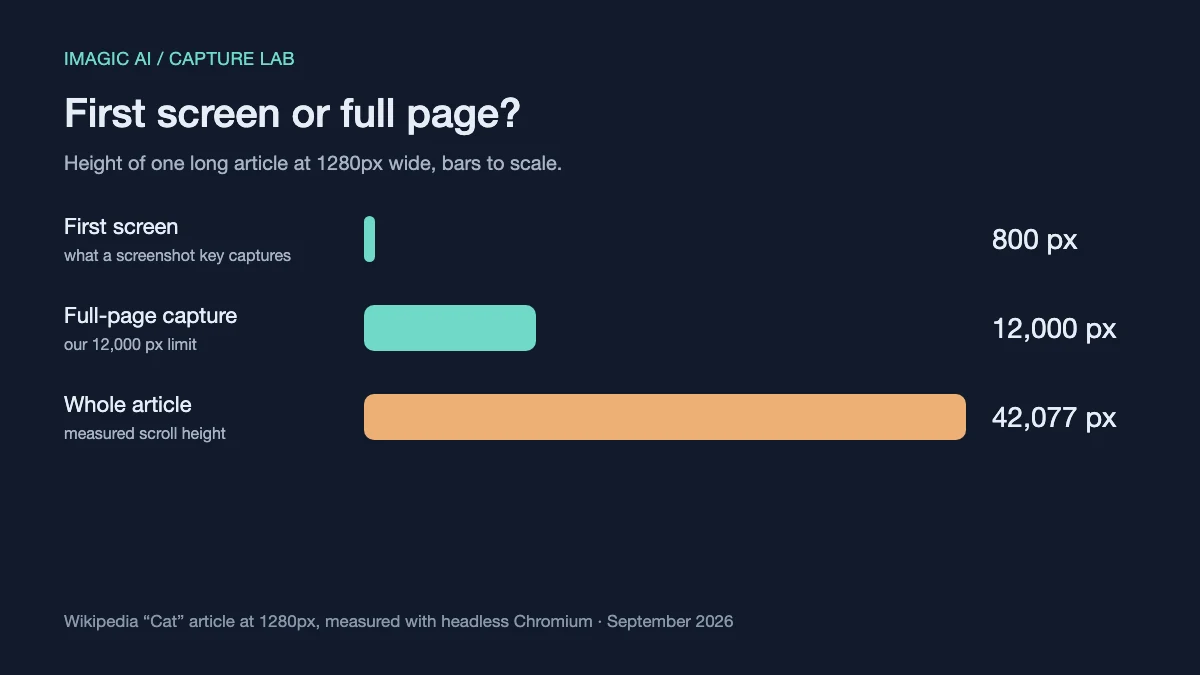
Wikipediaの「Cat」の記事を幅1280ピクセルで測ったところ、スクロールの高さは42,077ピクセルでした。最初の画面を52枚以上積み重ねた長さです。当サイトのツールはページ全体のキャプチャを12,000ピクセルまでにしています。それ以上長い画像は見るのも共有するのも難しく、無限スクロールのページではいつまでも終わらないためです。さらに長いページは、区切って撮影してください。
高さは形式の選択にも関係します。WebPは縦横どちらかが16,383ピクセルを超える画像を保存できないため、とても長いキャプチャはPNGやJPGでは保存できても、WebPでは失敗することがあります。
ウェブページのキャプチャにはどの形式を使う?
文字やUIが中心のページにはPNG、ウェブで共有するならWebP、どちらも受け付けない提出先にだけJPGを選びます。画像の多い「Cat」の記事を1280×12,000ピクセルでキャプチャし、同じ画像を3つの形式で保存しました。
| 形式 | ファイルサイズ | 圧縮方式 | 向いている用途 |
|---|---|---|---|
| PNG | 4.33 MB | 可逆 | 保存用、デザインレビュー、不具合報告 |
| JPG(品質90) | 3.05 MB | 非可逆。小さな文字がにじむことがある | ほかの形式を受け付けないフォームやアプリ |
| WebP(品質90) | 1.86 MB | 非可逆。小さな文字がにじむことがある | ウェブでの共有や埋め込み |
平坦な文字やUIが中心のページは、この写真の多いページよりPNGでずっと小さく収まるのが普通です。そのため、UIのキャプチャでは今でもPNGが標準になっています。JPEGで小さな文字が崩れる理由はスクリーンショットの形式ガイドで、形式ごとの違いはWebP・JPEG・PNGの比較で詳しく解説しています。形式を変えずに後から小さくしたい場合は、画像圧縮ツールを使ってください。
ページ全体のスクリーンショットで画像が抜けるのはなぜ?
最近のページの多くは、画像を遅延読み込みしています。ブラウザは、スクロールして近づいた画像から順に取得します。ページ全体のキャプチャはスクロールしないため、下のほうの画像は撮影の時点でまだ空の枠のままになりえます。この仕組みはMDNの遅延読み込みの解説で説明されています。
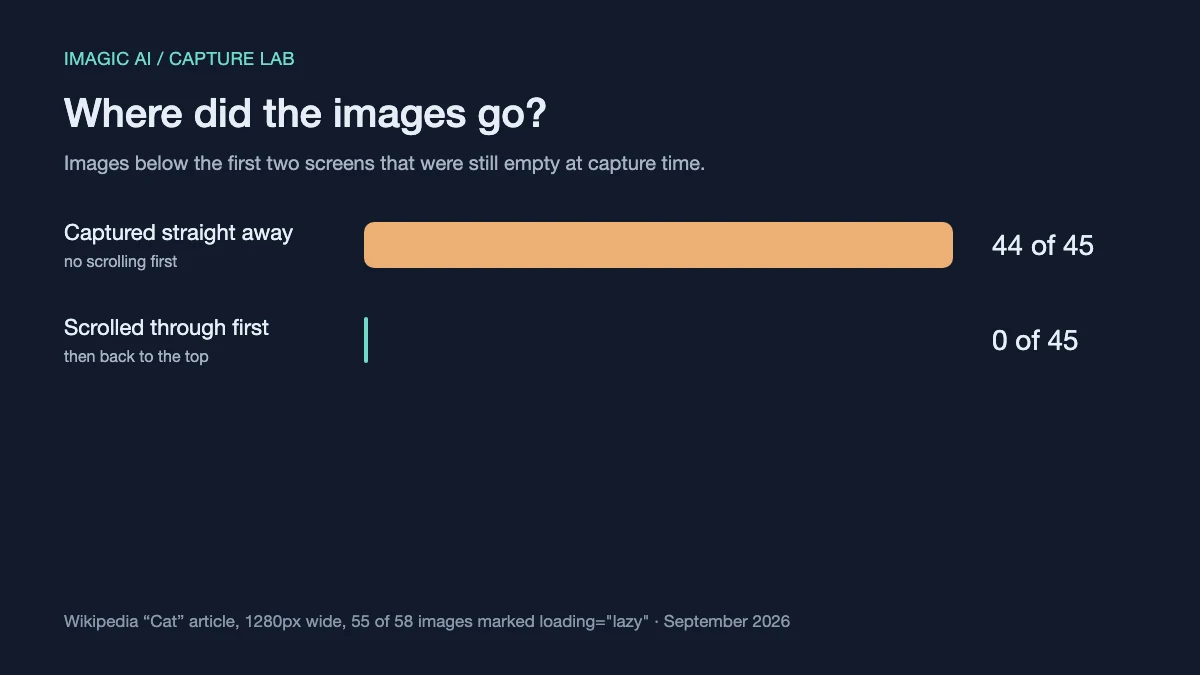
実際に測ると、影響ははっきり表れました。「Cat」の記事では58枚の画像のうち55枚に遅延読み込みが指定されています。すぐにキャプチャすると、最初の2画面より下にある45枚のうち44枚がまだ空白でした。ページを最後までスクロールしてから先頭に戻ると、空白は0枚になりました。
- DevToolsやFirefoxで撮る前に、いちばん下までスクロールして戻ります。
- スクロールしたあと1〜2秒待ち、最後の画像の読み込みが終わるのを待ちます。
- 仕上がった画像は、抜けが出やすい下の3分の1から確認します。
当サイトのHTML画像変換ツールは、上の数値を測ったあとで改良し、ページ全体のキャプチャではこのスクロールを自動で行うようになりました。
モバイルのスクリーンショットがデスクトップ版になるのはなぜ?
幅の狭いウィンドウは、スマートフォンと同じではありません。多くのサイトは、ウィンドウの幅ではなくブラウザのユーザーエージェント文字列を見て、送るレイアウトを決めています。このユーザーエージェントによる判定と、それが今も広く使われている理由はMDNで解説されています。
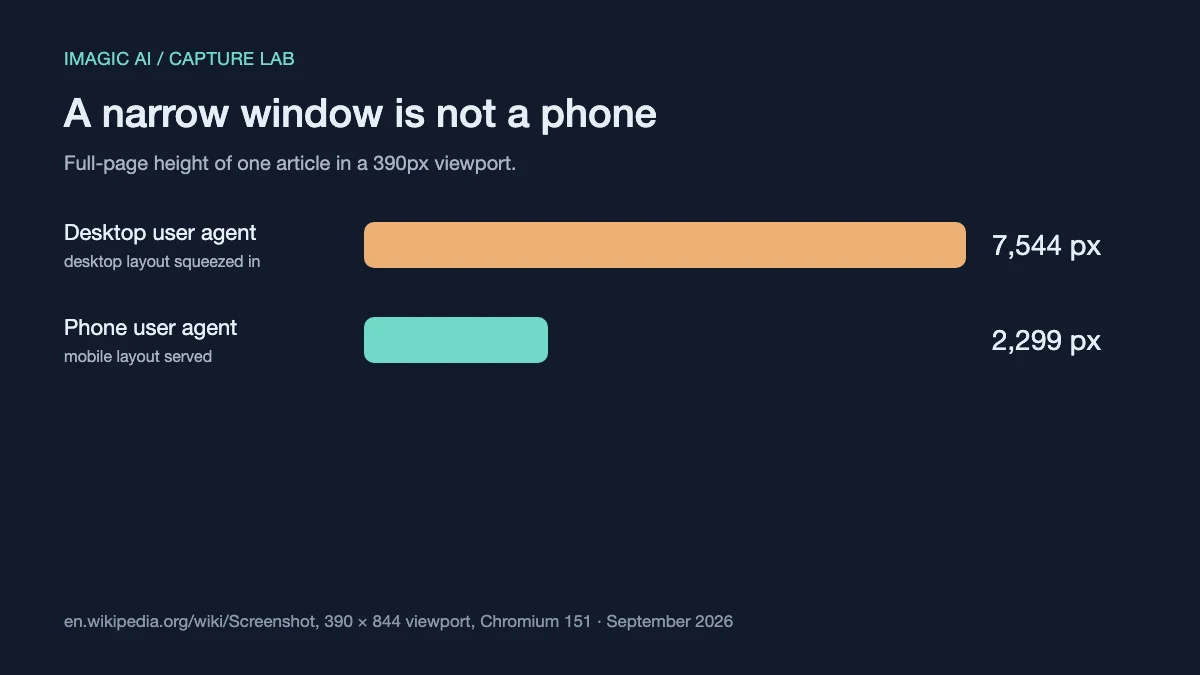
Wikipediaの「Screenshot」の記事を、幅390ピクセルのビューポートで2回読み込みました。デスクトップのユーザーエージェントでは、デスクトップ用のレイアウトが狭い幅に押し込まれ、高さは7,544ピクセルでした。スマートフォンのユーザーエージェントでは本来のモバイル版が送られ、高さは2,299ピクセルでした。
つまり、デスクトップのブラウザを細くしても、スマホの利用者に見えている画面はほとんどわかりません。Chromeのデバイスモードは幅と一緒にユーザーエージェントも切り替えます。当サイトのモバイル・タブレットのオプションも同様です。
オンラインツールでlocalhostや社内網、ログイン後のページを撮れないのはなぜ?
オンラインのキャプチャツールは、自分のサーバー上で、Cookieのない新しいブラウザを使ってページを読み込みます。あなたが保存しているログイン情報は見えないため、ログインが必要なページはログイン画面として写ります。
また、localhostや192.168.x.x、社内イントラネットのようなプライベートネットワークのアドレスも拒否します。匿名の訪問者がサーバーに任意のアドレスを取得させられる状態は、サーバーサイドリクエストフォージェリ(SSRF)と呼ばれるよく知られた脆弱性で、OWASPのSSRF解説に詳しく載っています。慎重に作られたツールは、入力されたアドレスだけでなく、リダイレクトを含めてページが行うすべての接続を確認します。
こうしたページは、自分のブラウザのページ全体キャプチャで撮ってください。自分のパソコン上、自分のセッションの中で動くので、あなたが見ているとおりに写せます。
キャプチャがうまくいかないときの対処法
| 症状 | 考えられる原因 | 対処法 |
|---|---|---|
| 下半分にグレーの枠が並ぶ | 遅延読み込みの画像が取得されていない | 先にスクロールするか、自動でスクロールするツールを使う |
| スマホのキャプチャがデスクトップ版に見える | サイトがユーザーエージェントでレイアウトを選んでいる | 狭いウィンドウではなく端末エミュレーションを使う |
| ログインフォームが写る | 新しいブラウザにセッションがない | 自分のブラウザのページ全体キャプチャを使う |
| 記事の途中で途切れる | ツールの高さ上限、または無限スクロール | 区切って撮るか、最初の画面を選ぶ |
| Cookieの同意バナーが内容を隠す | 初回訪問で同意が済んでいない | 切り抜くか、自分のブラウザで閉じてから撮る |
| プライベートアドレスが拒否される | SSRF対策として意図的にブロック | 自分のブラウザで撮る |
内容を隠すバナーや固定ヘッダーは、撮り直すより後から消すほうが簡単です。画像切り抜きツールで取り除いてください。
キャプチャを共有する前のチェックリスト
- 幅が想定する端末と合っているか確認する。
- 下の3分の1に空白の画像がないか見る。
- ページが想定の位置で終わっているか確認する。
- 大事な内容をバナーが隠していないか見る。
- 初めての訪問者には見えない個人情報を消す。
- 文字の多いページはPNGで保存する。
- あとで参照できるよう撮影日を記録する。
ウェブページは絶えず変わります。キャプチャを証拠やデザインの参考、不具合報告に使うなら、撮影日もその記録の一部です。
よくある質問
ログインが必要なページのスクリーンショットは撮れますか?
オンラインツールはアカウントにアクセスできないため撮れません。ログインした状態で、ブラウザ自身のページ全体キャプチャを使ってください。
ページ全体のスクリーンショットが途中で切れるのはなぜですか?
高さに上限を設けているツールが多く、当サイトは12,000ピクセルまでです。スクロールするたびに内容が増えるページには、そもそも終わりがありません。
HTMLを画像に変換するのと、ウェブサイトのスクリーンショットは同じですか?
普段の使い方ではほぼ同じです。どちらもブラウザでページを描画し、その結果を画像ファイルとして保存します。
モバイルのキャプチャにはどの幅を選べばいいですか?
最近の多くのiPhoneのCSS幅である390ピクセルを、スマートフォンのユーザーエージェントと組み合わせて使うと、サイトが本来のモバイル版を送ってきます。
一部の画像が空白の枠になるのはなぜですか?
遅延読み込みの画像がまだ取得されていないためです。撮る前にページをスクロールするか、自動でスクロールするツールを使ってください。
ページの一部分だけをキャプチャできますか?
できます。Chrome DevToolsでは要素単位で撮れますし、ページ全体を撮ってから必要な部分を切り抜く方法もあります。
オンラインツールはページのコピーを保存しますか?
画像を作るために一時的なブラウザでページを読み込みます。結果がどのくらいの期間保存されるかは、各ツールのプライバシーに関する説明を確認してください。
続けて読む

2026-10-28
WhatsAppの画像サイズと制限:画質を落とさずに写真を送る
WhatsAppはすべての写真を圧縮します。筆者はプロフィール写真、ステータス、共有画像をテストし、圧縮をスキップしてフル解像度を保つドキュメント送信の裏技を発見しました。

2026-10-27
Googleにファビコンが表示されない?原因8つとそれぞれの解決策
Googleにグレーの地球や古いアイコンが表示され続ける理由と修正方法。ホームページのタグ、サイズと形式のルール、クロール遮断、更新にかかる期間を解説。

2026-09-13
16ビット深度マップ:バンディングの直し方とPNGの確認方法
深度マップに出る段差や反転の原因を切り分けます。再現できる8ビット/16ビットPNG実験、ファイル検査スクリプト、Blenderへの読み込みチェックリスト付き。