2026-07-26 · อัปเดต 2026-07-28
ตัวลบพื้นหลังใดแม่นยำที่สุด? เปรียบเทียบเครื่องมือฟรี
ทำไมไม่มีตัวลบพื้นหลังเดียวที่ "แม่นยำที่สุด", อะไรตัดสินคุณภาพขอบจริง (โมเดล, ไม่ใช่แบรนด์), การทดสอบห้านาทีเพื่อจัดอันดับเครื่องมือบนภาพของคุณเอง และวิธีที่ ตัวเลือกฟรีเปรียบเทียบบนคุณสมบัติที่ตรวจสอบได้
อัปเดตล่าสุด: 28 กรกฎาคม 2026
การลบพื้นหลังฟังดูง่าย — อัปโหลดภาพ, รับ PNG โปร่งใส ในทางปฏิบัติความแตกต่างระหว่างเครื่องมือปรากฏบนส่วนยาก: ผม, ขน, วัตถุโปร่งแสง และขอบที่อยู่ต่อหน้าพื้นหลังสีใกล้เคียง คู่มือนี้อธิบายสิ่งที่กำหนดคุณภาพขอบจริง, ให้การทดสอบห้านาทีเพื่อจัดอันดับเครื่องมือบนภาพของคุณเอง และเปรียบเทียบตัวเลือกฟรีบนคุณสมบัติที่คุณสามารถตรวจสอบจากหน้าปัจจุบันของพวกมัน มันไม่ได้อ้างมาตรฐานความแม่นยำแบบควบคุมข้ามทุกบริการ — ผลลัพธ์นั้นจะไม่ถ่ายโอนไปยังภาพต้นฉบับของคุณอยู่แล้ว
อัปเดต ตุลาคม 2026: remove.bg ที่กล่าวถึงด้านล่างกำลังปิดตัว เว็บไซต์และ API แบบบริการตนเองหยุดวันที่ 1 ธันวาคม 2026 และเครดิตที่เหลือหมดอายุวันนั้น ดูทางเลือกที่ใช้แทน
คำตอบสั้น ๆ: ควรใช้ตัวลบพื้นหลังใด?
เลือกเครื่องมือออนไลน์ไม่ต้องสมัครสำหรับภาพธรรมดาไม่กี่ภาพ, เครื่องมือ CLI ในเครื่องสำหรับงานลับหรือปริมาณมาก และการ mask ด้วยมือสำหรับผมละเอียดหรือกระจก ไม่มีตัวลบเดียวที่ชนะทุกประเภทภาพ และเอกสารคุณสมบัติไม่สามารถสร้างว่าโมเดลใดสร้างขอบสะอาดที่สุดบนภาพต้นฉบับของคุณ
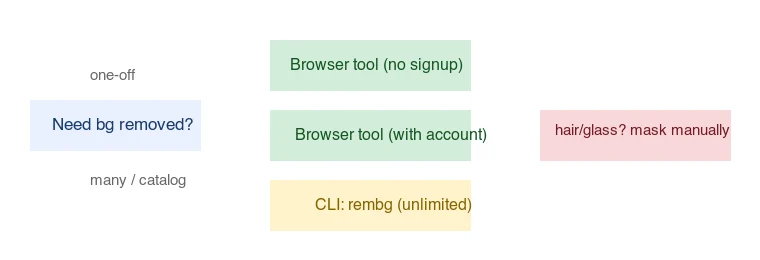
จับคู่เครื่องมือกับความถี่ที่คุณลบพื้นหลังและจำนวนภาพที่คุณมี:
| สถานการณ์ | ใช้ | ทำไม |
|---|---|---|
| ภาพสินค้าไม่กี่ภาพ, ไม่ต้องสมัคร | เครื่องมือลบพื้นหลัง | ไม่ต้องบัญชีหรือลายน้ำ; ประมวลผลบนเซิร์ฟเวอร์พร้อมเอาต์พุต PNG |
| เป็นครั้งคราว, ต้องการการเก็บให้สวย | remove.bg | เวิร์กโฟลว์ขัดเกลา; ตรวจขีดจำกัดความละเอียดฟรีปัจจุบัน |
| เกิดซ้ำ, ภาพจำนวนมาก | เครื่องมือ CLI (rembg) |
เขียนสคริปต์ได้, ไม่จำกัด, ไม่มีขีดจำกัดต่อภาพ |
| ควบคุมระดับพิกเซลสมบูรณ์ | Photoshop/GIMP manual masking | ขอบดีที่สุด แต่ช้าต่อภาพ |
หากคุณทำสิ่งนี้เป็นครั้งคราว เครื่องมือเบราว์เซอร์ใดก็ใช้ได้ หากคุณประมวลผลแคตตาล็อก เครื่องมือ CLI เอาขีดจำกัดต่อภาพออก สำหรับเทคโนโลยีพื้นฐาน (U2-Net และวิธีที่มันแบ่งส่วนวัตถุ) ดู คู่มือการลบพื้นหลังด้วย AI
ตัวลบพื้นหลังที่แม่นยำที่สุดคืออะไร?
ไม่มีเครื่องมือเดียวที่แม่นยำที่สุด และเหตุผลเป็นเชิงโครงสร้าง: ความแม่นยำถูกตั้งโดยน้ำหนักโมเดลและความยากของขอบในภาพต้นฉบับของคุณ ไม่ใช่โดยแบรนด์บนหน้าอัปโหลด ตัวลบฟรีส่วนใหญ่เป็น wrapper รอบชุดโมเดล segmentation เปิดเล็กเดียวกัน ดังนั้นเครื่องมือ "ต่าง" สองตัวมักส่งคืนการตัดใกล้เคียงกัน
เป็นรูปธรรม ตัวลบของเว็บไซต์นี้เองรันโมเดล isnet-general-use ผ่าน rembg — ไฟล์ ONNX ขนาด 170 MB เครื่องมืออื่นใดที่รันน้ำหนักเดียวกันสร้างการตัดสินใจขอบเดียวกันบนภาพเดียวกัน จุดที่เครื่องมือแตกต่างจริงคือที่พวกมัน ไม่ แชร์โมเดล: remove.bg ไม่เผยแพร่โมเดล และบริการกรรมสิทธิ์ที่ฝึกบนชุดข้อมูลผมและขนที่ใหญ่กว่ามักยึดเส้นกึ่งโปร่งใสได้ดีกว่า U2-Net มาตรฐาน โมเดลเปิดใหม่กว่า (IS-Net, BiRefNet) ลดช่องว่างนั้น
ดังนั้นการจัดอันดับที่ซื่อสัตย์คือตามประเภทภาพ ไม่ใช่ตามเครื่องมือ:
| ภาพต้นฉบับ | สิ่งที่ตัดสินความแม่นยำ | ความคาดหวังที่เป็นจริง |
|---|---|---|
| วัตถุทึบ, พื้นหลังเรียบ | ไม่มีอะไรมาก — โมเดลทุกตัวทำงานได้ | ใกล้สมบูรณ์จากเครื่องมือใด ๆ |
| สินค้าขอบแข็งบนสีขาว | ความแน่นของ mask ที่มุม | สะอาด; ตรวจหาขอบ 1px |
| ภาพบุคคลที่มีผมปลิว | การจัดการ alpha ของโมเดล | เครื่องมือที่ดีที่สุดยังทิ้งเส้นผมให้แก้ |
| กระจก, ควัน, ผ้าบาง | ว่าโมเดลส่งออก alpha แบบเศษส่วนหรือไม่ | โมเดลทุกตัวลบมากเกินไป; คาดงานด้วยมือ |
| สีวัตถุ ≈ สีพื้นหลัง | คอนทราสต์, ไม่ใช่คุณภาพโมเดล | ช่องว่างน่าจะเกิดขึ้นไม่ว่าเครื่องมือใด |
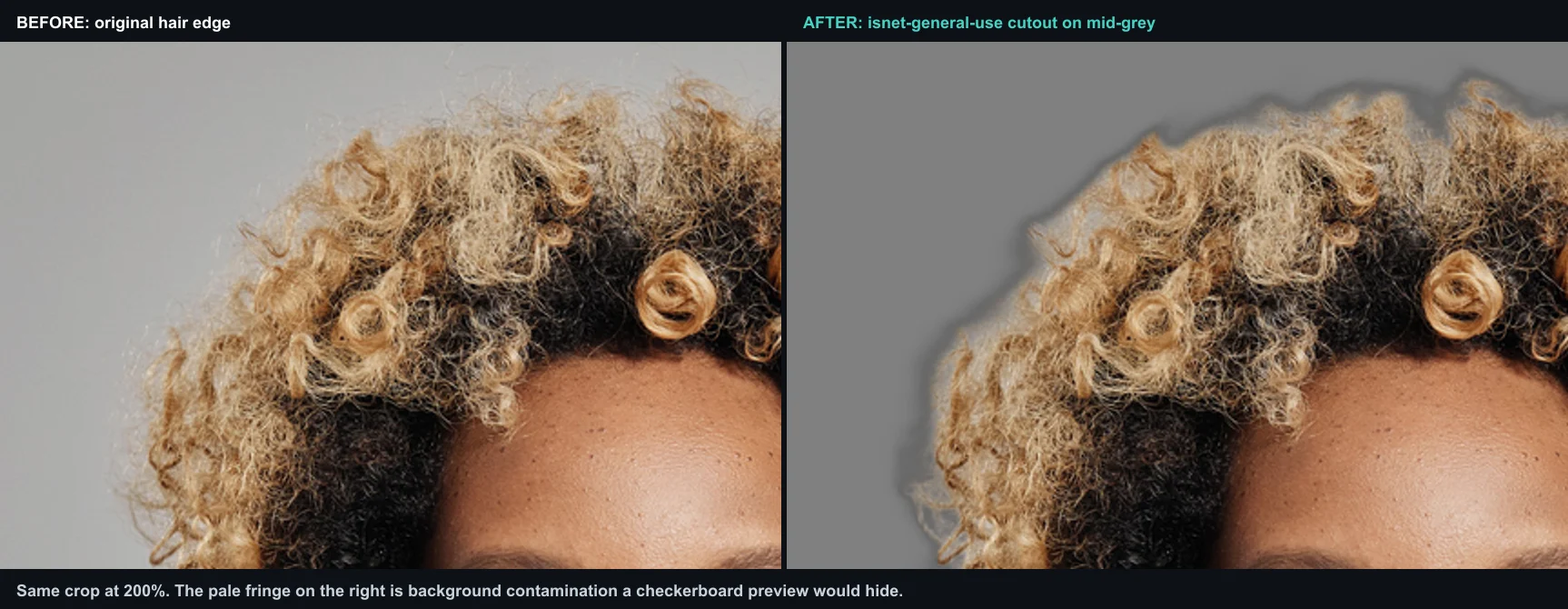
การตัดด้านบนคือเอาต์พุต isnet-general-use ของเว็บไซต์นี้บนภาพบุคคลผมหยิก ประกอบบนสีเทาปานกลาง ขอบสีซีดรอบลอนผมคือการปนเปื้อนของพื้นหลัง — โมเดลเก็บพิกเซลขอบที่สีมาจากฉากหลังแสง เป็นข้อบกพร่องที่พบบ่อยที่สุดอย่างเดียว และมันมองไม่เห็นบนตัวอย่าง checkerboard
จะทดสอบความแม่นยำเองในห้านาทีได้อย่างไร?
ตารางคุณสมบัติไม่สามารถตอบสิ่งนี้สำหรับแคตตาล็อกของคุณ รันภาพเดียวกันสามภาพผ่านตัวเลือกสองตัวใด ๆ และเปรียบเทียบ:
- เลือก ภาพง่าย หนึ่ง (วัตถุทึบ, พื้นหลังเรียบ), ปานกลาง หนึ่ง (สินค้าที่มีขอบกำหนด) และ ยาก หนึ่ง (ผม, ขน หรือกระจก) จากชุดต้นฉบับจริงของคุณ
- รันทั้งสามผ่านแต่ละเครื่องมือที่ความละเอียดเต็ม
- เปิดการตัดแต่ละอันบนพื้นหลัง สีเทาปานกลาง, ไม่ใช่ checkerboard — checkerboard ซ่อนทั้ง fringing สีขาวและการปนเปื้อนสีเข้ม
- ซูมถึง 200% ที่ขอบที่ยากที่สุดและให้คะแนนสามสิ่ง: halo, ช่องว่าง และว่าขอบนุ่มยังนุ่มอยู่หรือไม่
- ปฏิเสธเครื่องมือใดที่ล้มเหลวในภาพ ยาก ภาพง่ายไม่บอกอะไรคุณ; เครื่องมือทุกตัวผ่านมัน
เครื่องมือที่ชนะขั้นตอนที่ 5 บนภาพของคุณเองคือตัวลบที่แม่นยำที่สุดสำหรับคุณ ผลลัพธ์นั้นจะไม่ถ่ายโอนไปยังคนที่ถ่ายวัตถุต่างบนฉากหลังต่าง
อะไรแตกต่างจริงระหว่างเครื่องมือ?
ตัวลบพื้นหลังฟรีใช้โมเดล segmentation หรือ matting แต่ผู้ให้บริการน้อยคนที่เปิดเผยรายละเอียดการใช้งานพอจะอ้างความแม่นยำโมเดลต่อโมเดล ความแตกต่างที่คุณสามารถตรวจสอบก่อนอัปโหลดคือ:
| มิติ | ทำไมสำคัญ | สิ่งที่ต้องตรวจ |
|---|---|---|
| คุณภาพขอบบนผม/ขน | จุดล้มเหลวคลาสสิก | ซูมถึง 200% บนไรผม; มองหา halo และช่องว่าง |
| วัตถุโปร่งแสง | กระจก, ผ้าบางถูกลบมากเกินไป | ทดสอบบนแก้วหรือของบาง |
| ความคล้ายพื้นหลัง | วัตถุบนพื้นหลังสีใกล้เคียง | โมเดลสามารถรวมวัตถุและพื้นหลัง |
| รูปแบบเอาต์พุต | PNG สำหรับความโปร่งใส หรือมีพื้นหลังใหม่ | ยืนยันว่าส่งออก PNG โปร่งใส ไม่ใช่ flatten |
| Batch / API | แคตตาล็อกหลายร้อยภาพ | tier ฟรีจำกัดขนาด batch หรือไม่? |
| ขีดจำกัดความละเอียด | เอาต์พุต HD | tier ฟรีมักจำกัดความละเอียดเอาต์พุต |
จะตัดสินการตัดภาพที่ดีได้อย่างไร?
การทดสอบที่มีประโยชน์ที่สุดอย่างเดียว: ซูมเข้าที่ขอบที่ 200% และดูสามสิ่ง
- Halo: ขอบสีซีดของสีพื้นหลังเก่ารอบวัตถุ เกิดจากโมเดลรวมพิกเซลขอบที่ปนเปื้อนสีจากพื้นหลัง
- ช่องว่าง: ส่วนของวัตถุที่หายไป มักที่ที่สีวัตถุและพื้นหลังใกล้เกินไป พบบ่อยบนผมบลอนด์ต่อผนังสีอ่อน
- ขอบแข็งเทียบกับนุ่ม: ผมและขนควรมีขอบนุ่ม, กึ่งโปร่งใส; ขอบวัตถุแข็งควรคม เครื่องมือที่ทำทุกอย่างแข็งดูเหมือนถูกตัด; ที่ทำทุกอย่างนุ่มดูเบลอ
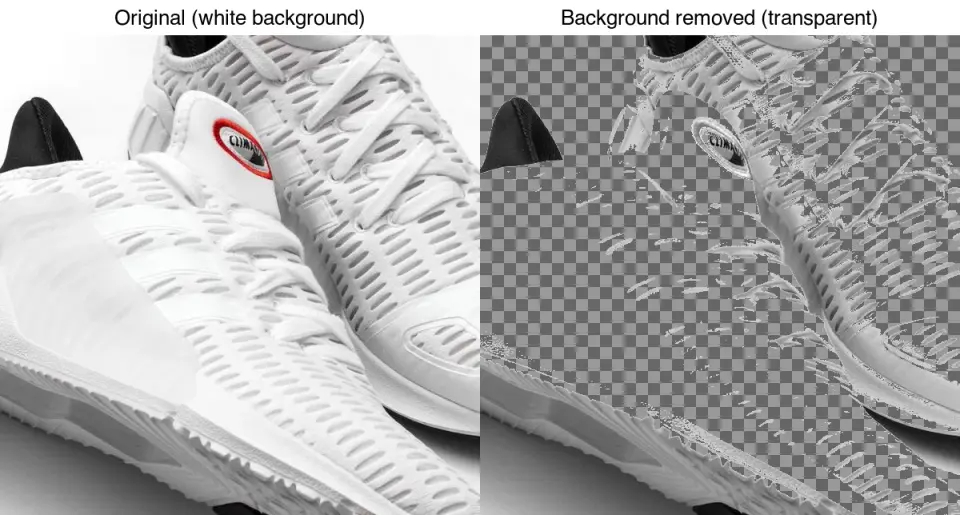
ก่อน/หลังด้านบนเป็นกรณีสะอาด — สินค้าทึบบนพื้นหลังสีขาวเรียบ ที่ทั้งการลบ fuzz-threshold หรือตามโมเดลทำงานได้ดี ผมและวัตถุโปร่งแสงคือจุดที่เครื่องมือแยกจากกัน
ทำอะไรกับพื้นหลังที่ถูกลบได้บ้าง?
เมื่อพื้นหลังโปร่งใส การตัดเดียวกันวางลงบนฉากหลังใดก็ได้ — ซึ่งเป็นเหตุผลที่ภาพสินค้าสะอาดภาพเดียวกลายเป็นชุดสินทรัพย์ทั้งหมด:
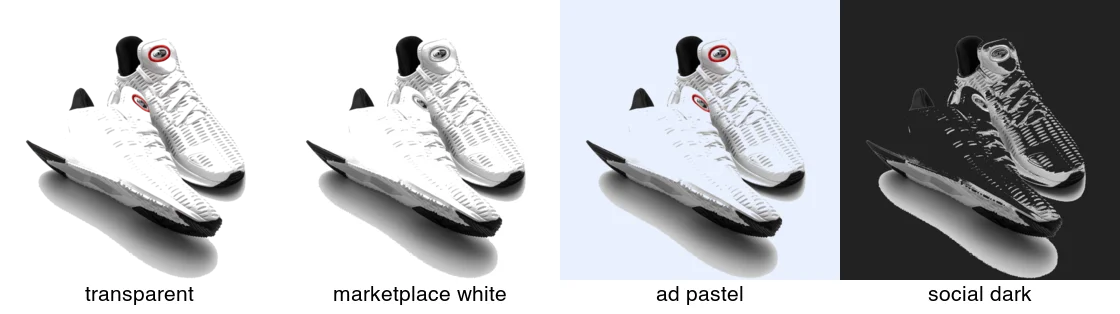
การใช้งานทั่วไป:
- ภาพหลัก marketplace: วางบนสีขาวบริสุทธิ์, ตรงกลาง, เพื่อตามข้อกำหนด Amazon/eBay
- Ad creatives: วางบนสีแบรนด์หรือฉากไลฟ์สไตล์
- โพสต์โซเชียล: พื้นหลังเข้มหรือพาสเทลเพื่อความสม่ำเสมอข้ามฟีด
- สินทรัพย์ออกแบบ: PNG โปร่งใสสำหรับการจัดองค์ประกอบเลย์เอาต์
- รูปพาสปอร์ต/บัตร: แทนที่ด้วยสีทึบที่กำหนด (ดู คู่มือพื้นหลังรูปบัตรประชาชน)
การนำกลับมาใช้ใหม่นี้ครอบคลุมโดยละเอียดในคู่มือ กรณีการใช้งานการลบพื้นหลัง
เครื่องมือฟรีเปรียบเทียบกันอย่างไรบนคุณสมบัติที่ตรวจสอบได้?
คุณภาพต่างกันไปตามภาพ ดังนั้นตารางนี้ครอบคลุมเฉพาะคุณสมบัติที่ตรวจสอบได้ ยืนยันขีดจำกัดปัจจุบันบนหน้าราคาของแต่ละเครื่องมือก่อนสร้าง pipeline รอบ ๆ พวกมัน
| เครื่องมือ | สมัคร | Batch (ฟรี) | เอาต์พุตโปร่งใส | รันที่ไหน |
|---|---|---|---|---|
| เครื่องมือลบพื้นหลัง | ไม่ | ใช่, ผ่าน Batch Processor | PNG | Server |
| remove.bg | ตรวจ flow ปัจจุบัน | ตรวจแผนปัจจุบัน | PNG | Cloud service |
| Adobe Express | ตรวจ flow ปัจจุบัน | ตรวจแผนปัจจุบัน | PNG | Cloud service |
| Photoroom | ตรวจ flow ปัจจุบัน | ตรวจแผนปัจจุบัน | PNG | App and cloud service |
rembg (CLI) |
ไม่ | ไม่จำกัด | PNG | Local |
เครื่องมือออนไลน์สะดวกสำหรับภาพไม่กี่ภาพ; rembg เหมาะกว่าเมื่อคุณมีหลายร้อยภาพหรือต้องการการประมวลผลในเครื่องโดยไม่อัปโหลดภาพ Imagic AI อัปโหลดไฟล์ไปยังเซิร์ฟเวอร์ และการตั้งค่าการผลิตอาจส่งคืนผลลัพธ์จาก CDN สาธารณะ จึงห้ามใช้กับภาพลับ จับคู่การตัดกับ เครื่องมือปรับขนาดภาพ และ เครื่องมือแปลงไฟล์ เพื่อสร้างไฟล์สำเร็จที่พร้อมช่องทาง
เมื่อใดควร mask ด้วยมือ?
การลบอัตโนมัติเพียงพอสำหรับภาพสินค้าและสินทรัพย์โซเชียลส่วนใหญ่ mask ด้วยมือ (Photoshop, GIMP หรือ Affinity) เมื่อ:
- วัตถุมีรายละเอียดละเอียดกึ่งโปร่งใส (ผม, ควัน, กระจก) ที่โมเดลทำ halo หรือช่องว่าง
- ผลลัพธ์จะพิมพ์ขนาดใหญ่ ที่ artifact ขอบมองเห็นได้
- สีวัตถุและพื้นหลังใกล้กันมากจนโมเดลรวมพวกมัน
การ mask ด้วยมือช้าต่อภาพ จึงสงวนไว้สำหรับภาพ hero ไม่ใช่ปริมาณแคตตาล็อก สำหรับปริมาณแคตตาล็อก อัตโนมัติด้วย rembg และแก้เฉพาะที่ถูกปฏิเสธด้วยมือ
ข้อผิดพลาดทั่วไป
- ยอมรับผลลัพธ์แรกโดยไม่ซูม. ตรวจขอบที่ 200% เสมอก่อนส่งออก
- เก็บ halo ไว้. ขอบพื้นหลังสีซีดแก้ได้ด้วย defringe/shrink mask 1–2px
- บีบอัด PNG โปร่งใสมากเกินไป. PNG เป็น lossless; การเข้ารหัสใหม่เป็น JPEG ทำลายความโปร่งใส ส่งออกเป็น WebP หากคุณต้องการไฟล์โปร่งใสที่เล็กกว่า
- ละเลย color bleed. ขอบที่ส่องสว่างด้วยพื้นหลังสีจะรับสีนั้น; การตัดดูผิดบนฉากหลังใหม่ การแก้สีเล็กน้อยที่ขอบแก้ได้
คำถามที่พบบ่อย
ตัวลบพื้นหลังที่แม่นยำที่สุดคืออะไร?
ไม่มีเครื่องมือใดแม่นยำที่สุดข้ามภาพทั้งหมด คุณภาพขอบถูกตัดสินโดยโมเดล segmentation และความยากของขอบต้นฉบับของคุณ และตัวลบฟรีส่วนใหญ่ wrap โมเดลเปิดเดียวกัน ทดสอบตัวเลือกบนภาพง่าย ปานกลาง และยากหนึ่งภาพจากชุดของคุณ และตัดสินภาพยาก
ฉันควรใช้ตัวลบพื้นหลังใด?
ตัวที่เหมาะกับงาน สำหรับภาพสินค้าสะอาด เครื่องมือเฉพาะทางส่วนใหญ่ (Remove.bg, เครื่องมือลบพื้นหลัง ของเรา) สร้างผลลัพธ์เทียบเคียงได้ สำหรับขอบยาก (ผม, ขน) การปรับปรุงด้วยมือสำคัญกว่าเครื่องมืออัตโนมัติที่คุณเริ่มด้วย ความเฉพาะทางและขีดจำกัดการใช้ฟรีคือตัวแยกจริง
อะไรแตกต่างจริงระหว่างตัวลบพื้นหลัง?
เอกสารผู้ให้บริการสามารถสร้างกฎการสมัคร, การรองรับ batch, รูปแบบ, ตำแหน่งประมวลผล และขีดจำกัดแผน แต่เฉพาะการทดสอบควบคุมบนภาพเดียวกันเท่านั้นที่สร้างคุณภาพขอบ
จะตัดสินการตัดภาพที่ดีได้อย่างไร?
ดูขอบที่ซูม 100 เปอร์เซ็นต์: คม, เรียบ, ไม่มี halo, ไม่มี color bleed จากพื้นหลังเดิม การตัดที่ดูดีที่ขนาด thumbnail มักแสดงขอบหยาบเมื่อใกล้ ตรวจขอบที่ยากที่สุด (ผม, ขน) เสมอก่อนยอมรับการตัด
ฉันควร mask ด้วยมือเมื่อใด?
เมื่อการผ่านอัตโนมัติทิ้ง halo, การตัดแบบแข็ง หรือ color bleed — มักบนผม, ขน, กระจก และวัตถุโปร่งใส การลบอัตโนมัติจัดการส่วนใหญ่; การ mask ด้วยมือแก้คุณภาพขอบไม่กี่เปอร์เซ็นต์สุดท้ายที่อัตโนมัติทำไม่ได้
ตัวลบพื้นหลังทำงานบนวิดีโอหรือไม่?
บางตัวทำ, เฟรมต่อเฟรม แต่การลบพื้นหลังวิดีโอยากกว่าภาพเดียวมาก เพราะการตัดต้องสม่ำเสมอข้ามเฟรม คาดหวังขอบกระพริบโดยไม่มีการประมวลผล temporal มันเป็นปัญหาที่ต่างและยากกว่าการลบจากภาพถ่าย
ความแตกต่างระหว่างตัวลบพื้นหลังฟรีและเสียเงินคืออะไร?
แผนเสียเงินมักเพิ่มปริมาณ, การเข้าถึง API, เวิร์กโฟลว์ batch, การส่งออกความละเอียดสูงขึ้น หรือการควบคุมปรับปรุง; เปรียบเทียบหน้าแผนปัจจุบันของผู้ให้บริการเพราะขีดจำกัดเหล่านี้เปลี่ยนแปลง
ตัวลบพื้นหลังรักษารายละเอียดผมหรือไม่?
บางส่วน เครื่องมือส่วนใหญ่ได้ผมส่วนใหญ่แต่ทิ้ง halo หรือการตัดแข็งที่เส้นละเอียดสุด เพราะผมคือขอบนุ่มกึ่งโปร่งใสที่โมเดล segmentation จัดการได้แย่ที่สุด การแก้ที่เชื่อถือได้คือการ mask ด้วยมือบนบริเวณผมหลังการลบอัตโนมัติ — ทำขอบให้นุ่ม, กู้เส้นผมเฉพาะ, และขจัดสีแปลกปลอมจากพื้นหลังเดิม คาดว่าต้องทำสิ่งนี้บนภาพบุคคลทุกภาพ
การลบพื้นหลังสามารถจัดการขนและผมได้หรือไม่?
บางส่วน เครื่องมือได้วัตถุขนส่วนใหญ่แต่ทำเส้นละเอียดสุดให้นุ่มหรือเกิด halo เพราะขนคือขอบนุ่มกึ่งโปร่งใสที่โมเดล segmentation จัดการได้แย่ที่สุด สำหรับผลลัพธ์สะอาด รันการผ่านอัตโนมัติ แล้วปรับขอบด้วยมือ — ทำ mask นุ่ม, กู้เส้น, และเอา color bleed จากพื้นหลังเดิมออก คาดงานด้วยมือบนวัตถุขนหรือผมทุกชนิด
เครดิตภาพ
- ก่อน/หลังการลบและกรณีใช้งานการตัด — สร้างโดยผู้เขียนจากภาพถ่ายสินค้ารองเท้าผ้าใบ (Pexels #1461048, ภาพถ่ายโดย Ray Piedra) โดยใช้การลบพื้นหลัง fuzz-threshold เพื่อแสดงการตัดโปร่งใสจริง
- การเปรียบเทียบ halo ขอบผม — สร้างโดยผู้เขียนโดยรันภาพบุคคล (Pexels #5500530, ภาพถ่ายโดย Andy Barbour) ผ่านโมเดล
isnet-general-useใน rembg และประกอบผลลัพธ์บนสีเทาปานกลาง
ใช้เครื่องมือฟรีของเราขณะทำตามคู่มือนี้
อ่านต่อ

2026-10-07
ตัดพื้นหลังกินส่วนของตัวแบบไปด้วย? วิธีแก้
เครื่องมือตัดพื้นหลัง AI ลบแขนและเสื้อผ้าสีอ่อน ราวแขวนสีขาว แสงสะท้อนบนแก้ว และเงา ผมวัดสาเหตุจากภาพจริง พร้อมวิธีกู้ส่วนที่หายไปกลับมา

2026-10-07
เปรียบเทียบตัวลบพื้นหลังเป็นชุด 2026: สำหรับอีคอมเมิร์ซ
เปรียบเทียบ PhotoRoom, remove.bg และ Pixelcut สำหรับการลบพื้นหลังเป็นชุดสำหรับอีคอมเมิร์ซ ปี 2026: ราคา ขีดจำกัด คุณภาพขอบ และเครื่องมือที่เหมาะกับแคตตาล็อกของคุณ

2026-10-07
remove.bg ปิดตัว 1 ธันวาคม: ใช้อะไรแทนดี?
remove.bg ปิดให้บริการวันที่ 1 ธันวาคม 2026 และเครดิตที่ยังไม่ได้ใช้จะหมดอายุในวันเดียวกัน มีอะไรเปลี่ยน ต้องทำอะไรก่อน และทางเลือกฟรีแทนเว็บไซต์และ API