2026-07-25 · Aktualisiert am 2026-09-13
Wie Sie Gesichter und Nummernschilder vor dem Posten verwischen
Gesichter und Kennzeichen verpixeln oder weichzeichnen, bis sie unlesbar sind: welche Methode wirklich anonymisiert, was scheitert und wie Sie EXIF-Ortsdaten löschen.

Zuletzt aktualisiert: 13. September 2026
Sie haben ein gutes Foto gemacht, aber es ist ein Fremder im Bild, ein Nummernschild am Bordstein, eine Hausnummer an der Tür oder ein Bildschirm mit Kundendetails. Veröffentlichen Sie es so, und Sie veröffentlichen Informationen, die Ihnen nie gehört haben.
Unschärfe (Blurring) ist die übliche Lösung, und meistens ist sie richtig. Aber eine schwache Unschärfe ist keine Anonymität, eine Black Box ist nicht immer notwendig, und das hochgeladene File kann selbst nach dem Verschwinden der Gesichter noch den Aufnahmeort preisgeben. Dieser Leitfaden behandelt, was tatsächlich funktioniert, was nur so tut, als würde es funktionieren, und welche Überprüfungen Sie durchführen müssen, bevor das Bild Ihr Gerät verlässt.
Kurzantwort: Wie verwische ich ein Gesicht am sichersten?
Verwenden Sie einen soliden Block für alles, was niemals wiederhergestellt oder erkannt werden darf. Verwenden Sie eine starke Unschärfe oder grobe Pixelierung, wenn das Foto immer noch natürlich lesbar sein soll und das Motiv nur zufällig da ist – ein Passant, ein geparktes Auto, ein Gesicht in einer Menschenmenge. Gesicht unkenntlich machen erledigt all dies und läuft direkt in Ihrem Browser: Das Foto wird nie hochgeladen, was hier wichtiger ist als bei jeder anderen Art von Bearbeitung, denn der ganze Grund, warum Sie bearbeiten, ist, dass die Datei etwas Privates enthält.
Was auch immer Sie verwenden, führen Sie danach zwei Schritte durch: Überprüfen Sie das Ergebnis im 100% Zoom und bestätigen Sie, dass beim Export keine EXIF Location data angehängt sind.
Warum „unscharf“ nicht immer anonym ist
Eine Unschärfe löscht keine Informationen. Sie mittelt benachbarte Pixel zusammen, und wie viel Identität von diesem Durchschnitt abhängt, hängt vollständig davon ab, wie stark sie im Verhältnis zur Größe des Gesichts ist.
Drei Fehlerquellen treten wiederholt auf:
- Die Unschärfe ist zu schwach für die Gesichtsgröße. Ein Radius, der ein 40 Pixel breites Gesicht gründlich verdeckt, mildert kaum eines ab, das 600 Pixel breit ist. Die Stärke muss mit dem Bereich skalieren und darf kein einzelner fester Wert sein.
- Nur Teile des identifizierenden Details sind bedeckt. Ein eng um die Augen gezeichneter Kasten lässt Kieferlinie, Haaransatz, Ohren und alle charakteristischen Merkmale vollständig lesbar. Menschen werden durch mehr als nur ihre Augen erkannt.
- Das gleiche Motiv erscheint an anderer Stelle unverschleiert. Das Verschleiern einer Person auf einem Foto-Set bei gleichzeitiger Schärfe in einem anderen zerstört den gesamten Zweck.
Es gibt ein viertes, subtileres Problem, das man kennen sollte. Forscher haben wiederholt gezeigt, dass leichte Pixelierung und Unschärfe teilweise umgekehrt oder gegen einen bekannten Satz von Kandidaten abgeglichen werden können, weil die Operation deterministisch ist: Das gleiche Gesicht, auf dieselbe Weise pixeliert, erzeugt das gleiche Ergebnis. Dies ist kein Problem bei einem Fremden im Hintergrund eines Urlaubsfotos. Es ist ein echtes Problem, wenn Sie eine spezifisch benannte Person in einem Dokument unkenntlich machen, das mit einer kleinen Auswahl an Möglichkeiten verglichen werden könnte.
Die daraus folgende Regel: Wenn die Konsequenz der Identifizierung schwerwiegend ist, nicht verwischen – sondern verdecken (cover). Ein solider Block entfernt die Information, anstatt sie zu degradieren.
Wählen Sie die Methode nach der Konsequenz, nicht nach der Ästhetik
| Was Sie verbergen | Methode | Warum |
|---|---|---|
| Ein Passant auf einer Straße oder einem Urlaubsfoto | Starke Unschärfe (Strong blur) | Das Foto wirkt natürlich; das Motiv ist zufällig da |
| Ein Kennzeichen an einem Auto auf Ihrer Einfahrt | Grobe Pixelierung oder solid | Die Schilder sind klein, kontrastreich und sehr gut lesbar – seien Sie nicht zu leicht |
| Eine Hausnummer, ein Straßenschild oder Etikett | Solider Block (Solid block) | Dies sind kurze Zeichenketten; teilweise Sichtbarkeit reicht oft aus, um sie zu rekonstruieren |
| Ein Gesicht in einem Nachrichten-, Rechts- oder Schutzkontext | Solider Block (Solid block) | Der Preis der Identifizierung ist hoch; verwenden Sie keine reversible Methode |
| Ein Bildschirm mit Kundendaten oder Kontoinformationen | Solider Block (Solid block) | Text übersteht Unschärfe viel besser als Gesichter |
| Das Gesicht eines Kindes in einem öffentlichen Beitrag | Solider Block (Solid block) | Standardmäßig als hochriskant behandeln |
Beachten Sie, wie oft die Antwort „solid“ ist. Unschärfe ist die beliebte Wahl, weil es besser aussieht, nicht weil es besser schützt. Greifen Sie danach, wenn das Foto natürlich bleiben muss und das Risiko gering ist.
Schritt für Schritt: Ein Gesicht oder Kennzeichen richtig verdecken
-
Öffnen Sie das Foto in einem Tool, das es nicht hochlädt. Wenn Sie private Informationen aus einem Bild entfernen, ist das Senden dieses Bildes zuerst an einen Server ein seltsamer Weg. Browser-basierte Tools erledigen die Arbeit auf Ihrem eigenen Gerät.
-
Zeichnen Sie einen Kasten, der mehr abdeckt, als Sie denken zu brauchen. Für ein Gesicht beinhalten Sie den Haaransatz, beide Ohren und das Kinn. Für ein Kennzeichen beinhalten Sie den Rahmen und den Montagebereich – Reflexionen und teilweise Zeichen an den Rändern sind lesbar.
-
Fügen Sie für jedes Vorkommen einen Kasten hinzu. Scannen Sie das gesamte Bild, einschließlich Spiegelungen in Fenstern, Spiegeln und glänzenden Oberflächen, und alle aufgenommenen Bildschirme.
-
Wählen Sie die Methode aus der obigen Tabelle und stellen Sie die Stärke so hoch ein, dass Sie bei voller Zoom nichts lesen können.
-
Exportieren Sie in voller Auflösung. Verkleinern Sie nicht, um es „sicherer“ zu machen – das macht es nicht sicherer, und Sie verlieren Qualität umsonst.
-
Überprüfen Sie das Ergebnis im 100% Zoom. Achten Sie besonders auf die Kanten jedes Kastens: Ein ein Pixel breiter Streifen des Originals entlang einer Kante ist eine häufige Fehlerquelle, und bei einem Kennzeichen kann dieser Streifen ein ganzes Zeichen sein.
Gesicht unkenntlich machen folgt dieser Abfolge und übernimmt den ersten Durchgang. Sobald Sie ein Foto öffnen, sucht das Tool auf Ihrem Gerät nach Gesichtern, die zur Kamera blicken, und rahmt jedes mit Spielraum für Haare, Ohren und Kinn ein. Kennzeichen, Hausnummern und Bildschirme sucht es nicht, und Gesichter im Profil, sehr kleine oder teilweise verdeckte übersieht es oft, deshalb bleiben die Schritte 3 und 6 wichtig. Löschen Sie falsche Rahmen, ziehen Sie den Rest von Hand, wählen Sie Unschärfe, Verpixelung oder Schwarz und exportieren Sie in Originalauflösung.

Der Teil, den fast jeder vergisst: EXIF und GPS
Sie können jedes Gesicht auf einem Foto perfekt verwischen und trotzdem der Welt genau sagen, wo es aufgenommen wurde.
Die meisten Kameras und Handys schreiben EXIF Metadaten in die Datei: das Datum und die Uhrzeit, die Kamera und Linse, die Einstellungen und sehr oft die GPS Koordinaten des Aufnahmemoments, mit einer Genauigkeit von wenigen Metern. Diese Daten begleiten die Datei. Sie sind im Bild nicht sichtbar, daher überleben sie jede Bearbeitung, die sie nicht explizit entfernt.
Einige Social-Media-Plattformen entfernen EXIF beim Hochladen; andere tun dies nicht, und File-Sharing Services, E-Mail-Anhänge und Messaging-Apps übertragen das Original oft unberührt. Sie können sich nicht auf den Empfänger verlassen, dass dieser aufräumt. Die documentation of GPS tags von Exiftool zeigt, wie viele Standortdetails ein einziges Bild tragen kann.
Zwei Dinge helfen:
- Neukodierung durch einen Canvas entfernt Metadaten. Wenn ein Bild dekodiert, gezeichnet und neu exportiert wird – was bei browserbasierten Bearbeitungen geschieht – wird die neue Datei nur aus Pixeln aufgebaut. EXIF, einschließlich GPS, kommt nicht mit. Deshalb trägt der Export des Blur Face tools keine Standortdaten.
- Überprüfen Sie vor dem Posten, ob die Datei durch etwas anderes gegangen ist. Jeder EXIF Viewer sagt Ihnen innerhalb von Sekunden, ob Koordinaten angehängt sind.
Wenn Sie sehen möchten, welche Felder existieren und was sie enthalten, listet der EXIF standard tag reference diese vollständig auf.
Wie stark ist stark genug?
Es gibt keine einzelne Zahl, denn die richtige Stärke hängt davon ab, wie groß der Bereich in der tatsächlichen Datei ist – nicht davon, wie groß er auf Ihrem Bildschirm erscheint. Eine nützliche Denkweise: Ziel ist es, dass der Bereich keine mehr Informationen enthält als eine Handvoll farbiger Quadrate.
Für Pixelierung bedeutet das, dass die Blöcke groß genug sein müssen, damit der Bereich auf ungefähr 4 bis 8 Blöcke an seiner kürzesten Seite reduziert wird. Ein 600 Pixel breites Gesicht benötigt Blöcke von etwa 75–150 Pixel; ein 60 Pixel breites Schild benötigt Blöcke von etwa 8–15 Pixeln. Ein Tool, das die Blockgröße an den Bereich anpasst, erledigt dies für Sie; eines mit einem einzigen festen Schieberegler nicht, und hier entsteht das Unter-Verwischen (under-blurring).
Für Unschärfe muss der Radius einen ähnlichen Bruchteil des Bereichs betragen – grob ein Zehntel der kürzesten Seite als Ausgangspunkt, mehr, wenn das Motiv Merkmale mit hohem Kontrast aufweist. Ein Unschärferadius von 10 Pixeln ist bei einem kleinen Schild stark und bei einem großen Gesicht nahezu unsichtbar.
| Bereichsbreite in der Datei | Pixelblock-Größe | Weichzeichner-Radius | Deckend? |
|---|---|---|---|
| Unter 50px (fernes Kennzeichen, kleines Gesicht) | 6–12px | 5–10px | Bevorzugt |
| 50–150px (Kennzeichen normaler Entfernung) | 10–25px | 10–20px | Bevorzugt für Kennzeichen |
| 150–400px (Gesicht in einer Gruppe) | 25–70px | 20–45px | Wenn die Folge schwerwiegend ist |
| Über 400px (Nahaufnahme Gesicht) | 75–150px | 45–90px | Wenn die Folge schwerwiegend ist |
Der praktische Test schlägt jede Formel: Exportieren Sie die Datei, öffnen Sie sie und zoomen Sie auf 100% – und versuchen Sie zu lesen. Wenn Sie noch die Form der Augen, die Linie des Mundes oder irgendein Zeichen auf dem Schild erkennen können, ist es nicht stark genug. Wenn Sie nur zusammenkneifen und raten müssen, ist es immer noch nicht stark genug – jemand, der die Person kennt, wird nicht raten.

Häufige Fehler
Verwendung eines semi-transparenten Overlays. Ein farbiges Rechteck mit 60% Opazität sieht wie eine Redaktion aus, ist es aber nicht: Die ursprünglichen Pixel sind darunter noch vorhanden, und die Erhöhung des Kontrasts stellt sie wieder her. Eine echte Redaktion ersetzt die Pixel.
Unschärfe in der Vorschau und Exportieren des Originals. Einige Editoren wenden Effekte auf eine Anzeigelayer an. Öffnen Sie immer die exportierte Datei und überprüfen Sie diese, anstatt dem zu vertrauen, was Ihnen die Bearbeitungsansicht gezeigt hat.
Zuschneiden statt Verdecken (Cropping instead of covering). Zuschneiden ist wirklich destruktiv und funktioniert gut – aber nur, wenn das, was verschwinden soll, am Rand liegt. Das Zuschneiden, um jemanden in der Mitte des Bildes zu entfernen, ruiniert normalerweise die Komposition, und es ist verlockend, dann weniger zuzuschneiden, als man sollte. Verwenden Sie den Bildzuschnitt, wenn das Motiv wirklich am Rand liegt, und verdecken Sie es ansonsten mit einem Kasten.
Das Vergessen des Thumbnails. Einige Formate betten ein kleines Vorschaubild ein, das vor Ihren Bearbeitungen generiert wurde. Neu-Kodierung entfernt es; einfaches Überschreiben von Pixeln in einigen Editoren kann dies jedoch nicht tun.
Annehmen, dass ein kleines Gesicht sicher ist. Zoomen Sie hinein. Ein 30 Pixel breites Gesicht auf Ihrem Bildschirm kann in der Datei 300 Pixel breit sein.
Vorher und nachher: eine kurze Checkliste
Führen Sie dies jedes Mal durch:
- Jedes Gesicht, Schild, Hausnummer, Zeichen und Bildschirm ist bedeckt
- Spiegelungen und Spiegel wurden überprüft
- Kanten der Kästen bei 100% Zoom inspiziert, keine lesbaren Streifen
- Die Methode entspricht der Konsequenz (solid für alles Ernsthafte)
- In voller Auflösung exportiert
- Export enthält keine EXIF GPS Koordinaten
- Das exportierte File selbst geöffnet, nicht nur die Editor-Vorschau
Häufig gestellte Fragen
Reicht Unschärfe aus, um Datenschutzbestimmungen einzuhalten? Das hängt von Ihrer Gerichtsbarkeit und Ihrem Kontext ab, und dies ist keine Rechtsberatung. Was technisch wahr ist, ist, dass Regulierungsbehörden im Allgemeinen zwischen Daten unterscheiden, die pseudonymisiert wurden (verdeckt, aber potenziell wiederherstellbar) und Daten, die anonymisiert wurden (irreversibel entfernt). Eine schwache Unschärfe kommt dem ersten Fall näher. Ein solider Block kommt dem zweiten Fall näher. Wenn Sie mit etwas zu tun haben, das eine rechtliche Dimension hat, wählen Sie die irreversible Option.
Kann ein unscharfes Gesicht von KI wiederhergestellt werden? Nicht in das wahre Original – diese Information ist verloren. Aber eine leichte Unschärfe kann mit einer begrenzten Auswahl an Kandidaten bei angemessenem Vertrauen abgeglichen werden, und generative Modelle können ein plausibel aussehendes Gesicht erzeugen, das dem echten ähneln könnte. Für einen Fremden in der Menge spielt dies keine Rolle. Für eine spezifisch identifizierbare Person verwenden Sie einen soliden Block.
Lädt das Tool mein Foto hoch? Gesicht unkenntlich machen tut das nicht. Ihr Browser dekodiert das Bild, sucht die Gesichter und bearbeitet es auf Ihrem eigenen Gerät, und das Ergebnis wird lokal gespeichert. Zusätzlich geladen wird nur ein 240 KB großes Modell zur Gesichtserkennung, beim ersten Hinzufügen eines Fotos; danach funktioniert das Tool auch ohne Netzwerk.
Warum ist der Export ein PNG und kein JPEG? PNG ist verlustfrei (lossless), daher bleibt die Grenze jedes redigierten Bereichs exakt so, wie gezeichnet. Die JPEG-Kompression kann schwache Artefakte um hochkontrastreiche Kanten herum einführen – was genau das ist, was ein schwarzer Block vor einem hellen Hintergrund ist. Wenn Sie danach eine kleinere Datei benötigen, führen Sie die PNG durch den Bildkompressor durch.
Kann ich mehrere Fotos auf einmal unscharf machen? Nicht in einem Durchgang. Die automatische Erkennung findet in jedem Foto die Gesichter, die zur Kamera blicken, doch jedes Foto braucht trotzdem eine Prüfung auf übersehene Gesichter und eigene Rahmen für Kennzeichen und Bildschirme – dieses Urteil ist die eigentliche Arbeit. Bei vielen Fotos bearbeiten Sie eines nach dem anderen und gehen jeweils die Checkliste oben durch.
Zusammenfassung
Unschärfe ist eine Einschätzung, kein Knopf. Passen Sie die Methode zur Konsequenz an: starke Unschärfe für zufällige Motive, solide Blöcke für alles, bei dem die Identifizierung tatsächlich jemandem schaden würde. Verdecken Sie mehr vom Gesicht, als es notwendig erscheint, überprüfen Sie jede Kantenlinie im 100% Zoom und bestätigen Sie, dass die exportierte Datei keine GPS Koordinaten enthält.
Machen Sie die Arbeit in einem Tool, das niemals hochlädt, und das private Ding, das Sie schützen wollen, verlässt nie Ihre Maschine. Beginnen Sie mit Gesicht unkenntlich machen, und wenn Sie außerdem zuschneiden oder das Ergebnis verkleinern müssen, kümmern sich der Bildzuschnitt und der Bildkompressor um den Rest.
Image credits
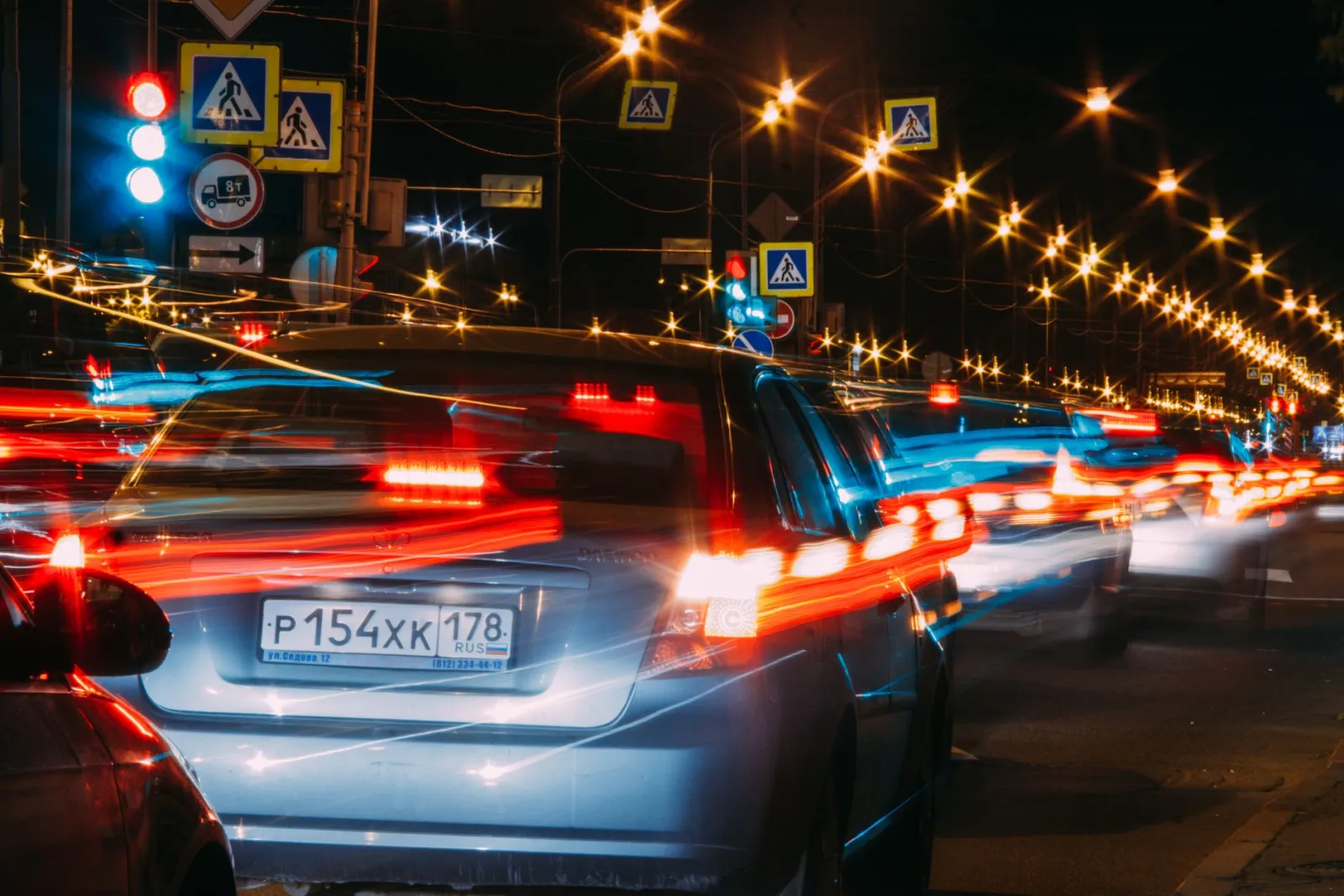
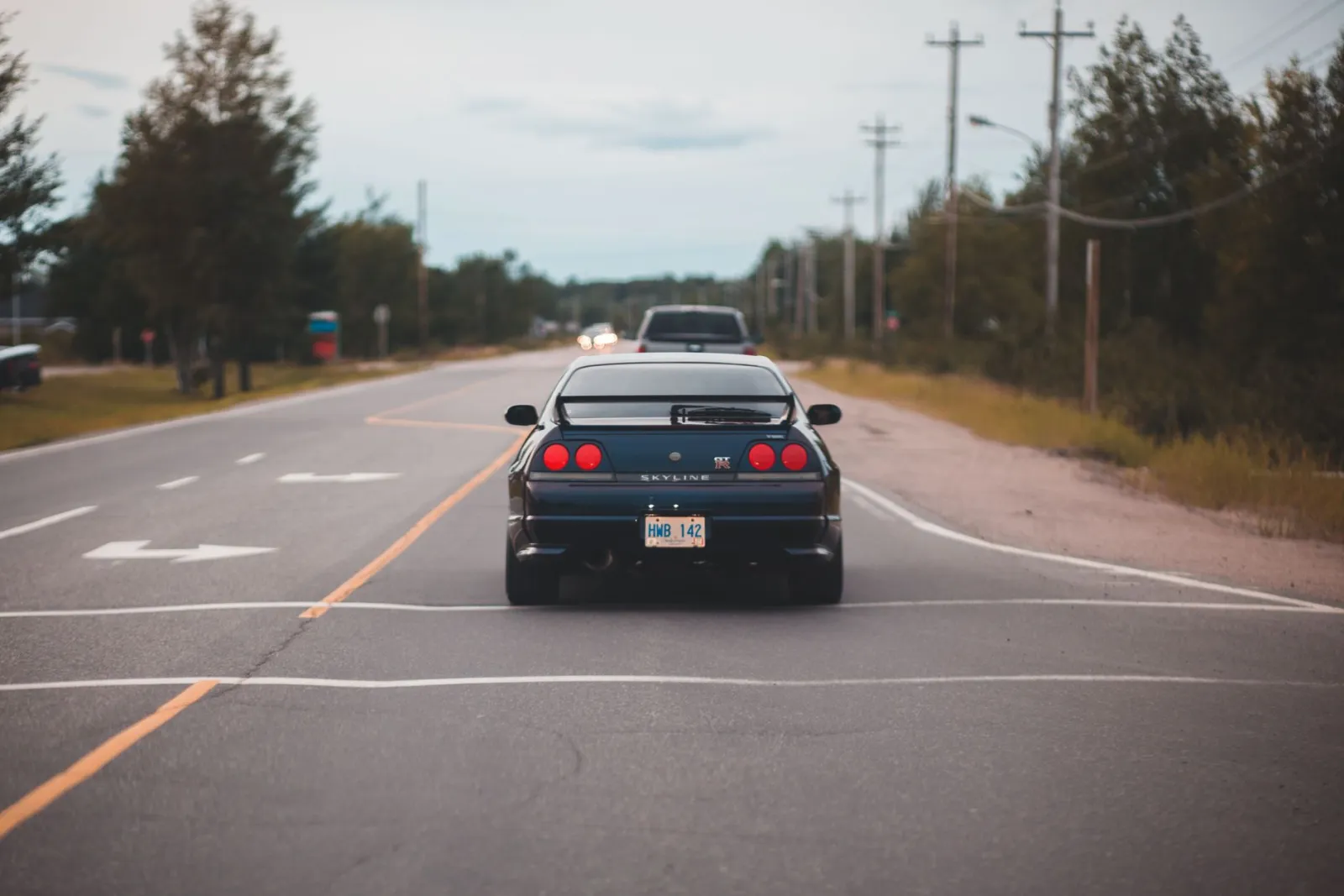
- Rear bumper of luxury automobile on asphalt roadway with arrows between greenery trees under cloudy sky — photo by Erik Mclean on Pexels
- Modified cars on display at a lively car show with people in motion, highlighting automotive culture. — photo by FBO Media on Pexels
- Front view of a silver luxury car parked on a bustling urban street with blurred motion. — photo by Anh Khoa on Pexels
- Dynamic long exposure of urban traffic at night showcasing vibrant light trails. — photo by NastyaSensei on Pexels
Nutze die kostenlosen Werkzeuge, während du der Anleitung folgst.
Weiterlesen

2026-08-27
Unsichtbare Wasserzeichen: was Bilddateien 2026 mitführen
Paint schreibt eine Server-GUID in KI-Bilder, Netzwerke löschen das C2PA-Manifest und eine WebP-Konvertierung entfernt alles. Was Ihre Dateien wirklich tragen.

2026-07-28
Stapelbildverarbeitung: Pipeline-Reihenfolge, Einstellungen und Tools
Die Stapelverarbeitung von Bildern führt Skalierungs-, Kompressions- und Konvertierjobs für ganze Ordner aus. Hierzu gehören die Pipeline-Reihenfolge, Qualitätssettings, Toolauswahl und Automatisierung.

2026-07-28
Stapelbildverarbeitung: 12 Tipps, die Sie kennen müssen
Batch Processing spart Stunden, bis eine falsche Einstellung 200 Dateien ruiniert. Ich teile 12 praktische Tipps und meine Fehler beim Verarbeiten von Tausenden Bildern, damit Sie diese sparen.