2026-07-26 · Aktualisiert am 2026-07-28
Stapelbildverarbeitung: Pipeline-Reihenfolge, Einstellungen und Tools
Die Stapelverarbeitung von Bildern führt Skalierungs-, Kompressions- und Konvertierjobs für ganze Ordner aus. Hierzu gehören die Pipeline-Reihenfolge, Qualitätssettings, Toolauswahl und Automatisierung.

Zuletzt aktualisiert: 28. Juli 2026
Die Stapelverarbeitung von Bildern führt einen Satz von Operationen – Skalierung, Komprimierung, Konvertierung, Hintergrundentfernung – auf ein ganzes Verzeichnis anstatt Datei für Datei durch. Die Falle ist nicht die Durchführung der Stapelverarbeitung; es ist die Reihenfolge der Operationen, die Sie wählen, und ob Sie vor dem Durchlauf eine Stichprobe prüfen. Dieser Leitfaden behandelt all drei Punkte, plus die Tool-Auswahl und wie man einen Job automatisiert, sobald er sich wiederholt.
Kurzantwort: Was ist Stapelverarbeitung von Bildern?
Die Stapelverarbeitung wendet dieselbe Pipeline von Operationen auf viele Dateien gleichzeitig an und schreibt die Ergebnisse in ein neues Verzeichnis. Ein einziger Durchlauf kann jedes Foto auf eine maximale Breite skalieren, jedes auf eine Zielqualität komprimieren, sie alle nach WebP konvertieren und Metadaten entfernen – ohne dass Sie eine einzige Datei öffnen müssen. Für einen Store-Betreiber mit zweihundert Produktfotos ist das ein halber Arbeitstag, der auf einen einzigen Befehl reduziert wird.
Der schwierigste Teil ist die Auswahl der richtigen Operationen in der richtigen Reihenfolge und das Überprüfen einer Stichprobe, bevor man sich festlegt. Ich habe während des Schreibens ein 47-Bild-Produktverzeichnis stapelkomprimiert, und dieselben Fehler fallen allen auf: Komprimieren vor dem Skalieren, Überschreiben der Originale oder Vertrauen in das erste Ergebnis, ohne eine Datei in voller Größe zu öffnen.
Wann sollten Sie Bilder stapelverarbeiten?
Das Stapeln zahlt sich aus, sobald die gleiche Operation auf drei oder mehr Dateien angewendet wird. Darunter ist ein Tool für einzelne Dateien schneller, da man den Einrichtungsprozess überspringt. Die Auslösesituationen sind fast immer eine dieser:
- Ein Produktkatalog, der jedes Foto quadratisch skalieren und für das Web komprimieren muss.
- Eine Blog- oder Seitenmigration, die Hunderte von PNGs nach WebP konvertieren muss.
- Ein Marketplace-Upload, bei dem jedes Bild unter einem Dateigrößenlimit liegen muss, z. B. 100KB.
- Ein Fotoshooting, bei dem der Hintergrund jedes aufgenommenen Shots entfernt werden muss.
- Eine Social Campaign, die ein Bild auf fünf Plattformgrößen exportieren muss.
- Ein Druck- oder Werbeauftrag, bei dem jedes Bild mit einer bestimmten Breite und DPI versehen sein muss.
Einmalige Einzelbilder benötigen kein Stapeln – öffnen Sie sie im Tool zum Komprimieren von Bildern ohne Qualitätsverlust und machen Sie weiter.
| Auslöser | Dateien | Beste Eignung |
|---|---|---|
| Einmalige Korrektur | 1 bis 2 | Web-Tool für einzelne Dateien |
| Kleiner Katalog | 3 bis 100 | Browser-Stapeltool |
| Regelmäßige Uploads | 100 bis 5.000 | Kommandozeilen-Bibliothek |
| Pipeline im großen Maßstab | 5.000+ | Automatisierter Skript auf einem Server |
Welche vier Aufgaben kann die Stapelverarbeitung abdecken?
Nahezu jeder Durchlauf ist eine dieser vier Aufgaben, oft miteinander verknüpft (gechainet). Zu wissen, welche Aufgabe Sie erledigen, entscheidet über das Tool und die Reihenfolge.
- Skalieren (Resize): Setzt die längste Kante so, dass Bilder nicht größer sind als die größte Anzeigegröße.
- Komprimieren (Compress): Reduziert Bytes durch Abstimmung der Qualität und Entfernen ungenutzter Metadaten.
- Konvertieren (Convert): Ändert den Container – PNG zu WebP, HEIC zu JPG – meist ohne Qualitätsverlust.
- Hintergrundentfernung (Background removal): Schneidet das Motiv aus; die variabelste Aufgabe, da die Ergebnisse je nach Foto variieren.

| Aufgabe | Häufige Stapeloperation | Typisches Ergebnis |
|---|---|---|
| Web-Produktfotos | Skalieren auf 2000px, komprimieren nach WebP | Unter 200KB pro Bild |
| Blogbilder | Konvertieren von PNG nach WebP | 25 bis 35 Prozent kleiner |
| Social Sizes | Export eines Bildes in 5 Seitenverhältnisse | 5 Dateien pro Quelle |
| Foto-Aufräumarbeiten | Hintergrund entfernen, Weiß hinzufügen | Transparente oder weiße PNG |
| Druckvorbereitung | Skalieren auf Breite bei 300 DPI | CMYK oder RGB TIFF |
In welcher Reihenfolge sollte die Pipeline laufen?
Jedes Stapeltool macht dasselbe: Es durchläuft einen Ordner, wendet eine Pipeline auf jede Datei an und schreibt das Ergebnis. Die Pipeline ist das, was Sie steuern, und die Reihenfolge entscheidet darüber, ob das Ergebnis sauber oder degradiert ist.
- Umbenennen (Rename) – Zuerst konsistente Dateinamen erhalten, bevor irgendeine Verarbeitung die Dateien verändert.
- Zuschneiden (Crop) – Wenn ein einheitliches Zuschneiden angewendet werden soll, tun Sie dies vor dem Skalieren.
- Skalieren (Resize) – Die endgültigen Dimensionen festlegen, damit der Kompressor mit weniger Pixeln arbeitet.
- Komprimieren (Compress) – Bytes reduzieren nach dem Skalieren.
- Konvertieren (Convert) – Das Format ändern, nachdem der Rasterinhalt finalisiert ist.
- Metadaten entfernen (Strip) – Unwünschte Metadaten entfernen (EXIF, ungenutzte ICC-Profile).
- Wasserzeichen hinzufügen (Watermark) – Zuletzt anwenden, damit es nicht skaliert oder rekomprimiert wird und dadurch degradiert.
Skalieren vor Komprimieren ist die Regel, die die meisten Menschen brechen. Ein 4000px großes Bild, das auf Qualität 80 komprimiert wird, bleibt immer noch ein 4000px Download. Erst herunterskalieren und die Byte-Einsparungen übersteigen jede Qualitätsanpassung bei Weitem.
Ich habe den Unterschied an einem Porträt von 5000×3333 gemessen. Das direkte Encoding nach WebP bei Qualität 80 erzeugte eine Datei von 1149 KB. Die vorherige Skalierung der gleichen Quelle auf eine 1600px Lieferbreite und das anschließende Encoding bei derselben Qualität 80 ergab jedoch nur 100 KB – eine Reduzierung von 91 % ohne Änderung des Qualitätswerts und ohne sichtbaren Unterschied in der Anzeigegröße.
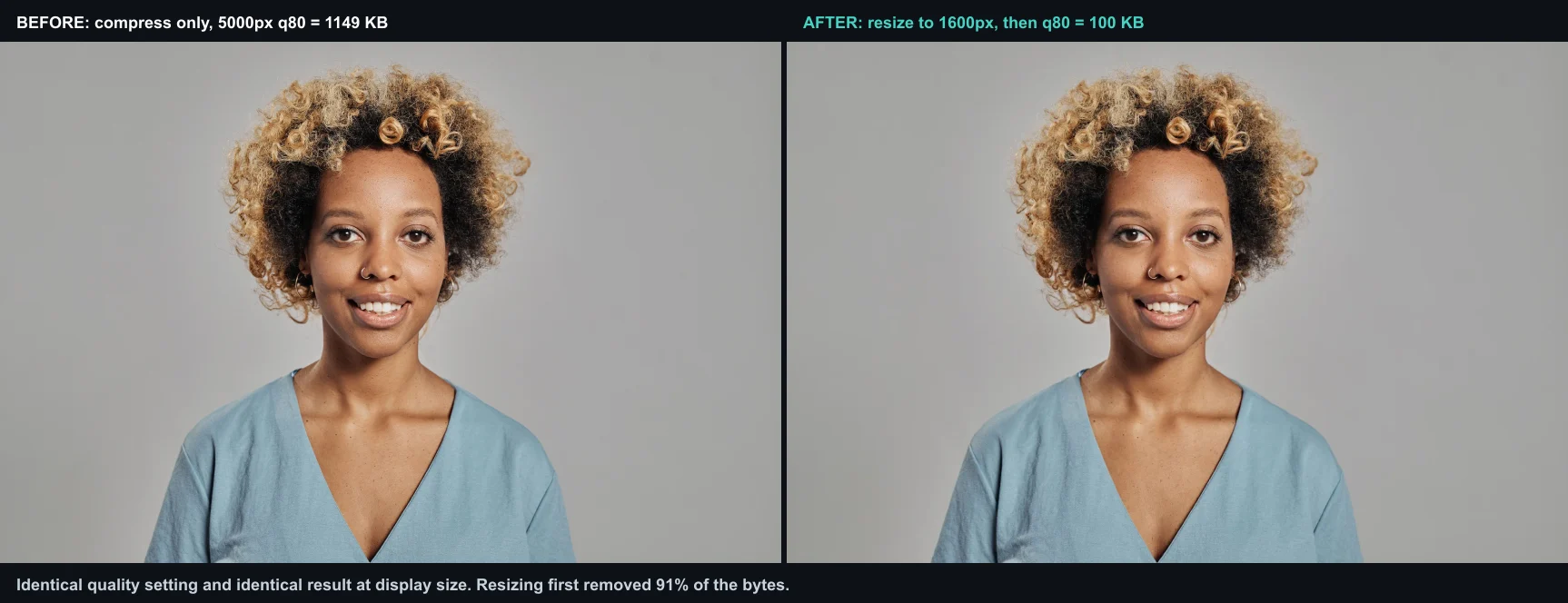
Dieses Verhältnis zeigt, warum die Reihenfolge wichtiger ist als das Tuning. Qualitätswerte bewegen Bytes um zig Prozent; Pixel zu entfernen, die niemand sehen wird, bewegt sie um Größenordnungen. Der Guide zur Konvertierung von Bildformaten behandelt den Format-Schritt.
Operationen, die ein Beurteilungsvermögen pro Bild erfordern – Zuschneiden auf ein bestimmtes Motiv, Retuschieren eines Gesichts – lassen sich nicht gut stapeln, da jedes Bild individuelle Aufmerksamkeit benötigt. Der Guide zu Tipps zur Stapelverarbeitung behandelt, welche Operationen automatisiert und welche manuell beibehalten werden sollten.
Welche Einstellungen sollten Sie für einen Produktkatalog verwenden?
Produktkataloge sind die häufigste Stapelaufgabe, und die Einstellungen sind wichtiger als das Tool. Ich habe dasselbe 47-Bild-Verzeichnis zuerst bei Qualität 70, dann bei Qualität 80 skaliert, und der Satz mit Qualität 80 war visuell nicht von der Quelle in Anzeigegröße zu unterscheiden, während der Satz mit Qualität 70 auf flachen Hintergründen leichte Banding-Effekte zeigte.
Beginnen Sie mit diesen Standardwerten und optimieren Sie dann:
- Skalieren: Begrenzen Sie die längste Kante auf die größte Anzeigegröße (1920px für die meisten Web-Hero-Bilder, 1600px für Produktgalerien).
- Komprimieren: WebP bei Qualität 78 bis 82 ist der sichere Web-Standard.
- Format: WebP für Fotos, PNG oder verlustfreies WebP für Screenshots und Logos.
- Ausgabeverzeichnis: Schreiben Sie immer in einen neuen Ordner, damit die Quelldateien unberührt bleiben.
- Benennung: Behalten Sie den Originaldateinamen bei, damit URLs und Verweise nicht brechen.
Für die genaue Byte-Mathematik hinter diesen Qualitätszahlen führt der Guide zum Komprimieren von Bildern ohne Qualitätsverlust durch ein gemessenes A/B-Verfahren, und der Guide zur Komprimierung auf 100KB behandelt den Zielgrößenansatz.
Wie halten Sie die Qualität über einen Stapel hinweg konsistent?
Das Risiko beim Stapeln ist, dass Einstellungen, die für ein Bild optimiert sind, nicht zu einem anderen passen – ein Qualitätsniveau, das bei einer Landschaft gut aussieht, kann bei einem Porträt mit glatter Haut Artefakte aufweisen. Konsistenz entsteht durch die Wahl von Einstellungen, die über den gesamten Stapel funktionieren, nicht nur beim ersten Bild.
- Testen Sie die Einstellungen an drei unterschiedlichen Bildern, bevor Sie den vollständigen Stapel ausführen.
- Wählen Sie ein Qualitätsniveau, das den schlimmsten Fall abdeckt, nicht den Durchschnitt.
- Gruppieren Sie Bilder nach Inhaltstyp, wenn sie stark voneinander abweichen – verarbeiten Sie jede Gruppe mit ihren eigenen Einstellungen.
- Exportieren Sie in einen neuen Ordner und vergleichen Sie eine Stichprobe mit den Originalen.
| Qualitätsbedenken | Stapelansatz |
|---|---|
| Gemischte Inhaltstypen | Gruppieren und separat verarbeiten |
| Variable Quellauflösung | Skalieren auf ein Ziel, nicht auf einen Prozentsatz |
| Hauttöne in Porträts | Höhere Qualität, Stichprobe prüfen |
| Flache Grafiken | Niedrigere Qualität ist ausreichend |
Kommandozeile vs. GUI: was sollten Sie wählen?
Der Unterschied ist einfach. Ein GUI-Stapeltool gewinnt, wenn der Job gelegentlich ist und Sie minimale Einrichtung wünschen; eine Kommandozeilenbibliothek gewinnt, wenn der Job sich wiederholt, Tausende von Dateien umfasst oder unbeaufsichtigt laufen muss. Es gibt keinen universellen Dateizähl-Cutoff, da Quellabmessungen, Codecs, Hardware und Upload-Geschwindigkeit alle das Ergebnis verändern.

| Faktor | GUI-Stapeltool | Kommandozeilenbibliothek |
|---|---|---|
| Einrichtungszeit | Keine, läuft im Browser | Installation plus ein Skript |
| Einmalige Jobs | Beste Eignung | Überdimensioniert (Overkill) |
| Wiederholbare Läufe | Bei jedem Mal neu machen | Einen Befehl wieder ausführen |
| Protokollierung und Fehler | Manuelle Überprüfung | Skriptbasierte Berichte |
| Volumengrenze | Einige hundert | Zehntausende |
Der Kompromiss ist Kontrolle gegen Bequemlichkeit. Ein GUI-Tool überschreibt Ihre Quelle niemals, wenn Sie es auf einen neuen Ausgabefordner zeigen, aber es kann keinen Ordner überwachen und nach einem Zeitplan laufen lassen. Hier gewinnt die Kommandozeile.
Welche Tools eignen sich für gängige Stapel-Workflows?
Diese Tools decken die Hauptmuster der Stapelverarbeitung ab. Benchmarking Sie sie anhand einer repräsentativen Stichprobe Ihrer eigenen Arbeitslast, bevor Sie wählen, basierend auf der Geschwindigkeit.
| Tool | Typ | Stärke | Performance-Einschränkung |
|---|---|---|---|
ImageMagick (mogrify) |
Kommandozeile | Ausgereift, weit verbreitet | Codec-, Disk- und CPU-abhängig |
| sharp | Node.js Bibliothek | Skriptbar und Concurrency-freundlich | Codec-, Speicher- und CPU-abhängig |
| Pillow (Python) | Skriptierte Bibliothek | Benutzerdefinierte Python-Pipelines | Implementierungs- und Worker-Count-abhängig |
| Stapelverarbeitung | Browser GUI | Minimale Einrichtung, Originale bleiben lokal | Oft Upload- und Verbindungsabhängig |
ImageMagick ist das Arbeitstier – sein mogrify-Befehl ist die Stapelversion von convert und schreibt in ein von Ihnen benanntes Verzeichnis. Die sharp-Bibliothek ist das Node.js-Äquivalent und schnell genug, um in einem Build-Schritt zu laufen. Für die grundlegenden Kodierungs- und Formatdetails, die Ihre Qualitätswerte bestimmen, ist der MDN image types reference die Standardzitierung.
Ein wiederholbares ImageMagick-Beispiel, das einen Ordner von JPEGs in einer Zeile skaliert, komprimiert und konvertiert:
mkdir -p webp
mogrify -path webp/ -resize 1920x1920\> -quality 80 -format webp *.jpg
Das 1920x1920\> behält das Seitenverhältnis bei und verkleinert nur Bilder, die größer als 1920px sind, und -path webp/ bedeutet, dass die Originale unberührt bleiben.
Wie entfernt man Hintergründe in Stapeln?
Die Hintergrundentfernung ist die Aufgabe mit der größten Varianz, da das Modell Haare, Glas und transparente Gegenstände für jedes Bild unterschiedlich behandeln muss. Ein Ordner sauberer Produktfotos auf einfachen Hintergründen wird sauber stapelverarbeitet; ein Ordner Lifestyle-Fotos mit unruhigen Hintergründen erfordert eine manuelle Nachbearbeitung bei einem Bruchteil der Dateien.
- Sortieren Sie die Bilder nach Hintergrundkomplexität, bevor Sie stapeln.
- Führen Sie den Stapel zuerst auf dem Set mit sauberem Hintergrund durch.
- Markieren Sie jedes Ergebnis mit Halos oder rauen Kanten für einen manuellen Durchgang.
- Behalten Sie die Originale bei, damit Sie einen fehlgeschlagenen Ausschnitt erneut ausführen können.
Die Best Practices zur Hintergrundentfernung behandeln das Stapeln von Aussparungen im Detail, und Fixing hair edges after background removal behandelt den manuellen Durchgang bei fehlerhaften Dateien.
Wie automatisiert man wiederkehrende Stapelverarbeitungsläufe?
Automatisierung ist der Punkt, an dem das Stapeln aufhört, eine lästige Pflicht zu sein, und zu einer Infrastruktur wird. Sobald ein Job sich wiederholt – wöchentliche Produkt-Uploads, nächtliche Komprimierungen – schlägt ein Skript, das Sie nach einem Zeitplan auslösen, das manuelle Öffnen eines Tools.

Die drei Muster, die ich verwende:
- Cron Job. Planen Sie die oben genannte ImageMagick Einzeiler für nächtliche Ausführung in einem Uploads-Ordner.
- Watch folder. Ein Skript überwacht ein Verzeichnis und stapelt sofort alle neuen Bilder, sobald diese ankommen.
- CI Step. Ein sharp- oder ImageMagick-Schritt in Ihrer Build-Pipeline komprimiert Bilder bei jedem Deploy.
| Muster | Auslöser | Am besten für |
|---|---|---|
| Cron | Zeit (täglich, stündlich) | Vorhersehbare, wiederkehrende Stapelverarbeitung |
| Watch folder | Neues File kommt an | Kontinuierlicher Ingest, wie Uploads |
| CI Pipeline | Deploy | Seitenbilder, die mit Code ausgeliefert werden |
Die ImageMagick Command-Line Documentation behandelt den skriptbasierten Ansatz, der die meisten automatisierten Pipelines antreibt, und die sharp library ist die gängige Wahl für einen Build-Schritt in JavaScript-Projekten.
Was sind die häufigsten Fehler bei der Stapelverarbeitung?
Die Fehler, die allen begegnen, alle vermeidbar:
- Überschreiben der Originale. Schreiben Sie jedes Mal in einen neuen Ordner. Sobald Sie die Quelle komprimieren, ist das Detail verloren.
- Komprimieren vor dem Skalieren. Zuerst skalieren; dies ist die größte Byte-Einsparung.
- Testen an einem Bild. Stichproben von drei unterschiedlichen Bildern – nicht nur vom ersten – bevor Sie sich festlegen.
- Dateinamen brechen. Das Umbenennen im Stapel bricht jede URL, die auf die Dateien gezeigt hat.
- Metadaten vergessen. EXIF und ungenutzte ICC-Profile erhöhen das Gewicht; entfernen Sie sie, es sei denn, Sie benötigen sie.
- Veraltete Einstellungen erneut ausführen. Eine gespeicherte Qualitätszahl verliert ihre Gültigkeit, wenn sich die Quellkamera oder Beleuchtung ändert.
Häufig gestellte Fragen
Was ist die richtige Reihenfolge für eine Stapelpipeline?
Zuerst umbenennen, dann zuschneiden, skalieren, komprimieren, konvertieren, Metadaten entfernen und zuletzt mit einem Wasserzeichen versehen – und in einen neuen Ordner schreiben. Skalieren vor Komprimieren ist die größte Einsparung; das Komprimieren eines Full-Resolution-Bildes verschwendet Mühe.
Wie viele Bilder kann ein Stapel verarbeiten?
Tausende, aber testen Sie zuerst an einem 10-Bild-Subset. Eine Pipeline, die bei 10 Bildern falsch ist, ist bei 10.000 falsch – das Subset fängt den Fehler ab, bevor er auf den Katalog trifft. Kommandozeilen-Tools verarbeiten große Läufe besser als Browser.
Reduziert die Stapelverarbeitung die Qualität?
Nur die Schritte Komprimieren und Skalieren ändern Pixel; die Formatkonvertierung ist verlustfrei, wenn das Ziel die Quelle bewahrt. Der Qualitätsverlust entsteht durch die Wahl aggressiver Einstellungen, nicht durch das Stapeln selbst. Behalten Sie die Originale bei, damit jeder Schritt erneut ausgeführt werden kann.
Welche Dateitypen kann ich stapelverarbeiten?
Jedes Rasterformat, das das Tool liest – JPEG, PNG, WebP, TIFF, HEIC. Die gängigen Stapelaufgaben (Skalieren, Komprimieren, Konvertieren) funktionieren über Formate hinweg. Überprüfen Sie, ob das Ausgabeformat das unterstützt, was Sie benötigen; Transparenz ist nur in PNG oder WebP erhalten.
Was ist der größte Fehler bei der Stapelverarbeitung?
Das Überschreiben der Originale. In dem Moment, in dem ein Stapel die Quelldateien überschreibt, ist das Detail verloren und die einzige Wiederherstellung ist eine Neuaufnahme oder ein Backup. Jeder andere Fehler – falsche Reihenfolge, ein schlechtes Preset – ist aus den Originalen wiederherstellbar; Überschreiben nicht.
Ist ein GUI- oder Kommandozeilen-Stapeltool besser?
GUI-Tools (die Bildgrößenänderung, die Stapelverarbeitung) gewinnen für einmalige Ordner, bei denen Sie jede Einstellung sehen möchten. Kommandozeilen-Tools (ImageMagick, sharp) gewinnen für wiederholbare Jobs und Automatisierung, weil der Befehl gespeichert und identisch erneut ausgeführt werden kann. Wählen Sie danach, ob der Job sich wiederholt.
Fazit: Stapeln ist eine Pipeline, kein Button
Die Stapelverarbeitung von Bildern besteht aus zwei Entscheidungen: die Reihenfolge der Pipeline und das Tool. Skalieren Sie vor dem Komprimieren, konvertieren Sie nach beiden, entfernen Sie Metadaten, fügen Sie zuletzt ein Wasserzeichen hinzu und schreiben Sie bei jedem Durchlauf in einen frischen Ordner. Wählen Sie ein GUI-Tool für einmalige Ordner, eine Kommandozeilenbibliothek für wiederholbare Jobs und Automatisierung für alles mit einem Zeitplan.
Der Vorbehalt: Ein Stapeldurchlauf ist nur so gut wie die Stichprobe, die Sie inspizieren. Ich habe Soft-Sets überkomprimiert ausgeliefert, weil ich einem gespeicherten Preset vertraut habe, an dem Tag, als sich die Quellfotos geändert hatten. Die einzige zuverlässige Überprüfung ist das Öffnen einer Ausgabe-Datei in voller Größe, bevor der Durchlauf den Rest des Katalogs berührt.
Bildcredits
- Ein Laptop und gedruckte Fotos auf einem Schreibtisch, die einen Stapelworkflow zeigen — Foto von cottonbro studio auf Pexels
- Organisierte Ordner mit Produktfotos, sortiert für die Stapelverarbeitung — Foto von Pixabay auf Pexels
- Ein Laptop auf einem Schreibtisch im Büro, der Produktivität beim Stapeln darstellt — Foto von EVG Kowalievska auf Pexels
- Ein Computerbildschirm, der ein automatisiertes Stapelverarbeitungsskript ausführt — Foto von Firos nv auf Pexels
- Vergleich Skalieren-vor-Komprimieren — erstellt vom Autor anhand eines Porträts (Pexels #5500530, foto von Andy Barbour) durch das Encoding der gleichen Quelle nach WebP q80 bei 5000px und bei einer 1600px Lieferbreite, mit den gemessenen Byte-Zahlen.

Nutze die kostenlosen Werkzeuge, während du der Anleitung folgst.
Weiterlesen

2026-09-13
Wie Sie Gesichter und Nummernschilder vor dem Posten verwischen
Gesichter und Kennzeichen verpixeln oder weichzeichnen, bis sie unlesbar sind: welche Methode wirklich anonymisiert, was scheitert und wie Sie EXIF-Ortsdaten löschen.

2026-08-27
Unsichtbare Wasserzeichen: was Bilddateien 2026 mitführen
Paint schreibt eine Server-GUID in KI-Bilder, Netzwerke löschen das C2PA-Manifest und eine WebP-Konvertierung entfernt alles. Was Ihre Dateien wirklich tragen.

2026-07-28
Stapelbildverarbeitung: 12 Tipps, die Sie kennen müssen
Batch Processing spart Stunden, bis eine falsche Einstellung 200 Dateien ruiniert. Ich teile 12 praktische Tipps und meine Fehler beim Verarbeiten von Tausenden Bildern, damit Sie diese sparen.