2026-06-28 · Aktualisiert am 2026-07-10
Farbraum-Konverter: Konvertiere zwischen RGB, CMYK und Profilen
Konvertieren Sie Bilder zwischen Farbräumen und Profilen wie sRGB, Adobe RGB oder CMYK. Erfahren Sie die Schritte für genaue Umwandlung, warum Profile wichtig sind und wie man verunreinigte Druckfarben vermeidet.
Zuletzt aktualisiert: 10. Juli 2026
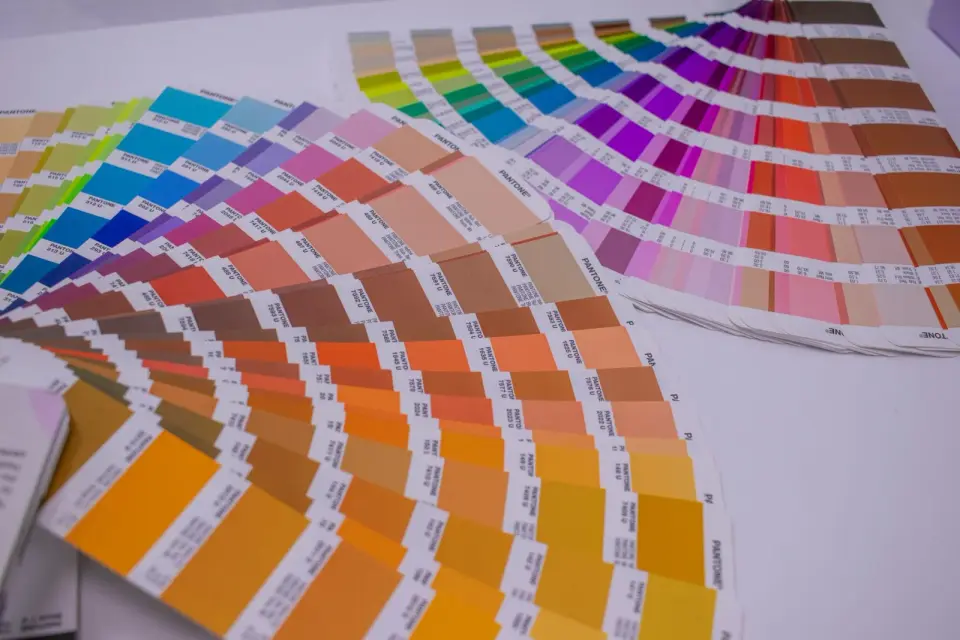
Ein Color Space Converter ändert ein Bild von einem Farbraum oder Profil in einen anderen — sRGB zu Adobe RGB, RGB zu CMYK oder zwischen ICC-Profilen. Die Farbraumkonvertierung ist der Schritt, der entscheidet, ob ein Druck dem entspricht, was Sie auf dem Bildschirm gesehen haben, da verschiedene Räume und Profile unterschiedliche Bereiche und Interpretationen von Farbe darstellen. Dieser Leitfaden behandelt die relevanten Räume, wie man präzise zwischen ihnen konvertiert und warum Profile das Detail sind, das die Konvertierung vorhersagbar macht.
Kurze Antwort: Wie konvertiere ich den Farbraum eines Bildes?
Öffnen Sie das Bild in einem Converter oder Editor, der Farbprofile unterstützt, wählen Sie den Zielraum (sRGB für Web, CMYK mit dem Druckerprofil für Druck) und konvertieren Sie mit der Color Engine auf relative colorimetric rendering für die meisten Fälle. Ein Profil zuzuweisen ist anders als Konvertieren — Zuweisung ordnet vorhandenen Farben ein Profil zu, während Konvertierung sie in einen neuen Raum abbildet (remaps). Für den Druck konvertieren Sie immer nach CMYK unter Verwendung des spezifischen ICC-Profils des Druckers und nicht eines generischen. Der color mode guide behandelt die damit zusammenhängende Entscheidung zwischen RGB, CMYK und Graustufen.
Was ist der Unterschied zwischen einem Farbraum und einem Farbprofil?
Diese Begriffe sind miteinander verwandt, aber voneinander getrennt, und sie zu verwechseln führt zu Konvertierungsfehlern.
| Begriff | Bedeutung |
|---|---|
| Color mode | Das Modell: RGB, CMYK, Graustufen |
| Color space | Ein spezifischer Bereich innerhalb eines Modus: sRGB, Adobe RGB |
| Color profile | Eine ICC-Definition, wie ein Gerät Farbe darstellt (renders) |
- Der Color Mode ist die allgemeine Kategorie — RGB oder CMYK.
- Der Color Space ist ein spezifisches Gamut innerhalb eines Modus — sRGB ist ein kleiner RGB-Raum, Adobe RGB ist breiter.
- Ein Color Profile ordnet Zahlen tatsächlichen Farben für ein bestimmtes Gerät oder einen bestimmten Standard zu.
Das Profil ist das entscheidende Detail. Die gleichen RGB-Zahlen erzeugen unter sRGB und Adobe RGB unterschiedliche Farben, daher ist ein Bild ohne eingebettetes Profil mehrdeutig — die Software des Betrachters rät, und das Raten kann falsch sein.
Welchen RGB Color Space sollte ich verwenden?
Für fast alle Web- und Bildschirmarbeiten ist sRGB die richtige Wahl. Es ist der Standardraum für das Web, und jeder Browser und jedes Gerät geht standardmäßig von sRGB aus.
| Space | Gamut | Best for |
|---|---|---|
| sRGB | Kleinster RGB | Web, allgemeiner Bildschirm |
| Adobe RGB | Breiter | Fotografie, Druckvorbereitung |
| ProPhoto RGB | Am breitesten | Pro-Bearbeitung, Archiv |
| Display P3 | Breit (Apple) | Apple-Geräte-Bildschirme |
- Verwenden Sie sRGB für alles, was ins Web geht — es ist der universelle Standard.
- Verwenden Sie Adobe RGB, wenn Sie mehr Bereich benötigen, typischerweise für die Druckvorbereitung.
- Konvertieren Sie Wide-Gamut-Bilder in sRGB, bevor Sie sie exportieren, damit die Farben auf Standardbildschirmen nicht übergesättigt werden.
Wie konvertiere ich von RGB nach CMYK?
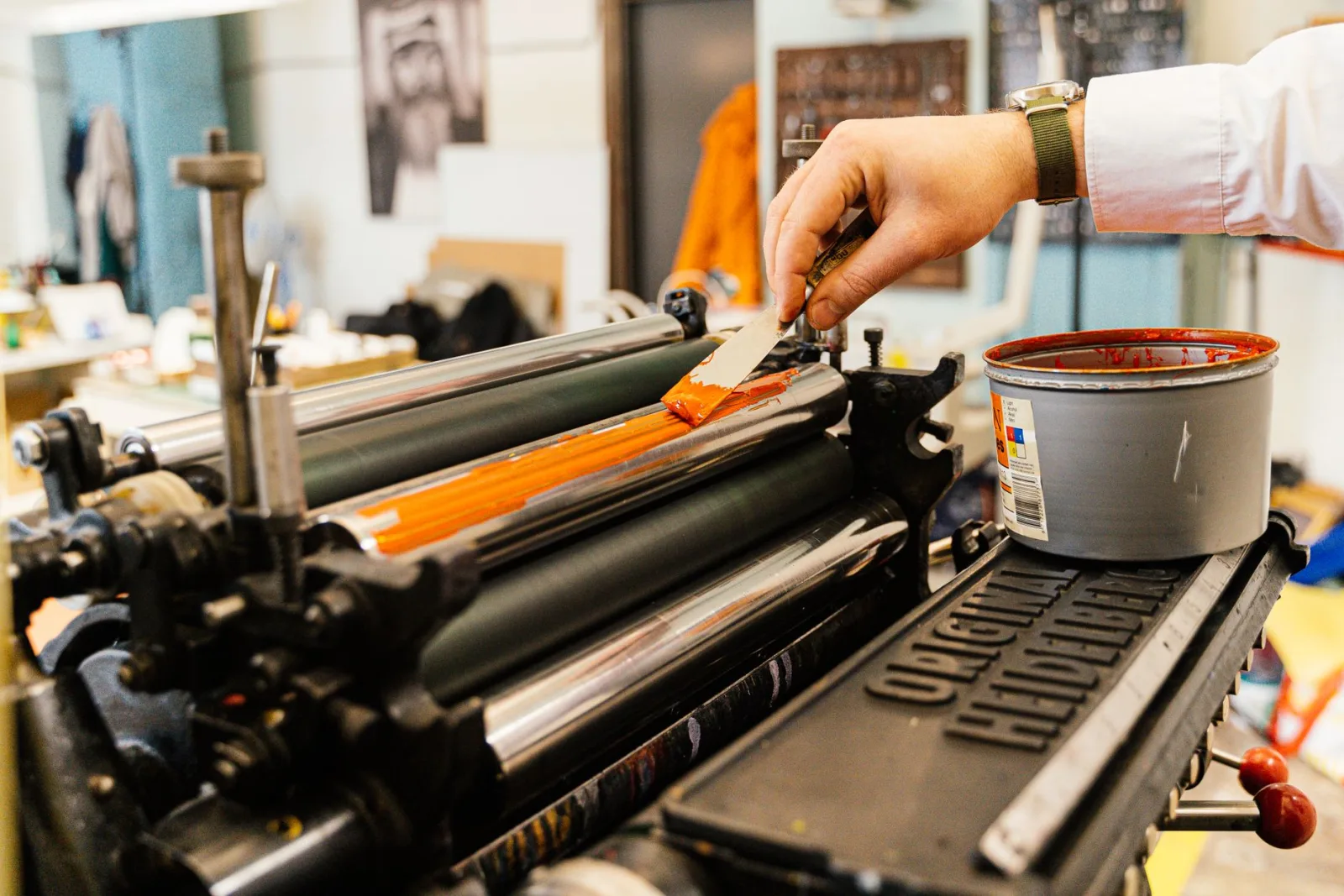
Die Konvertierung von RGB nach CMYK ist der Punkt, an dem Farbverschiebungen auftreten, da das Gamut von CMYK enger ist als das von RGB. Die Konvertierung ordnet Out-of-Gamut-Farben in den erreichbaren Bereich neu zu (remaps), und die Rendering Intent entscheidet, wie dies geschieht.
- Verwenden Sie das spezifische ICC-Profil des Druckers als Ziel.
- Relative colorimetric rendering bewahrt In-Gamut-Farben exakt und verschiebt nur die Out-of-Gamut-Farben.
- Perceptual rendering komprimiert das gesamte Gamut, nützlich für Bilder mit vielen Out-of-Gamut-Farben.
- Soft-proofen Sie das Ergebnis auf einem kalibrierten Bildschirm, bevor Sie den Druck in Auftrag geben.
Die Rendering Intent ist wichtiger, als die Leute annehmen. Relative colorimetric ist der richtige Standard für die meisten Bilder, da es die In-Gamut-Farben akkurat hält und nur jene opfert, die nicht gedruckt werden können. Perceptual eignet sich besser für gesättigte Bilder, bei denen Sie lieber akzeptieren, dass alles leicht verschiebt, als dass einige Farben dramatisch abgeschnitten (clip) werden.
Warum sind eingebettete Profile wichtig?
Ein Bild ohne ein eingebettetes Profil ist eine Reihe von Farbnummern ohne Definition dessen, was diese Zahlen bedeuten. Zwei Bildschirme zeigen es unterschiedlich an, weil jeder das Profil errät. Das Einbetten des Profils beseitigt die Vermutung.
- Betten Sie immer das sRGB-Profil in Webbildern ein.
- Für den Druck senden Sie Bilder mit dem Arbeitsprofil eingebettet.
- Ein fehlendes Profil ist die häufigste Ursache für „die Farben sahen auf meinem Bildschirm anders aus.“
- Konvertieren Sie in den Zielraum, anstatt das Profil zu entfernen (stripping).
Der print-ready image guide behandelt das Einbetten von Profilen als Teil der Pre-Flight-Checkliste, und der color corrector guide behandelt die Korrektur von Farben innerhalb eines Raumes.
Soft-Proofing vor dem Druck
Soft-Proofing ist die Praxis, auf dem Bildschirm zu simulieren, wie ein Bild nach der Konvertierung aussehen wird, bevor Sie es tatsächlich konvertieren oder drucken. Es ist der nützlichste Schritt, um Farbprobleme frühzeitig zu erkennen, da es Ihnen den Gamut-Shift in Echtzeit zeigt und nicht erst nach einem bereits bezahlten Drucklauf.
| Was Soft-Proofing aufdeckt | Warum es wichtig ist |
|---|---|
| Out-of-gamut colors | Zeigt, was sich verschieben wird |
| CMYK muted result | Setzt Erwartungen für den Druck |
| Profile mismatch | Erkennt ein falsches Zielprofil |
| Black generation | Zeigt, wie Schwarz dargestellt wird |
Um zu soft-proofen, öffnen Sie das Bild in einem Editor, der Proofing unterstützt, wählen Sie das Zielprofil (das CMYK-Profil des Druckers für Druckarbeiten) und schalten Sie die Proof View ein und aus. Die Farben, die sich verschieben, sind jene, die Sie dann im Quellbild anpassen können — indem Sie ein Grün zurück in Richtung lebendig ziehen oder den Mute akzeptieren, wenn es akzeptabel ist. Der Proof zeigt auch das Warn-Gamut (warning gamut), eine Visualisierung, welche Farben genau außerhalb des Zielraums liegen, sodass Sie entscheiden können, ob Sie sie korrigieren oder sie einfach verschieben lassen.
Eine praktische Soft-Proofing-Gewohnheit spart Druckkosten. Ein geprooftes Bild, das auf dem Bildschirm akzeptabel aussieht, wird nahe an dem gedruckt; ein ungeproofetes Bild ist ein Glücksspiel. Bei allem, was in Serie gedruckt wird — einem Katalog, einer Broschüre, einem Messebanner — ist Soft-Proofing nicht optional, denn die Kosten eines falsch gefärbten Drucklaufs übersteigen bei weitem die wenigen Minuten, die der Proof benötigt. Dieselbe Logik gilt für das digitale Proofing für Bildschirme: Die Vorschau in sRGB auf einem Wide-Gamut-Display erkennt die Übergesättigung, die Standardnutzer sonst sehen würden.
Häufige Konvertierungsfehler
- Profile entfernen statt konvertieren — lässt die Farben mehrdeutig zurück.
- Ein generisches CMYK-Profil verwenden — das Ergebnis stimmt nicht mit dem spezifischen Drucker überein.
- Vergessen, Wide-Gamut für Web in sRGB zu konvertieren — Farben übergesättigen auf Standardbildschirmen.
- "Zuweisen" und "Konvertieren" vermischen — Zuweisung ändert die Interpretation, Konvertierung ordnet Werte neu zu (remaps).
- Nicht soft-proofen — man kann den CMYK-Shift nicht mit bloßem Auge vorhersagen, ohne Proofing.
Für das autoritative Fundament pflegt der International Color Consortium die ICC Profile Standards, die die Konvertierung vorhersagbar machen, und der Mozilla guide to color management dokumentiert, wie Browser mit Profilen umgehen. Der color theory guide behandelt die Palette-Seite, die auf diesen Profile-Grundlagen sitzt. Behandeln Sie Konvertierung als einen bewussten, profilbewussten Schritt und nicht als Klick auf einen Knopf, und Ihre Farben werden zwischen Bildschirm und Druck übereinstimmen.
Häufig gestellte Fragen
Wie konvertiere ich den Farbraum eines Bildes?
Weisen oder konvertieren Sie mit der Farbverwaltung des Editors auf das Zielprofil, wobei ein Rendering Intent verwendet wird (normalerweise relative colorimetric für die meisten Arbeiten, perceptual für gesättigte Bilder). Der Schlüssel liegt darin, „konvertieren“ zu verwenden (ordnet Farben in den neuen Raum neu zu) versus „zuweisen“ (interpretiert dieselben Zahlen neu, was das Erscheinungsbild ändert).
Was ist der Unterschied zwischen einem Farbraum und einem Farbprofil?
Ein Color Space (sRGB, Adobe RGB, Display P3) definiert einen Farbbereich; ein Profil beschreibt, wie ein bestimmtes Gerät diese Farben darstellt. Ein Bild hat ein eingebettetes Profil; die Konvertierung zwischen Color Spaces ordnet seine Farben neu zu, um zum Ziel zu passen.
Welchen RGB Color Space sollte ich für das Web verwenden?
sRGB. Es ist der Web-Standard — Browser und die meisten Displays gehen von sRGB aus, daher wird ein sRGB-Bild konsistent angezeigt. Adobe RGB oder Display P3 haben einen breiteren Gamut, werden aber in nicht farbverwalteten Browsern falsch dargestellt.
Warum sind eingebettete Profile wichtig?
Ohne ein eingebettetes Profil rät der Betrachter den Color Space und kann Farben falsch darstellen. Ein eingebettetes Profil teilt dem Betrachter genau mit, wie er die Zahlen zu interpretieren hat, sodass das Bild auf allen Geräten so aussieht, wie beabsichtigt. Betten Sie das Profil immer beim Export ein.
Welchen Color Space sollten Fotos für das Web verwenden?
sRGB. Es ist der Web-Standard — Browser und die meisten Displays gehen von sRGB aus, daher wird ein sRGB-Bild konsistent auf allen Geräten angezeigt. Breitere Gamuts (Adobe RGB, Display P3) werden in nicht farbverwalteten Browsern falsch dargestellt.
Was passiert, wenn ich kein Color Profile einbetten?
Der Betrachter rät den Color Space und geht normalerweise von sRGB aus, und kann Farben falsch darstellen, wenn das Bild tatsächlich in einem breiteren Gamut wie Adobe RGB ist. Ein eingebettetes Profil teilt dem Betrachter genau mit, wie er die Zahlen zu interpretieren hat, sodass das Bild auf allen Geräten so aussieht, wie beabsichtigt. Betten Sie das Profil immer beim Export ein — es kostet nichts und verhindert Farbdrift.
Nutze die kostenlosen Werkzeuge, während du der Anleitung folgst.
Weiterlesen

2026-09-13
Wie Sie Gesichter und Nummernschilder vor dem Posten verwischen
Gesichter und Kennzeichen verpixeln oder weichzeichnen, bis sie unlesbar sind: welche Methode wirklich anonymisiert, was scheitert und wie Sie EXIF-Ortsdaten löschen.

2026-08-27
Unsichtbare Wasserzeichen: was Bilddateien 2026 mitführen
Paint schreibt eine Server-GUID in KI-Bilder, Netzwerke löschen das C2PA-Manifest und eine WebP-Konvertierung entfernt alles. Was Ihre Dateien wirklich tragen.

2026-07-28
Stapelbildverarbeitung: Pipeline-Reihenfolge, Einstellungen und Tools
Die Stapelverarbeitung von Bildern führt Skalierungs-, Kompressions- und Konvertierjobs für ganze Ordner aus. Hierzu gehören die Pipeline-Reihenfolge, Qualitätssettings, Toolauswahl und Automatisierung.