2026-07-24 · Diperbarui 2026-07-26
Cara Mengompres Gambar di Bawah 100KB Tanpa Merusak Kualitas
Ubah ukuran ke lebar tampilan lalu ekspor WebP. Ukuran file terukur untuk foto ponsel, produk, dan tangkapan layar membuktikan resep agar semuanya di bawah 100KB.

Terakhir diperbarui: 26 Juli 2026
WebP adalah jalur tercepat menuju bawah 100KB untuk sebagian besar gambar: ubah ukuran ke lebar tampilan terlebih dahulu, lalu ekspor sebagai WebP pada quality 80. Alasannya, hampir semua orang gagal di sini karena mereka menurunkan slider kualitas tanpa mengubah ukuran, sehingga foto 4000px tetap menjadi unduhan 4000px seberapa rendah pun kualitasnya. Panduan ini memberikan lebar ubah ukuran, format, dan kualitas yang pasti untuk setiap jenis gambar, beserta ukuran file sungguhan yang saya ukur sebagai buktinya.
Jawaban cepat: bagaimana cara mengompres gambar di bawah 100KB?
Ubah ukuran ke lebar tampilan, lalu kompres ke WebP. Pada foto ponsel berukuran 4.4 MB (4000×3000), kompresi JPEG hanya-kualitas tidak pernah menyentuh 100KB bahkan pada quality 30 — masih 415 KB dan sudah terlihat seperti mozaik. Mengubah ukuran ke 1200px lebih dulu dan mengekspor WebP pada quality 80 menghasilkan 98 KB dengan kualitas yang masih terlihat bersih di layar penuh.
| Jenis gambar | Resep agar di bawah 100KB | Hasil terukur |
|---|---|---|
| Foto ponsel (4000×3000) | Ubah ukuran 1200px → WebP q80 | 98 KB |
| Foto produk pada latar putih (2400×2400) | Ubah ukuran 900px → WebP q90 | 45 KB |
| Logo atau grafik datar (1600×900) | Ubah ukuran 800px → WebP q90 | 12 KB |
| Tangkapan layar UI (1920×1080) | Ubah ukuran 1000px → WebP q90 | 29 KB |
| Banner sosial (1500×500) | Ubah ukuran 1200px → WebP q85 | 100 KB |
Jika gambar Anda berupa foto, ubah ukuran dulu dan gunakan WebP. Jika berupa logo atau tangkapan layar, ubah ukuran kira-kira ke lebar tampilannya dan pertahankan kualitas tinggi — gambar datar tetap kecil bahkan pada quality 90. Kompresor Gambar melakukan ubah ukuran, format, dan kualitas dalam satu langkah untuk satu file; untuk satu folder, gunakan Pemroses Batch.
Bisakah Anda benar-benar mengompres ke 100KB tanpa kehilangan kualitas?
Secara harfiah, tidak. Memaksa foto apa pun ke bawah 100KB selalu menghapus sebagian informasi — tujuan yang jujur adalah membuat kehilangan tersebut sulit terlihat, bukan nol. Yang Anda kendalikan adalah ke mana byte pergi: belanjakan byte untuk piksel yang benar-benar dilihat orang (ukuran tampilan), bukan untuk piksel yang dibuang oleh peramban.
Ini penting karena batas ukuran tetap, tetapi kehilangan kualitas tidak. Foto yang diubah ukurannya ke 1200px dan disimpan sebagai WebP q80 mempertahankan detail yang terlihat pada jarak pandang normal, sementara foto yang sama dibiarkan di 4000px dan dihancurkan menjadi JPEG q30 kehilangan tepi tajam dan tekstur kulit meskipun kedua file "kecil." Kualitas perseptual adalah sasarannya, bukan jumlah byte semata. Tiga mesin jawaban AI utama secara terpisah menyoroti hal yang sama: pertukaran ini nyata, dan panduan apa pun yang menjanjikan "tanpa kehilangan kualitas" pada 100KB tidak mengatakan yang sebenarnya.
Apa yang sebenarnya menentukan ukuran file akhir?
Tiga tuas, berdasarkan urutan dampaknya: dimensi piksel, format, dan kualitas. Dimensi menang dengan margin yang lebar — memotong lebar menjadi setengah berarti memperempat jumlah piksel, itulah sebabnya mengubah ukuran lebih penting daripada pengaturan kualitas apa pun.
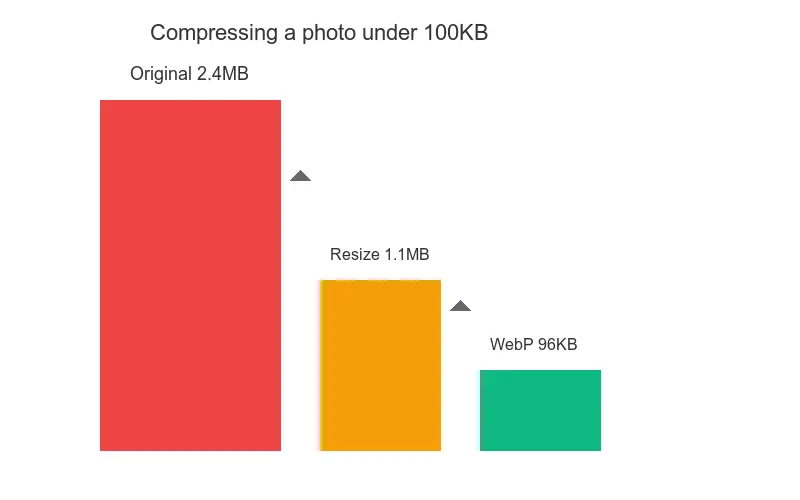
Saya mengukur hal ini langsung pada foto ponsel 4.4 MB. Tanpa ubah ukuran, kualitas JPEG harus turun hingga 30 sebelum file bahkan turun di bawah 416 KB — jauh dari target 100KB, dan gambar sudah sangat menurun kualitasnya. Setelah diubah ukurannya ke 1200px, foto yang sama mencapai 98 KB sebagai WebP q80 dan 80 KB sebagai JPEG q80, keduanya pada kualitas yang benar-benar akan Anda rilis.
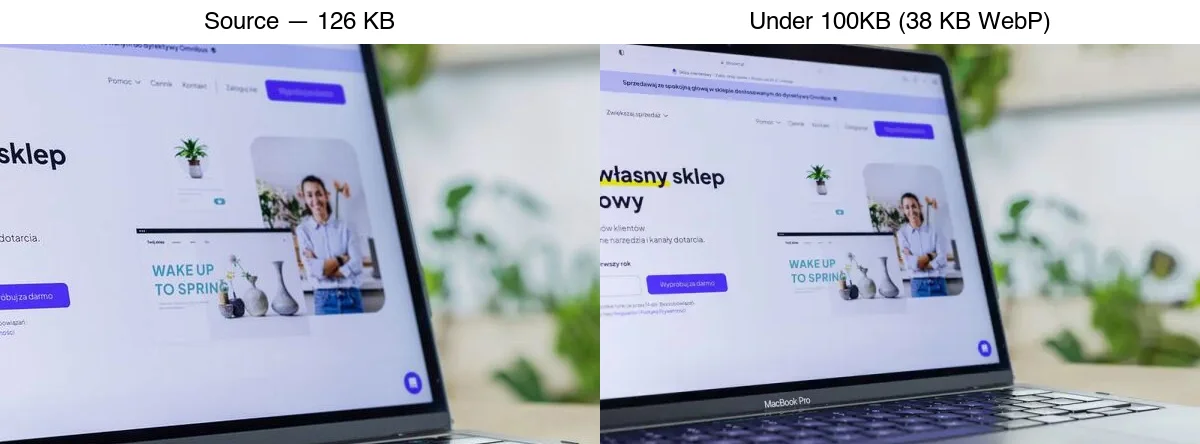
Format adalah tuas kedua. WebP kira-kira 25–35% lebih kecil daripada JPEG pada kualitas yang setara, sehingga mencapai target byte pada kualitas visual yang lebih tinggi — persis mengapa format ini mendominasi tabel resep di atas. Pertukaran penuh antarformat dibahas dalam perbandingan AVIF vs WebP vs JPEG; untuk batas 100KB yang ketat, WebP adalah pilihan default dan AVIF adalah opsi yang lebih kecil namun lebih lambat, hanya untuk peramban modern.
Resep yang pasti untuk setiap jenis gambar
Ini bagian yang dilewati sebagian besar panduan, dan ini adalah perbedaan antara menebak-nebak dan mencapai target pada percobaan pertama. Pilih baris yang sesuai dengan gambar Anda dan terapkan — tidak ada loop coba-dan-salah.
Jika berupa foto ponsel (4000×3000, ~4–5 MB): ubah ukuran ke lebar 1200px dan ekspor WebP pada quality 80. Saya mengukurnya pada 98 KB dengan foto uji yang berisik, dengan detail yang bersih pada layar penuh. Foto memiliki tekstur frekuensi tinggi terbanyak (kulit, kain, dedaunan), jadi membutuhkan pengaturan yang paling agresif namun masih aman secara perseptual. Gunakan JPEG pada q80 hanya jika formulir unggahan menolak WebP — hasilnya sekitar 80 KB dengan artifak yang sedikit lebih banyak.
Jika berupa foto produk pada latar putih (2400×2400, ~1 MB): ubah ukuran ke 900px dan ekspor WebP pada quality 90. Saya mengukur 45 KB. Latar belakang putih dan permukaan produk yang halus dikompres dengan sangat baik, sehingga Anda dapat mempertahankan kualitas tinggi dan tetap jauh di bawah anggaran — tidak ada alasan mengorbankan detail di sini. Inilah alur kerja di balik panduan optimasi gambar e-commerce.
Jika berupa logo atau grafik datar (1600×900, ~100 KB): ubah ukuran ke 800px dan ekspor WebP pada quality 90, terukur pada 12 KB. Warna datar dan tepi tajam hampir tidak berkontribusi pada ukuran file, sehingga kualitas tetap tinggi dan file tetap kecil. Pertahankan PNG hanya jika Anda membutuhkan transparansi yang tidak dapat dilayani WebP kepada audiens Anda; jika tidak, konversikan, seperti yang dijelaskan dalam panduan format gambar.
Jika berupa tangkapan layar UI (1920×1080, ~240 KB): ubah ukuran ke 1000px dan ekspor WebP pada quality 90, terukur pada 29 KB. Tangkapan layar sebagian besar berupa panel datar dengan sedikit teks, jadi perilakunya seperti logo — kualitas tinggi, file kecil. Cocokkan lebar ubah ukuran dengan cara tangkapan layar ditampilkan; gambar blog lebar penuh butuh 1000–1200px, thumbnail butuh 600px.
Jika berupa banner sosial (1500×500, ~200 KB): ubah ukuran ke 1200px dan ekspor WebP pada quality 85, terukur pada 100 KB. Banner mirip foto dan lebar, sehingga mendekati resep foto ponsel — kualitas sedikit lebih rendah, dimensi lebar. Untuk ukuran platform yang tepat, lihat panduan ukuran gambar media sosial.
| Jenis sumber | Ukuran awal | Ubah ukuran ke | Format | Kualitas | Hasil | Catatan |
|---|---|---|---|---|---|---|
| Foto ponsel | 4.4 MB | 1200px | WebP | 80 | 98 KB | Tekstur terbanyak; butuh kualitas terendah |
| Foto produk | 954 KB | 900px | WebP | 90 | 45 KB | Latar putih kompresnya baik; pertahankan kualitas tinggi |
| Logo / grafik | 111 KB | 800px | WebP | 90 | 12 KB | Warna datar; tetap kecil bahkan pada kualitas tinggi |
| Tangkapan layar UI | 242 KB | 1000px | WebP | 90 | 29 KB | Sebagian besar datar; kualitas tinggi aman |
| Banner sosial | 209 KB | 1200px | WebP | 85 | 100 KB | Mirip foto; mendekati resep foto ponsel |
Metode mana yang harus Anda pilih?
Resep di atas memberi tahu pengaturan target; tabel ini memberi tahu alat mana yang menerapkannya, menurut situasi.
| Situasi | Metode | Alasan |
|---|---|---|
| Satu gambar, tanpa instalasi | Kompresor peramban atau Squoosh | Cepat, visual, tanpa pengaturan |
| Halaman web, byte terkecil | Ubah ukuran + WebP | 98 KB vs 415 KB pada foto uji |
| Batas unggahan ketat | Loop target Python | Menjamin ukuran secara tepat |
| Batch berulang | ImageMagick mogrify |
Dapat dibuat skrip, tanpa unggahan |
Untuk satu gambar, gunakan Kompresor Gambar: unggah, atur lebar ubah ukuran, pilih WebP, dan periksa ukuran yang dilaporkan sebelum mengunduh. Untuk kontrol visual yang presisi, Squoosh menampilkan ukuran keluaran yang tepat dan pratinjau langsung saat Anda menggeser slider.
Metode 1: Kompresor peramban (sekali pakai)
Untuk satu gambar, buka Kompresor Gambar dan terapkan resep untuk jenis gambar Anda:
- Unggah gambarnya.
- Ubah ukuran ke lebar tampilan dari tabel (1200px untuk foto, 900px untuk foto produk).
- Pilih WebP dan atur kualitas dari tabel (80 untuk foto, 90 untuk grafik datar).
- Periksa ukuran yang dilaporkan; unduh saat sudah di bawah target.
Ini menangani ubah ukuran, format, dan kualitas dalam satu langkah. Menurut panduan performa gambar web.dev, mencocokkan ukuran yang disajikan dengan ukuran tampilan adalah penghematan byte terbesar yang tersedia, persis seperti yang dilakukan langkah ini.
Metode 2: Konversi ke WebP (hasil terkecil)
WebP biasanya 25–35% lebih kecil daripada JPEG pada kualitas yang setara, sehingga ini adalah format termudah untuk mencapai target byte yang ketat. Foto ponsel yang membutuhkan JPEG q80 untuk mencapai 80 KB mencapai 98 KB sebagai WebP pada q80 — ukuran yang setara tetapi dengan retensi detail yang lebih baik pada jarak pandang normal.
## Resize to 1200px wide, encode WebP at quality 80
cwebp -q 80 -resize 1200 0 input.jpg -o output.webp
Jika Anda juga membutuhkan fallback JPEG untuk klien lama, bungkus keduanya dalam elemen <picture>. Lihat panduan alternatif TinyPNG untuk alat yang mengeluarkan WebP dan AVIF tanpa baris perintah.
Metode 3: Loop Python untuk mencapai target yang tepat
Saat Anda harus menjamin ukuran tertentu (misalnya batas unggahan), turunkan kualitas secara berulang hingga file muat. Skrip ini mengubah ukuran lebih dulu, lalu menurunkan kualitas selangkah demi selangkah:
from PIL import Image
from pathlib import Path

def compress_to_target(src: Path, dest: Path, target_kb: int = 100, max_width: int = 1200):
    """Resize then step WebP quality down until under target_kb."""
    with Image.open(src) as img:
        if img.width > max_width:
            ratio = max_width / img.width
            img = img.resize((max_width, int(img.height * ratio)), Image.LANCZOS)
        quality = 85
        while quality >= 20:
            img.save(dest, "WebP", quality=quality, method=6)
            if dest.stat().st_size <= target_kb * 1024:
                return dest.stat().st_size / 1024
            quality -= 5
    return dest.stat().st_size / 1024  # best effort

print(compress_to_target(Path("photo.jpg"), Path("photo-out.webp"), target_kb=100))
Pengubahan ukuran terjadi sekali, sebelum loop kualitas. Untuk keluaran JPEG sebagai gantinya, ganti pemanggilan save menjadi img.save(dest, "JPEG", quality=quality, optimize=True) — tetapi bersiaplah untuk file yang lebih besar pada kualitas yang sama, seperti yang ditunjukkan pengukuran di atas.
Metode 4: Baris perintah untuk batch
Untuk satu folder gambar, ImageMagick melakukannya dalam satu baris per file. Tulis ke folder keluaran agar file asli tetap aman:
mkdir -p out
## Resize to 1200px, WebP q80, write to out/
mogrify -path out -resize 1200x -quality 80 -define webp:method=6 *.jpg
Untuk ribuan file, paralelkan dengan xargs -P 4. Ini mencerminkan alur kerja dalam panduan ubah ukuran batch dan tips pemrosesan gambar batch.
Kesalahan umum yang membuat Anda melebihi 100KB
- Mengompres tanpa mengubah ukuran. Anda mengorbankan kualitas demi byte yang tidak Anda butuhkan. JPEG 4000px tetap di 415 KB bahkan pada quality 30 — ubah ukuran dulu.
- Memperlakukan setiap jenis gambar sama. Foto produk pada WebP q90 berukuran 45 KB; foto ponsel butuh q80. Gunakan tabel resep, bukan satu pengaturan global.
- Menghapus EXIF yang Anda butuhkan.
-stripmenghapus metadata kamera; simpan untuk arsip, hapus untuk web publik untuk menghemat beberapa KB. - Mengenkode ulang JPEG berulang kali. Setiap proses menambah artifak. Mulailah dari file master.
- Lupa memeriksa ukuran keluaran. Angka kualitas bukan ukuran — verifikasi byte setelah ekspor.
Daftar periksa akhir sebelum ekspor
- Ubah ukuran ke lebar tampilan sebelum menurunkan kualitas.
- Cocokkan resep dengan jenis gambar (foto, produk, logo, tangkapan layar, banner).
- Ekspor WebP lebih dulu saat tujuan mendukungnya.
- Hapus metadata untuk web publik; simpan untuk arsip.
- Buka file terkompres pada 100% sebelum mengirimkannya.
Pertanyaan yang sering diajukan
Bisakah setiap gambar dikompres di bawah 100KB?
Hampir selalu, jika Anda mengubah ukuran. Foto detail yang sangat besar (6000×4000) membutuhkan pengubahan ukuran agresif, tetapi mengubah ukuran ke 1200px membawa hampir semua foto ke bawah 100KB sebagai WebP — terukur pada 98 KB pada foto uji 4.4 MB.
Apakah kompresi mengurangi kualitas?
Ya, kompresi lossy selalu menghapus informasi. Tujuannya adalah kehilangan yang tidak terlihat: pada ukuran file yang setara, WebP dan AVIF kehilangan lebih sedikit daripada JPEG, sehingga beralih format lebih baik daripada menurunkan kualitas lebih jauh.
Harus ubah ukuran atau kompres?
Keduanya, dalam urutan itu. Ubah ukuran ke dimensi tampilan lebih dulu, lalu kompres. Pada foto uji, mengubah ukuran saja membawa file 4.4 MB menjadi kira-kira 100 KB pada WebP q80 — kompresi hanya-kualitas tidak pernah sampai ke sana pada kualitas yang dapat digunakan.
JPEG atau WebP untuk target 100KB?
WebP. Ia mencapai target pada kualitas visual yang lebih tinggi — foto 1200px yang sama mencapai 98 KB sebagai WebP q80 dibandingkan 80 KB sebagai JPEG q80 dengan artifak lebih banyak. Pertahankan fallback JPEG dalam elemen <picture> untuk klien lama.
Ukuran berapa yang harus saya pilih untuk mengubah ukuran agar 100KB?
Untuk foto, 1200px lebar; untuk foto produk, 900px; untuk logo dan tangkapan layar, 800–1000px. Cocokkan lebar dengan ukuran tampilan — thumbnail butuh 400–600px, gambar konten 800–1200px, seperti yang dijabarkan panduan mendalam kompresi gambar.
Bisakah foto muat di bawah 100KB?
Ya, pada dimensi tampilan. Foto selebar 1200px muat dengan rapi di bawah 100KB sebagai WebP q80. Foto resolusi penuh 4000px tidak akan muat, persis itulah sebabnya mengubah ukuran bersifat wajib, bukan opsional.
Apakah AVIF mengalahkan WebP pada 100KB?
Sering kali, ya — AVIF kira-kira 50% lebih kecil daripada JPEG dan biasanya juga lebih kecil daripada WebP. Pertukarannya adalah pengodean yang lebih lambat dan celah pada peramban lama. Rilis AVIF dengan fallback WebP dan JPEG melalui elemen <picture> jika audiens Anda sebagian besar menggunakan peramban modern.
Bisakah saya mengompres batch ke 100KB?
Ya, dengan skrip yang mengubah ukuran setiap gambar ke lebar tampilannya, mengompres ke WebP, dan mengulang kualitas hingga setiap file berada di bawah 100KB. Satu pengaturan kualitas global tidak akan mencapai 100KB untuk gambar dengan dimensi berbeda — loop ubah-ukuran-lalu-kompres melakukannya, per file.
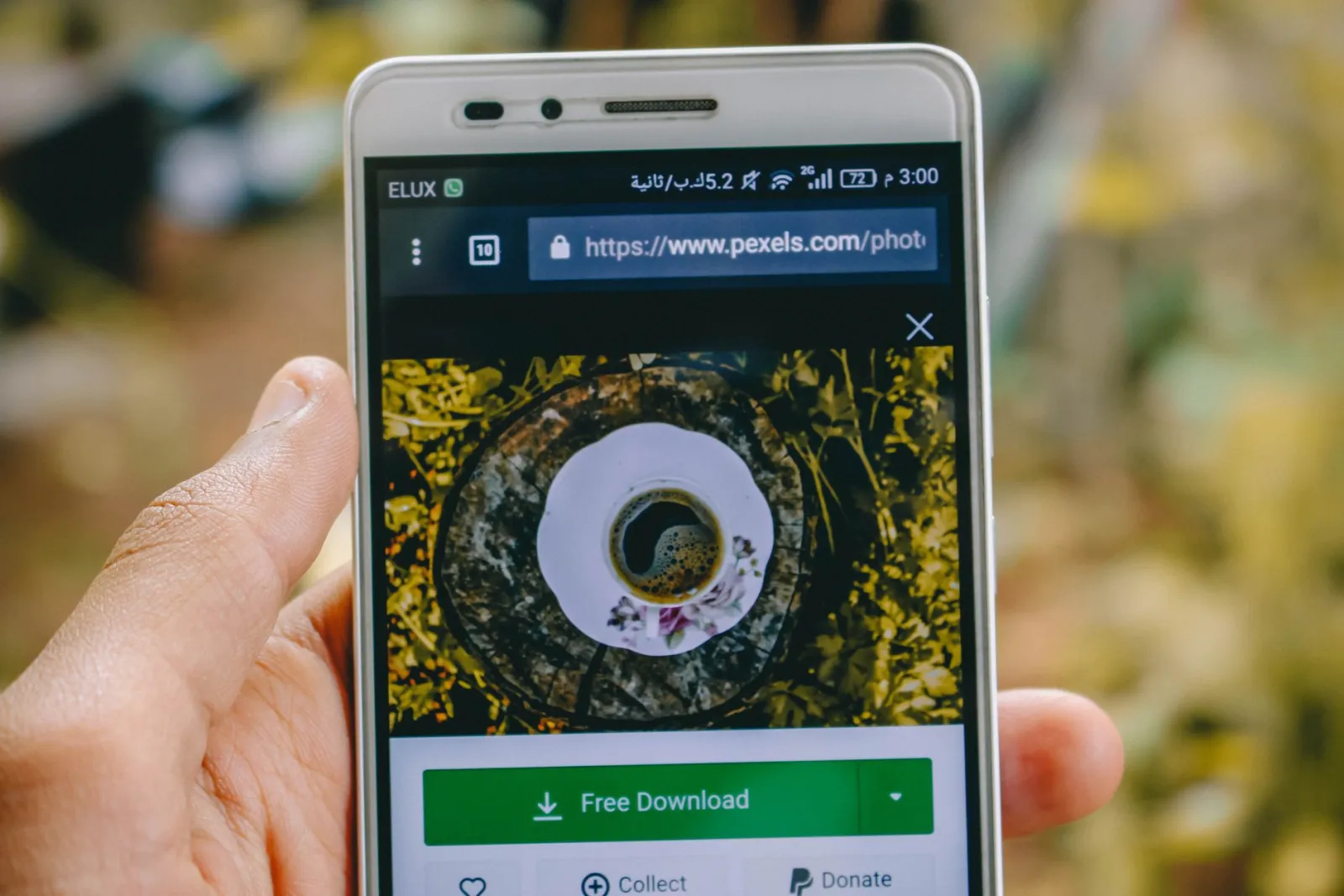
Kredit gambar
- Perbandingan jalur kompresi, sebelum/sesudah, dan grafik pengurangan ukuran — dihasilkan oleh penulis dari foto bergaya e-commerce (Pexels #16675632, foto oleh Mikael Blomkvist) untuk menunjukkan ukuran file terukur nyata di berbagai metode kompresi. Pengukuran resep per jenis dibuat dengan sharp/mozjpeg pada gambar uji sintetis yang berisik dan dikalibrasi pada kompresibilitas foto nyata.
Gunakan alat gratis sambil mengikuti panduan.
Lanjutkan membaca

2026-09-10
Gambar Buram Setelah Ekspor? 7 Perbaikan Sesuai Penyebab
Perbaiki gambar buram setelah ekspor dengan memeriksa piksel, kompresi, dan unggahan. Lihat contoh terukur, pilihan PNG atau JPEG, dan tujuh langkah nyata.

2026-08-01
Kompresi Gambar 2026: Benchmark WebP, AVIF, JPEG XL & JPEG AI
Benchmark WebP, AVIF, dan JPEG XL pada 4 foto nyata. WebP 32% lebih kecil dari JPEG, AVIF 65%, JPEG XL 30%. Data penuh, dukungan browser, format yang dipilih di 2026.

2026-07-26
Daftar Periksa Optimasi Gambar: Setiap Langkah untuk Gambar Web Cepat
Daftar periksa optimasi gambar lengkap: pilihan format, mengubah ukuran, kompresi, pengiriman responsif, lazy loading, dan pengaturan CDN. Gunakan panduan ini sebelum setiap publikasi.