2026-03-04 · Diperbarui 2026-07-26
Cara Mengubah Ukuran Gambar Secara Batch: Alat dan Skrip Gratis Dibandingkan
None

Terakhir diperbarui: 27 Juni 2026
Mengubah ukuran satu gambar memerlukan waktu beberapa detik. Mengubah ukuran seribu dengan tangan membutuhkan waktu hampir satu hari. Cara mengatasinya adalah alat batch: pilih folder, tetapkan ukuran target, jalankan sekali, dan tulis setiap keluaran ke folder baru sehingga dokumen asli tetap aman. Panduan ini mencakup empat cara gratis dan andal untuk melakukannya — alat browser, aplikasi desktop, baris perintah, dan skrip Python — dengan perintah salin-tempel.
Jawaban cepat: metode pengubahan ukuran batch manakah yang harus Anda gunakan?
Cocokkan alat tersebut dengan seberapa sering Anda melakukan ini dan berapa banyak gambar yang Anda miliki:
| Situasi Anda | Menggunakan | Mengapa |
|---|---|---|
| Sekali saja, beberapa gambar, tanpa instalasi | Pengubah Ukuran Gambar | Berbasis browser, ukuran sosial yang telah ditentukan sebelumnya, tanpa pendaftaran |
| Berulang, ratusan sekaligus, nyaman di terminal | GambarMagick mogrify |
Cepat, dapat skrip, tanpa unggahan |
| Berulang, mau GUI, OS apa saja | XnKonversi | Tindakan visual, file tidak terbatas, gratis |
| Saluran pipa atau server otomatis | Python + Bantal | Kontrol penuh, terintegrasi ke dalam kode |
Jika Anda hanya melakukan ini sesekali, alat browser sudah cukup. Jika Anda mengubah ukuran gambar yang sama setiap minggu, pelajari satu pendekatan baris perintah atau skrip dan gunakan kembali.
Berapa ukuran preset yang sebenarnya Anda perlukan?
Platform sosial dan etalase menerbitkan dimensi yang direkomendasikan, dan dimensi tersebut berubah seiring waktu. Verifikasi nomor saat ini di halaman media masing-masing platform, namun ini adalah angka default yang banyak digunakan:
| Target | Dimensi (px) | Aspek | Penggunaan yang umum |
|---|---|---|---|
| Pos persegi Instagram | 1080 × 1080 | 1:1 | Postingan umpan |
| Cerita Instagram / Sampul Reel | 1080 × 1920 | 9:16 | Cerita, video vertikal |
| Pratinjau tautan Facebook / LinkedIn | 1200 × 630 | ~1,91:1 | Kartu tautan bersama |
| Gambar postingan Twitter / X | 1200 × 675 | 16:9 | Gambar dalam feed |
| gambar mini YouTube | 1280 × 720 | 16:9 | Sampul video |
| Produk e-commerce (persegi) | 1000–2000 meter persegi | 1:1 | Gambar utama pasar |
| Pahlawan situs web | lebar tahun 1920 | bervariasi | Spanduk lebar penuh |
Untuk referensi platform lengkap, lihat panduan ukuran gambar media sosial. Selalu ubah ukuran ke ukuran tampilan sebelum mengompresi — ini menghemat lebih banyak byte daripada pengaturan kualitas apa pun.
Metode 1: Alat batch browser (tanpa instalasi)
Untuk pekerjaan cepat dengan hingga beberapa gambar, gunakan Pengubah Ukuran Gambar:
- Seret gambar Anda (atau pilih beberapa file).
- Pilih ukuran preset atau masukkan dimensi khusus.
- Pilih untuk mempertahankan rasio aspek (disarankan) atau memaksakan dimensi yang tepat.
- Jalankan, lalu download hasilnya.
Paling baik untuk tugas yang hanya dilakukan sekali saja di mana menginstal perangkat lunak atau menulis skrip berlebihan. Untuk lusinan atau ratusan gambar, beralihlah ke metode desktop atau baris perintah — pengukur alat browser berfungsi dan mengikat tab.
Metode 2: ImageMagick pada baris perintah
ImageMagick gratis, lintas platform, dan cara tercepat untuk mengubah ukuran ribuan gambar. Instal sekali, lalu gunakan kembali perintah yang sama selamanya.
## macOS
brew install imagemagick
## Windows (Chocolatey)
choco install imagemagick
Perintah kuncinya adalah mogrify, yang beroperasi di tempat — jadi selalu arahkan ke folder keluaran:
## Resize every JPG to 1920px wide (height auto, aspect ratio kept)
mogrify -path resized -resize 1920x *.jpg

## Resize to 50% of original
mogrify -path resized -resize 50% *.jpg

## Force exact 1920x1080 (distorts — avoid unless you need a fixed box)
mogrify -path resized -resize 1920x1080! *.jpg
mogrify menjalankan thread tunggal per gambar tetapi Anda dapat memparalelkannya dengan xargs:
mkdir -p resized
ls *.jpg | xargs -P 4 -I {} convert {} -resize 1920x resized/{}
Pada laptop modern, seribu foto biasa diselesaikan dalam waktu kurang dari satu menit dengan cara ini. Lihat Dokumen pengubahan ukuran ImageMagick untuk daftar opsi lengkap.
Metode 3: XnConvert (aplikasi desktop visual)
XnConvert adalah prosesor batch GUI gratis untuk Windows, macOS, dan Linux. Ini cocok untuk orang yang ingin melakukan tindakan berantai (mengubah ukuran, lalu mengompres, lalu mengganti nama) tanpa menulis kode.
Tangga:
- Tambahkan file atau folder (tidak ada batasan hitungan).
- Tambahkan tindakan Ubah ukuran — berdasarkan piksel, persentase, atau sisi terpanjang.
- Tambahkan tindakan lain jika diperlukan (kompres, ubah format, ganti nama).
- Atur folder dan format keluaran.
- Jalankan.
Ini mencatat tumpukan tindakan Anda, sehingga pekerjaan berulang hanya membutuhkan satu klik. Jalan tengah yang baik antara alat browser dan skrip.
Metode 4: Skrip Python (kontrol penuh)
Untuk langkah pembangunan atau server, Python dengan Pillow memberi Anda kontrol penuh dan tanpa unggahan. Skrip ini mengubah ukuran setiap gambar dalam folder ke lebar target, dengan menjaga rasio aspek:
from pathlib import Path
from PIL import Image

input_dir = Path("images")
output_dir = Path("resized")
output_dir.mkdir(exist_ok=True)
target_width = 1920

for img_path in input_dir.glob("*"):
    if img_path.suffix.lower() not in (".jpg", ".jpeg", ".png", ".webp"):
        continue
    with Image.open(img_path) as img:
        ratio = target_width / img.width
        # Skip upscaling — only resize down
        if ratio >= 1:
            img.save(output_dir / img_path.name)
            continue
        new_height = int(img.height * ratio)
        resized = img.resize((target_width, new_height), Image.LANCZOS)
        resized.save(output_dir / img_path.name)
Catatan yang penting dalam produksi:
- Gunakan
Image.LANCZOS(atauImage.Resampling.LANCZOSdi Pillow yang lebih baru) untuk menurunkan kualitas. - Lewati gambar yang sudah lebih kecil dari target untuk menghindari peningkatan keburaman.
- Proses secara paralel dengan
concurrent.futuresuntuk folder besar.
Bagaimana cara mengubah ukuran untuk setiap kasus penggunaan umum?
| Kasus penggunaan | Target | Langkah ekstra |
|---|---|---|
| Foto produk e-niaga | 1000–2000 piksel persegi | Tambahkan latar belakang putih + tengah pada kanvas |
| Postingan media sosial | Preset platform (tabel di atas) | Ekspor satu per platform dari satu master |
| Galeri situs web | Gambar kecil 300–400 piksel + penuh 1600–1920 piksel | Hasilkan kedua ukuran dari masing-masing sumber asli |
| Gambar email | Lebar ≤800 piksel, <1 MB | Gabungkan pengubahan ukuran dengan kompresi berkualitas |
Contoh kotak e-niaga dengan ImageMagick — ubah ukurannya lalu pad menjadi kotak putih:
mogrify -path out -resize 1000x1000 -background white -gravity center -extent 1000x1000 *.jpg
Praktik terbaik
- Selalu menulis ke folder keluaran terpisah. Jangan pernah
mogrifydi tempatnya tanpa-path— ini akan menimpa dokumen asli secara permanen. - Pertahankan rasio aspek. Gunakan
-resize WIDTHx(tinggi otomatis). MemaksaWIDTHxHEIGHT!akan mendistorsi gambar. - Uji satu gambar terlebih dahulu. Jalankan satu file, periksa, lalu kumpulkan sisanya.
- Hanya ubah ukurannya menjadi lebih kecil. Peningkatan skala tidak menambahkan detail dan terlihat lembut. Lewati file yang sudah lebih kecil dari target.
- Ubah ukuran sebelum mengompresi. Gambar 4000 piksel yang dikompresi dengan baik tetap merupakan unduhan 4000 piksel. Gabungkan dengan Kompresor Gambar setelah mengubah ukurannya.
- Pertahankan master. Simpan dokumen asli beresolusi penuh secara terpisah; Anda selalu dapat memperoleh kembali ukuran darinya.
Mengubah ukuran ke ukuran tampilan adalah penghematan byte terbesar yang tersedia — lebih besar dari pengaturan kompresi apa pun. Pada satu foto asli:
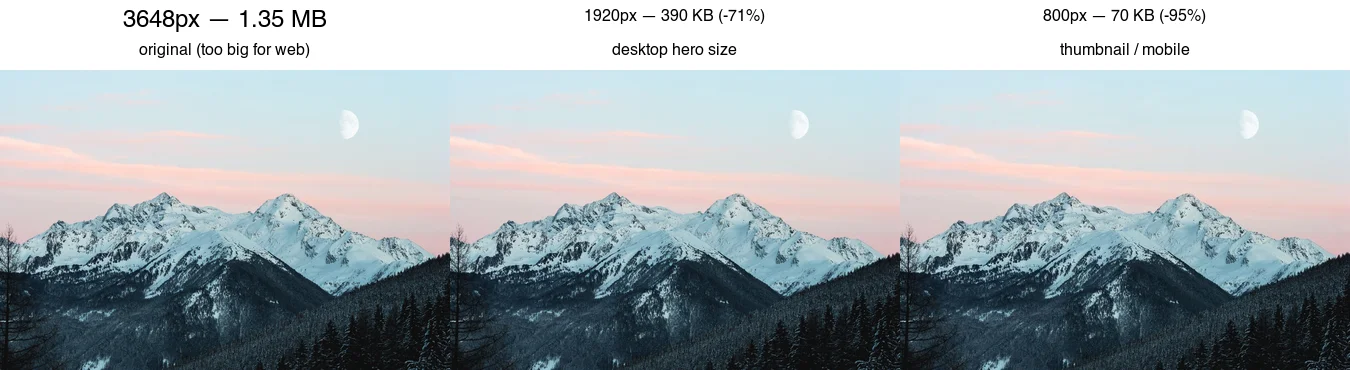
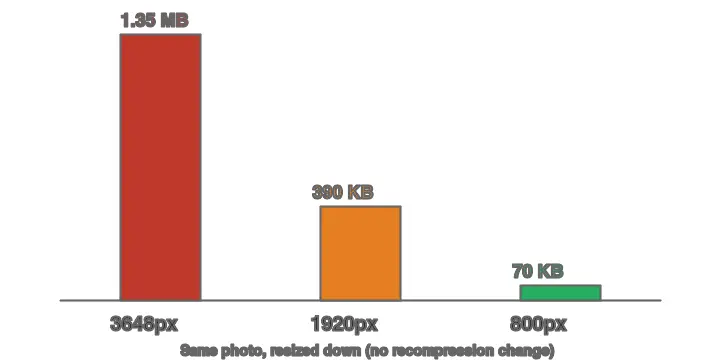
Dokumen asli berukuran 3648 piksel yang ditampilkan pada 800 piksel di halaman mengunduh ~19× lebih banyak data daripada yang diperlukan. Tidak ada pengaturan kualitas yang dapat memulihkannya — hanya mengubah ukuran ke ukuran tampilan yang dapat memulihkannya.
Masalah umum
| Gejala | Kemungkinan penyebabnya | Memperbaiki |
|---|---|---|
| Output terlihat buram | Anda meningkatkannya | Lewati file pada atau di bawah lebar target |
| Gambar tampak melebar | Dimensi yang tepat secara paksa | Jatuhkan ! — gunakan -resize WIDTHx |
| File masih berukuran besar | Diubah ukurannya tetapi tidak dikompresi | Tambahkan langkah kompresi/kualitas setelah mengubah ukuran |
| Beberapa file error | Format tidak didukung atau masukan rusak | Masuk dan lewati; periksa formatnya didukung |
| Yang asli ditimpa | Jalankan mogrify di tempatnya tanpa -path |
Selalu gunakan -path out; pulihkan dari cadangan |
Panduan terkait
- Panduan Pemrosesan Gambar Batch
- Panduan Ukuran Gambar Media Sosial
- Kompres Gambar Tanpa Kehilangan Kualitas
- Alternatif TinyPNG Dibandingkan
- Daftar Periksa Pengoptimalan Gambar Lengkap
Pertanyaan yang sering diajukan
Berapa banyak gambar yang dapat ditangani oleh resizer batch browser?
Sekitar 50 hingga 200 file per proses sebelum tab browser menghabiskan banyak memori. Untuk katalog yang lebih besar, alat baris perintah seperti ImageMagick mogrify menangani ribuan tanpa batas memori, seperti yang dicatat dalam panduan pemrosesan batch.
Apakah pengubahan ukuran batch mengurangi kualitas?
Hanya jika Anda meningkatkan atau memilih filter pengambilan sampel ulang yang buruk. Penurunan skala dengan Lanczos mempertahankan detail; kerugiannya berasal dari kompresi ulang, bukan pengubahan ukuran. Selalu tulis ke folder baru dan simpan yang asli sehingga ukuran apa pun dapat diekspor ulang.
Haruskah saya mengubah ukuran sebelum atau sesudah mengompresi?
Ubah ukurannya terlebih dahulu. Mengurangi piksel adalah penghematan byte terbesar, dan mengompresi gambar resolusi penuh akan membuang-buang upaya pada piksel yang tidak akan dilihat oleh siapa pun. Panduan pemrosesan batch mencakup seluruh pesanan pipeline.
Kredit gambar
- Sampul — Kode warna-warni di layar, foto oleh Nemuel Sereti di Pexels (dikonversi ke WebP).
- Bagan perbandingan ubah ukuran dan penghematan byte — dibuat oleh penulis dari foto lanskap (Pexels #1287145, foto oleh eberhard grossgasteiger) untuk menampilkan ukuran file terukur sebenarnya setelah diubah ukurannya.
Gunakan alat gratis sambil mengikuti panduan.
Lanjutkan membaca

2026-07-26
Resizer Gambar Massal: Ubah Ukuran Ratusan Gambar Sekaligus (Gratis)
Ubah ukuran ratusan gambar secara massal dan gratis menggunakan alat peramban, ImageMagick, XnConvert, atau skrip Python. Dapatkan penghematan byte nyata dan alur kerja batch yang aman.

2026-07-26
Cara Memotong Gambar menjadi Lingkaran (Foto Profil dan Avatar)
Potong gambar menjadi lingkaran untuk avatar dan foto profil Anda. Pelajari aturan 'kotak-pertama', membuat PNG lingkaran transparan, atau lingkaran di latar belakang, serta penggunaan lingkaran secara umum.

2026-07-26
Cara Mengubah Ukuran Gambar Tanpa Kehilangan Kualitas
Ubah ukuran gambar tanpa kehilangan kualitas: pertahankan rasio aspek, hanya kecilkan ukurannya, pilih filter resampling yang tepat, dan ubah ukuran sebelum kompresi, dengan ukuran nyata.