2026-07-13
Pembangun Alur Kerja Gambar: Merangkai Alat Menjadi Satu Pipeline
Rangkai penghapus latar belakang, pengubah ukuran, dan kompresor menjadi satu pipeline yang bisa dipakai berulang. Perbandingan jujur dengan BatchTool, chaiNNer, dan Photoshop Actions.
Terakhir diperbarui: 13 Juli 2026
Siapa pun yang pernah mengolah lebih dari satu gambar sekaligus pasti tahu masalah ini: hapus latar belakang, lalu ubah ukuran, lalu kompres, lalu konversi ke WebP — empat alat, empat kali unggah, empat kali unduh, diulang manual untuk setiap foto baru. Pembangun alur kerja merangkai langkah-langkah ini menjadi satu pipeline yang dibangun sekali dan dipakai selamanya.
Jawaban Cepat: Apa cara terbaik merangkai alat gambar?
Untuk pengaturan tanpa usaha, gunakan pembangun alur kerja berbasis browser: bangun pipeline sekali, simpan, pakai lagi untuk setiap gambar mendatang. Untuk kontrol khusus tingkat kode, gunakan alat desktop berbasis node seperti chaiNNer. Untuk presisi manual yang terekam, jika sudah berlangganan Photoshop, gunakan Photoshop Actions.
| Situasi | Gunakan | Alasan |
|---|---|---|
| Pipeline berulang, tanpa instalasi | Pembangun Alur Kerja Imagic AI | Gratis, tanpa login, simpan/bagikan tautan, batch + Node Canvas |
| File tidak boleh keluar dari perangkat | BatchTool | Sisi klien, dalam browser, tanpa unggah |
| Node kustom, merangkai model ML | chaiNNer | Aplikasi desktop, paling fleksibel, kurva belajar lebih curam |
| Sudah punya Photoshop | Photoshop Actions | Makro rekam-dan-putar, hanya desktop, berbayar |
Orang yang hanya mengedit satu foto per bulan bisa mengabaikan semua ini dan pakai satu alat saja. Begitu urutan yang sama diulang di gambar kedua atau ketiga, pipeline tersimpan mulai terasa manfaatnya.
Mengapa merangkai alat secara manual tidak bisa diskalakan?
Setiap alat sendiri-sendiri — kompresor, pengubah ukuran, penghapus latar belakang — menyelesaikan satu masalah dengan baik. Masalah muncul ketika satu tugas butuh beberapa alat secara berurutan:
- Urutan penting. Hapus latar belakang sebelum kompresi, bukan sesudahnya — lintasan JPEG dulu meninggalkan tepi penuh artefak. Ubah ukuran sebelum kompresi, bukan sesudahnya, kalau tidak piksel yang akan dibuang malah ikut dikompresi.
- Pengulangan manual menumpuk kesalahan. Menerapkan empat alat secara manual pada lima puluh foto berarti lima puluh peluang untuk memilih pengaturan kualitas yang salah di foto ke-37 atau lupa mengubah ukuran di foto ke-12.
- Tidak ada yang tersimpan. Tutup tab, urutan itu hilang; batch berikutnya mulai dari nol lagi.
- Tidak ada yang bisa dibagikan. Rekan kerja yang ingin mereproduksi pengaturan persis itu membaca pesan Slack, bukan menjalankan sesuatu yang diserahkan kepadanya.
Pipeline tersimpan menyelesaikan keempat masalah ini: urutan tetap setelah dibuat, setiap file mendapat urutan yang sama, dan bisa dibagikan sebagai tautan atau templat yang dipublikasikan.
Bagaimana cara kerja Pembangun Alur Kerja Imagic AI?
Pembangun Alur Kerja merangkai alat sisi-server mana pun di situs menjadi pipeline berurutan. Unggah satu gambar untuk pratinjau dan penyesuaian, lalu terapkan pipeline yang sama ke seluruh folder sekaligus.
Mode Daftar (default) menumpuk langkah dari atas ke bawah dengan kontrol parameter per langkah — susun ulang dengan panah, nonaktifkan satu langkah tanpa menghapusnya. Mode Canvas (baru) menampilkan langkah yang sama sebagai node yang terhubung di permukaan yang bisa digeser dan diperbesar — seret satu node melewati tetangganya untuk menyusun ulang, klik untuk membuka parameter, gunakan roda mouse untuk memperbesar. Kedua mode memakai pipeline dasar yang sama; mode Canvas hanya memudahkan memahami rantai yang lebih panjang sekali pandang. Kedua mode mendukung urungkan/ulangi penuh (Cmd/Ctrl+Z) untuk setiap pengeditan.
Pembangun juga memeriksa sebelum menjalankan satu kesalahan spesifik yang umum: langkah yang menghasilkan transparansi (penghapusan latar belakang) diikuti oleh format tanpa kanal alfa (JPEG) akan memicu peringatan, karena kombinasi ini diam-diam meratakan hasil potong ke latar belakang putih.
Mode batch menjalankan pipeline lengkap di sisi server pada setiap file yang diunggah dan mengembalikan satu file ZIP — bukan hanya satu operasi diterapkan ke banyak file, melainkan seluruh rantai multi-langkah per file. Pipeline bisa dipakai ulang dengan tiga cara: tautan berbagi (tanpa akun, mengenkode langkah-langkah dalam URL), simpan ke akun Anda (terdaftar dan bisa dijalankan lagi setelah login), atau publikasikan ke galeri komunitas — satu hal yang tidak ditawarkan alternatif mana pun di bawah: perpustakaan publik yang bisa dinilai berisi pipeline yang sudah dibangun orang lain. Pengguna yang login juga mendapat riwayat eksekusi yang mencatat status dan hasil setiap jalankan.
Tujuh alat yang bisa dirangkai
| Alat | Posisi terbaik dalam rantai | Alasan |
|---|---|---|
| Penghapus latar belakang | Pertama | Langkah berikutnya sebaiknya bekerja pada hasil transparan |
| Pembesar gambar | Awal | Membesarkan gambar terkompresi memperkuat artefak yang sudah ada |
| Pengurang noise AI | Awal | Langkah berikutnya (terutama pembesaran) memperkuat noise sisa |
| Pemotong gambar | Awal | Menghindari pemotongan di sekitar artefak yang akan ditambahkan langkah kompresi berikutnya |
| Pengubah ukuran gambar | Tengah | Setelah pembesaran, sebelum kompresi — gunakan kompresi hanya pada piksel final |
| Kompresor gambar | Akhir | Mengompresi dimensi final, bukan piksel yang akan dibuang oleh pengubahan ukuran |
| Konverter format | Terakhir | Mengganti format lebih awal berisiko kehilangan transparansi lebih jauh di rantai |
Pembangun Alur Kerja vs alternatif lain
Ini perbandingan fitur terdokumentasi berdasarkan halaman produk masing-masing penyedia, per Juli 2026, bukan klaim benchmark terkontrol — periksa harga dan batasan terkini sebelum mempercayakan alur kerja produksi ke salah satu alat ini.
| Fitur | Imagic AI | BatchTool | chaiNNer | Photoshop Actions |
|---|---|---|---|---|
| Biaya | Gratis | Gratis | Gratis, open source | Perlu lisensi |
| Tempat berjalan | Browser, sisi server | Browser, sisi klien | Aplikasi desktop | Desktop, dalam Photoshop |
| Node Canvas visual | Ya | Tidak — daftar langkah | Ya — antarmuka intinya | Tidak — makro linear |
| Batch = pipeline lengkap/file | Ya, output ZIP | Ya | Ya, pemrosesan folder | Ya, via Batch/Droplets |
| Galeri komunitas | Ya | Tidak | Tidak resmi (forum/Discord) | Tidak |
| Riwayat eksekusi | Ya (login) | Tidak | Tidak | Tidak |
File BatchTool tidak pernah meninggalkan perangkat Anda — keunggulan nyata untuk gambar sensitif yang tidak bisa ditandingi alat sisi server mana pun, termasuk ini. Trade-off-nya: operasi berat AI (pembesaran sungguhan, penghapusan latar belakang) butuh lebih banyak sumber daya agar berjalan baik sepenuhnya di sisi klien. chaiNNer unggul saat tugas butuh sesuatu di luar katalog tetap mana pun — ini adalah graf node serbaguna dengan komunitas nyata yang membangun node kustom, dengan trade-off instalasi desktop dan antarmuka yang lebih curam. Photoshop Actions unggul dalam presisi untuk pengeditan manual yang diawasi — apa pun yang bisa dilakukan Photoshop, sebuah Action mereproduksinya persis — tapi butuh lisensi dan membuat batch multi-file tanpa pengawasan lebih rumit disiapkan dibanding drag-and-drop di browser.
Tidak ada satu fitur pun di atas yang unik sendirian. Yang menonjol dari kombinasi Imagic AI adalah pembangun inti gratis tanpa login dengan Node Canvas dan batch sisi server dan galeri publik untuk mempublikasikan serta menemukan pipeline, semua dalam satu alat tanpa instalasi — dan hidup dalam 14 bahasa, bukan cuma bahasa Inggris.
Membangun pipeline sungguhan: foto produk e-commerce
-
Buka Pembangun. Tidak perlu login.
-
Unggah foto pratinjau — hanya untuk penyesuaian; proses batch nanti menerapkan langkah yang sama ke setiap file.
-
Tambahkan Penghapus latar belakang. Tanpa parameter — menjalankan penghapus AI, menghasilkan PNG/WebP transparan.
-
Tambahkan Pengubah ukuran gambar, atur lebar/tinggi sesuai persyaratan listing marketplace.
-
Tambahkan Kompresor gambar, kualitas sekitar 75-85 — cukup tinggi untuk menjaga tepi hasil potong tetap bersih, cukup rendah untuk menjaga ukuran file kecil. Ini berjalan setelah pengubahan ukuran, jadi tidak ada piksel yang akan dibuang ikut terkompresi.
-
Atur Konverter format ke WebP dan tambahkan — mempertahankan transparansi (berbeda dari JPEG) dengan ukuran lebih kecil dari PNG.
-
Periksa peringatan kompatibilitas, jalankan pada pratinjau, sesuaikan bila perlu.
-
Simpan pipeline dengan nama seperti "Foto Produk — Ekspor Marketplace".
-
Beralih ke mode batch, seret seluruh folder, jalankan. Satu ZIP, setiap foto melalui rantai yang sama.
Praktik terbaik
- Transparansi sebelum konversi format. Letakkan konversi format di akhir, kalau tidak langkah JPEG setelah penghapusan latar belakang akan meratakan hasil transparan.
- Ubah ukuran sebelum kompresi agar kualitas kompresi berpengaruh pada jumlah piksel final, bukan piksel yang akan dibuang.
- Perbesar sebelum kompresi agar model AI bekerja pada detail asli, bukan memperbesar artefak kompresi.
- Uji pada satu file sebelum menjalankan batch lima puluh — parameter yang salah hanya menghabiskan satu hasil sia-sia, bukan satu ZIP berisi dua ratus yang sia-sia.
- Beri nama pipeline sesuai hasil, bukan daftar alat — "Foto Produk — Ekspor Marketplace" lebih berguna tiga bulan lagi dibanding "Hapus Latar Belakang + Ubah Ukuran + Kompres".
Apa yang tidak bisa dilakukan Pembangun Alur Kerja?
Pipeline bersifat linear, bukan graf bercabang — tidak ada cara untuk membagi ke cabang paralel atau menggabungkan dua input dalam satu langkah (karena itulah alat multi-input seperti penggabung HDR tidak ada di katalog yang bisa dirangkai). Pemrosesan terjadi di sisi server, jadi ini bukan alat yang tepat untuk gambar sensitif — model sisi klien BatchTool lebih cocok di sana. Pemeriksa kompatibilitas mendeteksi satu konflik spesifik yang umum (transparansi ke JPEG), bukan setiap kemungkinan interaksi parameter. Dan tidak ada scripting atau logika percabangan bersyarat — untuk "potong berbeda jika potret", alat berbasis kode atau graf node chaiNNer adalah kategori alat yang tepat.
Kasus penggunaan nyata
- Penjual e-commerce, 200 SKU: Hapus latar belakang → ubah ukuran sesuai persyaratan → kompres → WebP, satu batch alih-alih dua ratus ekspor manual.
- Blogger: Ubah ukuran ke 1200px → kompres kualitas 80 → WebP menjaga gambar sampul setiap postingan konsisten ukurannya, tanpa perlu mengingat pengaturan setiap kali.
- Tim developer kecil: publikasikan pipeline (atau cukup bagikan tautannya) alih-alih mendokumentasikan pengaturan ekspor di halaman wiki yang usang — rekan kerja memuat langkah yang persis sama.
- Developer independen, pipeline tekstur: skalakan ke dimensi pangkat dua → WebP → kompres dalam rentang kualitas tertentu, dijalankan pada
assets/raw/sebelum setiap build.
Pertanyaan Umum
Apakah saya harus login untuk memakai Pembangun Alur Kerja? Tidak. Membangun, menjalankan, dan berbagi via tautan berfungsi tanpa akun. Login menambahkan penyimpanan cloud, riwayat eksekusi, dan publikasi komunitas.
Apakah data saya privat saat menjalankan alur kerja? File diproses di server Imagic AI, dan hasil bisa disajikan lewat URL CDN publik — jangan unggah gambar sensitif melalui alat sisi server mana pun, termasuk ini. Model sisi klien BatchTool lebih cocok jika itu persyaratan mutlak.
Bisakah saya menjalankan alur kerja pada lebih dari satu file sekaligus? Ya — mode batch menjalankan seluruh pipeline pada setiap file yang diunggah dan mengembalikan satu ZIP.
Bisakah orang lain melihat alur kerja tersimpan saya? Hanya jika Anda mempublikasikannya. Menyimpan ke akun Anda dan mempublikasikan ke galeri komunitas adalah dua langkah terpisah dan eksplisit.
Apa bedanya ini dengan memakai alat satu per satu secara berurutan? Alat individual masih ada di halaman masing-masing untuk tugas sekali pakai. Pembangun ada untuk saat urutan yang sama perlu dijalankan berulang — ia menyimpan urutan itu sendiri sebagai unit yang bisa dipakai ulang.
Apakah mode Canvas melakukan sesuatu yang tidak bisa dilakukan mode Daftar? Tidak — ini pipeline dasar yang sama, hanya cara berbeda untuk menampilkan dan menyusun ulang. Anda memilih mana yang lebih cocok untuk panjang pipeline tertentu.
Kesimpulan
Merangkai alat secara manual tidak lagi bisa diskalakan begitu urutan yang sama diulang untuk kedua atau ketiga kalinya. Pipeline tersimpan menyelesaikan itu: bangun sekali, pakai ulang selamanya, bagikan sebagai tautan atau templat yang dipublikasikan. Mulai dengan Pembangun Alur Kerja atau jelajahi pipeline yang sudah dipublikasikan di galeri komunitas.
Image credits
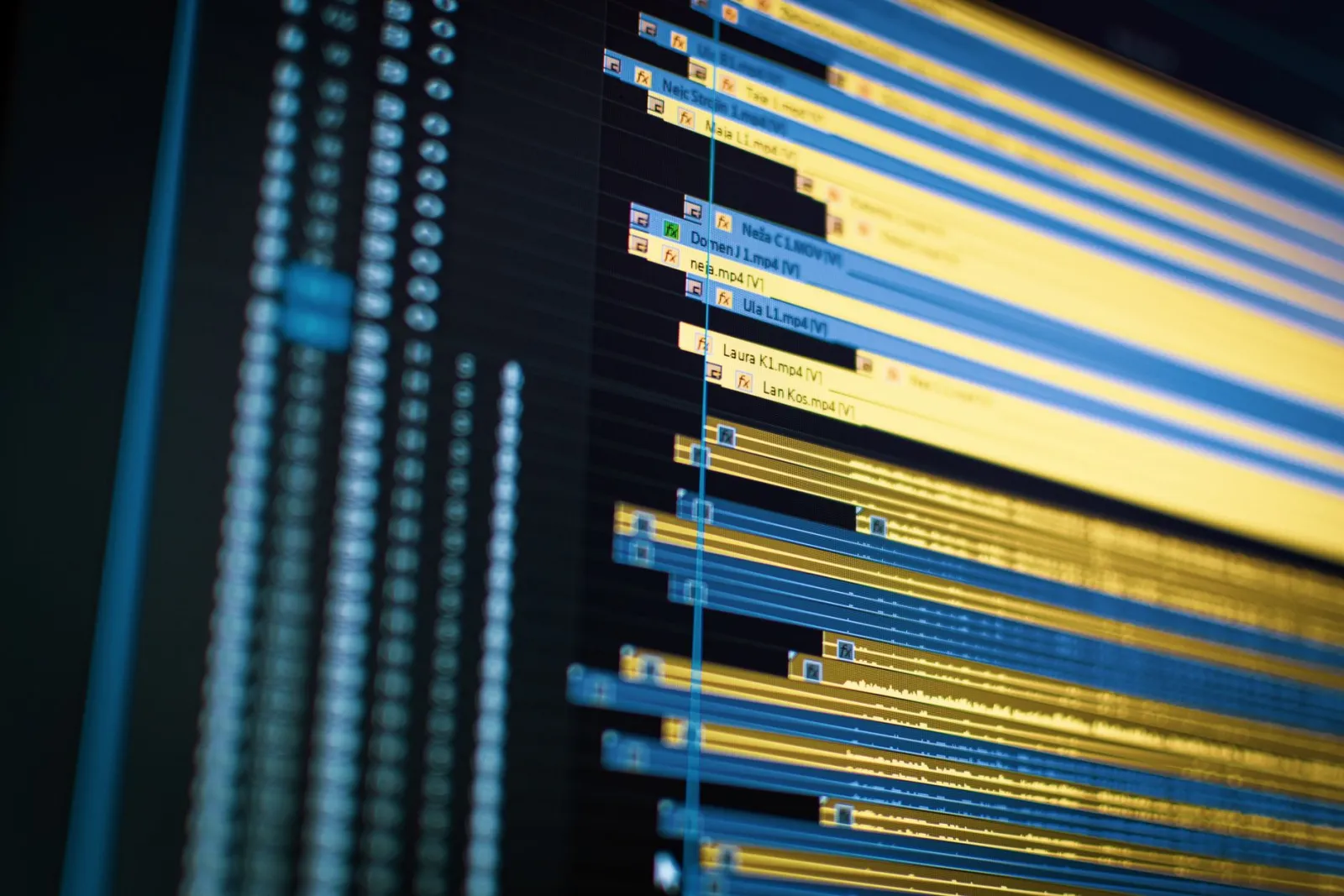
- Close-up of a video editing timeline on a computer screen, showcasing modern technology. — photo by Vito Goričan on Pexels
- A woman engineer focuses on software analysis using a laptop indoors. — photo by ThisIsEngineering on Pexels
- Vivid close-up of code on a computer screen showcasing programming details. — photo by Godfrey Atima on Pexels
- A vibrant workspace featuring digital sketching on a tablet and code on a monitor, showcasing a tech-savvy environment. — photo by Jakub Zerdzicki on Pexels
Gunakan alat gratis sambil mengikuti panduan.
Lanjutkan membaca

2026-09-13
Cara Mengaburkan Wajah dan Pelat Nomor Sebelum Anda Posting
Buramkan atau pikselkan wajah dan pelat nomor agar tak terbaca: metode yang benar-benar menganonimkan, yang gagal, dan cara mencegah bocornya lokasi lewat EXIF.

2026-08-27
Watermark tak kasat mata: isi file gambar Anda pada 2026
Paint menanam GUID terbitan server ke gambar AI, media sosial membuang manifest C2PA, dan sekali konversi ke WebP semuanya ikut hilang. Isi sebenarnya file Anda.

2026-07-28
Pemrosesan Gambar Batch: Urutan Pipeline, Pengaturan, dan Alat
Pemrosesan gambar batch menjalankan job resize, kompres, dan konversi ke seluruh folder. Urutan pipeline, pengaturan kualitas terukur, pilihan alat, dan otomatisasi.