2026-07-26 · Diperbarui 2026-07-28
Pemrosesan Gambar Batch: Urutan Pipeline, Pengaturan, dan Alat
Pemrosesan gambar batch menjalankan job resize, kompres, dan konversi ke seluruh folder. Urutan pipeline, pengaturan kualitas terukur, pilihan alat, dan otomatisasi.

Terakhir diperbarui: 28 Juli 2026
Pemrosesan gambar batch menjalankan satu set operasi — resize, kompres, konversi, penghapusan background — ke seluruh folder, bukan satu file pada satu waktu. Jebakannya bukan menjalankan batch; melainkan urutan operasi dijalankan, pengaturan yang Anda pilih, dan apakah Anda memeriksa sampel sebelum proses menyentuh katalog yang sebenarnya. Panduan ini mencakup ketiganya, plus pilihan alat dan cara mengotomatisasi sebuah job setelah berulang.
Jawaban singkat: apa itu pemrosesan gambar batch?
Pemrosesan gambar batch menerapkan pipeline operasi yang sama ke banyak file sekaligus dan menulis hasilnya ke folder baru. Satu batch run dapat me-resize setiap foto ke lebar maksimum, mengompres setiap foto ke kualitas target, mengonversi semuanya ke WebP, dan menghapus metadata — tanpa Anda membuka satu file pun. Untuk pemilik toko dengan dua ratus foto produk, itu adalah pekerjaan setengah hari yang disederhanakan menjadi satu perintah.
Bagian tersulit adalah memilih operasi yang tepat dalam urutan yang benar dan memeriksa sampel sebelum Anda mengonfirmasi. Saya mengompres folder 47 gambar produk secara batch saat menulis ini, dan kesalahan yang sama menjerat semua orang: mengompres sebelum me-resize, menimpa file asli, atau mempercayai hasil pertama tanpa membuka satu file pada ukuran penuh.
Kapan Anda harus memproses gambar secara batch?
Pemrosesan batch mulai menguntungkan saat operasi yang sama berlaku untuk tiga file atau lebih. Di bawah itu, alat file tunggal lebih cepat karena Anda melewatkan setup. Kasus pemicu hampir selalu salah satu dari berikut:
- Katalog produk yang perlu setiap foto di-resize ke persegi dan dikompres untuk web.
- Migrasi blog atau situs yang perlu ratusan PNG dikonversi ke WebP.
- Upload marketplace yang perlu setiap gambar di bawah batas ukuran file, misalnya 100KB.
- Sesi foto yang perlu background dihapus dari setiap bidikan dalam satu set.
- Kampanye sosial yang perlu satu gambar diekspor ke lima ukuran platform.
- Proses cetak atau iklan yang perlu setiap gambar pada lebar dan DPI spesifik.
Gambar tunggal sekali pakai tidak perlu batch — buka di alat compress images without losing quality dan lanjutkan.
| Pemicu | File | Paling cocok |
|---|---|---|
| Perbaikan sekali pakai | 1 sampai 2 | Alat web file tunggal |
| Katalog kecil | 3 sampai 100 | Alat batch browser |
| Upload rutin | 100 sampai 5.000 | Pustaka command-line |
| Pipeline skala besar | 5.000+ | Skrip otomatis di server |
Apa empat job yang ditangani pemrosesan batch?
Hampir setiap batch run adalah salah satu dari empat job, sering dirangkai. Mengetahui job mana yang Anda kerjakan menentukan alat dan urutannya.
- Resize mengatur sisi terpanjang sehingga gambar tidak lebih besar dari ukuran tampilan terbesar.
- Compress mengurangi byte dengan menyetel kualitas dan menghapus metadata yang tidak terpakai.
- Convert mengubah kontainer — PNG ke WebP, HEIC ke JPG — biasanya tanpa kehilangan kualitas.
- Background removal memotong subjek keluar, job paling bervariasi karena hasil berbeda per foto.
| Job | Operasi batch umum | Output tipikal |
|---|---|---|
| Foto produk web | Resize ke 2000px, kompres ke WebP | Di bawah 200KB masing-masing |
| Gambar blog | Konversi PNG ke WebP | 25 sampai 35 persen lebih kecil |
| Ukuran sosial | Ekspor satu gambar ke 5 rasio aspek | 5 file per sumber |
| Pembersihan foto | Hapus background, tambahkan putih | PNG transparan atau putih |
| Persiapan cetak | Resize ke lebar pada 300 DPI | TIFF CMYK atau RGB |
Urutan apa yang harus dijalankan pipeline?
Setiap alat batch melakukan hal yang sama: ia mengulang folder, menerapkan pipeline ke setiap file, dan menulis hasilnya. Pipeline adalah yang Anda kontrol, dan urutan menentukan apakah output bersih atau terdegradasi.
- Rename — dapatkan nama file yang konsisten lebih dulu, sebelum pemrosesan mengubah file.
- Crop — jika crop seragam berlaku, lakukan sebelum resize.
- Resize — atur dimensi akhir, sehingga kompresor bekerja pada lebih sedikit piksel.
- Compress — kurangi byte setelah resize.
- Convert — ubah format setelah konten raster selesai.
- Strip — buang metadata yang tidak diinginkan (EXIF, profil ICC yang tidak terpakai).
- Watermark — terapkan terakhir, sehingga tidak di-resize atau dikompres ulang menjadi terdegradasi.
Resize sebelum kompres adalah aturan yang paling sering dilanggar orang. Gambar 4000px yang dikompres ke kualitas 80 tetap unduhan 4000px. Downscale lebih dulu dan penghematan byte membuat penyesuaian kualitas apa pun menjadi kerdil.
Saya mengukur kesenjangan itu pada potret 5000×3333. Mengodekannya langsung ke WebP pada kualitas 80 menghasilkan file 1149 KB. Me-resize sumber yang sama ke lebar pengiriman 1600px lebih dulu, lalu mengodekan pada kualitas 80 yang sama, menghasilkan 100 KB — pengurangan 91% tanpa perubahan pada pengaturan kualitas dan tanpa perbedaan yang terlihat pada ukuran tampilan.
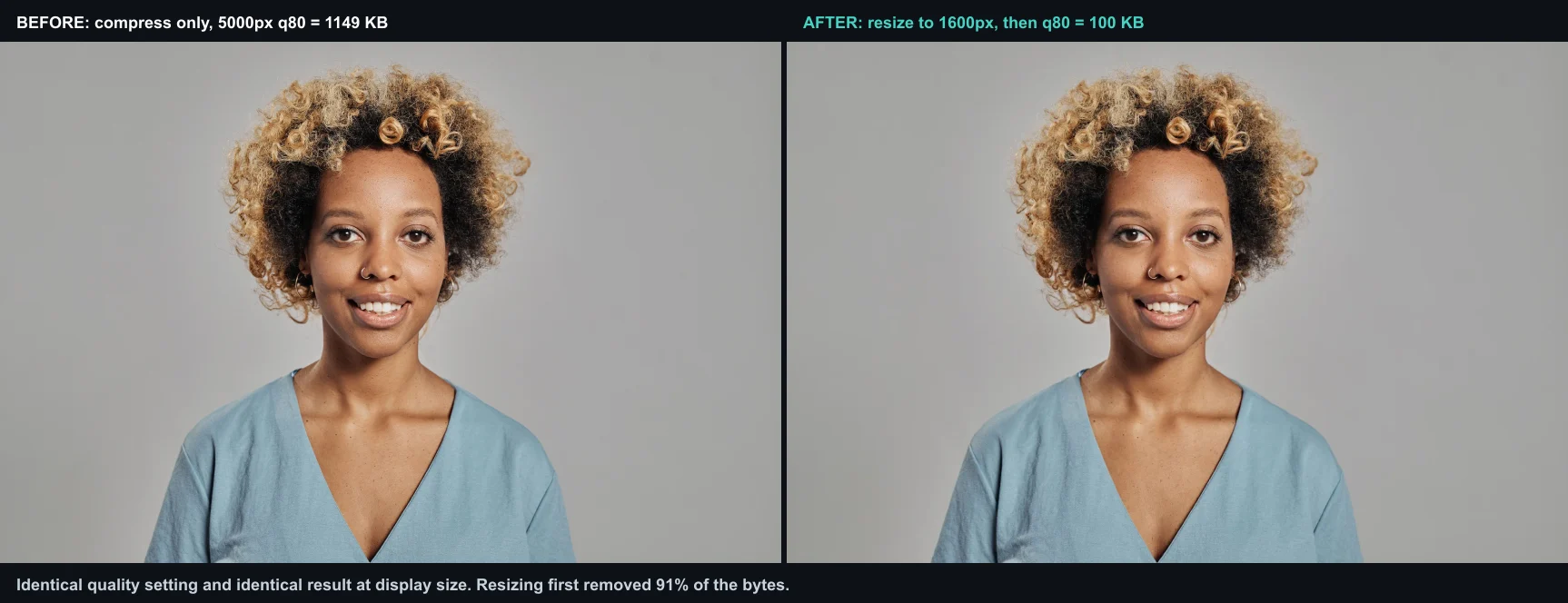
Rasio itu sebabnya urutan lebih penting daripada penyesuaian. Pengaturan kualitas menggeser byte puluhan persen; menghapus piksel yang tidak akan dilihat siapa pun menggesernya satu tingkat besaran. Panduan convert image format guide mencakup langkah format.
Operasi yang memerlukan penilaian per gambar — crop ke subjek spesifik, retus wajah — tidak cocok untuk batch, karena setiap gambar memerlukan perhatian individual. Panduan batch processing tips guide mencakup operasi mana yang harus diotomatisasi dan mana yang harus tetap manual.
Pengaturan apa yang harus Anda gunakan untuk katalog produk?
Katalog produk adalah job batch paling umum, dan pengaturan lebih penting daripada alatnya. Saya me-resize folder 47 gambar yang sama pada kualitas 70 lebih dulu, lalu pada kualitas 80, dan set kualitas 80 tidak dapat dibedakan secara visual dari sumber pada ukuran tampilan sementara set kualitas 70 menunjukkan banding samar pada background datar.
Mulai dari default ini, lalu sesuaikan:
- Resize: batasi sisi terpanjang pada ukuran tampilan terbesar (1920px untuk sebagian besar hero web, 1600px untuk galeri produk).
- Compress: WebP pada kualitas 78 sampai 82 adalah default web yang aman.
- Format: WebP untuk foto, PNG atau WebP lossless untuk tangkapan layar dan logo.
- Folder output: selalu tulis ke folder baru sehingga file sumber tetap utuh.
- Penamaan: pertahankan nama file asli sehingga URL dan referensi tidak rusak.
Untuk perhitungan byte yang persisi di balik angka kualitas itu, panduan compress images without losing quality membahas A/B yang terukur, dan panduan compress image to 100KB guide mencakup pendekatan ukuran target.
Bagaimana Anda menjaga kualitas tetap konsisten lintas batch?
Risiko dengan batching adalah pengaturan yang disetel untuk satu gambar tidak cocok untuk gambar lain — tingkat kualitas yang terlihat baik pada lanskap mungkin menghasilkan artefak pada potret dengan kulit halus. Konsistensi berasal dari memilih pengaturan yang bekerja lintas seluruh batch, bukan hanya gambar pertama.
- Uji pengaturan pada tiga gambar yang bervariasi sebelum menjalankan batch penuh.
- Pilih tingkat kualitas yang menangani kasus terburuk, bukan rata-rata.
- Kelompokkan gambar berdasarkan tipe konten jika berbeda jauh — proses setiap kelompok dengan pengaturannya sendiri.
- Ekspor ke folder baru dan bandingkan sampel dengan file asli.
| Kekhawatiran kualitas | Pendekatan batch |
|---|---|
| Tipe konten campuran | Kelompokkan dan proses secara terpisah |
| Resolusi sumber bervariasi | Resize ke target, bukan persentase |
| Nada kulit pada potret | Kualitas lebih tinggi, periksa sampel |
| Grafik datar | Kualitas lebih rendah sudah cukup |
Command-line vs GUI: mana yang harus Anda pilih?
Pembagiannya sederhana. Alat batch GUI unggul saat job sesekali dan Anda ingin setup minimal; pustaka command-line unggul saat job berulang, skala hingga ribuan file, atau perlu berjalan tanpa pengawasan. Tidak ada batas jumlah file universal karena dimensi sumber, kodek, perangkat keras, dan kecepatan upload semuanya mengubah hasil.

| Faktor | Alat batch GUI | Pustaka command-line |
|---|---|---|
| Waktu setup | Tidak ada, berjalan di browser | Install plus satu skrip |
| Job sekali pakai | Paling cocok | Berlebihan |
| Run yang dapat diulang | Kerjakan ulang setiap kali | Jalankan ulang satu perintah |
| Logging dan error | Tinjauan manual | Laporan terprogram |
| Batas volume | Beberapa ratus | Puluhan ribu |
Trade-off-nya adalah kontrol versus kenyamanan. Alat GUI tidak pernah menimpa sumber Anda jika Anda mengarahkannya ke folder output baru, tetapi tidak bisa memantau folder dan berjalan sesuai jadwal. Di situlah command-line menang.
Alat mana yang cocok untuk alur kerja batch umum?
Alat-alat ini mencakup pola pemrosesan batch utama. Benchmark alat-alat itu pada sampel yang mewakili dari beban kerja Anda sendiri sebelum memilih berdasarkan kecepatan.
| Alat | Tipe | Kekuatan | Batasan performa |
|---|---|---|---|
ImageMagick (mogrify) |
Command-line | Matang, tersedia luas | Tergantung kodek, disk, dan CPU |
| sharp | Pustaka Node.js | Skripabel dan ramah konkurensi | Tergantung kodek, memori, dan CPU |
| Pillow (Python) | Pustaka terprogram | Pipeline Python kustom | Tergantung implementasi dan jumlah worker |
| Pemroses Batch | GUI browser | Setup minimal, file asli tetap lokal | Seringkali tergantung upload dan koneksi |
ImageMagick adalah pekerja keras — perintah mogrify adalah versi batch dari convert dan menulis ke direktori yang Anda sebutkan. Pustaka sharp adalah setaraan Node.js dan cukup cepat untuk berada di langkah build. Untuk dasar pengodekan dan format yang menentukan pengaturan kualitas Anda, referensi MDN image types reference adalah kutipan standar.
Contoh ImageMagick yang dapat diulang, yang me-resize, mengompres, dan mengonversi folder JPEG ke WebP dalam satu baris:
mkdir -p webp
mogrify -path webp/ -resize 1920x1920\> -quality 80 -format webp *.jpg
1920x1920\> mempertahankan rasio aspek dan hanya mengecilkan gambar yang lebih besar dari 1920px, dan -path webp/ berarti file asli tetap utuh.
Bagaimana Anda menghapus background secara batch?
Penghapusan background adalah job batch dengan variansi terbanyak, karena model harus menangani rambut, kaca, dan item transparan secara berbeda per gambar. Folder bidikan produk bersih pada latar polos akan batch dengan rapi; folder foto gaya hidup dengan background ramai akan memerlukan pembersihan manual pada sebagian kecil file.
- Urutkan gambar berdasarkan kompleksitas background sebelum batching.
- Jalankan batch pada set ber-background-bersih lebih dulu.
- Tandai output apa pun dengan halo atau tepi kasar untuk proses manual.
- Simpan file asli sehingga Anda dapat menjalankan ulang pemotongan yang gagal.
Halaman background removal best practices membahas pemotongan batch secara mendalam, dan fixing hair edges after background removal mencakup proses manual pada file yang gagal.
Bagaimana Anda mengotomatisasi batch run berulang?
Otomatisasi adalah tempat batching berhenti menjadi pekerjaan membosankan dan menjadi infrastruktur. Setelah sebuah job berulang — upload produk mingguan, kompresi malam — skrip yang Anda picu sesuai jadwal mengalahkan membuka alat secara manual.

Tiga pola yang saya gunakan:
- Cron job. Jadwalkan ImageMagick one-liner di atas untuk berjalan setiap malam pada folder upload.
- Watch folder. Skrip memantau direktori dan memproses gambar baru apa pun begitu ia mendarat.
- Langkah CI. Langkah sharp atau ImageMagick dalam pipeline build Anda mengompres gambar pada setiap deploy.
| Pola | Pemicu | Paling cocok untuk |
|---|---|---|
| Cron | Waktu (tiap malam, per jam) | Batch yang dapat diprediksi dan berulang |
| Watch folder | File baru tiba | Ingest berkelanjutan, seperti upload |
| Pipeline CI | Deploy | Gambar situs yang dikirim bersama kode |
Dokumentasi ImageMagick command-line documentation mencakup pendekatan terprogram yang mendukung sebagian besar pipeline otomatis, dan pustaka sharp library adalah pilihan umum untuk langkah build dalam proyek JavaScript.
Apa saja kesalahan umum pemrosesan batch?
Kesalahan yang menjerat semua orang, semuanya dapat dihindari:
- Menimpa file asli. Tulis ke folder baru setiap kali. Setelah Anda mengompres di atas sumber, detail itu hilang.
- Mengompres sebelum me-resize. Resize lebih dulu; itu adalah penghematan byte terbesar.
- Menguji pada satu gambar. Contoh tiga gambar yang bervariasi — bukan hanya yang pertama — sebelum mengonfirmasi.
- Merusak nama file. Mengganti nama dalam batch merusak setiap URL yang mengarah ke file.
- Melupakan metadata. EXIF dan profil ICC yang tidak terpakai menambah bobot; singkirkan kecuali Anda membutuhkannya.
- Menjalankan ulang pengaturan basi. Angka kualitas yang disimpan berhenti berlaku saat kamera atau pencahayaan sumber berubah.
Pertanyaan yang sering diajukan
Apa urutan yang benar untuk pipeline batch?
Rename lebih dulu, lalu crop, resize, kompres, konversi, hapus metadata, dan watermark terakhir — menulis ke folder baru. Me-resize sebelum mengompres adalah penghematan terbesar tunggal; mengompres gambar resolusi penuh membuang tenaga.
Berapa banyak gambar yang dapat ditangani satu batch?
Ribuan, tetapi uji pada subset 10 gambar lebih dulu. Pipeline yang salah pada 10 gambar salah pada 10.000 — subset menangkap error sebelum menyentuh katalog. Alat command-line menangani run besar lebih baik daripada browser.
Apakah pemrosesan batch mengurangi kualitas?
Hanya langkah kompres dan resize yang mengubah piksel; konversi format lossless ketika target mempertahankan sumber. Kehilangan kualitas berasal dari memilih pengaturan agresif, bukan dari batching itu sendiri. Simpan file asli sehingga setiap langkah dapat dijalankan ulang.
Tipe file apa yang dapat saya proses batch?
Setiap format raster yang dibaca alat — JPEG, PNG, WebP, TIFF, HEIC. Job batch umum (resize, kompres, konversi) bekerja lintas format. Verifikasi format output mendukung apa yang Anda butuhkan; transparansi bertahan hanya dalam PNG atau WebP.
Apa kesalahan pemrosesan batch terbesar?
Menimpa file asli. Saat batch menulis di atas file sumber, detail itu hilang dan satu-satunya pemulihan adalah pengambilan ulang atau cadangan. Setiap kesalahan lain — urutan salah, preset buruk — dapat dipulihkan dari file asli; penimpaan tidak.
Apakah alat batch GUI atau command-line lebih baik?
Alat GUI (Pengubah Ukuran Gambar, Pemroses Batch) unggul untuk folder sekali pakai di mana Anda ingin melihat setiap pengaturan. Alat command-line (ImageMagick, sharp) unggul untuk job yang dapat diulang dan otomatisasi karena perintah dapat disimpan dan dijalankan ulang secara identik. Pilih berdasarkan apakah job berulang.
Poin utama: batch adalah pipeline, bukan tombol
Pemrosesan gambar batch adalah dua keputusan: urutan pipeline dan alatnya. Resize sebelum Anda mengompres, konversi setelah keduanya, hapus metadata, watermark terakhir, dan tulis ke folder baru setiap run. Pilih alat GUI untuk folder sekali pakai, pustaka command-line untuk job berulang, dan otomatisasi untuk apa pun sesuai jadwal.
Catatan: sebuah batch run hanya sebaik sampel yang Anda periksa. Saya telah mengirim set lembut dan terlalu dikompres karena saya mempercayai preset yang disimpan pada hari foto sumber berubah. Satu-satunya pemeriksaan yang andal adalah membuka satu file output pada ukuran penuh sebelum run menyentuh seluruh katalog.
Kredit gambar
- Laptop dan foto cetak di atas meja yang memperlihatkan alur kerja batch — foto oleh cottonbro studio di Pexels
- Folder foto produk yang terorganisir untuk pemrosesan batch — foto oleh Pixabay di Pexels
- Laptop di meja kantor yang merepresentasikan produktivitas saat batching — foto oleh EVG Kowalievska di Pexels
- Layar komputer yang menjalankan skrip pemrosesan batch otomatis — foto oleh Firos nv di Pexels
- Perbandingan resize-before-compress — dibuat oleh penulis dari potret (Pexels #5500530, foto oleh Andy Barbour) dengan mengodekan sumber yang sama ke WebP q80 pada 5000px dan pada lebar pengiriman 1600px, dengan jumlah byte terukur yang ditampilkan.
Gunakan alat gratis sambil mengikuti panduan.
Lanjutkan membaca

2026-09-13
Cara Mengaburkan Wajah dan Pelat Nomor Sebelum Anda Posting
Buramkan atau pikselkan wajah dan pelat nomor agar tak terbaca: metode yang benar-benar menganonimkan, yang gagal, dan cara mencegah bocornya lokasi lewat EXIF.

2026-08-27
Watermark tak kasat mata: isi file gambar Anda pada 2026
Paint menanam GUID terbitan server ke gambar AI, media sosial membuang manifest C2PA, dan sekali konversi ke WebP semuanya ikut hilang. Isi sebenarnya file Anda.

2026-07-28
Pemrosesan Gambar Batch: 12 Tips dan Kesalahan yang Harus Dihindari
Pemrosesan batch menghemat waktu berjam-jam, sampai satu pengaturan buruk merusak ratusan file. Saya membagikan 12 tips praktis serta kesalahan yang saya buat saat memproses ribuan gambar secara batch, agar Anda bisa menghindarinya.