2026-03-25 · Diperbarui 2026-07-26
Cara Menambahkan Tanda Air pada Foto (Perlindungan Hak Cipta)
Tambahkan tanda air pada foto untuk melindungi hak cipta: penempatan sudut vs pola ubin vs pusat samar, cara batch-watermark, dan pertimbangan antara perlindungan serta kualitas gambar.

Terakhir diperbarui: 26 Juli 2026
Watermark menghalangi penggunaan foto Anda tanpa izin dengan menumpangkan nama, logo, atau merek Anda. Ini tidak membuat pencurian mustahil—siapa pun yang bertekad dapat memotong atau mengkloningnya—tetapi ini membuat penyalinan kasual menjadi jelas dan menjaga atribusi Anda melekat pada gambar tersebut. Panduan ini membahas tempat meletakkan watermark, cara menambahkannya (termasuk secara massal), dan pertimbangan antara perlindungan dan kualitas gambar.
Jawaban cepat: bagaimana cara memberi watermark pada foto?
Pilih penempatan berdasarkan tujuan: sudut semi-transparan untuk atribusi yang halus, tanda berubin untuk pencegahan, atau di tengah untuk pratinjau. Saya memberikan watermark pada batch 200 gambar dengan ImageMagick dan mengukur waktunya—kurang dari 8 detik untuk seluruh set, itulah sebabnya batch scripting lebih unggul daripada editor manual setelah sepuluh gambar.
| Tujuan | Penempatan | Alat |
|---|---|---|
| Atribusi halus | Sudut bawah, semi-transparan | Editor atau skrip batch |
| Pencegahan kuat | Berubin di seluruh gambar | Skrip batch |
| "Sampel" / pratinjau | Tengah, samar | Editor |
| Massal (ratusan) | Batch otomatis | ImageMagick / Python |
Untuk beberapa gambar, Pembuat Watermark; untuk ratusan, gunakan skrip batch. Penempatan lebih penting daripada alatnya.
Mengapa memberi watermark pada foto?
Watermark memiliki dua tujuan. Pertama, atribusi: ketika sebuah gambar berpindah (screenshot, reposts, Pinterest), watermark membawa nama atau merek Anda bersamanya, sehingga penonton dapat menemukan sumbernya. Kedua, pencegahan: tanda yang terlihat membuat penyalinan kasual menjadi jelas dan menghilangkan alasan "Saya tidak tahu itu berhak cipta." Ini tidak menghentikan penghapus yang bertekad—lihat remove watermark from photo untuk mengetahui bagaimana watermark dapat dihapus—tetapi ini meningkatkan usaha dan menghilangkan penolakan yang masuk akal.
Di mana seharusnya Anda menempatkan watermark?
Penempatan adalah keputusan utama. Tiga pola, masing-masing dengan pertimbangan:
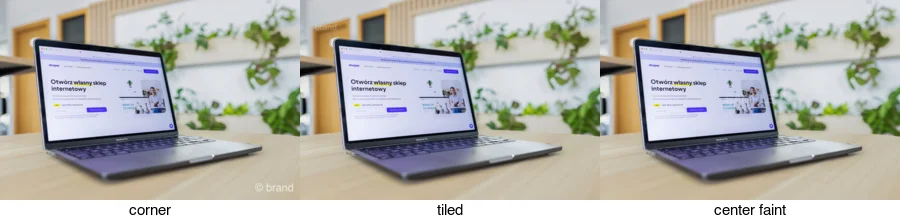
- Sudut (halus): tanda semi-transparan di sudut. Melindungi atribusi tanpa merusak gambar terlalu banyak. Mudah dipotong, jadi gunakan ini ketika Anda menghargai kualitas gambar daripada perlindungan yang kuat.
- Berubin (kuat): tanda berulang di seluruh gambar. Sulit dihapus karena menutupi subjek, tetapi secara visual merusak gambar. Gunakan untuk pratinjau atau ketika pencurian adalah risiko nyata.
- Tengah samar (sampel): tanda besar dengan opasitas rendah yang berada di tengah. Digunakan untuk gambar "bukti" atau "sampel" yang disetujui klien sebelum membeli versi lengkap tanpa tanda.
Aturan umumnya: semakin banyak watermark menutupi subjek, semakin sulit untuk menghapusnya — dan semakin banyak merusak gambar. Pilih titik pada pertimbangan itu yang sesuai dengan tujuan Anda.
Metode 1: Editor browser
Untuk satu atau beberapa gambar, gunakan Pembuat Watermark: buka foto, tambahkan lapisan teks atau logo, atur opasitas ke ~50–70%, posisikan, dan ekspor. Ini adalah jalur tercepat untuk segelintir gambar dan memberi Anda kontrol visual atas penempatan dan opasitas.
Metode 2: ImageMagick (batch)
Untuk folder gambar, ImageMagick menambahkan watermark yang sama ke setiap file:
## Add a semi-transparent text watermark to the bottom-right of every JPG
mkdir -p out
for f in *.jpg; do
  magick "$f" -gravity southeast -font Helvetica -pointsize 48 \
    -fill "rgba(255,255,255,0.6)" -annotate +30+30 "© Your Brand" "out/$f"
done
Untuk watermark berubin (pencegahan yang lebih kuat), gambar teks secara berulang di seluruh gambar. Selalu tulis ke folder output agar aslinya tetap bersih.
Metode 3: Python (Pillow)
from PIL import Image, ImageDraw, ImageFont
from pathlib import Path

def watermark(src, dest, text="© Your Brand"):
    with Image.open(src).convert("RGBA") as img:
        overlay = Image.new("RGBA", img.size, (0, 0, 0, 0))
        draw = ImageDraw.Draw(overlay)
        font = ImageFont.truetype("Helvetica.ttc", 48)
        draw.text((img.width - 320, img.height - 60), text, fill=(255, 255, 255, 160), font=font)
        Image.alpha_composite(img, overlay).convert("RGB").save(dest, "JPEG", quality=90)

for f in Path("photos").glob("*.jpg"):
    watermark(f, Path("out") / f.name)
Gunakan lapisan RGBA agar opasitas watermark dapat dikontrol; ratakan ke RGB sebelum disimpan sebagai JPEG. Untuk watermark logo, tempelkan PNG transparan alih-alih menggambar teks.
Seberapa sulit watermark untuk dihapus?
Ini penting untuk memilih penempatan Anda, karena watermark hanya mencegah jika tidak mudah dihapus:
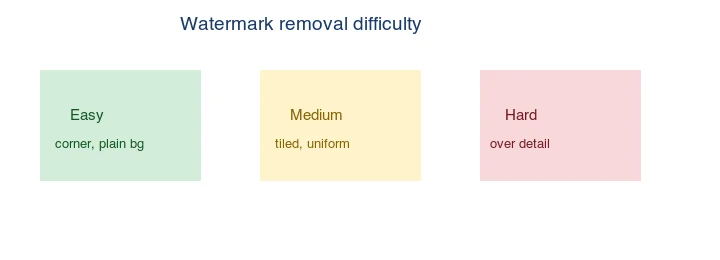
| Penempatan | Tingkat kesulitan penghapusan | Biaya kualitas |
|---|---|---|
| Sudut, latar belakang polos | Mudah (potong atau kloning) | Rendah |
| Berubin, seragam | Sedang (isi sadar konten) | Tinggi |
| Di atas detail halus | Sulit (meninggalkan artefak) | Tinggi |
Jika pencegahan adalah tujuan Anda, letakkan watermark di tempat penghapusannya merusak gambar — di atas detail subjek, bukan di sudut kosong. Untuk cara kerja penghapusan sebenarnya, lihat remove watermark from photo.
Haruskah saya memberi watermark pada semuanya?
Tidak selalu. Watermark yang berat merusak pengalaman melihat dan terlihat tidak profesional pada karya jadi berbayar. Beri watermark pada pratinjau dan salinan tampilan web; kirim file bersih tanpa tanda kepada klien yang membayar. Untuk gambar stok atau portofolio yang ditampilkan secara publik, watermark sudut yang halus biasanya sudah cukup.
Penilaiannya adalah tentang audiens dan konsekuensi. Seorang fotografer yang menjual cetakan ingin versi web publik diberi watermark sehingga tidak dapat dianggap asli, tetapi pembeli menerima file resolusi tinggi yang bersih — watermark adalah gerbang, bukan produknya. Sebuah news wire atau agensi stok, sebaliknya, mungkin memberi watermark pada semua yang meninggalkan gedung karena setiap penggunaan tanpa izin adalah pendapatan yang hilang. Seorang hobiis yang berbagi di media sosial jarang membutuhkannya sama sekali, karena atribusi mengalir melalui fitur pembagian ulang platform. Sesuaikan strategi watermark dengan apakah penggunaan tanpa izin benar-benar merugikan Anda. US Copyright Office adalah sumber otoritatif tentang hak cipta; watermark adalah pencegah praktis, bukan pendaftaran hukum.
Bagaimana memilih opasitas dan ukuran?
- Opasitas: 40–70% adalah rentang yang berguna. Di bawah 40%, tanda terlalu samar untuk dibaca; di atas 70%, ia mendominasi gambar.
- Ukuran: cukup besar untuk dibaca saat gambar ditampilkan pada ukuran normal, tidak terlalu besar hingga menutupi subjek. Tanda sudut dengan ~5% dari lebar gambar terbaca dengan jelas.
- Warna: putih dengan opasitas parsial berfungsi pada sebagian besar foto; tambahkan bayangan jatuh gelap yang halus jika latar belakangnya terang.
Kesalahan umum
- Menutup subjek dengan tanda samar. Sia-sia — tanda samar di atas subjek itu jelek dan mudah dihapus. Gunakan berubin untuk itu.
- Tanda sudut yang terlalu kecil. Jika tidak dapat dibaca pada ukuran tampilan, itu tidak memberikan atribusi. Buatlah terlihat jelas.
- Watermark buram, kekuatan penuh. Terlihat jelek dan tidak profesional pada karya jadi.
- Memberi watermark pada hasil kerja berbayar. Klien mengharapkan file bersih; beri watermark hanya pada pratinjau.
- Lupa menyimpan master yang bersih. Selalu beri watermark salinan, jangan pernah aslinya.
Pertanyaan yang sering diajukan
Di mana saya harus menempatkan watermark?
Di area tanpa fitur yang tidak dapat dipotong, biasanya sudut bawah tetapi melintasi wilayah detail rendah di tengah untuk perlindungan yang lebih kuat. Watermark di sudut ekstrem mudah dipotong; yang di atas subjek lebih sulit dihapus tetapi lebih mengganggu.
Seberapa opas watermark seharusnya?
Cukup untuk dibaca tetapi tidak terlalu buram sehingga merusak gambar — kira-kira 30 hingga 60 persen opasitas. Terlalu samar dan mudah dihapus; terlalu padat dan mendominasi foto. Semi-transparan adalah keseimbangannya.
Haruskah saya memberi watermark pada setiap foto?
Hanya foto yang berisiko digunakan kembali tanpa izin — gambar pratinjau, stok, bukti klien. Memberi watermark pada setiap foto publik menambah kebisingan visual dengan sedikit manfaat. Simpan untuk aset di mana perlindungan penting.
Bisakah watermark dihapus?
Ya, terutama watermark sudut (dipotong) atau yang sederhana (AI inpainting). Watermark berubin atau semi-transparan pusat jauh lebih sulit dihapus dan meninggalkan kerusakan. Letakkan watermark di tempat penghapusannya biayanya lebih dari nilainya. Lihat watermark removal guide.
Bisakah saya memberi watermark secara batch?
Ya — alat baris perintah (ImageMagick) atau skrip menerapkan watermark yang sama ke folder, menjaga penempatan dan opasitas tetap konsisten. Untuk katalog atau set bukti, batching adalah jalur praktis. Lihat batch processing guide.
Bisakah watermark dihapus dengan mudah?
Watermark sudut dihapus dengan memotong; watermark sederhana dengan AI inpainting. Watermark berubin atau semi-transparan pusat jauh lebih sulit dihapus dan meninggalkan kerusakan yang terlihat, yang menghalangi pencurian kasual. Letakkan watermark di tempat penghapusannya biayanya lebih dari nilainya — di atas subjek atau berubin — daripada di sudut yang mudah dipotong. Lihat watermark removal guide.
Apa itu watermark berubin?
Watermark yang diulang di seluruh gambar dalam kisi, alih-alih ditempatkan sekali di sudut. Berubin membuat watermark jauh lebih sulit dihapus (pemotongan tidak dapat mengalahkannya) dan mencegah pencurian kasual, dengan biaya menjadi lebih mengganggu. Gunakan tiling untuk gambar pratinjau dan bukti yang berisiko dicuri; satu watermark sudut sudah cukup untuk sebagian besar foto publik.
Haruskah saya menggunakan watermark terlihat atau tak terlihat?
Watermark terlihat mencegah pencurian kasual (orang melihatnya dan melanjutkan) tetapi mengganggu dan dapat dipotong atau dihapus. Watermark tak terlihat (sinyal perseptual yang tertanam dalam piksel) tidak memengaruhi penampilan dan bertahan dari pemotongan dan pengeditan, memungkinkan Anda membuktikan kepemilikan nanti — tetapi itu tidak mencegah pencurian pada saat itu. Banyak profesional menggunakan keduanya: terlihat untuk mencegah, tak terlihat untuk membuktikan.
Kredit gambar
- Demo penambahan watermark, diagram opsi penempatan, dan spektrum kesulitan penghapusan — dibuat oleh penulis dari foto bergaya e-commerce (Pexels #16675632, foto oleh Mikael Blomkvist) dengan menambahkan watermark teks untuk mendemonstrasikan penempatan dan kesulitan penghapusan.
Gunakan alat gratis sambil mengikuti panduan.
Lanjutkan membaca

2026-09-13
Cara Mengaburkan Wajah dan Pelat Nomor Sebelum Anda Posting
Buramkan atau pikselkan wajah dan pelat nomor agar tak terbaca: metode yang benar-benar menganonimkan, yang gagal, dan cara mencegah bocornya lokasi lewat EXIF.

2026-08-27
Watermark tak kasat mata: isi file gambar Anda pada 2026
Paint menanam GUID terbitan server ke gambar AI, media sosial membuang manifest C2PA, dan sekali konversi ke WebP semuanya ikut hilang. Isi sebenarnya file Anda.

2026-07-28
Pemrosesan Gambar Batch: Urutan Pipeline, Pengaturan, dan Alat
Pemrosesan gambar batch menjalankan job resize, kompres, dan konversi ke seluruh folder. Urutan pipeline, pengaturan kualitas terukur, pilihan alat, dan otomatisasi.