2026-03-28 · 2026-07-12 更新
レスポンシブな画像ブレークポイント:実用的なWebPガイド
最適なレスポンシブ画像ブレークポイントの選択方法、srcsetおよびsizesマークアップの記述手順を解説します。オーバーサイズのモバイル画像を送信することなく、CDN上のWebPバリアントを確認し検証する方法も学べます。
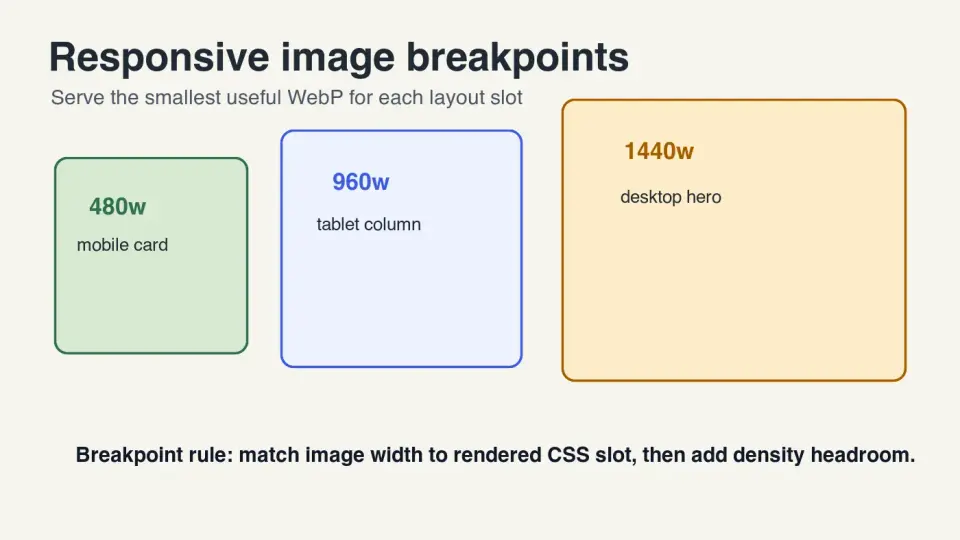
最終更新日: 2026年7月12日
レスポンシブ画像ブレークポイントとは、スマートフォン、タブレット、ラップトップ、高密度スクリーンが実際にレンダリングするサイズに近いファイルをダウンロードできるように生成する画像幅のことです。少なすぎるとモバイルユーザーはデスクトップのピクセルを受け取ってしまいます。多すぎると、ビルド、キャッシュ、CDNが誰も必要としないバリアントで溢れてしまいます。
本ガイドでは、その実用的な中間点について解説します。レイアウトのスロットサイズを測定し、短いWebPラダーを生成し、srcsetとsizesを記述した後、ブラウザがCDNから正しいファイルを選択するかどうかを確認します。
簡単な回答: どのレスポンシブ画像ブレークポイントを使用すべきですか?
実際のレンダリングされる画像スロットに一致するブレークポイントを使用し、さらにRetinaスクリーン用に密度ヘッドルームを追加してください。多くの記事の画像の場合、有用なWebPラダーは480w, 720w, 960w, 1200w, and 1440wです。フル幅のヒーロー画像の場合は、デザインが実際にそれほど広い幅でレンダリングできる場合にのみ、1920wを追加してください。
CSSブレークポイントを盲目的にコピーしないでください。ページには1280pxのレイアウトブレークポイントがあるかもしれませんが、画像自体は720pxの記事カラム内にレンダリングされる場合があります。その場合、1440wの画像がすでに2xディスプレイをカバーしている可能性があり、1920wのバリアントは無駄になるかもしれません。
信頼できる方法はシンプルです。最大のCSSスロット幅を検査し、サポートしたい最も高い密度を掛け合わせ、適切な幅に丸め、ほぼ重複するものを削除します。次に、これらのファイルを正確なsizes属性とペアリングすることで、ブラウザが正しく選択できるようになります。
レスポンシブ画像ブレークポイントとは何ですか?
レスポンシブ画像ブレークポイントは、デザインのブレークポイントそのものではなく、生成されたファイル幅です。CSSブレークポイントはレイアウトを変更します。一方、画像ブレークポイントはブラウザに480w, 720w, 960w, および1440wのようなファイルのメニューを提供します。
MDNのresponsive images guideは、根本的な問題を説明しています。それは、レイアウトが完了する前に、ブラウザが必要なサイズの画像を選択するための十分な情報が必要だということです。srcset属性は候補をリストし、sizesは画像が占めるスロットを記述します。
この分離が重要です。もしsrcsetが正しいのにsizesが嘘をついている場合、ブラウザは必要以上の大きなファイルをダウンロードする可能性があります。逆に、sizesが正しくても生成されたファイルが有用な幅を飛ばしている場合、ブラウザには良い選択肢がありません。
| Term | 何を制御するか | 例 | よくある間違い |
|---|---|---|---|
| CSS breakpoint | レイアウトの変更 | @media (min-width: 900px) |
画像幅として扱うこと |
| Image breakpoint | 利用可能なファイル幅 | photo-960.webp 960w |
小さすぎるステップを生成しすぎること |
sizes |
予測されるレンダリングスロット | (min-width: 900px) 720px, 92vw |
デフォルトの100vwを残すこと |
| DPR | デバイスピクセル密度 | 2xのスマホ画面 | ソフトに見える1xファイルを配信すること |
フォーマット選択については、ブレークポイントを最新のWebフォーマットとペアリングすることが重要です。WebPは幅広いサポートのための安全なデフォルトであり、AVIFは大規模な写真ライブラリにとって追加する価値がある場合があります。フォーマットのトレードオフについては、AVIF vs WebP Comparisonで解説しています。
ブレークポイント幅はどのように選択しますか?
ソースファイルからではなく、レンダリングされるスロットから始めます。最大の可視スロットが760pxである場合、4000pxの商品写真は4000pxのWebバリアントを必要としません。必要なのは、関心のあるスクリーンでそのスロット内で鮮明に見えるのに十分なピクセル数です。
以下の順序を使用してください。
- 最狭のモバイルレイアウト、一般的なタブレット幅、ラップトップ幅、そして広いデスクトップ幅でページを開きます。
- CSSピクセル単位でレンダリングされる画像スロットを測定します。
- 高密度サポートが必要な場合は、各スロットに1xと2xを掛けます。
- 480, 720, 960, 1200, 1440, および1920のような小さなラダーに丸めます。
- 約15パーセント未満の差がある幅は削除します。
- デザインが使用できる最大の幅で止めます。
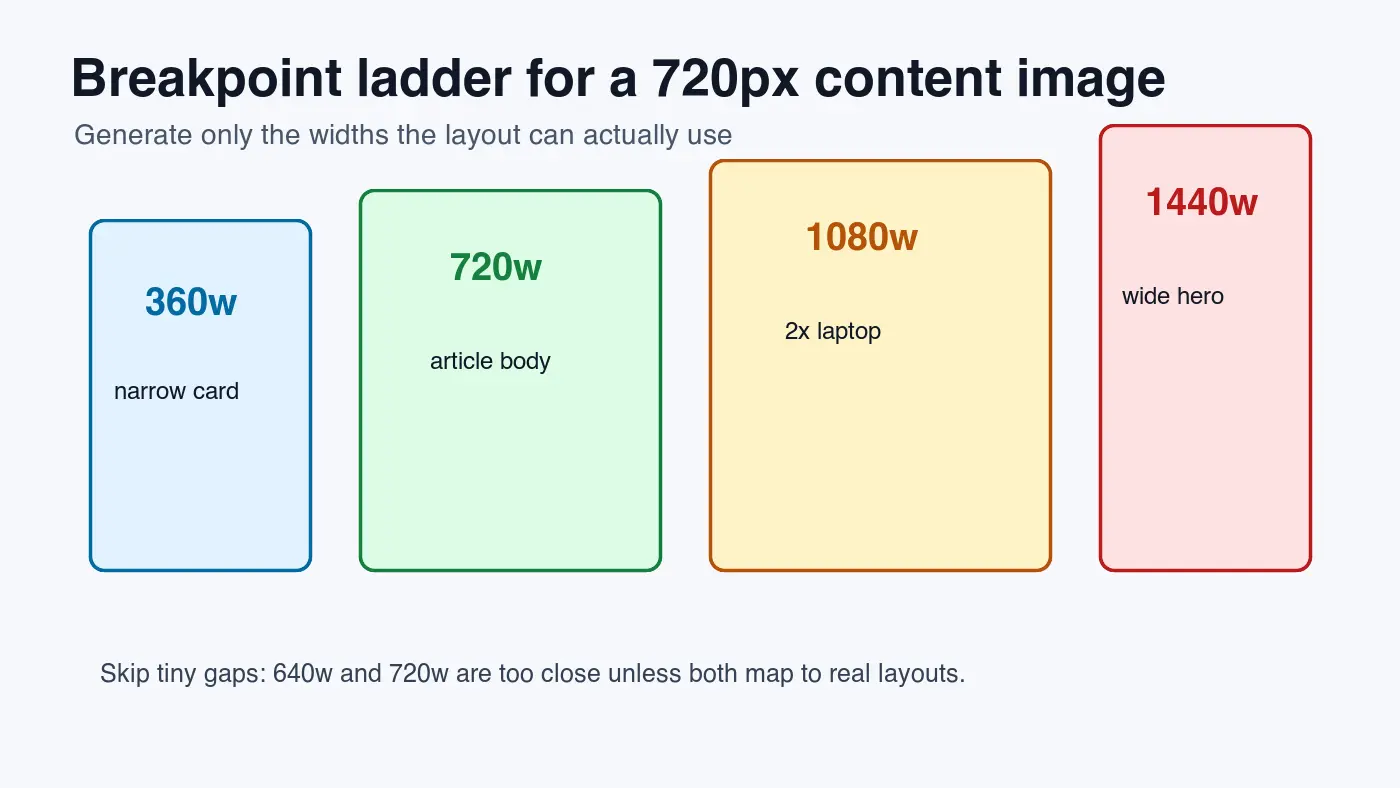
| 画像の使用ケース | 標準的なCSSスロット | 良い出発ラダー | 注意点 |
|---|---|---|---|
| 記事本文の画像 | 320-760px | 480w, 720w, 960w, 1440w | 1440wは2xスクリーンでの720pxスロットをカバーします |
| 商品グリッドカード | 160-420px | 320w, 480w, 720w, 960w | サムネイルは小さく保ちましょう。繰り返し使われるためです |
| フル幅のヒーロー | 360-1440px | 720w, 960w, 1440w, 1920w | 2560wを追加するのは、本当に広いデザインの場合のみにしてください |
| サイドバーのサムネイル | 96-240px | 240w, 360w, 480w | 記事サイズのファイルを小さなカードに送るのを避けてください |
| 拡大可能な商品画像 | 600-1200px | 800w, 1200w, 1600w, 2400w | ズームや詳細検査が実際に必要な場合のみ |
この記事の4つのグラフィックは、ローカルで1400 by 788としてWebPでエンコードしました。測定されたファイルはすべて35 KB未満です。アセットが平らな指導用グラフィックであるためです。同じ寸法のアメリカンカメラ写真は通常ははるかに大きくなるため、予算を設定する前に独自の出力を測定してください。
フォルダ全体にこれらの幅が必要な場合は、再現可能なリサイズステップを使用してください。Batch Resize Guideでは、マスターファイルを上書きせずに派生画像を生成するためのコマンドラインパターンを解説しています。
srcsetとsizesはどのような形であるべきですか?
ほとんどのレスポンシブコンテンツ画像には、sizesと一緒に幅記述子を使用してください。幅記述子は、各候補の実際のピクセル幅をブラウザに伝えます。一方、sizesの値は、レイアウト内で画像がどれだけ広くレンダリングされるかをブラウザに伝えます。
<img
  src="https://cdn.example.com/blog/photo-960.webp
  srcset="
    https://cdn.example.com/blog/photo-480.webp 480w,
    https://cdn.example.com/blog/photo-720.webp 720w,
    https://cdn.example.com/blog/photo-960.webp 960w,
    https://cdn.example.com/blog/photo-1440.webp 1440w"
  sizes="(min-width: 900px) 720px, 92vw"
  width="1440"
  height="810"
  alt="レスポンシブな記事レイアウトに表示される商品写真">
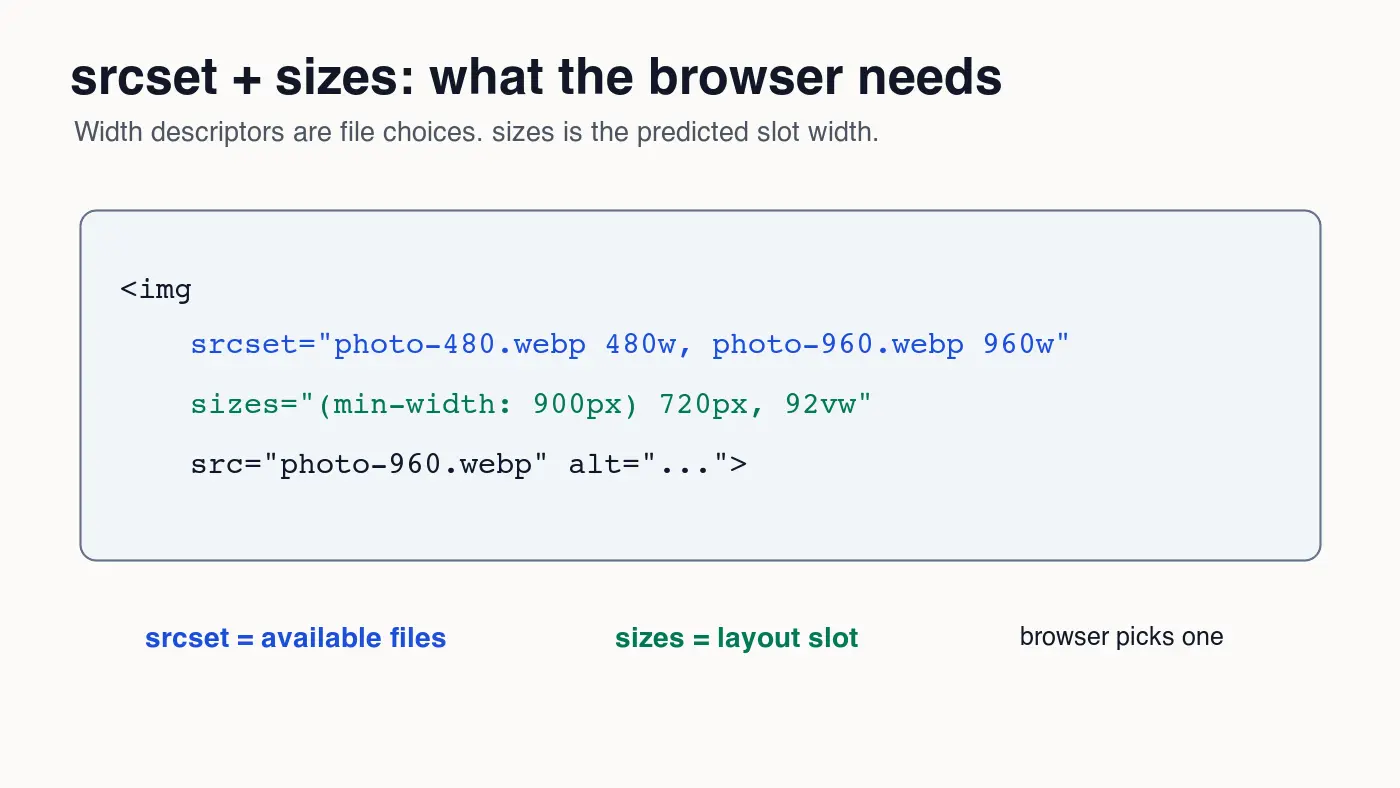
sizesの例は次のように述べています。ビューポートが少なくとも900px幅の場合、画像スロットは720pxであり、そうでない場合はビューポートの92パーセントです。390px幅のスマートフォンは、1440wファイルをダウンロードする代わりに、2xディスプレイのために約720wのファイルを選択できます。
web.devのresponsive imagesガイドは同じブラウザ選択の原則を示しています。つまり、画像リクエストが行われる前に、正確な候補とレイアウト情報を提供し、ブラウザに選択させることです。
切り抜きやフォーマットが変更される場合は<picture>要素を使用し、通常のサイズ変更ごとに使用するわけではありません。例えば、アートディレクションされたヒーロー画像は、モバイルで正方形のクロップ、デスクトップでワイドなクロップが必要になるかもしれません。単なる幅の変更は、通常、一つのimgと適切なsrcsetの方がシンプルです。
画像ブレークポイントは多すぎるとどうなりますか?
バリアントが多ければ自動的に良いわけではありません。追加の幅は、ビルド時間、ストレージ、キャッシュエントリ、CDN無効化の表面積、そしてレビュー作業を増やします。2つの候補が非常に近い場合、ブラウザによるバイト単位の節約が、別のファイルを正当化するには小さすぎる場合があります。
トラフィックと画像量がより細かい調整を正当化しない限り、コンパクトなセットを使用してください。記事やマーケティングページの場合、5つの幅で十分なことがよくあります。ズーム、グリッド、複数のクロップがある商品サイトではもっと必要になるかもしれませんが、手動ではなくパイプラインによって生成されるべきです。
ラダーが密すぎる兆候に注意してください:
- 同じ画像に対して
640w,700w, および760wが存在する。 - CDNログで、いくつかのバリアントがほとんど要求されないことが示されている。
- アップロードごとに10以上の派生画像を生成するため、ビルド時間が伸びる。
- エディターがどのファイルがフロントマター、Open Graph、および本文コンテンツのどれに属するか判断できない。
- QA(品質保証)がレンダリングされたページではなく、ファイル名をチェックし始める。
ラダーが疎すぎる兆候に注意してください:
- スマートフォンが通常の本文画像に対して1440wまたは1920wファイルをダウンロードする。
- デスクトップのRetinaスクリーンがソフトに見える(最大の候補が小さすぎるため)。
- ブラウザが常に同じフォールバック
srcを選択する。 - PageSpeedやLighthouseがモバイルでサイズの大きな画像をフラグ立てする。
Googleのimage SEO best practicesは、クロール可能な画像URL、有用な周囲のテキスト、および説明的なalt textを推奨しています。レスポンシブ配信はこの基本を維持する必要があります。インデックス化されるかページコンテンツとして理解される必要がある重要な画像をCSS背景に隠さないでください。
ブレークポイントはCore Web Vitalsにどのように影響しますか?
レスポンシブブレークポイントは、画像バイトがしばしば最初の画面を支配するため、パフォーマンスに影響を与えます。ヒーロー画像がLargest Contentful Paint要素でもある場合、間違ったブレークポイントは、最も重要なペイントを必要以上に大きなファイルで待機させる可能性があります。
web.devのoptimizing Largest Contentful Paintガイドでは、可能性の高いLCP画像を早期に発見可能にし、適切である場合に優先することを推奨しています。ブレークポイントはそれらの作業を置き換えるものではありません。優先されたファイルが正しいサイズであることを保証するだけです。
ファーストビューの画像について:
- スペースを確保するために明示的な
widthとheightを設定します。 - 可能性の高いLCP画像を遅延読み込み(lazy loading)することは避けます。
fetchpriority="high"は、本当にそれが必要な画像にのみ使用します。- 初期レイアウトのために
sizesを正確に保ちます。 - DevToolsで選択された
currentSrcを確認します。
フォールトビューの画像について:
- 通常のギャラリー画像や記事画像を遅延読み込みします。
- より小さなクロップで十分な場合を除き、同じブレークポイントラダーを使用します。
- リサイズする後で圧縮し、前ではありません。
- alt textは可視の画像に特化させます。
- デスクトップだけでなく、モバイルネットワークのウォーターフォールも確認します。
問題が主にヒーローアセットの発見遅延である場合は、Critical Image Extractionを読んでください。ファイルが単に重すぎる場合は、マークアップを変更する前にImage Compression Ratio Guideを実行してください。
公開前に実行すべきCDNチェックは何ですか?
ブレークポイントは、最終的なURLが機能するときにのみ完了します。クリーンなMarkdownドラフトであっても、CDNパスが間違っている場合、オブジェクトのコンテンツタイプが間違っている場合、またはページが誤ってローカルの/blog/...ファイルを参照している場合は失敗する可能性があります。
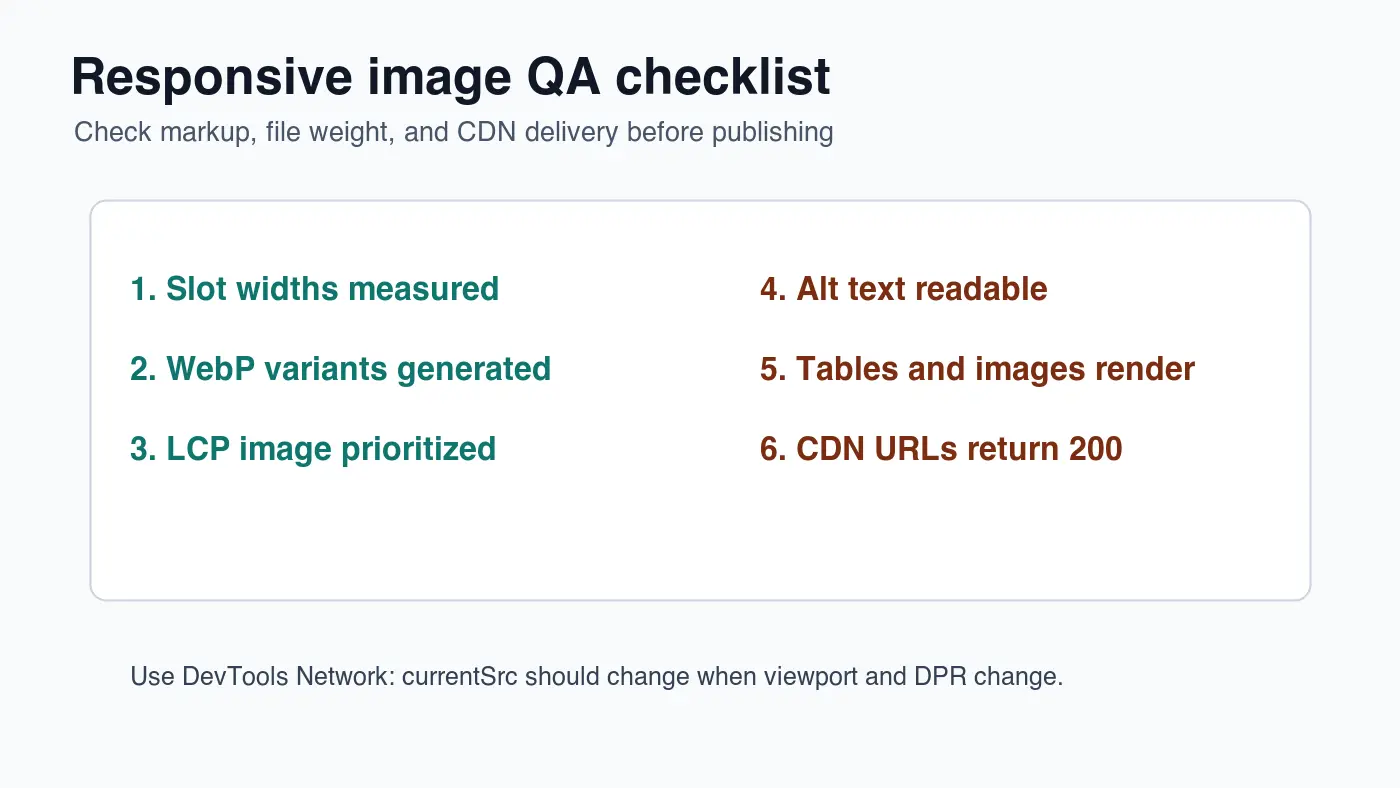
この公開前のチェックを実行してください:
| 確認項目 | 合格条件 | 失敗時の修正 |
|---|---|---|
| Frontmatter image | .webpで終わるCDN URL |
カバー画像を公開し、imageを更新する |
| Body images | 少なくとも3つの固有のCDN WebP URL | ロー |
よくある質問
レスポンシブ画像のブレークポイントとは?
480w や 960w のように生成しておくファイル幅のことです。これがあると、ブラウザはどの画面でも1枚の巨大な画像を落とす代わりに、実際の表示サイズに近いファイルを選べます。
ブレークポイントはいくつ必要?
記事やマーケティング用の画像なら 480w・720w・960w・1200w・1440w の5段階でたいてい足ります。これより刻みを細かくするのは、実際に拡大表示や商品グリッドの要件がある場合だけです。
srcset と sizes の違いは?
srcset はブラウザが選べる候補ファイルの幅を並べたものです。sizes はレイアウト上その画像が実際に何ピクセル幅で描画されるかを伝え、ブラウザがリクエスト前に正しい候補を選べるようにします。
画像のブレークポイントは CSS のブレークポイントに合わせるべき?
いいえ。合わせるべきなのは実測した画像枠の幅です。CSS の 1280px ブレークポイントの中に、はるかに細い画像カラムが入っていることは珍しくありません。
picture 要素は srcset だけの場合と比べていつ使う?
アートディレクションされたヒーロー画像のように、レイアウトによってトリミングや形式そのものを変えたいときに <picture> を使います。幅が変わるだけなら img と srcset のままで構いません。
sizes 属性が Core Web Vitals に効くのはなぜ?
sizes の値が不正確だと、LCP になる画像でブラウザが過大なファイルを取得してしまいます。sizes を正確に保つことは、そのまま LCP を速くする作業の一部です。
ブレークポイント画像はどの形式にすべき?
WebP がブレークポイント全段に対して安全な既定です。本ガイドの図版はすべて 1400×788 で 35 KB 未満に収まり、対応状況も広範でした。
ブラウザが正しいブレークポイントを選んでいるか確認するには?
Chrome DevTools を開き、ビューポート幅とデバイスピクセル比を変えながら画像の currentSrc を確認します。選択された URL が想定どおり段階を移動していれば正常です。
関連記事:画像最適化チェックリスト:高速なWeb画像を構築するための全ステップ
続けて読む

2026-09-10
書き出した画像がぼやける?原因に合わせた7つの直し方
書き出し後の画像のぼやけを、ピクセル数・圧縮・アップロード後の処理から切り分けます。実測比較、PNGとJPEGの選び方、7つの対処法を紹介します。

2026-08-01
2026年の画像圧縮:WebP・AVIF・JPEG XL・JPEG AIをベンチマーク
WebP・AVIF・JPEG XLを4枚の実写真でベンチマーク。WebPはJPEG比で32%、AVIFは65%、JPEG XLは30%縮小。完全なデータ、ブラウザ対応、2026年に選ぶべきフォーマットを解説。

2026-07-26
画像最適化チェックリスト:高速なWeb画像を構築するための全ステップ
完全な画像最適化チェックリストを提供します。フォーマットの選択、リサイズ、圧縮、レスポンシブ配信、lazy loading、CDN設定など、公開前に確認すべき項目を網羅しています。