2026-07-24 · 2026-07-26 更新
品質を損なうことなく、画像を100KB未満に圧縮する方法
表示されないピクセルをリサイズで除去し、必要な範囲でのみエンコーダー品質を下げる方法。5つの実ファイルから得られた再現可能な結果も含まれています。

最終更新日: 2026年7月26日
100KB未満に画像を圧縮する信頼性の高い方法は、宛先が表示できないピクセル寸法を削除し、エンコーダーの品質を下げることで、エクスポートされたファイルが102,400バイト以下になるようにすることです。万能なWebP q80レシピはありません。5つのファイルをテストした結果、最もWebP品質が高く制限を満たしたのは、平坦なアイコン、賑やかなフィギュア棚、そしてスムーズなポートレートのそれぞれで、リサイズ後q95からq42の範囲でした。これは、これらが根本的に異なる量のディテールを含むためです。
簡潔な回答:画像を100KB未満に圧縮するには?
まず最終的なピクセル寸法を設定します。次に、WebPまたはJPEGの高い品質設定でエクスポートし、実際の出力サイズを確認します。ファイルがまだ100KBを超えている場合にのみ、小さなステップで品質を下げます。提出する前に、100%ズームで結果を検査してください。
宛先がWebPを受け入れる場合は、まずそれをテストしてください。フォームがJPEGを要求する場合は、JPEGを使用してください。画像に透明度やピクセル単位のシャープなフラットグラフィックが必要な場合は、写真的なレシピを無理に適用するよりも、最適化されたPNGまたはロスレスWebPをテストしてください。フォーマットラベルと品質数値自体が最終バイト数を予測するわけではありません。
| 初回エクスポートが… | 次に行うこと | 理由 |
|---|---|---|
| 100KBを超えており、必要より幅が広い場合 | まず幅または高さを減らす | ピクセルを潰すよりも、ピクセル数を減らした方がバイト数が節約されることが多い |
| 100KBを超えているが寸法は正しい場合 | 品質を3〜5ポイント下げて再エクスポートする | アーティファクトが発生し始める場所を制御できる |
| 100KB未満で余裕がある場合 | 品質を上げるか、より小さいファイルを使う | 厳格な上限は天井であり、満たさなければならない目標ではない |
| ロゴ、UIアセット、または透明グラフィックの場合 | PNG、ロスレスWebP、およびロッシーWebPを比較する | フラットエッジとアルファは写真とは異なる振る舞いをします |
| 「100 KB」と表示されていても拒否された場合 | 正確なバイト数と必要なフォーマットを確認する | 一部のフォームは100,000バイトを使用し、他のものは102,400を使用します |
現在の 画像圧縮ツール は、選択した品質で画像をWebPとして再エンコードしますが、ピクセルをリサイズするわけではありません。ソースが大きすぎる場合は、まず 画像リサイズツール を使用し、その結果をダウンロードしてから、圧縮ツールを通して処理し、報告されたバイト数を確認してください。
関連ツール:バッチプロセッサー
品質を失わずに本当に100KBに圧縮できますか?
文字通りではありません。ロッシーJPEGとロッシーWebPは情報を削除し、リサイズはピクセルを破棄します。実用的な目標は、宛先が示せない情報を除去し、残りの損失が意図した表示サイズで気づきにくいように保つことです。
「品質を失わずに」という表現は、正直に定義されていれば、依然として有用な視覚的要件となり得ます。1200pxの画像は、より大きなソースがより多くのピクセルを含んでいるにもかかわらず、1200pxのコンテンツ列内では4000pxのソースと区別がつかないように見えることがあります。しかし、読者がズームしたり、後でトリミングしたり、ファイルを印刷する必要がある場合、それは区別がつかないものではありません。
オリジナルをマスターとして保持してください。100KB未満のファイルは、新しいアーカイブではなく、納品用の派生バージョンとして扱ってください。
最終的なファイルサイズを実際に制御しているのは何ですか?
4つの変数が相互作用しています。
- ピクセル寸法。 4000×3000の画像には1200万ピクセルが含まれています。1200×900のバージョンには108万ピクセルが含まれています。
- 画像コンテンツ。 スムーズな壁やぼかされた背景はエンコードが容易です。葉、髪、ノイズ、小さなオブジェクト、テキストはコストがかかります。
- エンコーダーとフォーマット。 JPEG、WebP、AVIF、PNGは異なるモデルと設定を使用します。同じ「quality 80」であっても、2つのWebPエンコーダーが異なるバイト数を生成する可能性があります。
- メタデータとカラーデータ。 EXIF、埋め込みサムネイル、プロファイル、追加のチャネルがバイト数を増やしますが、メタデータの削除だけでは、深刻に大きすぎる写真を救済することは稀です。
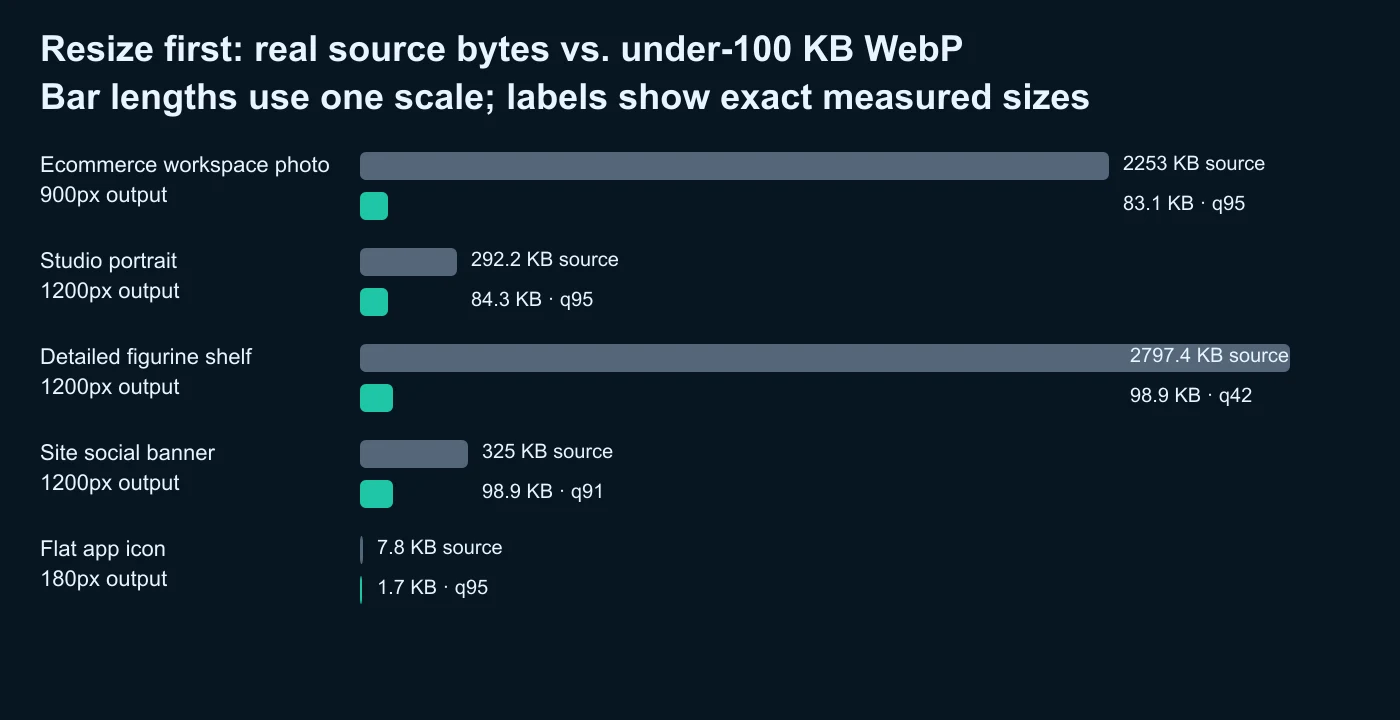
これが、固定の品質推奨値が信頼できない理由です。品質はファイルサイズの約束ではなくエンコーダーへの入力であり、視覚的忠実度のパーセンテージではありません。image compression deep diveでは、空間的なディテール、量子化、クロマサブサンプリング、エントロピー符号化が結果にどのように貢献するかを説明しています。
5つのファイルテストは実際に何を測定したのですか?
私たちは、ライセンスされたPexelsの写真3枚と、ファーストパーティのImagic AIアセット2点をテストしました。各ファイルは自動で向きが決定され、sRGBに変換され、Lanczosを使用して一度リサイズされ、102,400バイト以下になるまで品質95から順にエンコードされました。
WebPにはlibwebp 1.6.0とeffort 6およびsmart subsamplingが使用されました。JPEGにはmozjpeg 0826579と4:2:0 chroma subsamplingが使用されました。完全な証拠記録には、ソースURLまたはリポジトリパス、SHA-256ハッシュ、寸法、エンコーダーバージョン、選択された設定、出力バイト数、および出力ハッシュが保存されています。
| 実験ファイル | ソース | リサイズ後の出力 | WebPの結果 | JPEGの結果 |
|---|---|---|---|---|
| Eコマースのワークスペース写真 | 6240×4160, 2253.0KB | 900×600 | q95, 83.1KB | q95, 91.6KB |
| スタジオポートレート | 3648×5472, 292.2KB | 1200×1800 | q95, 84.3KB | q92, 94.6KB |
| 詳細なフィギュア棚 | 7360×4912, 2797.4KB | 1200×801 | q42, 98.9KB | q45, 98.4KB |
| サイトのソーシャルバナー | 1920×1280, 325.0KB | 1200×800 | q91, 98.9KB | q89, 97.6KB |
| フラットなアプリアイコン | 180×180, 7.8KB | 180×180 | q95, 1.7KB | q95, 4.4KB |
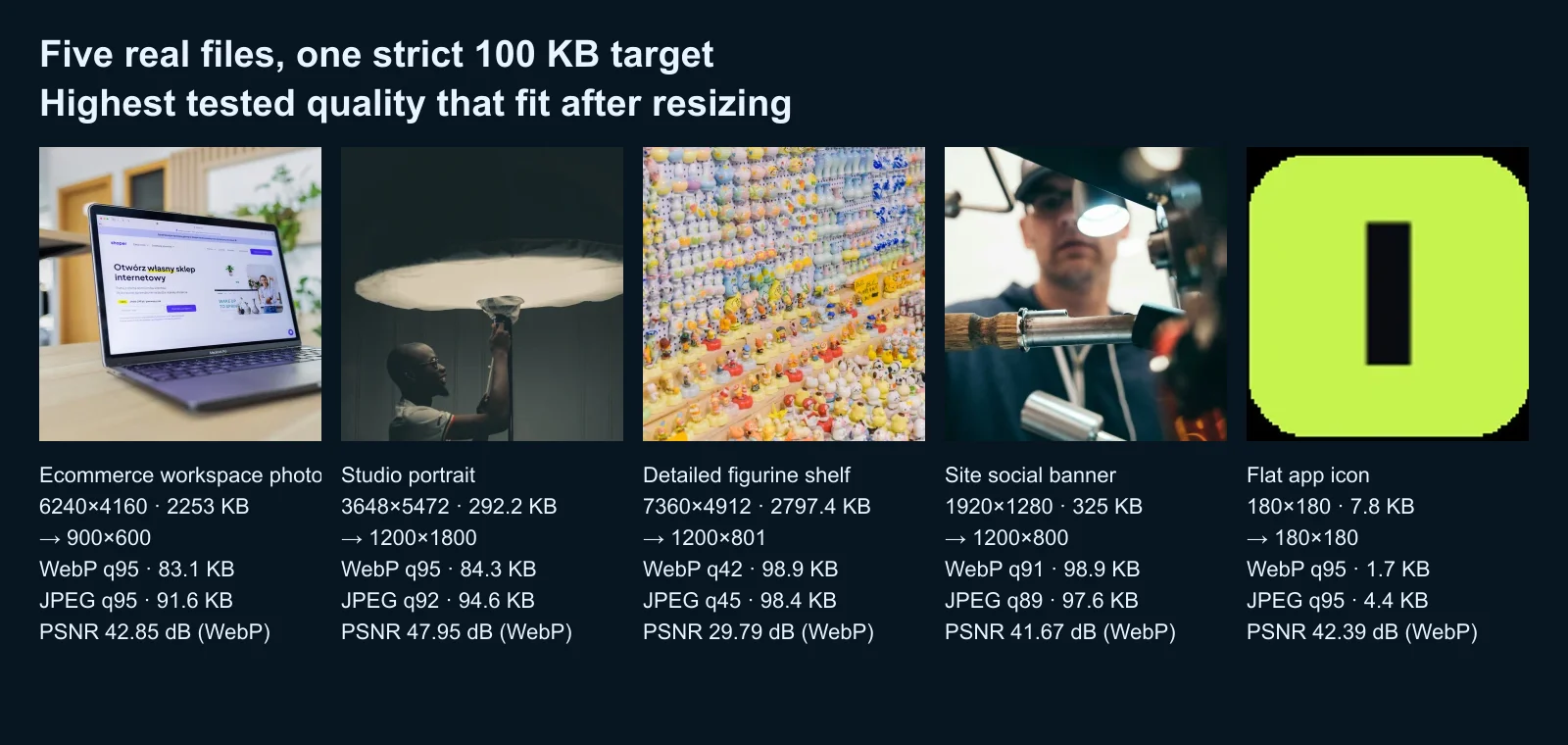
結果は「WebPが常に勝つ」わけではありません。これらの5つのマッチした設定ではWebPの方が小さかったですが、賑やかなフィギュアファイルにはq42が必要であったのに対し、よりスムーズな写真はq95で制限以下に収まりました。コンテンツの複雑さが品質設定を支配しました。エンコーダーが異なる、リサイズ幅が異なる、またはソースのクロップが異なれば、結果は変わります。
Eコマースのワークスペースファイルはまた、製品関連のページがストックの「白背景の商品」レシピを継承すべきではない理由も示しています。ecommerce image optimization guideでは、リスト画像、ズーム画像、サムネイル、および納品バリアントをそれぞれの実際の役割に基づいて分離しています。
PSNRは、リサイズされたピクセル参照に対する再現性チェックとして含まれています。これはピクセルのエラーを検出しますが、顔がまだ同じ人物に見えるかどうか、テキストが変わったか、または閲覧者がアーティファクトに気づくかどうかを教えてくれるわけではありません。だからこそ、ワークフローには依然として視覚的な検査が必要です。
どの寸法から始めるべきですか?
カメラファイルではなく、宛先から開始します。
- 正確な寸法を指定するフォームの場合は、その正確な寸法を使用してください。
- ウェブサイトの画像の場合は、レイアウトまたはレスポンシブな
sizesルールから最大のレンダリング幅を使用してください。 - プロフィール写真の場合は、リサイズする前に必要なアスペクト比でクロップしてください。
- ソーシャル配置の場合は、social media image sizes guideで現在のプラットフォームの比率とセーフゾーンを確認してください。
- メールの場合、メッセージテンプレートが実際に画像をレンダリングする幅を使用してください。
- 印刷の場合、プリンターが明示的に100KB制限を課さない限り、このワークフローは使用しないでください。通常、印刷にははるかに多くのピクセルデータが必要です。
指定がない場合は、控えめな初回エクスポートを作成します。コンテンツ画像は長い辺で1200pxから始まるかもしれませんが、サムネイルは400〜600pxしか必要ないかもしれません。これらは出発点であり、保証ではありません。resize-without-losing-quality guideでは、表示サイズ、Retina密度、および将来のクロッピングがその決定をどのように変えるかを説明しています。
どのフォーマットを選ぶべきですか?
宛先が受け入れる形式とコンテンツが必要とする形式を使用してください。
| コンテンツまたは制約 | 開始する形式 | 受け入れ前に確認すること |
|---|---|---|
| 写真、モダンなウェブの宛先 | WebP | 細かいテクスチャ、肌、葉、色のグラデーション |
| 写真、JPEGのみのフォーム | JPEG | エッジ周りのブロックノイズとスムーズな領域でのバンディング |
| 透明なロゴまたはフラットUI | 最適化されたPNGまたはWebP | アルファエッジ、小さなテキスト、正確なブランドカラー |
| アニメーションソース | Animated WebP, GIF, または動画 | アニメーションが許可され、保持されるかどうか |
| アーカイブまたは将来の編集マスター | オリジナルまたはロスレス形式 | 100KBの派生バージョンでマスターを置き換えないこと |
AVIF vs WebP vs JPEG comparisonではコーデックのトレードオフについてより深くカバーしており、一方image formats guideでは透明度、アニメーション、色、およびブラウザの制約をカバーしています。測定されたパーセンテージを別のワークフローにコピーする際は、コーパス、エンコーダー、設定も引き継ぐようにしてください。
方法1:一度限りのファイルのためにImagic AIを使用する
大きすぎる写真の場合、真実のImagic AIの手順は2つのツールを使用します。
- 画像リサイズツール を開きます。
- 元のアスペクト比を維持しながら、宛先の幅と高さを入力します。
- リサイズされたWebPをダウンロードし、寸法が正しいことを確認します。
- 画像圧縮ツール を開きます。
- リサイズされた結果をアップロードし、高い品質設定から開始します。
- 報告された圧縮サイズを読み取ります。100KBを超えている場合は、徐々に品質を下げます。
- 収まる最初の結果をダウンロードし、100%ズームで検査します。
品質スライダーが4000pxのソースをリサイズすると期待しないでください。コンプレッサーはWebPエンコーディングの品質を変更し、リサイザーはピクセル寸法を変更します。これらの作業を分離することで、現在の製品動作を明確にし、記事がインターフェースが持っていない制御を約束するのを防ぎます。
方法2:単一画面比較のためにSquooshを使用する
Squoosh は、リサイズ、フォーマット、品質、およびサイドバイサイドのプレビューを1つのインターフェースで実現したい場合に便利です。
- オリジナルをアップロードします。
- リサイズを有効にし、宛先の寸法を入力します。
- 必要なフォーマットを選択します。
- 高い品質から開始し、実際のバイト数を監視します。
- 髪、テキスト、対角線、影、グラデーションを100%で検査します。
- ファイルが必要な制限を超えないまで品質を下げます。
Squooshはブラウザ内でファイルをローカルに処理します。その品質数値は依然としてエンコーダー固有であるため、誰かが結果を再現する必要がある場合は、実際の設定と出力バイト数を保存してください。
関連記事:TinyPNG代替ツール:無料画像圧縮コンプレッサー徹底比較(2026年版)
方法3:正確なバイト上限のためにPythonを使用する
繰り返しのワークフローで制限を強制する必要がある場合、一度リサイズし、その後品質を検索します。以下のループは、すべてのファイルが使用可能な設定で収まると装う代わりに、失敗を報告します。
from pathlib import Path
from PIL import Image

def compress_to_target(
    source: Path,
    destination: Path,
    target_bytes: int = 100 * 1024,
    max_width: int = 1200,
    minimum_quality: int = 35,
):
    with Image.open(source) as opened:
        image = opened.convert("RGB")
        if image.width > max_width:
            height = round(image.height * max_width / image.width)
            image = image.resize((max_width, height), Image.Resampling.LANCZOS)

        for quality in range(95, minimum_quality - 1, -2):
            image.save(destination, "WEBP", quality=quality, method=6)
            byte_count = destination.stat().st_size
            if byte_count <= target_bytes:
                return {"quality": quality, "bytes": byte_count}

    destination.unlink(missing_ok=True)
    raise ValueError("Target not reached above the minimum acceptable quality")

print(compress_to_target(
    Path("photo.jpg"),
    Path("photo-under-100kb.webp"),
))
ループが失敗した場合は、最小許容品質を下回ることを静かに押し進める代わりに、ピクセル寸法を下げたり、クロップを見直したりしてください。JPEGのみの宛先の場合は、保存フォーマットをJPEGに変更し、アルファが必要ないことを検証してください。
方法4:ImageMagickでバッチ処理を行う
絶対にバッチ処理でオリジナルを上書きしないでください。別のディレクトリにリサイズしてから、高精細、中精細、低精細のファイルからサンプルを検査します。
mkdir -p resized output
magick mogrify -path resized -resize '1200x1200>' -format png source/*

for file in resized/*.png; do
  name="$(basename "$file" .png)"
  magick "$file" -quality 82 "output/$name.webp"
done
これは、保証された100KBの結果ではなく、一貫した開始エクスポートを生成します。堅牢なバッチ処理は、各出力バイト数を読み取り、失敗を個別に再試行または隔離する必要があります。batch resize guideとbatch processing tipsでは、安全な命名規則、分離された出力フォルダ、およびファイルごとの検証についてカバーしています。
視覚的な品質損失をどのように検査すべきですか?
リサイズされた非圧縮の参照画像と、圧縮された出力を同じピクセル寸法とズームで比較してください。一方のパネルが異なる方法でズームまたはスケールされている場合、比較は無効です。
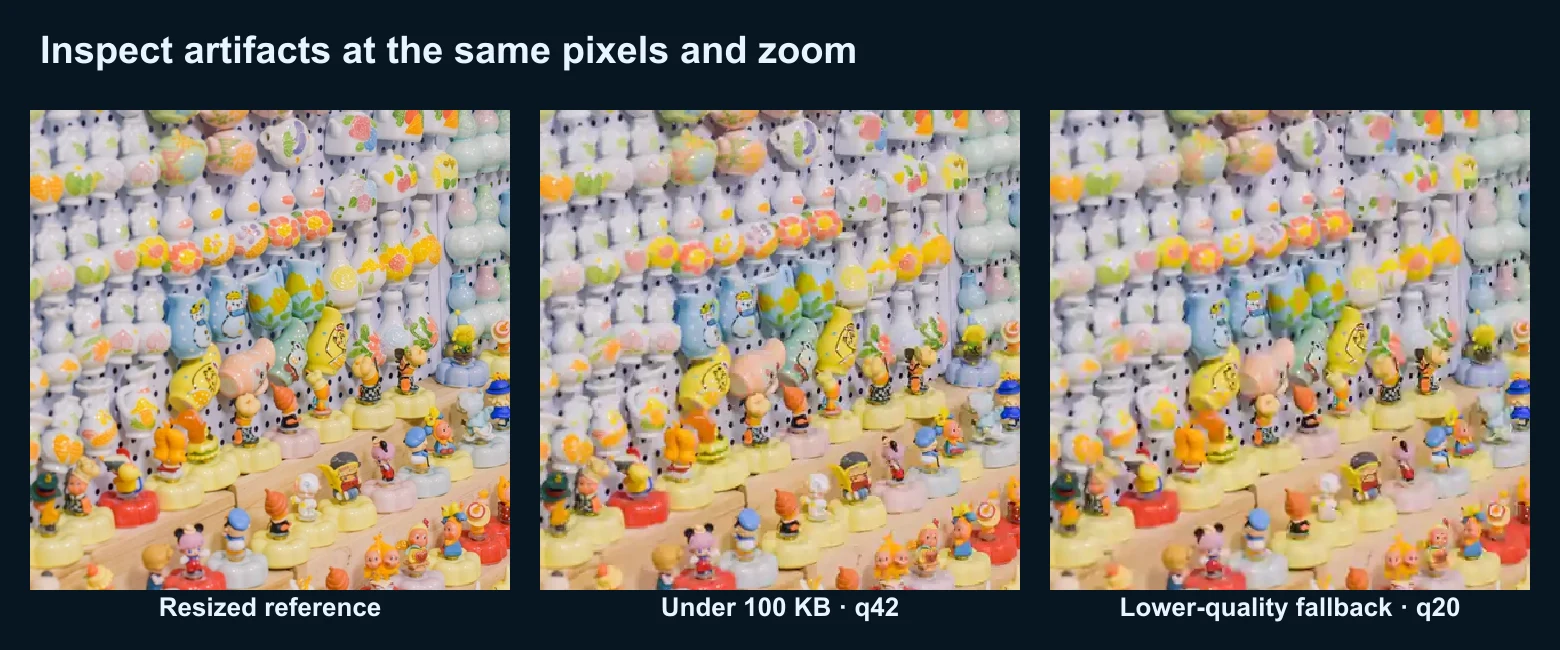
エンコーダーが難しいと判断する領域を確認してください:
- テキストストロークや高コントラストなUIエッジ;
- 髪、毛皮、草、葉、および繰り返しのテクスチャ;
- スムーズな空、壁、影のバンディング;
- 彩度の高い色の境界でのブリーディング;
- 肌の質感とアイデンティティに重要な特徴を持つ顔;
- 暗い背景と明るい背景上の透明なエッジ。
その後、実際の納品サイズでファイルを表示してください。100%クロップはアーティファクトを露呈させますが、最終サイズのプレビューがそのアーティファクトがユーザーにとって重要かどうかを伝えます。
良い100KBの結果を妨げる一般的な間違いは何ですか?
-
100KBを正確に100,000バイトとして扱うこと。 宛先が制限をどのように定義しているかを確認し、小さな余裕を持たせてください。
-
寸法より先に品質を下げること。 これは、宛先が決して表示しないかもしれないピクセルにバイト予算を費やします。
-
バッチ全体で単一の品質数を使用すること。 5つのファイルテストはWebP q95からq42まで幅がありました。
-
WebPが常に視覚的に優れていると仮定すること。 マッチしたファイルを比較してください。品質ラベルはクロスフォーマットスコアではありません。
-
すでに圧縮された派生バージョンを再エンコードすること。 新しい納品バージョンを作成する前に、オリジナルのマスターに戻ってください。
-
色を確認せずにカラープロファイルを削除すること。 sRGBに変換することは、未知のプロファイルを単に削除するよりもウェブ配信では通常安全です。
-
チェッカーボードのみで判断すること。 透明なハローは、実際の暗い背景や色の付いた宛先でのみ現れることがよくあります。
-
プレビューを信頼し、ダウンロードされたファイルではないと見なすこと。 実際のエクスポートを再度開き、そのバイト数、寸法、フォーマット、視覚的な結果を検査してください。
最終的なエクスポート前チェックリスト
- オリジナルマスターを保持する。
- 受け入れられる形式と正確なバイト上限を確認する。
- 宛先からクロップとピクセル寸法を設定する。
- 高品質で一度エクスポートする。
- 実際の出力バイト数を読み取る。
- 必要最小限の場合にのみ、徐々に品質を減らす。
- 100%および納品サイズで難しい領域を検査する。
- 再保存されたコピーではなく、正確にダウンロードしたファイルを提出する。
よくある質問
すべての画像を100KB未満に圧縮できますか?
寸法と品質が十分に低下することが許される場合、ほとんどすべての静止画像は100KB未満に強制することができますが、すべてが有用なままで制限を満たすわけではありません。テストでは、賑やかな1200pxのフィギュア写真はWebP q42が必要でしたが、よりスムーズな1200pxのポートレートはq95で収まりました。最小許容品質を設定し、エンコーダーがそれを超える場合は寸法を減らしてください。
まずリサイズすべきですか、それとも圧縮すべきですか?
まずリサイズし、次にエンコードします。リサイズは、宛先が実際にどれだけのピクセルを必要とするかを確立します。圧縮は次に、そのピクセルにどれだけの情報を費やすかを決定します。順序を逆に戻すと、元のサイズでアーティファクトが発生し、それをより小さい結果に焼き付けてしまう可能性があります。
100KB未満ではWebPはJPEGより常に優れていますか?
異なるソースやエンコーダー間で普遍的なルールはありません。5つのファイルベンチマークのテストされた高設定ではWebPの方が小さかったですが、ポートレートではJPEGが制限を満たしながらわずかに高いPSNRを生成しました。宛先の要件とマッチした視覚的比較を使用してください。
どの品質設定が100KBを保証しますか?
ありません。同じ測定ワークフローでは、WebP q95は低〜中程度の複雑さのファイルを3つ収めましたが、詳細なフィギュア棚にはq42が必要でした。品質設定はエンコーダーへの入力であり、ファイルが収まるかどうかを答えるのはエクスポートされたバイト数だけです。
Imagic AIはなぜ品質50で100KBを超えることを示すのですか?
コンプレッサーはWebPのエンコーディング品質を変更しますが、ピクセル寸法をリサイズしません。ソースがまだ4000px幅の場合は、まずImage Resizerを使用してください。次に、リサイズされた結果をコンプレッサーにアップロードし、新しいバイト数を確認してください。
メタデータは削除すべきですか?
プライバシーやバイト数が問題となる公開納品コピーからは、場所や不要なカメラメタデータを削除しますが、所有権、色、または制作履歴をサポートする場合はアーカイブ内のメタデータを保持してください。メタデータの削除だけでは、非常に詳細で大きすぎる写真を救済することはできません。
透明なPNGは100KB未満に収まりますか?
多くのロゴや小さなUIグラフィックの場合ははい。テストされた180×180のアプリアイコンは、変換前はわずか7.8KBでした。詳細な透明画像は制限を超える可能性があります。最適化されたPNGとWebPを比較しつつ、アルファエッジと宛先のサポートを確認してください。
すべてのファイルを正確に100KBでバッチ圧縮できますか?
ファイルごとにバイト上限を設定することは可能ですが、単一のグローバルな品質数値では信頼できません。リサイズするか、宛先ごとに入力をグループ化し、ファイルごとに品質を検索し、最小許容設定を超えるものは隔離し、破損した結果を静かに送信する代わりにエラーログを保持してください。
再現性と画像クレジット
- 完全な測定記録は、
docs/content/evidence/compress-image-to-100kb-guide.jsonにプロジェクトに取り込まれています。 - Eコマースのワークスペースソース:Pexels photo #16675632 by Mikael Blomkvist。
- スタジオポートレートソース:Pexels photo #33522399。
- 詳細なフィギュアソース:Pexels photo #37520804。
- ソーシャルバナーとアプリアイコンはファーストパーティのImagic AIリポジトリアセットです。
- ベンチマークグリッド、バイトチャート、およびアーティファクトクロップは、記録された実際の入力と設定から生成されました。合成ノイズ画像や推定ファイルサイズは使用されていません。
続けて読む

2026-09-10
書き出した画像がぼやける?原因に合わせた7つの直し方
書き出し後の画像のぼやけを、ピクセル数・圧縮・アップロード後の処理から切り分けます。実測比較、PNGとJPEGの選び方、7つの対処法を紹介します。

2026-08-01
2026年の画像圧縮:WebP・AVIF・JPEG XL・JPEG AIをベンチマーク
WebP・AVIF・JPEG XLを4枚の実写真でベンチマーク。WebPはJPEG比で32%、AVIFは65%、JPEG XLは30%縮小。完全なデータ、ブラウザ対応、2026年に選ぶべきフォーマットを解説。

2026-07-26
画像最適化チェックリスト:高速なWeb画像を構築するための全ステップ
完全な画像最適化チェックリストを提供します。フォーマットの選択、リサイズ、圧縮、レスポンシブ配信、lazy loading、CDN設定など、公開前に確認すべき項目を網羅しています。