2026-06-27 · อัปเดต 2026-07-26
AI Presentation Makers: เครื่องมือสร้างสไลด์จากโครงร่างสู่งานนำเสนอที่สมบูรณ์
เรียนรู้วิธีที่ AI presentation makers สร้าง slide decks จาก outline ได้อย่างไร ช่วยประหยัดเวลาให้ผู้ก่อตั้งหรือนักการตลาดได้อย่างมาก และยังคงเปิดโอกาสให้คุณสามารถแก้ไขรายละเอียดด้วยตนเองได้อีกด้วย

ปรับปรุงล่าสุด: 26 กรกฎาคม 2026
คุณมีรายงานสำหรับบอร์ดที่ต้องส่งวันพฤหัสฯ, เนื้อเรื่องครึ่งๆ กลางๆ ในเอกสาร, และไม่มีสไลด์นำเสนอที่ดูดี เครื่องมือสร้างงานนำเสนอด้วย AI สัญญาว่าจะเปลี่ยนความยุ่งเหยิงนั้นให้เป็นสไลด์ภายในไม่กี่นาที บางครั้งมันก็ทำได้จริง แต่บางครั้งมันกลับมอบ 18 สไลด์สมมาตรที่ว่างเปล่าไร้สาระ
บทความนี้เขียนขึ้นสำหรับคนที่ต้องนำเสนอจริง ๆ: ไม่ว่าจะเป็นผู้ก่อตั้งที่กำลัง pitch ให้กับนักลงทุน, นักการตลาดที่เตรียมงานเปิดตัวสินค้า, หรือที่ปรึกษาที่ส่งรายงานให้ลูกค้า มันจะครอบคลุมว่าเครื่องมือเหล่านี้ทำอะไรได้ดีตรงไหน จุดอ่อนของมันอยู่ตรงไหน และขั้นตอนการทำงานแบบใดที่จะทำให้คุณได้สไลด์นำเสนอที่คุณภูมิใจนำเสนอ
คำตอบสั้น ๆ: เครื่องมือสร้างงานนำเสนอด้วย AI ทำอะไรได้บ้าง?
เครื่องมือสร้างงานนำเสนอด้วย AI จะรับ prompt, โครงร่าง หรือเอกสาร แล้วสร้างชุดสไลด์ที่สมบูรณ์ให้โดยอัตโนมัติ ซึ่งรวมถึงการจัดวาง (layout), หัวข้อ, ข้อความแบบ bullet point, ภาพสต็อก, ไอคอน และธีมที่สอดคล้องกัน เครื่องมือต่าง ๆ เช่น Gamma, Copilot ใน PowerPoint, Gemini ใน Google Slides, Beautiful.ai, และ Canva ล้วนทำสิ่งเหล่านี้ในรูปแบบใดรูปแบบหนึ่ง
ให้ถือว่านี่เป็นฉบับร่างแรกที่รวดเร็ว ไม่ใช่งานนำเสนอที่เสร็จสมบูรณ์ ตัวสร้าง (generator) มีความสามารถสูงด้านโครงสร้างและการจัดวาง แต่มีจุดอ่อนในการตัดสินใจ มันจะช่วยจัดรูปแบบข้อโต้แย้งของคุณได้ แต่จะไม่รู้ว่าตัวเลขใดสำคัญ หรือควรตัดสไลด์ใดออก
ขั้นตอนที่เร็วที่สุดจะเป็นดังนี้:
- เขียนข้อโต้แย้งก่อนในรูปแบบโครงร่างที่กระชับหรือเอกสารสั้น ๆ
- สร้างชุดสไลด์จากโครงร่างนั้น ไม่ใช่จาก prompt เพียงบรรทัดเดียว
- ตัดทุกสไลด์ที่ไม่ช่วยขับเคลื่อนเรื่องราวไปข้างหน้า
- แทนที่ภาพสต็อกทั่วไปด้วยภาพผลิตภัณฑ์จริง, แผนภูมิ หรือภาพหน้าจอ
- แก้ไขความเปรียบต่าง (contrast), การจัดแนว (alignment) และขนาดไฟล์ก่อนที่คุณจะนำเสนอ
หากคุณมีเพียงหัวข้อที่คลุมเครือ AI จะเติมช่องว่างนั้นด้วยเนื้อหาที่ไม่จำเป็น ถ้าคุณป้อนความคิดของคุณเข้าไป มันก็จะจัดรูปแบบความคิดเหล่านั้นให้ แต่ถ้าคุณไม่ป้อนอะไรเลย มันก็จะไม่สร้างสรรค์สิ่งที่มีประโยชน์ใด ๆ ออกมา
AI เปลี่ยนโครงร่างให้เป็นสไลด์ได้อย่างไร?
ตัวสร้างส่วนใหญ่ทำงานด้วยลูปเดียวกันเบื้องหลัง พวกมันจะแยกวิเคราะห์อินพุตของคุณออกเป็นส่วนต่างๆ กำหนดเทมเพลตสไลด์ให้แต่ละส่วน เขียนหัวข้อและเนื้อหาเพื่อให้เข้ากับเทมเพลตนั้น จากนั้นจึงดึงรูปภาพและไอคอนที่ตรงกับธีมที่คุณเลือก
คุณภาพของผลลัพธ์จะสอดคล้องกับคุณภาพของอินพุตเกือบทั้งหมด การป้อนคำสั่งเพียงบรรทัดเดียว เช่น "make a deck about our Q2 results" จะให้เทมเพลตทั่วไป โครงร่างที่มีโครงสร้างพร้อมชื่อส่วนจริงและประเด็นย่อยภายใต้แต่ละส่วน จะทำให้ได้ชุดสไลด์ที่คุณสามารถแก้ไขได้แทนการเขียนใหม่ทั้งหมด

อินพุตบางอย่างที่ช่วยปรับปรุงฉบับร่างได้อย่างสม่ำเสมอ:
- โครงร่างที่มีข้อกล่าวอ้างที่ชัดเจนเพียงข้อเดียวต่อส่วน ไม่ใช่รายการหัวข้อ
- ตัวเลขที่แน่นอนที่คุณต้องการแสดงบนหน้าจอ โดยเขียนออกมาเพื่อให้ AI ไม่ต้องตีความใหม่
- กลุ่มเป้าหมายที่ระบุชื่อ เช่น "นักลงทุน Series A" หรือ "ผู้ติดต่อฝ่ายขายในภูมิภาค"
- ความยาวเป้าหมาย เนื่องจากหากปล่อยไว้ เครื่องมือเหล่านี้มักจะสร้างสไลด์มากเกินไป
หากโครงร่างของคุณอยู่ในบันทึกการประชุมหรือบทถอดเสียง ให้ทำความสะอาดข้อมูลเหล่านั้นก่อน นิสัยเดียวกันที่ช่วยในการ AI note-taking ก็ช่วยได้ในกรณีนี้เช่นกัน: การสรุปที่มีโครงสร้างจะทำให้เป็นอินพุตสำหรับชุดสไลด์ที่ดีกว่าบันทึกดิบมาก สำหรับเนื้อหาเรื่องราวเอง การร่างในเอกสารด้วย AI document writing แล้วจึงสร้างสไลด์จากเอกสารนั้น จะช่วยให้เรื่องราวน่าสนใจและกระชับก่อนที่จะเริ่มจัดวางใดๆ
เครื่องมือพรีเซนเทชัน AI ตัวไหนที่เหมาะกับเด็คของคุณ?
ไม่มีเครื่องมือใดที่ดีที่สุดเพียงตัวเดียว เครื่องมือที่เหมาะสมขึ้นอยู่กับว่าคุณใช้ PowerPoint, Google Slides หรือเว็บแอปพลิเคชัน และคุณต้องการการควบคุมด้านการออกแบบมากแค่ไหน
| เครื่องมือ | เหมาะกับ | สิ่งที่ทำได้ดี | ระวัง |
|---|---|---|---|
| Gamma | เด็คบนเว็บที่รวดเร็ว การอัปเดตภายในองค์กร | ความเร็วในการสร้างจาก Prompt, ค่าเริ่มต้นที่สะอาดตา | ยากที่จะจับคู่กับเทมเพลตแบรนด์ที่เข้มงวด |
| Copilot in PowerPoint | ทีมที่ใช้ Microsoft 365 อยู่แล้ว | สร้างจากเอกสาร Word, แก้ไขในตำแหน่งเดิม | ต้องมีสิทธิ์ใช้งาน Copilot แบบเสียเงิน |
| Gemini in Google Slides | ผู้ใช้ Google Workspace | การสร้างรูปภาพ, การร่างภายในเอกสาร | การควบคุมเลย์เอาต์มีจำกัด |
| Beautiful.ai | ที่ปรึกษาที่ต้องนำเค้าโครงไปใช้ซ้ำ | เทมเพลตอัจฉริยะที่จัดเรียงอัตโนมัติ | มีความเป็นอิสระน้อยกว่าการใช้สไลด์ดิบๆ |
| Canva Magic Design | นักการตลาด, เด็คที่เน้นโซเชียลมีเดีย | ไลบรารีสินทรัพย์ขนาดใหญ่, ชุดคิทแบรนด์เฉพาะ | ผลลัพธ์อาจดูเป็นแบบเทมเพลตมากเกินไป |
ให้เลือกเครื่องมือที่สามารถส่งออกในรูปแบบที่กลุ่มเป้าหมายของคุณคาดหวังได้อย่างราบรื่น การนำเสนอที่คุณจะส่งเป็น PDF มีความต้องการที่แตกต่างจากการทำเด็คสดที่คุณต้องแชร์หน้าจอ Microsoft ได้จัดทำเอกสารเกี่ยวกับวิธีการทำงานของตัวสร้าง (generator) ของมันไว้ที่ Copilot help center ซึ่งคุ้มค่าที่จะดูก่อนที่คุณจะซื้อสิทธิ์ใช้งานสำหรับเครื่องมือนี้
หากเด็คของคุณอิงข้อมูล ปัจจัยสำคัญมักจะเป็นเรื่องที่ว่าเครื่องมือสามารถนำเข้าตารางและแผนภูมิได้ดีแค่ไหน ควรสร้างตัวเลขในชีทให้เสร็จก่อน ใช้เวิร์กโฟลว์ AI spreadsheet เพื่อให้ได้ตัวเลขที่สะอาด จากนั้นจึงวางแผนภูมิที่ทำเสร็จแล้วลงในเด็ค แทนที่จะปล่อยให้ตัวสร้างวาดใหม่
จุดที่ระบบอัตโนมัติในการออกแบบด้วย AI ช่วยประหยัดเวลาได้มากที่สุด
ระบบอัตโนมัติในการออกแบบจะช่วยงานในส่วนของการจัดวางที่น่าเบื่อและซ้ำ ๆ ไม่ใช่การคิดวิเคราะห์
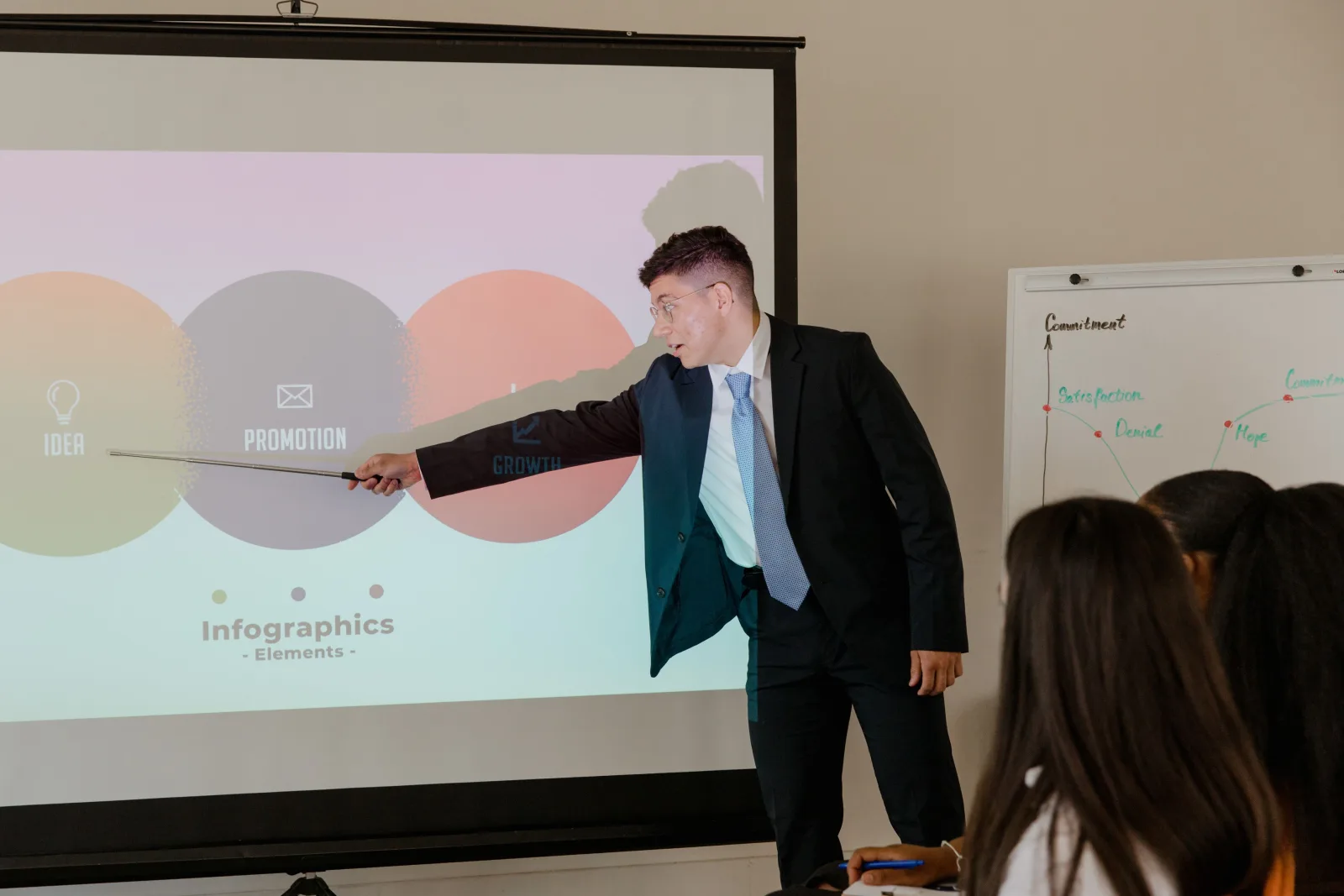
นี่คือการแบ่งส่วนอย่างตรงไปตรงมาระหว่างสิ่งที่ AI จัดการได้และสิ่งที่คุณยังต้องทำเอง
| สิ่งที่ AI ทำได้ดี | ส่วนที่คุณต้องทำให้เสร็จด้วยมือ |
|---|---|
| การใช้ฟอนต์ ระยะห่าง และชุดสีที่สม่ำเสมอ | การตัดสินใจว่าจะตัดสไลด์ไหนออก |
| การเปลี่ยนย่อหน้าให้เป็นหัวข้อย่อย (bullets) | การเขียนประโยคเดียวที่สื่อสารจุดสำคัญได้ |
| การแนะนำรูปแบบการจัดวางสำหรับสไลด์แต่ละประเภท | การเลือกแผนภูมิที่เหมาะสมกับข้อมูล |
| การสร้างไอคอนและรูปภาพตัวแทน (placeholder) | การเปลี่ยนเป็นภาพผลิตภัณฑ์จริง |
| การปรับขนาดและการจัดแนวองค์ประกอบต่างๆ | การตรวจสอบความถูกต้องของตัวเลข |
รูปแบบที่ชัดเจนคือ: AI ทำได้รวดเร็วในเรื่องรูปแบบ แต่ไม่น่าเชื่อถือในเรื่องความหมาย มันสามารถทำให้สไลด์สิบหน้าดูเหมือนมาจากครอบครัวเดียวกันภายในไม่กี่วินาที ซึ่งก่อนหน้านี้ต้องใช้เวลาเกือบครึ่งวัน นอกจากนี้มันยังอาจวางแผนภูมิวงกลม (pie chart) ในตำแหน่งที่ควรจะเป็นแผนภูมิแท่ง (bar chart) ได้อย่างมั่นใจ เพราะมันไม่มีความคิดเห็นเกี่ยวกับข้อมูลของคุณ
สำหรับชั้นภาพ (visual layer) ให้จับคู่เครื่องมือสร้างสรรค์กับเครื่องมือที่เน้นเฉพาะทาง ใช้แนวคิดจาก AI design generator เพื่อกำหนดทิศทางการจัดวาง และเมื่อคุณต้องการงานศิลปะสไลด์ที่เป็นต้นฉบับแทนภาพสต็อก เครื่องมือสร้างภาพด้วย AI จะมอบภาพที่ไม่มีใครมีในชุดนำเสนอของคุณ
เวิร์กโฟลว์ที่ทำซ้ำได้สำหรับการนำเสนอที่ช่วยด้วย AI
ให้ใช้ลำดับนี้ มันจะช่วยให้ AI ทำงานตามขีดความสามารถของมัน และยังคงให้คุณรับผิดชอบส่วนที่สำคัญด้วย
- ร่างโครงเรื่องก่อน. เขียนข้อโต้แย้งในเอกสาร โดยให้แต่ละส่วนมีข้อกล่าวอ้างเพียงหนึ่งข้อ
- สร้างฉบับร่าง. ป้อนโครงเรื่อง กำหนดจำนวนสไลด์ และเลือกธีม
- ตัดทอนอย่างหนัก. ลบสไลด์ที่ทำซ้ำประเด็น หรือแค่เพิ่มจำนวนให้เต็ม
- แก้ไขข้อมูล. เปลี่ยนตัวเลขที่ถอดความแล้วเป็นตัวเลขจริง; แก้ไขประเภทแผนภูมิ
- เปลี่ยนภาพศิลป์. แลกเปลี่ยนรูปภาพสต็อกด้วยภาพผลิตภัณฑ์หรือแผนภูมิ
- ทำความสะอาดรูปภาพ. ครอบตัด ปรับขนาดเป็น 16:9 และบีบอัด
- ตรวจสอบคอนทราสต์. อ่านทุกสไลด์ราวกับว่ากำลังนั่งอยู่ท้ายห้อง
- ส่งออกและซ้อมนำเสนอ. บันทึกรูปแบบสุดท้าย และลองพูดออกมาดัง ๆ หนึ่งครั้ง
ขั้นตอนการจัดการรูปภาพเป็นจุดที่สไลด์ที่สร้างด้วย AI มักจะสูญเสียคุณภาพ รูปถ่ายสต็อกที่สร้างขึ้นมักจะมีขนาดใหญ่เกินไปหรือมีรูปร่างไม่ถูกต้อง ให้รันผ่าน เครื่องมือปรับขนาดภาพ เพื่อให้ได้กรอบ 16:9 ที่สม่ำเสมอ, เครื่องมือบีบอัดภาพ เพื่อให้การนำเสนอมีน้ำหนักเบาพอที่จะส่งทางอีเมล, และ เครื่องมือลบพื้นหลัง เมื่อคุณวางภาพผลิตภัณฑ์หรือภาพถ่ายบุคคลลงบนสไลด์สี
สไลด์จะถูกอ่านอย่างรวดเร็วและมักอยู่ในสภาพแสงที่ไม่ดี ดังนั้นความสามารถในการอ่านจึงไม่ใช่ทางเลือก W3C กำหนดเกณฑ์ขั้นต่ำสำหรับคอนทราสต์ของข้อความใน WCAG contrast guidance และการตรวจสอบตามมาตรฐานนั้นอย่างรวดเร็วจะช่วยจับสไลด์สีเทาอ่อนบนพื้นขาวที่ธีม AI ชอบสร้าง
เมื่อไหร่ที่คุณควรข้ามใช้ตัวสร้างภาพด้วย AI?
บางครั้งเครื่องมือสร้างภาพอาจทำให้คุณเสียเวลามากกว่าที่ประหยัดได้
ควรข้ามใช้ หรือใช้อย่างระมัดระวัง เมื่อ:
- สไลด์มีเพียงสามหน้า การสร้างด้วยมือเร็วกว่าการป้อนคำสั่งและแก้ไขมาก
- เนื้อหามีความลับสูง และคุณไม่สามารถวางลงในเครื่องมือภายนอกได้
- คุณมีเทมเพลตแบรนด์ที่กำหนดตายตัว ซึ่ง AI ไม่สามารถทำซ้ำได้
- ข้อมูลคือหัวใจสำคัญ และต้องการแผนภูมิที่แม่นยำและสร้างด้วยมือ
- คุณกำลังนำเสนอตัวเลขที่คุณต้องปกป้องทีละบรรทัด
สำหรับการประชุมคณะกรรมการหรือการนำเสนอต่อผู้ลงทุน AI สามารถจัดโครงร่างได้ แต่สไลด์ทางการเงินนั้นสมควรได้รับการดูแลจากมนุษย์ ตัวเลขที่ผิดบนหน้าจอแย่กว่าสไลด์ที่ดูไม่สวยงาม เมื่อความแม่นยำและความน่าเชื่อถือคือผลิตภัณฑ์ ให้ชะลอการใช้ในส่วนที่เครื่องมือสร้างภาพทำผิดพลาด
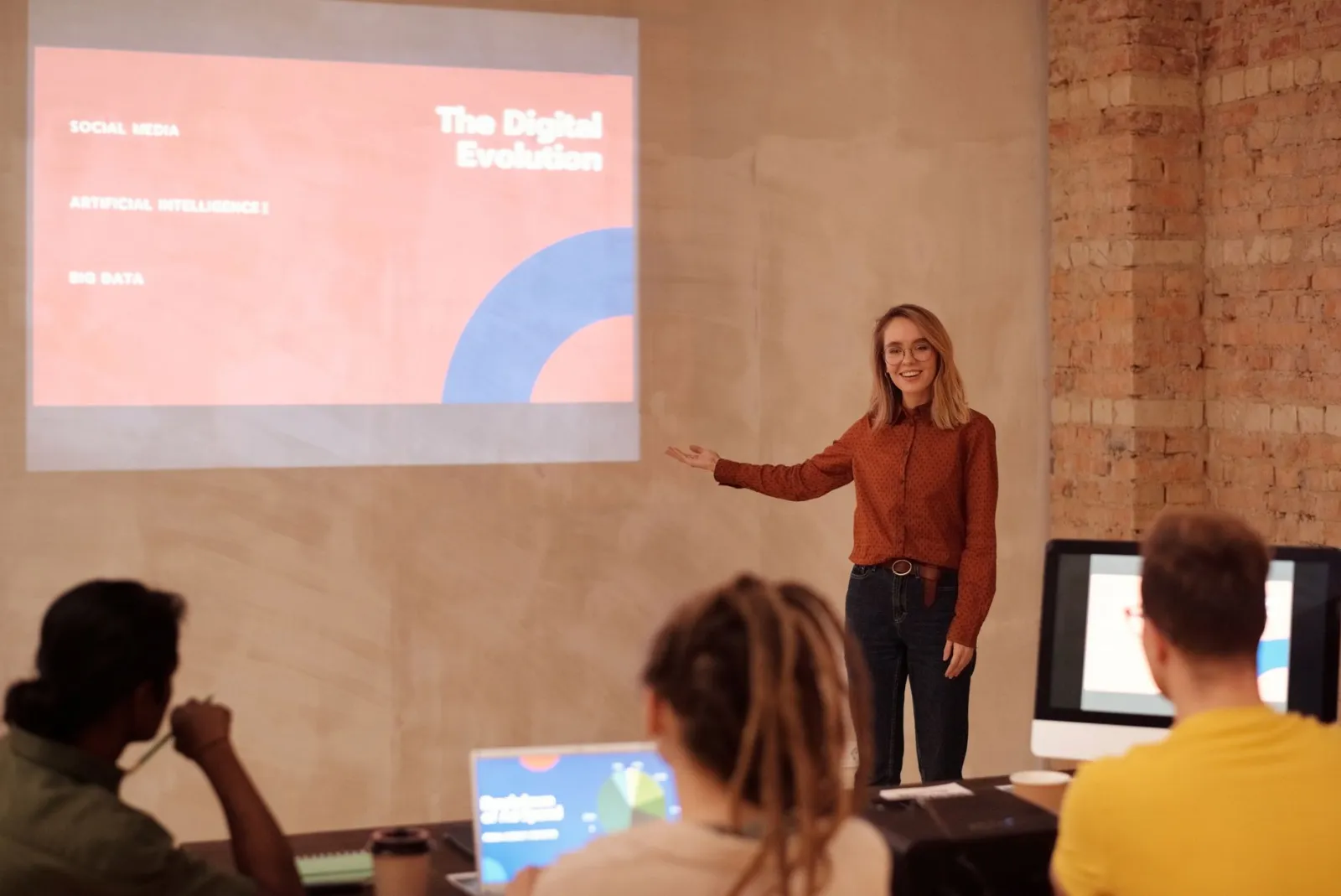
การปรับปรุงภาพสไลด์หลังจากการร่างฉบับแรก
ร่างฉบับแรกมักจะทำให้งานนำเสนอ (deck) ดูทั่วไป การแก้ไขเหล่านี้ทำได้รวดเร็ว และเป็นสิ่งที่แยกความแตกต่างระหว่างเทมเพลตที่สร้างโดย AI กับงานนำเสนอของคุณ
ให้ลองปรับปรุงภาพด้วยขั้นตอนสั้น ๆ เหล่านี้:
- แทนที่รูปภาพสต็อกอย่างน้อย 1 รูปต่อส่วนด้วยภาพจริงจากผลงานของคุณ
- ทำให้แผนภูมิทุกชิ้นสอดคล้องกับข้อมูลของมัน: แนวโน้มเป็นเส้น (lines), การเปรียบเทียบเป็นแท่ง (bars), ส่วนประกอบเป็นแบบซ้อนกัน (stacks).
- กำหนดสีเน้น (accent color) เพียงสีเดียวและใช้มันอย่างมีจุดประสงค์ ไม่ใช่กับทุกองค์ประกอบ
- ปรับมาตรฐานการครอบตัดภาพ (image crops) เพื่อให้ใบหน้าและผลิตภัณฑ์อยู่ในตำแหน่งเดียวกันตลอดสไลด์
- บีบอัดไฟล์ส่งออกขั้นสุดท้าย: งานนำเสนอขนาด 60 MB อาจทำให้เกิดปัญหาเมื่อใช้การเชื่อมต่อของงานประชุม
Microsoft ได้รวบรวมข้อมูลอ้างอิงเชิงปฏิบัติเกี่ยวกับการทำให้งานนำเสนออ่านง่ายสำหรับทุกคนในคู่มือ accessible PowerPoint presentations ซึ่งมีประโยชน์แม้ว่าผู้ชมของคุณจะไม่มีความต้องการด้านการเข้าถึงที่ระบุไว้ เพราะกฎเกณฑ์เดียวกันนี้ช่วยให้สไลด์ชัดเจนขึ้นในห้องที่มีแสงจ้า
หากคุณติดขัดในการเลือกเครื่องมือ คำตอบสั้น ๆ ใน FAQ และชุดยูทิลิตี้ภาพทั้งหมดบนหน้าหลักของ Imagic AI home page จะครอบคลุมขั้นตอนการทำความสะอาดที่ตัวสร้าง AI มักจะมองข้ามไป
ฉบับย่อ
เครื่องมือสร้างงานนำเสนอด้วย AI เป็นเอนจินจัดวางที่ไม่มีรสนิยมและข้อเท็จจริง ถ้าให้โครงร่างที่แท้จริง มันจะช่วยคุณประหยัดเวลาจัดรูปแบบไปได้ทั้งบ่าย แต่ถ้าให้พรอมต์ที่คลุมเครือ มันก็จะส่งเนื้อหาที่ไม่เป็นสาระกลับมาให้คุณ
เขียนข้อโต้แย้งด้วยตัวคุณเอง สร้างโครงร่างหลัก จากนั้นตัดสไลด์ แก้ไขข้อมูล และแทนที่งานศิลปะ เครื่องมือจะสร้างชุดนำเสนอให้ แต่เรื่องราวทั้งหมดยังเป็นของคุณ
เครดิตรูปภาพ
รูปภาพในบทความนี้ได้รับแหล่งที่มาจาก Pexels และถูกจัดเก็บไว้ภายในเครื่องเพื่อการเรนเดอร์หน้าเว็บที่มีความเสถียร
ใช้เครื่องมือฟรีของเราขณะทำตามคู่มือนี้
อ่านต่อ

2026-10-07
ตัดพื้นหลังกินส่วนของตัวแบบไปด้วย? วิธีแก้
เครื่องมือตัดพื้นหลัง AI ลบแขนและเสื้อผ้าสีอ่อน ราวแขวนสีขาว แสงสะท้อนบนแก้ว และเงา ผมวัดสาเหตุจากภาพจริง พร้อมวิธีกู้ส่วนที่หายไปกลับมา

2026-10-07
เปรียบเทียบตัวลบพื้นหลังเป็นชุด 2026: สำหรับอีคอมเมิร์ซ
เปรียบเทียบ PhotoRoom, remove.bg และ Pixelcut สำหรับการลบพื้นหลังเป็นชุดสำหรับอีคอมเมิร์ซ ปี 2026: ราคา ขีดจำกัด คุณภาพขอบ และเครื่องมือที่เหมาะกับแคตตาล็อกของคุณ

2026-10-07
remove.bg ปิดตัว 1 ธันวาคม: ใช้อะไรแทนดี?
remove.bg ปิดให้บริการวันที่ 1 ธันวาคม 2026 และเครดิตที่ยังไม่ได้ใช้จะหมดอายุในวันเดียวกัน มีอะไรเปลี่ยน ต้องทำอะไรก่อน และทางเลือกฟรีแทนเว็บไซต์และ API