2026-06-28 · อัปเดต 2026-07-12
Workflow ของ AI Art Generator: การสร้าง Prompt, การตรวจสอบ, และการส่งออก
เรียนรู้วิธีใช้ AI art generator อย่างมืออาชีพ ด้วยขั้นตอน Prompt workflow ที่ใช้งานได้จริง พร้อม checklist ตรวจสอบ, การตรวจสอบสิทธิ์, และขั้นตอน export สำหรับภาพคุณภาพสูงที่พร้อมเผยแพร่
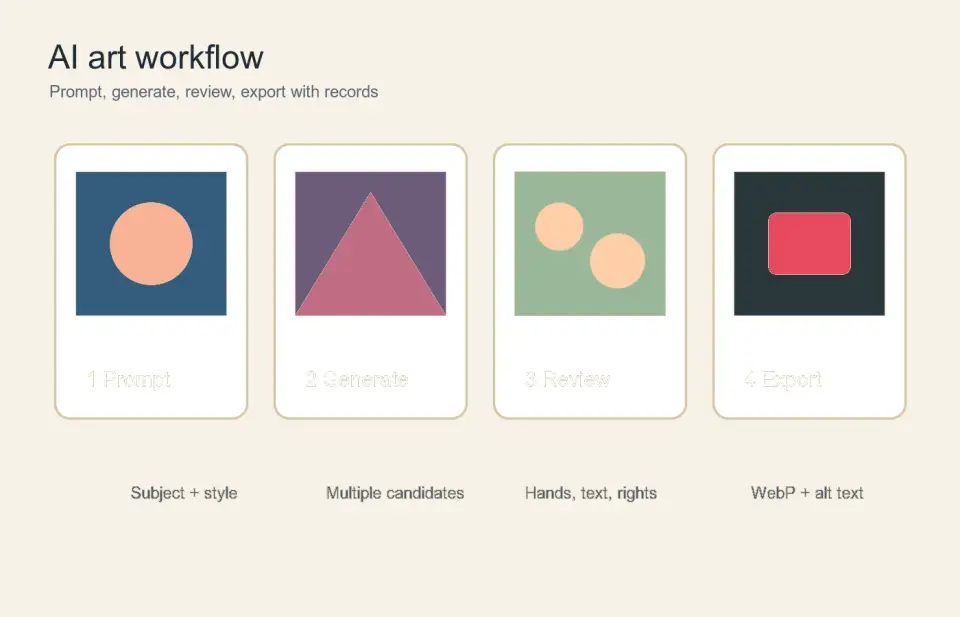
ปรับปรุงล่าสุด: 12 กรกฎาคม 2026
เครื่องมือสร้างภาพ AI มีประโยชน์เมื่อคุณต้องการ concept art, ภาพประกอบบทความ, ad variants หรือ visual directions ที่ดูเป็นต้นฉบับได้อย่างรวดเร็วกว่าการวาดด้วยมือ มันไม่ใช่ตู้สล็อตแมชชีน ผลลัพธ์ที่แข็งแกร่งที่สุดมาจากการกำหนดขอบเขต (brief) ที่ชัดเจน prompt ที่ถูกควบคุม การตรวจสอบรอบสุดท้าย และ checklist การ export ที่น่าเบื่อ
คำตอบโดยย่อ: ควรใช้เครื่องมือสร้างภาพ AI อย่างไร?
ให้ใช้เครื่องมือสร้างภาพ AI โดยการเขียน creative brief สั้น ๆ ก่อน จากนั้นจึงแปลง brief นั้นเป็น structured prompt: subject, style, composition, constraints, และ review notes สร้างตัวเลือกหลายชุด เก็บตัวที่ใกล้เคียงกับ brief ที่สุด และทำการแก้ไขแบบเจาะจง แทนที่จะรันซ้ำไปเรื่อย ๆ
สำหรับงานที่พร้อมเผยแพร่ ให้ตรวจสอบสามสิ่งก่อน export คือ visible artifacts, usage rights, และ final format ใบหน้า มือ โลโก้ ข้อความที่ถูกสร้างขึ้นมา (invented text) และรายละเอียดผลิตภัณฑ์จำเป็นต้องได้รับการตรวจสอบแบบ zoom 100% สำหรับการเผยแพร่บนเว็บ ให้ export ไฟล์ WebP หรือ JPEG ที่มีขนาดถูกต้อง และเก็บบันทึก prompt, model, date, และ edits ไว้
ฉันได้ทดสอบ workflow นี้ขณะที่ทำภาพทั้งสี่ในบทความนี้: แต่ละภาพเริ่มต้นจาก job-specific brief จากนั้นผ่านขั้นตอนการปรับคำใน prompt, การตรวจสอบภาพ, และ WebP export เครื่องมือที่แน่นอนอาจมีการเปลี่ยนแปลงได้ แต่ระเบียบวินัยในการตรวจสอบไม่ควรเปลี่ยน
AI art generator คืออะไร?
AI art generator สร้างรูปภาพจาก text prompts, reference images, masks, หรือส่วนผสมของทั้งสามอย่าง กรณีการใช้งานทั่วไปคือ concept exploration, blog illustrations, mood boards, ad mockups, thumbnails, และ style studies
หมวดหมู่นี้ทับซ้อนกับ text-to-image AI, AI art from a photo, และ AI image editing tools ที่กว้างกว่า ความแตกต่างคือเจตนาของ workflow เครื่องมือ text-to-image เริ่มต้นจากคำพูด ส่วน photo-to-art workflow เริ่มต้นจากภาพที่ป้อนเข้าไป ส่วน art-generator workflow มักจะรวมการเขียน prompt, การเลือก, การแก้ไข, และการ export เข้าด้วยกันในลำดับการผลิตเดียว
OpenAI image generation guide อย่างเป็นทางการอธิบายโหมดหลัก ๆ คือ image generation, image editing, และ image variation ซึ่งเป็นแบบจำลองทางความคิดที่มีประโยชน์แม้ว่าคุณจะใช้ผลิตภัณฑ์อื่น: สร้างภาพแรก แก้ไขภาพที่เลือก จากนั้นสร้าง variants ที่ถูกควบคุมก็ต่อเมื่อ brief ยังต้องการตัวเลือก
ควรเลือก AI art workflow แบบไหน?
ให้เลือก workflow ตามระดับการควบคุมที่ภาพสุดท้ายต้องการ โพสต์โซเชียลสามารถทนกับ prompt ที่หลวมกว่าได้ แต่หน้าผลิตภัณฑ์, client deck, หรือโฆษณาจำเป็นต้องมีการตรวจสอบที่เข้มงวดกว่า เพราะข้อผิดพลาดทางสายตาเล็กน้อยจะกลายเป็นปัญหาด้านความน่าเชื่อถือ
| งาน | workflow ที่ดีที่สุด | สิ่งที่ต้องควบคุม |
|---|---|---|
| ภาพ Hero สำหรับบล็อกหรือภาพประกอบบทความ | Text prompt บวกด้วยสองรอบการตรวจสอบ | Mood, composition, readable subject |
| Mockup concept ผลิตภัณฑ์ | Prompt บวกด้วย reference image | Shape, materials, scale, brand safety |
| การสำรวจสไตล์ภาพบุคคล (Portrait) | Photo-to-art workflow | Likeness consent, face quality, lighting |
| ตัวแปรโฆษณา (Ad creative variations) | Seeded variants จากภาพที่ได้รับการอนุมัติแล้ว | Crop, message fit, platform size |
| ภาพประกอบเชิงพาณิชย์สำเร็จรูป | Prompt, edit, manual polish, rights review | Artifacts, usage license, provenance |
ใช้ generator สำหรับการสำรวจภาพอย่างรวดเร็วเมื่อต้นทุนของการลองห้าทิศทางต่ำกว่าการจ้างวาดสเก็ตช์ห้าแบบ อย่าใช้มันเป็นอำนาจสูงสุดในรายละเอียด ระบบ AI ยังคงสร้างตัวอักษร โลโก้ เครื่องประดับ UI controls รอยต่อผลิตภัณฑ์ และนิ้วมือที่เกินมา
วิธีเขียน prompt ให้ได้งานศิลปะที่ใช้งานได้คืออะไร?
ให้เขียน prompt เหมือน creative brief เล็ก ๆ ไม่ใช่เหมือน search query prompt ที่ดีจะระบุ subject, visual style, composition, constraints, และสิ่งที่ควรหลีกเลี่ยง เก็บให้เฉพาะเจาะจงพอที่จะนำทาง model แต่ไม่มากเกินไปจน model มองว่าทุกคำมีความสำคัญเท่ากัน
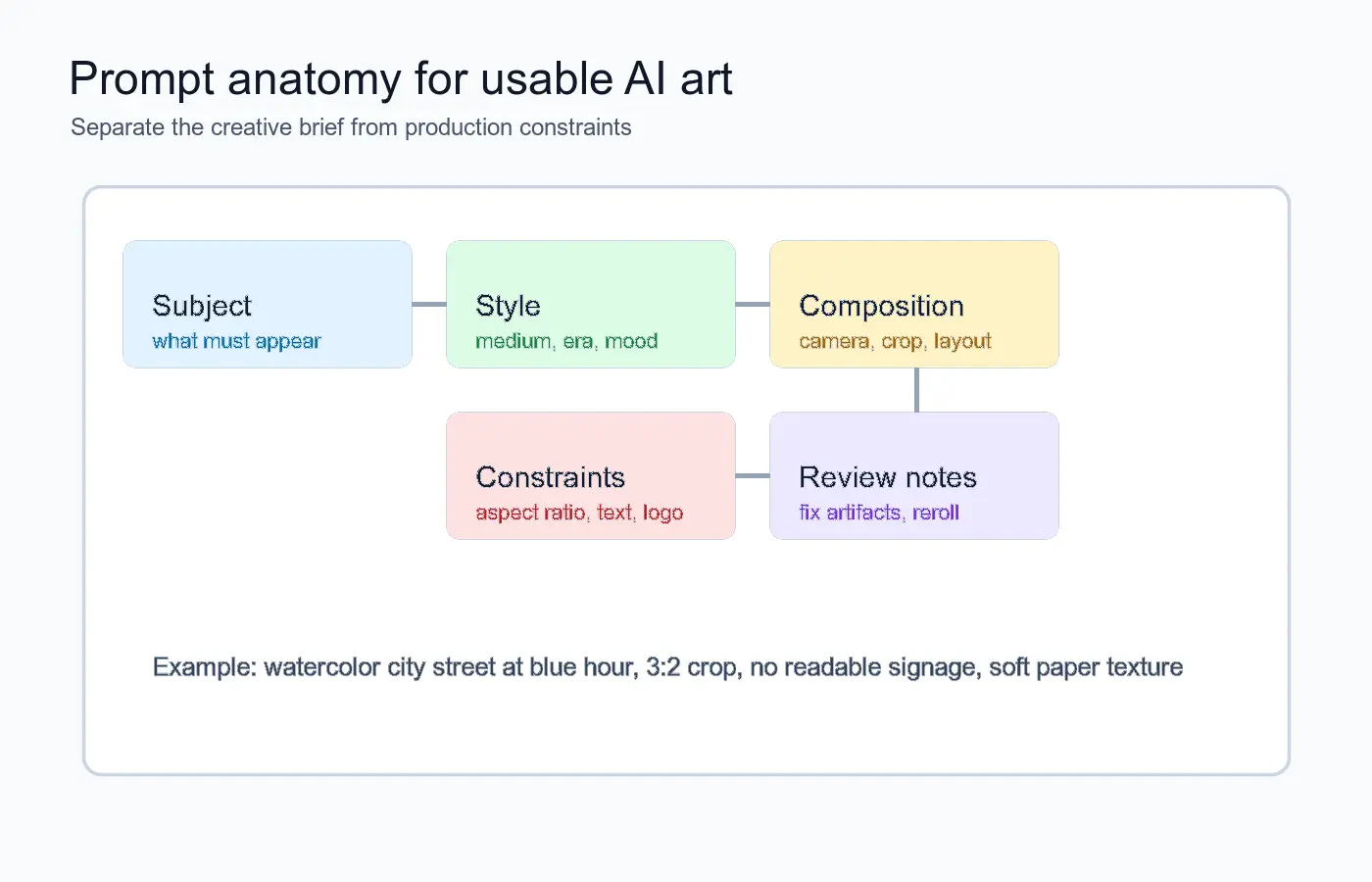
ใช้ลำดับนี้เมื่อการสร้างครั้งแรกมีความสำคัญ:
- ระบุ subject ด้วยภาษาธรรมดา
- เพิ่ม medium หรือ style: watercolor, cinematic photo, gouache poster, ink drawing
- กำหนด composition: close-up, overhead, wide landscape, centered product, 3:2 crop
- เพิ่ม lighting และ mood เมื่อมีผลต่อผลลัพธ์เท่านั้น
- ระบุ constraints: no readable text, no logos, no extra objects, white background
- สอบถามขนาด output หรือ aspect ratio ที่ต้องการ หากเครื่องมือรองรับ
- บันทึก prompt พร้อมกับผลลัพธ์ที่เลือก เพื่อให้สามารถทำซ้ำทิศทางนั้นได้
นี่คือโครงสร้าง prompt ที่ใช้งานได้:
| ส่วนของ Prompt | ตัวอย่างคำ (Example wording) | ช่วยได้อย่างไร |
|---|---|---|
| Subject | "A ceramic coffee cup beside a sketchbook" | ให้วัตถุหลักแก่ model |
| Style | "Loose editorial gouache, visible paper texture" | จำกัดภาษาภาพให้แคบลง |
| Composition | "Three-quarter view, negative space on the right" | เหลือพื้นที่สำหรับ layout หรือ headline |
| Constraints | "No logo, no readable text, no extra hands" | ลดจุดที่มักเกิดความผิดพลาดทั่วไป |
| Output | "Horizontal 16:9, soft daylight" | เหมาะกับพื้นผิวการเผยแพร่ |
หากคุณเริ่มต้นจากภาพถ่ายจริง ให้ใช้กระบวนการที่มีการควบคุมมากกว่าใน AI Art Generator From Photo Reference images จะดีกว่าเมื่อ subject ต้องยังคงสามารถจดจำได้
ควรตรวจสอบอะไรก่อนยอมรับงานศิลปะที่สร้างโดย AI?
ให้ตรวจสอบภาพขนาดปกติก่อน จากนั้นจึงตรวจสอบที่ 100% zoom ขนาดปกติจะบอกคุณว่าภาพทำงานเป็น composition ได้หรือไม่ การซูมจะบอกคุณว่ามันจะทำให้คุณอับอายหลังการเผยแพร่หรือไม่
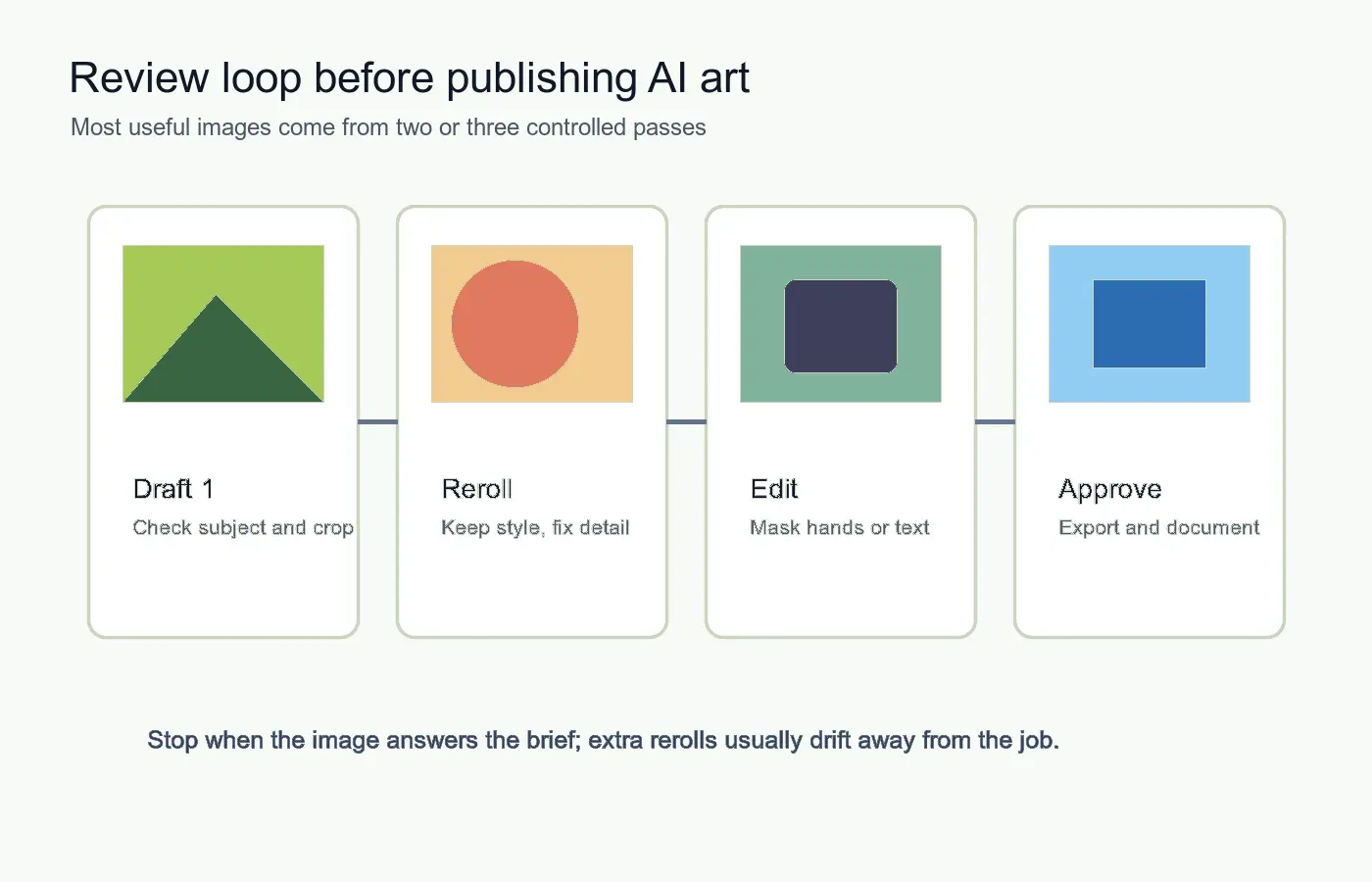
ตรวจสอบรายละเอียดเหล่านี้ก่อนที่คุณจะถือว่าภาพที่สร้างเสร็จสมบูรณ์:
- มือ นิ้ว ฟัน ตา และหู
- ข้อความที่ถูกสร้างขึ้นบนป้าย ฉลาก หนังสือ หน้าจอ UI, และบรรจุภัณฑ์
- รูปทรงคล้ายโลโก้ที่อาจเข้าใจผิดว่าเป็นแบรนด์จริง
- ข้อผิดพลาดด้านสมมาตรในผลิตภัณฑ์ เฟอร์นิเจอร์ ยานพาหนะ และสถาปัตยกรรม
- วัตถุพื้นหลังที่เปลี่ยนเรื่องราวหรือเพิ่มความรก
- พื้นผิวผิวและความสม่ำเสมอของแสงในภาพบุคคล
- การครอปรอบผม, วัตถุโปร่งใส, หรือขอบผลิตภัณฑ์
- Color banding หลังการบีบอัด
- Aspect ratio เทียบกับหน้ากระดาษ, ad slot, หรือ thumbnail surface
- ว่าภาพยังคงตอบโจทย์ brief เดิมหรือไม่
หยุดรันซ้ำเมื่อภาพแก้ปัญหาได้แล้ว การสร้างเพิ่มเติมมักจะหลุดออกจากแนวคิดที่มีประโยชน์ หากตัวเลือกที่ดีที่สุดมีข้อบกพร่องเพียงอย่างเดียว ให้ใช้ mask หรือแก้ไขบริเวณนั้นแทนการขอให้ model สร้างภาพใหม่ทั้งหมด
สามารถนำงานศิลปะที่สร้างโดย AI ไปใช้ในเชิงพาณิชย์ได้หรือไม่?
บางครั้ง แต่คุณต้องตรวจสอบเงื่อนไขของเครื่องมือ, แหล่งข้อมูล, และ subject matter การใช้งานเชิงพาณิชย์ไม่เพียงแค่คำถามเรื่องลิขสิทธิ์เท่านั้น อาจเกี่ยวข้องกับ trademark, publicity rights, client contracts, marketplace rules, และ platform policies
U.S. Copyright Office อธิบายใน copyright and artificial intelligence materials ว่าการคุ้มครองลิขสิทธิ์ขึ้นอยู่กับการสร้างสรรค์โดยมนุษย์ ให้ถือว่านี่เป็นเหตุผลที่ต้องเก็บบันทึกทางเลือกของมนุษย์ของคุณให้ชัดเจน: brief, prompt, selection notes, edits, และ final approval
ใช้หน้าตรวจสอบสิทธิ์ในทางปฏิบัติ:
| พื้นที่ความเสี่ยง | แนวทางปฏิบัติที่ปลอดภัยกว่า | สัญญาณอันตราย (Red flag) |
|---|---|---|
| บุคคลที่มีชีวิตหรือคนดัง | ใช้ source material ที่ได้รับความยินยอม หรือหลีกเลี่ยง likeness | "ทำให้ดูเหมือน..." คนจริง |
| แบรนด์หรือโลโก้ | ใช้ asset ของแบรนด์ที่เป็นเจ้าของเท่านั้นหลังได้รับการอนุมัติ | เครื่องหมายปลอมที่คล้ายกับบริษัทจริง |
| ภาพฝึก/อ้างอิง (Training/reference image) | ใช้ภาพที่คุณเป็นเจ้าของ, licensed stock, หรือไฟล์ที่ลูกค้าอนุมัติแล้ว | ดึงงานศิลปะแบบสุ่มมาใช้เป็น style reference |
| การใช้งานในตลาดหรือโฆษณา | ตรวจสอบ policy ของปลายทางก่อน export | อัปโหลดถูกปฏิเสธเนื่องจากกฎเนื้อหาสังเคราะห์ (synthetic content rules) |
| การส่งมอบให้ลูกค้า | จัดทำเอกสารเครื่องมือ, prompt, edits, และวันที่ตรวจสอบ | ไม่มีบันทึกว่าภาพสร้างขึ้นมาอย่างไร |
เมื่อ provenance มีความสำคัญ ให้พิจารณาเพิ่ม content credentials หรือเก็บบันทึกการผลิต C2PA specification กำหนดมาตรฐานสำหรับการแนบ metadata ของ provenance เข้ากับสื่อ แม้ว่าทุก workflow จะยังไม่รองรับ แต่มุ่งหน้าชัดเจน: ลูกค้าและแพลตฟอร์มต้องการทราบมากขึ้นเรื่อย ๆ ว่าภาพถูกสร้างขึ้นมาอย่างไร
วิธี export AI art สำหรับเว็บ, โซเชียล, และลูกค้า?
Export คือจุดที่การสร้างที่ดีหลายครั้งเสียหาย อย่าอัปโหลด PNG ขนาด 4096px ไปยังหน้าเว็บที่แสดงผลที่ 720px ให้ปรับขนาดก่อน แล้วจึงเลือก format
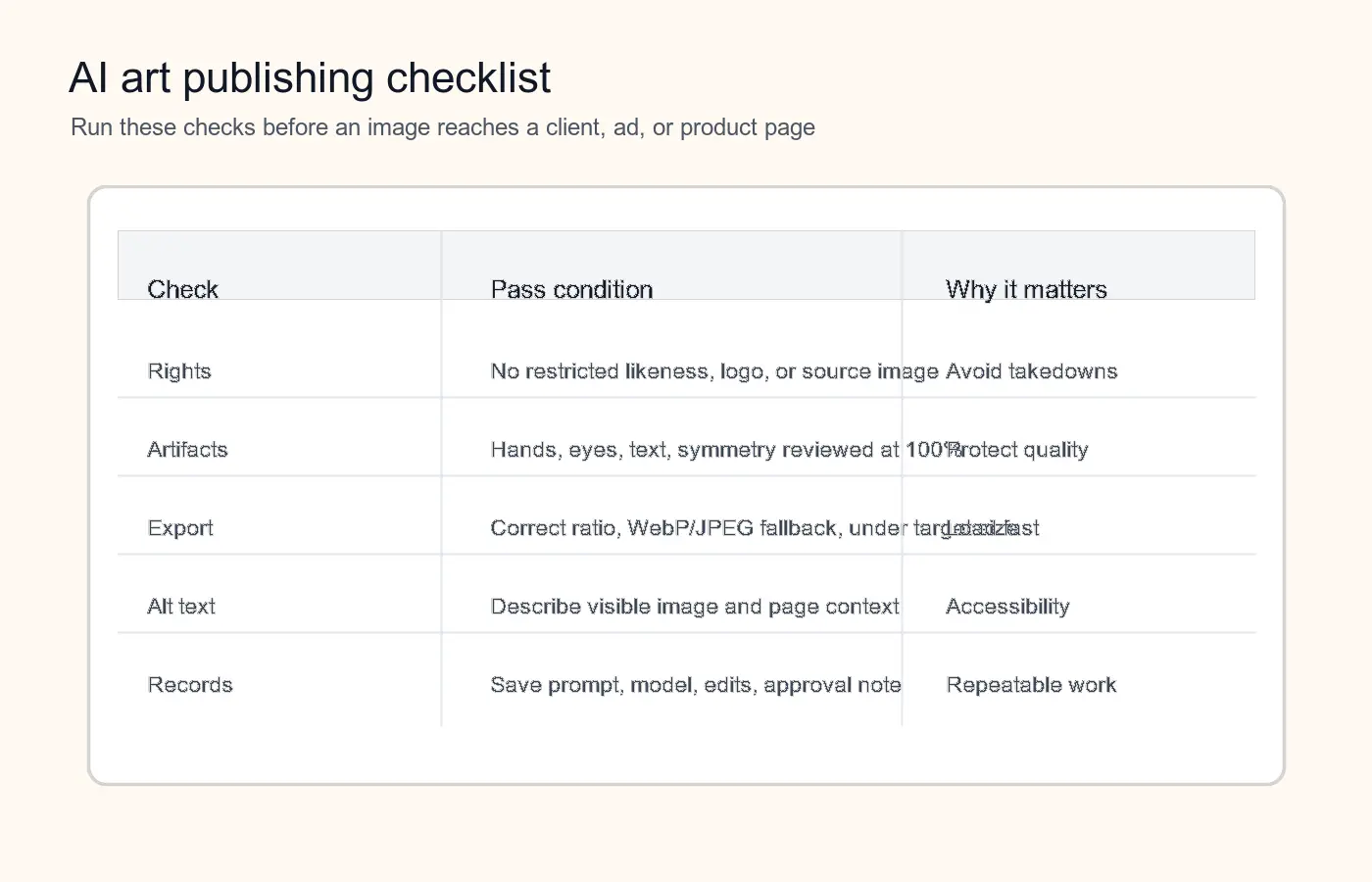
ใช้กฎการ export นี้:
| ปลายทาง | การ export ที่แนะนำ | ตรวจสอบก่อนเผยแพร่ |
|---|---|---|
| ภาพบล็อก (Blog image) | WebP ที่ความกว้างแสดงผล, JPEG fallback ถ้าจำเป็น | File size, alt text, LCP impact |
| โพสต์โซเชียล (Social post) | JPEG หรือ PNG เฉพาะแพลตฟอร์ม | Crop, safe area, text legibility |
| Client deck | PNG หรือ JPEG คุณภาพสูง | Slide crop และ color consistency |
| หน้า concept ผลิตภัณฑ์ | WebP บวกกับ original master file | Edges, shadows, product truthfulness |
| การส่งมอบงานพิมพ์ (Print handoff) | สอบถามโรงพิมพ์ก่อนแปลงไฟล์ | DPI, color profile, bleed |
สำหรับงานเว็บ ให้ใช้ Image Format Converter เมื่อคุณต้องการเวอร์ชัน WebP, JPEG, หรือ PNG และบีบอัดไฟล์สุดท้ายด้วย image compressor ก่อนอัปโหลด หากคุณกำลังเปรียบเทียบผลลัพธ์ของ model ข้ามเครื่องมือ DALL-E 3 alternatives และ Midjourney v7 guide ช่วยกำหนดความคาดหวังเกี่ยวกับ prompt control และ style range
เพิ่ม alt text หลังจากเลือกภาพสุดท้ายแล้ว อธิบายภาพที่มองเห็นและบริบทของหน้าเว็บ Alt text ที่ดีจะเฉพาะเจาะจง: "Watercolor city street illustration with blue evening light and empty space for a headline." ส่วนข้อความที่อ่อนแอกว่าคือแค่ "AI art."
ข้อผิดพลาดทั่วไปที่ทำให้เสียเวลา
- เริ่มต้นด้วย prompt ที่จริง ๆ แล้วเป็นย่อหน้าของคำบรรยายอารมณ์
- ขอให้มีข้อความโปสเตอร์ที่อ่านได้ แทนที่จะเพิ่มข้อความจริงในภายหลัง
- ใช้ชื่อศิลปินที่มีชื่อเสียงเมื่อการระบุ style ธรรมดาจะใช้ได้ผลกว่า
- เผยแพร่ผลลัพธ์ที่สวยงามครั้งแรกโดยไม่ได้ตรวจสอบมือ ตา และวัตถุ
- รันซ้ำภาพเกือบเสร็จแทนที่จะแก้ไขบริเวณที่มีข้อบกพร่องเพียงจุดเดียว
- Export ไฟล์ PNG ขนาดใหญ่สำหรับหน้าเว็บ
- ลืมบันทึก prompt และ notes การอนุมัติ
- ใช้ likeness ของบุคคลจริงโดยไม่ได้รับความยินยอม
- ถือว่าผลลัพธ์ของ model เป็นภาพถ่ายผลิตภัณฑ์ที่แม่นยำ
workflow เริ่มต้นในทางปฏิบัติ
สำหรับ hero blog, ad concept, หรือ mood board ภายใน ให้ใช้ลำดับง่าย ๆ นี้:
- เขียน brief หนึ่งประโยค: audience, subject, mood, destination
- สร้าง prompt ที่มีโครงสร้างจาก brief
- สร้างตัวเลือกสี่ชุด
- เลือกตัวที่ใกล้เคียงที่สุด ไม่ใช่ตัวที่สวยงามแต่ไม่เกี่ยวข้องกัน
- ตรวจสอบ artifacts ที่ 100% zoom
- ทำการแก้ไขแบบเจาะจงครั้งเดียว หรือรันซ้ำด้วยคำสั่งที่แคบลง
- ปรับขนาดให้เป็นขนาดแสดงผลจริง
- Export WebP สำหรับเว็บ หรือ JPEG/PNG สำหรับส่งมอบงานพิมพ์
- เพิ่ม alt text และ production note สั้น ๆ
- เก็บ archive prompt, final file, และ source reference
สิ่งนี้ทำให้ AI art มีประโยชน์ในฐานะเครื่องมือการผลิตแทนที่จะเป็นตัวดูดเวลา เครื่องมือสร้างภาพให้ทางเลือกอย่างรวดเร็ว ส่วนส่วนของมนุษย์คือการตัดสินว่าภาพใดที่สอดคล้องกับงาน ถูกกฎหมายในการใช้งาน และพร้อมสำหรับพื้นผิวที่มันจะปรากฏ
คู่มือที่เกี่ยวข้อง
- Text-to-Image AI Workflow
- AI Art Generator From Photo
- AI Image Editing Tools
- DALL-E 3 Alternatives
- Midjourney v7 Guide
- Image Format Converter
เครดิตภาพ
- ภาพปก workflow, prompt anatomy, review loop, และ publishing checklist: สร้างโดยผู้เขียนในรูปแบบ infographic WebP เพื่อประกอบคู่มือนี้
ใช้เครื่องมือฟรีของเราขณะทำตามคู่มือนี้
อ่านต่อ

2026-07-28
เทรนด์ AI Action Figure: วิธีเตรียมภาพถ่ายให้เป็นรูปปั้นของเล่นคุณภาพสตูดิโอ
เทรนด์ AI action figure เปลี่ยนภาพถ่ายใด ๆ ให้เป็นรูปปั้นของเล่นที่สะสมได้ เรียนรู้ว่าอะไรคือสิ่งที่ทำให้ prompt ทำงานได้อย่างไร รวมถึงขั้นตอนการ crop, background, และ resolution ที่แม่นยำ ซึ่งจะช่วยแยกแยะระหว่าง figure ที่ดูน่าเชื่อถือกับของปลอมอย่างชัดเจน

2026-07-26
คู่มือ AI Anime Generator: Prompt, สไตล์ และการส่งออกที่ปลอดภัย
เวิร์กโฟลว์การสร้างภาพ Anime ด้วย AI ที่ใช้งานได้จริง สำหรับภาพบุคคล อวาตาร์ แบนเนอร์ และโพสต์โซเชียล พร้อมเทมเพลต Prompt การตรวจสอบสไตล์ และกฎการส่งออกอย่างละเอียด

2026-07-26
Text-to-Image AI ในปี 2026: วิธีการทำงานของ Prompt Generation
Text-to-image AI เปลี่ยนข้อความ Prompt ที่เขียนให้เป็นภาพที่สมบูรณ์แบบ เรียนรู้ว่าโมเดล, Prompts และการตั้งค่าเบื้องหลัง Image Generation ทำงานร่วมกันอย่างไรในปี 2026