2026-03-01 · Cập nhật 2026-07-26
Công cụ AI Colorizer Ảnh: Tô Màu Ảnh Cũ (Có Giới Hạn)
So sánh các công cụ tô màu ảnh AI miễn phí, hướng dẫn cách colorize ảnh đen trắng, xem hiệu ứng trước/sau thực tế và những giới hạn cần biết – màu sắc chỉ được đoán chứ không thể phục hồi.
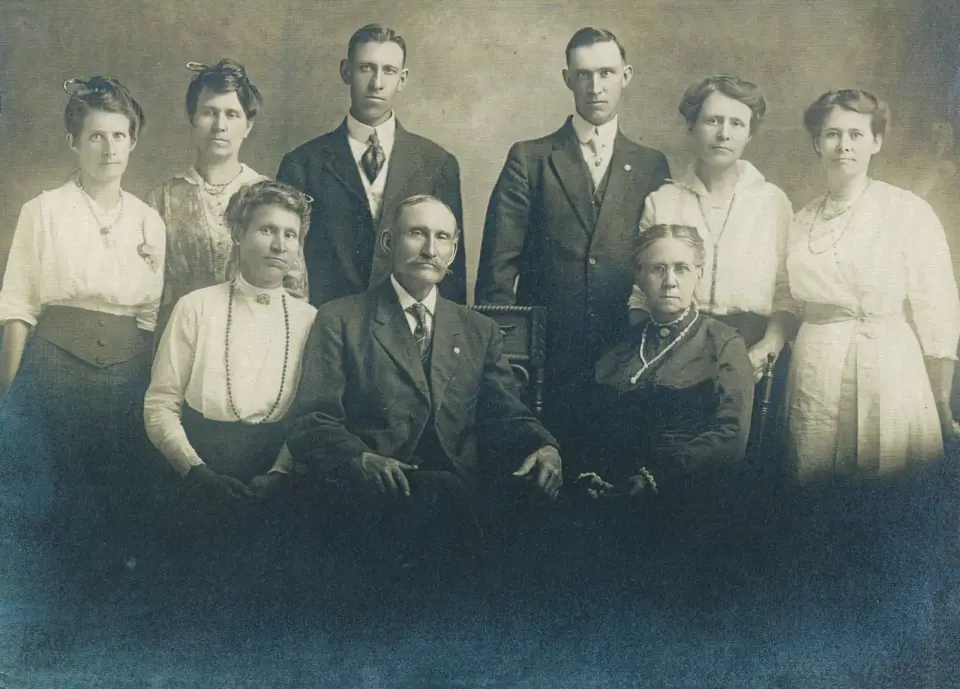
Ngày cập nhật: ngày 26 tháng 7 năm 2026
Một công cụ tô màu ảnh bằng AI sẽ biến bức ảnh đen trắng thành phiên bản có màu bằng cách dự đoán các màu sắc hợp lý từ các mẫu đã học. Các công cụ này dễ sử dụng và kết quả trông rất thuyết phục, nhưng mọi công cụ đều chia sẻ một giới hạn cứng: màu sắc được đoán, chứ không phải khôi phục, vì phim đen trắng chưa bao giờ ghi lại nó. Hướng dẫn này so sánh các công cụ và thiết lập kỳ vọng bạn cần trước khi tin tưởng vào kết quả đầu ra.
Câu trả lời nhanh: nên sử dụng công cụ tô màu nào?
| Tình huống | Công cụ | Lý do |
|---|---|---|
| Một ảnh, không cài đặt | Công cụ tô màu ảnh cũ | Trình duyệt, tức thì |
| Nhiều ảnh / kiểm soát | DeOldify (open source) | Có thể lập trình kịch bản, cục bộ |
| Ảnh gia đình | MyHeritage | Tối ưu cho chân dung |
| Chỉnh sửa chuyên nghiệp | Photoshop Neural Filters | Trong quy trình làm việc hiện có |
Để biết công nghệ hoạt động như thế nào và các giới hạn của nó, hãy xem hướng dẫn tô màu ảnh AI.
Các công cụ tô màu so sánh với nhau như thế nào?
Chất lượng đầu ra thay đổi tùy theo bức ảnh hơn là tùy thuộc vào công cụ, vì vậy bảng này bao gồm các tính năng có thể kiểm tra:
| Công cụ | Loại | Chi phí | Tốt nhất cho |
|---|---|---|---|
| Công cụ tô màu ảnh cũ | Trình duyệt | Miễn phí | Một lần sử dụng |
| DeOldify | Open source | Miễn phí | Nhiều ảnh (Batches) |
| MyHeritage | Dịch vụ | Freemium | Gia đình/chân dung |
| Photoshop Neural Filters | Plugin | Có phí (Photoshop) | Quy trình chuyên nghiệp |
Mọi công cụ đều đoán màu sắc thay vì khôi phục chúng — sự khác biệt nằm ở sự tiện lợi, khả năng kiểm soát và việc tinh chỉnh cho một loại nội dung nhất định (chân dung, phong cảnh). Một cách hữu ích để nghĩ về điều này: nhiệm vụ của mô hình là tạo ra một bức ảnh màu đáng tin cậy nhanh chóng; nhiệm vụ của bạn là xác minh và sửa các đối tượng cụ thể mà bạn biết màu sắc thực tế của chúng. Không công cụ nào loại bỏ bước xác minh đó, vì vậy đừng chọn một công cụ với kỳ vọng nó có tính quyết định — hãy chọn nó dựa trên quy trình làm việc phù hợp. Các công cụ trên trình duyệt thắng về tốc độ, DeOldify thắng về khả năng kiểm soát và xử lý hàng loạt (batching), và các tùy chọn dịch vụ/plugin thắng khi bạn muốn tinh chỉnh cho khuôn mặt hoặc tích hợp vào một trình chỉnh sửa hiện có.
Tô màu hoạt động như thế nào?
Một mô hình được huấn luyện trên ảnh màu (được chuyển thành thang độ xám làm đầu vào) sẽ học các mẫu từ thang độ xám sang màu, sau đó dự đoán phiên bản màu của một bức ảnh đen trắng mới.
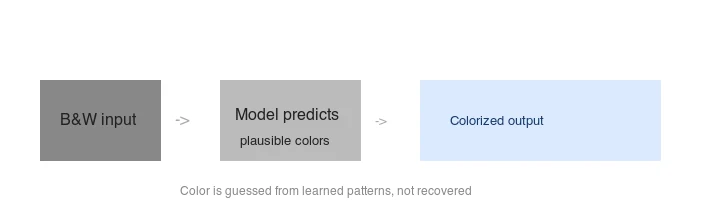 model predicts plausible colors -> colorized output">
Màu sắc được tổng hợp từ các liên kết đã học (bầu trời thường xanh, cỏ xanh lá, da người là dải tông màu hẹp), chứ không phải đo đạc từ cảnh vật. Dự án DeOldify tài liệu hóa mô hình và các biến thể Artistic cũng như Stable của nó.
Công cụ tô màu có thể làm gì — và không thể làm gì?
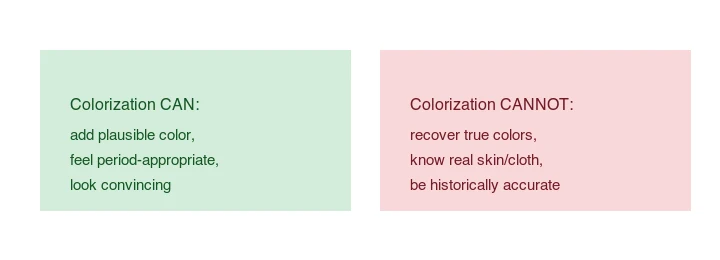
- Có thể: thêm màu sắc thuyết phục, phù hợp với thời kỳ; khiến ảnh cũ trở nên sống động.
- Không thể: khôi phục màu sắc thực tế; biết được liệu một chiếc váy là màu đỏ hay xanh dương; có tính chính xác lịch sử.
Một bức ảnh lịch sử được tô màu là một sự diễn giải, không phải là hồ sơ màu sắc mang tính thực tế. Để tìm hiểu sâu hơn, hãy xem hướng dẫn tô màu ảnh AI.
Phương pháp 1: Công cụ tô màu trên trình duyệt
Đối với một bức ảnh, hãy sử dụng Công cụ tô màu ảnh cũ: tải lên ảnh đen trắng, chạy và tải xuống. Không cần cài đặt, hoạt động trên mọi thiết bị có trình duyệt. Hãy kiểm tra kết quả ở 100% để phát hiện màu sắc sai của đối tượng trước khi sử dụng, vì các công cụ trên trình duyệt không cho bạn bất kỳ quyền kiểm soát nào đối với lựa chọn của mô hình.
Phương pháp 2: DeOldify (xử lý hàng loạt / kiểm soát)
DeOldify là mô hình open-source hàng đầu, có thể chạy cục bộ và lập trình kịch bản để xử lý nhiều ảnh cùng lúc. Nó cung cấp một mô hình Artistic (sống động hơn, ít ổn định hơn) và một mô hình Stable (bảo thủ hơn) — hãy chọn dựa trên việc bạn muốn sự ấn tượng hay độ tin cậy. Xem README của dự án để thiết lập; nó chạy trong môi trường Python và phơi bày cả hai biến thể mô hình dưới dạng tùy chọn.
Phương pháp 3: MyHeritage / Photoshop
MyHeritage được tinh chỉnh cho ảnh chân dung gia đình và ảnh cũ, rất tiện lợi nhưng là freemium, vì vậy nó phù hợp khi bạn muốn kết quả tối ưu hóa cho chân dung mà không cần tự chạy mô hình. Công cụ tô màu Neural Filters của Photoshop nằm bên trong quy trình làm việc chỉnh sửa chuyên nghiệp, hữu ích nếu bạn đã sử dụng Photoshop và muốn tự mình chỉnh sửa lại kết quả sau đó.
Bạn có nên tô màu ảnh lịch sử không?
Đây là điều đáng để dừng lại suy nghĩ, bởi vì việc tô màu nằm ở ranh giới giữa phục chế và bịa đặt. Đối với ảnh cá nhân và gia đình — bức chân dung thời chiến của ông bà, một tấm ảnh chụp tuổi thơ — việc tô màu là một cách vô hại và thường xúc động để khiến quá khứ cảm thấy gần gũi hơn. Các màu sắc này được phát minh ra, nhưng không ai dựa vào chúng như một hồ sơ thực tế, và giá trị cảm xúc là có thật.
Đối với các ảnh lịch sử, báo chí hoặc tài liệu đã được xuất bản, tính toán lại khác. Một phiên bản tô màu của bức ảnh lịch sử nổi tiếng có thể lan truyền như thể nó là màu gốc, gây hiểu lầm cho người xem về những gì thực sự được ghi lại. Thực hành có trách nhiệm trong bối cảnh đó là gắn nhãn rõ ràng một hình ảnh đã tô màu là một sự diễn giải và giữ bản gốc đen trắng là phiên bản mang tính quyết định. Một số kho lưu trữ và ấn phẩm thậm chí từ chối xuất bản các ảnh lịch sử đã tô màu vì lý do này. Công nghệ trong cả hai trường hợp là như nhau; sự khác biệt là kỳ vọng của khán giả và hậu quả khi sai về màu sắc. Nếu nghi ngờ, hãy gắn nhãn nó, và để người xem quyết định liệu có nên tin vào màu sắc đó hay không.
Điều này liên quan đến nguyên tắc rộng hơn chạy xuyên suốt việc chỉnh sửa ảnh bằng AI: đầu ra của công cụ là một gợi ý hợp lý, và nhiệm vụ của con người là xác minh và đặt nó trong ngữ cảnh. Điều này cũng đúng với việc tô màu như khi nâng cấp độ phân giải (xem cách nâng cấp hình ảnh) hoặc xóa nền (xem thực hành tốt nhất về xóa nền).
Làm thế nào để có kết quả tốt nhất?
- Phục hồi nguồn trước. Loại bỏ bụi và vết trầy xước, cải thiện độ tương phản trước khi tô màu — quét sạch sẽ sẽ cho màu sắc tốt hơn.
- Chọn mô hình phù hợp. Stable cho độ tin cậy, Artistic cho sự sống động.
- Kiểm tra ở 100%. Tìm kiếm các màu đối tượng sai và hiện tượng loang màu (bleeding).
- Sửa thủ công các màu đã biết. Sửa các đối tượng mà bạn biết màu sắc thực tế của chúng (một chiếc ô tô, một bộ quân phục).
- Gắn nhãn là ảnh đã tô màu. Không trình bày ảnh lịch sử đã tô màu như thể nó là màu gốc.
Để phục hồi nguồn, xem cách nâng cấp hình ảnh.
Các chế độ lỗi phổ biến là gì?
- Màu đối tượng sai — một chiếc ô tô hoặc trang phục có màu tùy ý.
- Tông da phẳng — một số mô hình làm giảm bão hòa khuôn mặt.
- Loang màu — màu sắc rò rỉ qua các ranh giới độ tương phản thấp.
- Nhấp nháy chuỗi — việc tô màu từng khung video một sẽ bị nhấp nháy; video cần tính nhất quán theo thời gian (xem tô màu video AI).
Các câu hỏi thường gặp
Tôi nên sử dụng công cụ tô màu AI nào?
Một công cụ trên trình duyệt cho ảnh một lần (nhanh, không thiết lập), hoặc DeOldify để kiểm soát hàng loạt và khả năng tái tạo. Các công cụ trên trình duyệt dễ hơn; DeOldify cung cấp cài đặt mô hình và độ mạnh để bạn có thể tinh chỉnh kết quả. Hãy chọn dựa trên việc bạn cần tốc độ hay sự kiểm soát.
Tô màu AI chính xác đến mức nào?
Nó là một phỏng đoán hợp lý, không phải là khôi phục. Mô hình gán màu dựa trên quá trình huấn luyện, vì vậy các chủ thể phổ biến (bầu trời, cỏ, da người) sẽ có màu tự nhiên, nhưng các màu cụ thể (một chiếc váy nhất định, một thương hiệu) thì không thể biết được từ thang độ xám. Hãy giữ bản quét gốc là nguồn sự thật và coi phiên bản tô màu là một sự diễn giải.
Tôi có thể tô màu video không?
Có, nhưng video khó hơn ảnh vì màu sắc phải nhất quán qua các khung hình. AI video colorization sử dụng theo dõi thời gian (temporal tracking) để giữ cho chiếc áo sơ mi cùng màu từ cảnh này sang cảnh khác; nếu không có nó, màu sẽ nhấp nháy. Xem hướng dẫn tô màu video.
Điều gì khiến việc tô màu trông giả?
Quá bão hòa, màu đồng nhất và tông da phẳng. Ảnh cũ thực tế có màu phai, trầm; việc tăng độ bão hòa để làm chúng "nổi bật" sẽ bị coi là nhân tạo. Hãy giảm độ mờ đục (opacity) của lớp tô màu và thêm hạt nhẹ để tạo vẻ ngoài cổ điển.
Tôi có thể tô màu ảnh bị hư hỏng không?
Sửa chữa hư hỏng trước, sau đó mới tô màu. Việc chạy mô hình trên bản quét bị trầy xước, rách sẽ tạo ra việc tô màu dựa trên thông tin bị thiếu, khiến nó trông lờ đờ hoặc sai. Hãy sửa các vết rách và làm sạch bản quét, sau đó tô màu phiên bản đã được phục hồi để có kết quả mạch lạc.
Làm thế nào để tôi làm cho việc tô màu trông chân thực?
Giảm độ mờ đục của lớp tô màu xuống 70 hoặc 80 phần trăm để độ sáng ban đầu vẫn hiện ra, thêm hạt nhẹ để mô phỏng phim cũ, và tránh quá bão hòa — ảnh màu cũ thực tế là trầm, không phải rực rỡ. Một sai lầm phổ biến là tăng độ bão hòa để làm cho kết quả "nổi bật", điều này bị coi là nhân tạo. Mục tiêu là một vẻ ngoài hợp lý, hơi phai, chứ không phải một bức ảnh hiện đại sống động. Hãy so sánh với các ảnh màu thực tế cùng thời kỳ nếu bạn có tài liệu tham khảo, và phù hợp với bảng màu tiết chế của chúng.
Loại ảnh nào tô màu tốt nhất?
Các bản quét sắc nét, độ tương phản cao với chủ thể rõ ràng và kết cấu riêng biệt. Các bản quét bị phai, độ tương phản thấp hoặc hư hỏng sẽ tạo ra việc tô màu lờ đờ vì mô hình có các gợi ý yếu để làm việc. Hãy phục hồi và làm sạch bản quét trước khi tô màu — sửa vết trầy xước, điều chỉnh độ tương phản — nếu không kết quả sẽ gây thất vọng bất kể mô hình tốt đến đâu. Chất lượng nguồn ảnh giới hạn khả năng tô màu.
Làm thế nào tôi chọn công cụ tô màu?
Chọn dựa trên nhu cầu kiểm soát. Công cụ trên trình duyệt là nhanh nhất cho ảnh một lần và không cần thiết lập. DeOldify, chạy cục bộ hoặc qua notebook, cung cấp cài đặt mô hình và độ mạnh để bạn có thể tinh chỉnh kết quả và tái tạo nó — hữu ích khi bạn đang tô màu một loạt ảnh và muốn sự nhất quán. Đối với một bức ảnh gia đình đơn lẻ, công cụ trên trình duyệt là đủ; đối với một lô lớn hoặc dự án, công cụ lập trình kịch bản thắng vì bạn có thể áp dụng cùng các cài đặt cho mọi hình ảnh.
Nguồn ảnh (Image credits)
- Sơ đồ so sánh trước/sau khi tô màu, cách thức hoạt động của việc tô màu và giới hạn của nó — do tác giả tạo từ một bức ảnh phong cảnh (Pexels #1287145, photo by eberhard grossgasteiger) bằng cách khử bão hòa thành đen trắng để minh họa đầu vào/đầu ra tô màu.
Sử dụng các công cụ miễn phí trong khi bạn theo dõi hướng dẫn.
Đọc tiếp

2026-07-28
Cách Nâng Cao Chất Lượng Ảnh: Làm Sắc Nét, Khử Nhiễu và Tăng Độ Sáng
Nâng cao chất lượng ảnh bằng cách làm sắc nét, khử nhiễu và tăng độ sáng. Bài viết sẽ chỉ ra những gì có thể và không thể sửa chữa, cùng các công cụ và ví dụ trước/sau thực tế.

2026-07-26
AI Face Enhancer: Hướng dẫn Chỉnh sửa Chân dung Tự nhiên
Sử dụng công cụ nâng cấp khuôn mặt bằng AI mà không bị hiệu ứng da nhựa: chọn bức chân dung phù hợp, bảo vệ danh tính cá nhân, kiểm tra các lỗi kỹ thuật (artifacts), và xuất ảnh headshot sắc nét sẵn sàng cho web.

2026-07-26
Phục hồi khuôn mặt bằng AI: So sánh GFPGAN và CodeFormer
GFPGAN và CodeFormer đều sửa chữa khuôn mặt bị hư hại, nhưng chúng đánh đổi giữa độ chính xác và độ hoàn thiện theo những cách khác nhau. Nên dùng cái nào, chúng thực sự hoạt động ra sao, và ở đâu cả hai có thể âm thầm tạo ra một khuôn mặt không phải người thật.