2026-07-26
Cách phóng to hình ảnh mà không giảm chất lượng (giới hạn thực tế giải thích)
Cách phóng to hình ảnh mà không bị mờ: những gì upscaling có thể và không thể khôi phục, các phương pháp Lanczos và AI, thời gian đo đạc, mô hình nào phù hợp loại ảnh nào, và cách kiểm tra cũng như xuất kết quả.
Cập nhật lần cuối: ngày 26 tháng 7 năm 2026
Phóng to (upscale) làm một hình ảnh lớn hơn, nhưng nó không thể bịa ra chi tiết chưa từng được chụp. Mục tiêu thực tế là phóng to mà không làm xuất hiện độ mờ hoặc hiện tượng khối (blockiness) — điền các pixel mới một cách hợp lý để ảnh trông mượt ở kích thước lớn hơn. Hướng dẫn này bao quát những gì upscaling có thể và không thể làm, các phương pháp Lanczos và AI, và cách chọn độ phân giải mục tiêu phù hợp với trường hợp sử dụng của bạn.
Câu trả lời nhanh: làm thế nào bạn phóng to một hình ảnh?
Hãy chọn phương pháp dựa trên lượng chi tiết của nguồn và độ lớn bạn cần:
| Nguồn / mục tiêu | Phương pháp | Kết quả |
|---|---|---|
| Phóng tới ~2x, giữ ảnh sạch | Lanczos resize | Mượt, không có chi tiết mới |
| Phóng 2–4x, khôi phục độ sắc | AI upscaler (Real-ESRGAN) | Cạnh sắc hơn, kết cấu hợp lý |
| Phóng quá 4x | Kỳ vọng hiệu suất giảm dần | Mềm dù dùng phương pháp nào |
| In ở kích thước lớn | Bắt đầu từ một bản gốc độ phân giải cao | Upscaling không thay thế được độ phân giải |
Đối với một ảnh, hãy dùng Công cụ phóng to ảnh; cho hàng loạt, dùng CLI realesrgan-ncnn-vulkan hoặc một pipeline mô hình Python.
Upscaling thực sự có thể khôi phục điều gì?
Đây là kỳ vọng then chốt cần đặt ra. Upscaling có những giới hạn cứng:
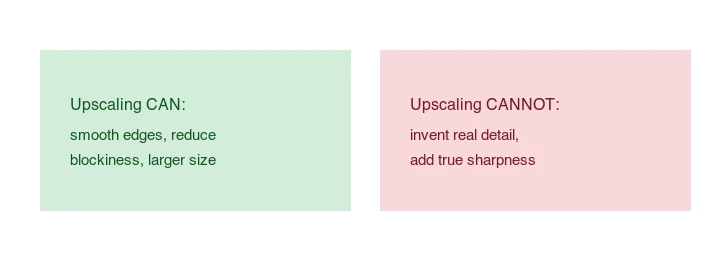
- Có thể: làm mịn cạnh rách, giảm pixelation, tạo ra một tệp lớn hơn để in hoặc hiển thị to hơn mà không có blocking rõ ràng.
- Không thể: bịa ra chi tiết không có trong bản gốc (lông mi của một khuôn mặt từ ảnh 50px), thêm độ sắc thực sự cho một nguồn mờ, hoặc thay thế một ảnh chụp độ phân giải thấp bằng một ảnh độ phân giải cao.
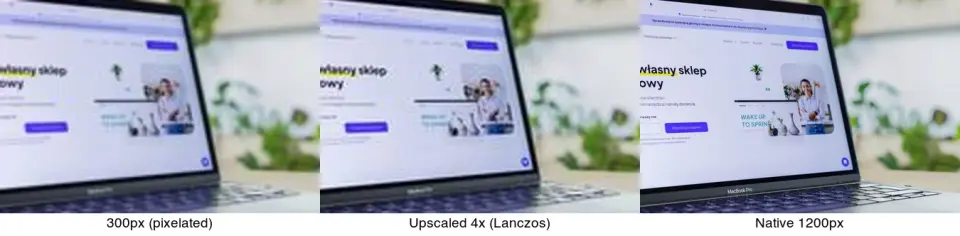
Một ảnh 300px phóng to lên 1200px trông mượt hơn ảnh 300px gốc hiển thị ở 1200px, nhưng không sắc nét bằng một ảnh được chụp ở 1200px. So sánh phía trên cho thấy chính xác điều này: upscaling Lanczos loại bỏ blockiness, nhưng ảnh chụp gốc 1200px vẫn có nhiều chi tiết thật hơn. Hãy bắt đầu từ nguồn có độ phân giải cao nhất bạn có bất cứ khi nào có thể.
Bạn thực sự cần độ phân giải nào?
Phóng to "càng to càng tốt" thường là sai. Hãy khớp độ phân giải với trường hợp sử dụng:
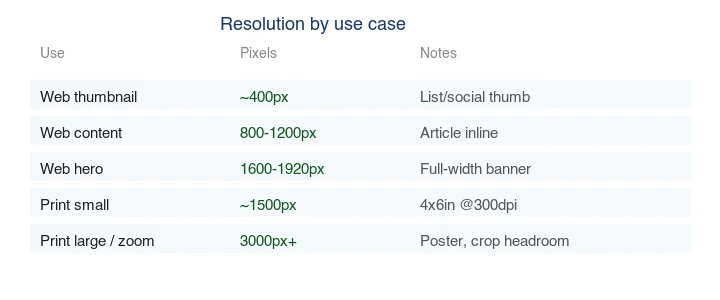
| Trường hợp sử dụng | Pixel mục tiêu | Lý do |
|---|---|---|
| Thumbnail web | ~400px | Hiển thị nhỏ, tệp nhỏ |
| Ảnh nội dung web | 800–1200px | Inline trong bài, sắc trên di động |
| Ảnh hero web | 1600–1920px | Toàn chiều rộng, retina |
| In nhỏ (4×6") | ~1500px | 300 PPI ở kích thước in |
| In lớn / dư địa cắt | 3000px+ | Poster, chỗ để cắt |
Đối với ảnh web, 1600–1920px gần như luôn là đủ; phóng to hơn thế chỉ làm phình tệp. Đối với in, hãy tính toán từ kích thước vật lý ở 300 PPI (một bản in 25 cm cần ~3000px trên cạnh dài).
Phương pháp 1: Lanczos resize (phóng to đơn giản)
Đối với phóng lớn vừa phải (tới ~2x) khi nguồn khá tốt, một bộ lọc resize chất lượng cao làm mượt kết quả mà không cần AI. Lanczos của ImageMagick là lựa chọn tiêu chuẩn. Bài viết Wikipedia về Lanczos resampling giải thích lý do tại sao kernel windowed-sinc của nó giảm aliasing tốt hơn nội suy bilinear hoặc bicubic.
## Enlarge 2x with Lanczos (good for moderate upscaling)
magick input.jpg -filter Lanczos -resize 200% output.jpg

## Or to a specific width
magick input.jpg -filter Lanczos -resize 1920x output.jpg
Lanczos bảo toàn cạnh tốt hơn bilinear/bicubic nhưng không thêm chi tiết. Nó nhanh, miễn phí và là lựa chọn đúng khi bạn chỉ cần một phiên bản lớn hơn, mượt hơn.
Phương pháp 2: AI upscaling (Real-ESRGAN)
Đối với phóng 2–4x khi bạn muốn khôi phục độ sắc, các AI upscaler (Real-ESRGAN, SwinIR) làm tốt hơn các bộ lọc cổ điển. Chúng được huấn luyện để dự đoán chi tiết tần số cao hợp lý, vì vậy các cạnh và kết cấu trông sắc hơn so với resize Lanczos.
## Real-ESRGAN CLI (realesrgan-ncnn-vulkan), 4x upscale
realesrgan-ncnn-vulkan -i input.jpg -o output.jpg -n realesrgan-x4plus
## Python via the real-esrgan package
from PIL import Image
from realesrgan import RealESRGANer
## (setup model, then upscale)
AI upscaling chậm hơn và có thể làm sắc quá mức (thêm kết cấu "nhựa" trên da hoặc vải), vì vậy hãy kiểm tra kết quả ở 100% thay vì tin tưởng mù quáng. Trang bài viết và dự án Real-ESRGAN tài liệu hóa mô hình và các đánh đổi của nó. Để có nền tảng về mô hình, hãy xem hướng dẫn Real-ESRGAN.
Lý do AI vượt qua resize cổ điển là có thể đo đạc được. Tôi đã phóng to cùng nguồn 400×300 bằng ba phương pháp và ghi lại kết quả: Lanczos và nội suy bicubic tạo ra ảnh 4x ở khoảng 1270 KB nhưng chỉ làm mịn cạnh — không có chi tiết mới. Nearest-neighbor tạo ra một tệp khối 233 KB. Một mô hình kiểu Real-ESRGAN tái dựng kết cấu tần số cao mà nội suy không thể, đó là lý do đầu ra AI đọc sắc hơn mặc dù số pixel giống hệt nhau.
Bạn nên dùng mô hình nào cho loại ảnh nào?
Việc chọn mô hình quan trọng hơn thương hiệu công cụ — hai công cụ chạy cùng trọng số Real-ESRGAN cho ra đầu ra gần như giống hệt nhau.
- Ảnh chụp (chân dung, sản phẩm): Real-ESRGAN x4plus. Được huấn luyện trên ảnh bị suy giảm (mờ, nhiễu, nén), nên nó xử lý tốt các nguồn thực tế lộn xộn. Dùng 2x cho màn hình, 4x cho in.
- Khuôn mặt trông giống sáp: chạy GFPGAN trước, rồi Real-ESRGAN. GFPGAN là mô hình khôi phục khuôn mặt sửa lớp da nhựa mà các bộ upscaler chung tạo ra trên khuôn mặt.
- Anime, minh họa, line art: waifu2x hoặc mô hình anime Real-ESRGAN. Được tinh chỉnh cho cạnh phẳng, sạch; tránh vẻ kết cấu quá mức mà mô hình ảnh áp đặt lên minh họa.
- Ảnh chụp UI, pixel art: Lanczos hoặc nearest-neighbor, không phải AI. AI làm biến dạng các cạnh một pixel sắc nét khiến chữ và UI dễ đọc.
Upscaling mất bao lâu?
Tôi đã định thời gian các đường dẫn phổ biến trên một nguồn 400×300. Nội suy truyền thống gần như tức thì; AI upscaling chậm hơn vì nó chạy một forward pass mạng nơ-ron đầy đủ cho mỗi ảnh.
| Phương pháp | Thời gian 2x | Thời gian 4x | Ghi chú |
|---|---|---|---|
| Lanczos (ImageMagick) | ~25 ms | ~60 ms | Chỉ nội suy, không khôi phục chi tiết |
| Real-ESRGAN (hosted) | 2–5 s | 5–15 s | Phụ thuộc tải server và tiling |
| Topaz Gigapixel (cục bộ) | 3–5 s | 8–20 s | Phụ thuộc GPU; nhanh hơn trên phần cứng chuyên dụng |
Đối với một ảnh, các thời gian này không quan trọng. Đối với một thư mục hàng trăm ảnh, vài giây mỗi ảnh cộng dồn — hãy xử lý batch qua CLI hoặc một hàng đợi hosted thay vì một công cụ web từng-ảnh-một-lúc. Bộ xử lý hàng loạt xử lý các thư mục mà không cần script. Để so sánh từng công cụ các lựa chọn hosted, xem Upscayl vs Topaz vs Magnific.
Bạn nên kiểm tra một ảnh đã upscale như thế nào?
Hãy kiểm tra các khu vực mà người xem thực sự sẽ tin tưởng. Một kiểm tra "trông sắc hơn" chung chung là quá yếu.
| Loại ảnh | Kiểm tra đầu tiên | Từ chối upscale nếu thấy |
|---|---|---|
| Chân dung | Mắt, răng, đường chân tóc, kết cấu da | Da sáp, hình dạng mắt thay đổi, tóc giòn |
| Ảnh sản phẩm | Logo, chữ nhãn, đường may, cạnh trong suốt | Chữ bịa ra, cạnh méo, kết cấu giả |
| Quét ảnh cũ | Khuôn mặt, tay, quần áo, vết bụi | Chi tiết khuôn mặt kỳ lạ hoặc vết xước khuếch đại |
| Ảnh thực phẩm | Cạnh, hơi nước, kết cấu, điểm sáng | Bề mặt nhựa hoặc vùng tối nhiễu |
| Ảnh chụp màn hình | Chữ nhỏ, icon, đường viền | Nhòe, viền màu, nhãn không đọc được |
Hãy kiểm tra ở ba kích thước: kích thước render cuối cùng, 100% và một kích thước xem trước mạng xã hội nhỏ. Kích thước render cho biết người dùng sẽ thấy gì, chế độ xem 100% lộ artifact trước khi in, và bản xem trước nhỏ bắt được việc làm sắc quá mức khiến thumbnail trông gắt.
Bạn nên xuất định dạng nào sau khi upscale?
Hãy giữ một bản gốc có thể chỉnh sửa hoặc lưu trữ, sau đó tạo một bản sao phân phối web. Bản gốc có thể là PNG hoặc TIFF nếu bạn cần handoff lossless. Bản sao web công khai thường nên là WebP hoặc AVIF cho ảnh chụp, với PNG được dành cho các tài sản mà độ trong suốt lossless hoặc cạnh chữ chính xác quan trọng.
| Sử dụng cuối | Đề nghị xuất | Lý do |
|---|---|---|
| Ảnh blog hoặc landing page | WebP q78-q86 hoặc AVIF q45-q60 | Chất lượng tốt ở kích thước web thực tế |
| Ảnh hero sản phẩm | WebP q82-q90 cộng một bản gốc giữ lại | Bảo vệ kết cấu và cạnh |
| Cắt sản phẩm trong suốt | WebP lossless hoặc PNG | Giữ cạnh alpha sạch hơn |
| Handoff in | Bản gốc PNG hoặc TIFF, bản sao web riêng | Tránh artifact nén có mất hao tích lũy |
| Thumbnail mạng xã hội | WebP, resize theo nhu cầu nền tảng | Ngăn tải lên quá cỡ |
Đừng upscale rồi để đầu ra ở kích thước pixel khổng lồ trên trang. Nếu bố cục chỉ hiển thị 1200px, hãy tạo một biến thể 1200px từ bản gốc đã upscale được phê duyệt. Để lựa chọn định dạng, hãy so sánh AVIF vs WebP.
Upscaling tương tác với nén như thế nào?
Upscaling nhân số pixel lên, đồng thời cũng nhân kích thước tệp lên — một upscale 4x một ảnh 12 KB cho ra tệp khoảng 70 KB+ ngay cả trước khi nén lại. Tệp lớn hơn đó sau đó cần nén web bình thường (resize xuống kích thước hiển thị, mã hóa WebP/AVIF) để bạn không phân phối byte phình to. Thứ tự quan trọng: upscale đến độ phân giải bạn thực sự sẽ hiển thị, rồi nén — đừng upscale đến một kích thước khổng lồ rồi lại giảm kích thước ở client, điều đó lãng phí băng thông cả hai chiều. Điều này liên kết với hướng dẫn rộng hơn trong nghiên cứu sâu về nén ảnh và quy tắc resize-trước trong hướng dẫn resize hàng loạt: mọi ảnh, dù có upscale hay không, nên được xuất ở kích thước hiển thị của nó.
Bạn nên upscale hay chụp lại?
Gần như luôn luôn, chụp lại hoặc tìm một nguồn độ phân giải cao hơn sẽ tốt hơn upscaling. Upscaling là một hoạt động cứu hộ cho khi bạn không thể có một bản gốc tốt hơn — một ảnh cũ, một ảnh tải về, một tệp khách hàng gửi đến nhỏ. Nếu bạn kiểm soát việc chụp, hãy chụp ở độ phân giải bạn cần. Hướng dẫn chuyển đổi RAW sang JPG bao gồm việc bắt đầu từ một bản gốc độ phân giải cao.
Các lỗi phổ biến
- Upscale quá 4x. Hiệu suất giảm nhanh; kết quả trông mềm dù phương pháp nào.
- Kỳ vọng chi tiết bịa ra. Upscaling làm mịn và làm sắc; nó không thêm chi tiết thật chưa từng được chụp.
- Upscale cho web quá 1920px. Nó làm phình tệp mà không có lợi ích nhìn thấy trên màn hình.
- Dùng nguồn mờ. Upscale một ảnh mờ cho ra một ảnh mờ lớn hơn. Hãy sửa tiêu điểm khi chụp.
- Đầu ra AI làm sắc quá mức. Real-ESRGAN có thể trông "nhựa" trên da; giảm tỷ lệ hoặc chọn một mô hình đặc thù cho khuôn mặt với ảnh chân dung.
Danh sách kiểm tra upscale cuối cùng
- Loại bỏ nhiễu nặng trước khi phóng to ảnh.
- Chỉ upscale đến kích thước bạn thực sự cần.
- So sánh khuôn mặt, chữ và cạnh ở 100%.
- Nén sau khi upscale, không phải trước.
- Giữ tệp gốc cho một lần xử lý thứ hai.
Các câu hỏi thường gặp
Bạn có thể phóng to một hình ảnh mà không giảm chất lượng không?
Bạn có thể phóng to mà không gây ra artifact mới (mờ, blocking) bằng Lanczos hoặc AI, nhưng bạn không thể thêm chi tiết thật chưa được chụp. Kết quả mượt hơn, chứ không phải độ phân giải cao hơn theo nghĩa cảm biến.
Image upscaler tốt nhất là gì?
Về độ sắc, các mô hình AI như Real-ESRGAN và SwinIR. Đối với phóng to đơn giản, nhanh, Lanczos. Công cụ phóng to ảnh bao quát các trường hợp phổ biến.
Upscaling có hoạt động cho in ấn không?
Có, nhưng hãy khớp độ phân giải với kích thước in ở 300 PPI. Upscaling giúp một tệp độ phân giải thấp in to hơn mà không bị blocking, nhưng một ảnh chụp độ phân giải cao luôn thắng.
Tôi có thể upscale bao nhiêu?
Tới ~2x với Lanczos, 2–4x với AI. Quá 4x kết quả nhìn mềm rõ ràng dù phương pháp nào.
Làm thế nào để upscale một ảnh mà không giảm chất lượng?
Hãy dùng một AI upscaler (Real-ESRGAN) ở 2x cho ảnh chụp — nó tổng hợp chi tiết hợp lý mà resize truyền thống không thể. Đối với đồ họa, chữ và line art, dùng Lanczos resize, chính xác hơn trên cạnh sắc. Hãy khớp phương pháp với nội dung.
Upscaling thực sự có thể khôi phục điều gì?
Chi tiết bề ngoài, không phải chi tiết thật. Một AI upscaler bịa ra kết cấu (lỗ chân lông, vải) trông thật nhưng không có trong nguồn. Nó không thể khôi phục thông tin chưa từng được chụp — một ảnh nhỏ, độ phân giải thấp upscale lên vẫn là một phỏng đoán. Độ phân giải thật đến từ việc chụp nhiều pixel hơn ở nguồn.
Tôi thực sự cần độ phân giải nào?
Thường 2x nguồn là đủ cho web và màn hình; tỷ lệ cao hơn bịa ra nhiều chi tiết hơn và có nguy cơ artifact. Hãy khớp hệ số upscale với kích thước hiển thị. Không có điểm nào upscale lên 8K cho một ảnh hiển thị ở 1080p. Bắt đầu ở 2x và chỉ tăng nếu hiển thị thực sự yêu cầu.
Nội suy là gì so với AI upscaling?
Nội suy (bicubic, Lanczos) ước lượng pixel mới bằng cách lấy trung bình các pixel lân cận, làm kết quả mềm. AI upscaling học từ các cặp độ phân giải thấp/cao, nên nó tổng hợp kết cấu hợp lý thay vì chỉ làm mịn. Nội suy chính xác cho đồ họa và line art; AI thắng trên ảnh chụp. Hãy khớp phương pháp với nội dung.
Upscaler tốt nhất cho ảnh chụp là gì?
Một AI upscaler như Real-ESRGAN ở 2x cho ảnh chụp; Lanczos resize cho đồ họa và chữ nơi cạnh sắc phải được bảo toàn. Các AI upscaler hosted (Công cụ phóng to ảnh của chúng tôi, Topaz) tiện lợi; các mô hình mở chạy miễn phí cục bộ nếu bạn có GPU. Hãy khớp công cụ với nội dung và phần cứng của bạn.
Tôi có thể upscale một JPEG đã nén không?
Có, nhưng các artifact nén (blocking, banding) cũng được upscale cùng với chi tiết thật, vì vậy kết quả thể hiện hư hỏng JPEG ở kích thước lớn hơn. Hãy bắt đầu từ nguồn chất lượng cao nhất bạn có; upscaling không thể hoàn tác nén trước đó, nó chỉ khuếch đại. Một nguồn sạch upscale lên một ảnh lớn sạch.
Thông tin hình ảnh
- Sơ đồ upscale trước/sau, độ-phân-giải-theo-trường-hợp và giới-hạn-upscaling — được tạo bởi tác giả từ một ảnh kiểu thương mại điện tử (Pexels #16675632, ảnh của Mikael Blomkvist) để thể hiện kết quả upscale Lanczos thật và các giới hạn của việc phóng to.
Sử dụng các công cụ miễn phí trong khi bạn theo dõi hướng dẫn.
Đọc tiếp

2026-07-28
Cách Nâng Cao Chất Lượng Ảnh: Làm Sắc Nét, Khử Nhiễu và Tăng Độ Sáng
Nâng cao chất lượng ảnh bằng cách làm sắc nét, khử nhiễu và tăng độ sáng. Bài viết sẽ chỉ ra những gì có thể và không thể sửa chữa, cùng các công cụ và ví dụ trước/sau thực tế.

2026-07-26
AI Face Enhancer: Hướng dẫn Chỉnh sửa Chân dung Tự nhiên
Sử dụng công cụ nâng cấp khuôn mặt bằng AI mà không bị hiệu ứng da nhựa: chọn bức chân dung phù hợp, bảo vệ danh tính cá nhân, kiểm tra các lỗi kỹ thuật (artifacts), và xuất ảnh headshot sắc nét sẵn sàng cho web.

2026-07-26
Phục hồi khuôn mặt bằng AI: So sánh GFPGAN và CodeFormer
GFPGAN và CodeFormer đều sửa chữa khuôn mặt bị hư hại, nhưng chúng đánh đổi giữa độ chính xác và độ hoàn thiện theo những cách khác nhau. Nên dùng cái nào, chúng thực sự hoạt động ra sao, và ở đâu cả hai có thể âm thầm tạo ra một khuôn mặt không phải người thật.