2026-10-07
أداة إزالة الخلفية تحذف جزءًا من الموضوع؟ إليك الإصلاح
أدوات إزالة الخلفية بالذكاء الاصطناعي تحذف الأذرع والملابس الفاتحة والحوامل البيضاء وانعكاسات الزجاج والظلال. قِست السبب على صور حقيقية وكيف تستعيدها.

آخر تحديث: 7 أكتوبر 2026. القياسات مأخوذة من نموذجين في مكتبة rembg 2.0.76 مفتوحة المصدر على أربع صور: u2net، النموذج الافتراضي الكلاسيكي، وisnet-general-use، النموذج الذي تشغّله أداة إزالة الخلفية في Imagic AI. إنها توضح آلية العمل، وليست مقارنة معيارية.
مررت صورة عبر أداة إزالة الخلفية. اختفت الخلفية، لكن اختفى معها أيضًا ساعد العارض، أو بنطال بيج، أو حامل الملابس الأبيض، أو لمعة الزجاجة، أو ظل المنتج. لم تقص الأداة الخلفية فقط، بل حذفت أجزاء من الموضوع نفسه، وأصبح القص الآن فيه ثقوب أو أجزاء ناقصة.
هناك ثلاثة إصلاحات، من الأسرع إلى الأشمل: إعادة محاولة بنقرة واحدة للخلفيات الفاتحة عندما تختفي أجزاء فاتحة، وفرشاة استعادة تعيد رسم البكسلات الأصلية، وإعادة التصوير حتى لا يتكرر ذلك. في معظم الحالات لا تحتاج إلى إعادة التصوير.
الإجابة السريعة: لماذا تحذف أداة إزالة الخلفية أجزاء من موضوعي؟
يتنبأ النموذج لكل بكسل بمقدار انتمائه إلى الموضوع. عندما يشبه جزء من الموضوع الخلفية، ينقلب هذا التنبؤ. فبنطال بيج أمام جدار أبيض، وحامل أبيض أمام جدار أبيض، وانعكاس لامع على زجاج بجوار طاولة بيضاء، كلها تُصدَّر شفافة. أما الظلال فحالة مختلفة: نماذج الأجسام البارزة مصممة لقص الجسم، لذلك تحذف ظله الساقط حتى لو كان أغمق من الخلفية بوضوح.
قِست التأثيرين على أربع صور حقيقية:
-
الملابس والأطراف الفاتحة: مع u2net نجا 45% فقط من بنطال بيج أمام جدار أبيض في القص (واحتفظ به isnet-general-use كاملًا). أما ساعد فاتح يدخل من حافة الإطار فنجا بنسبة 0% مع النموذجين.
-
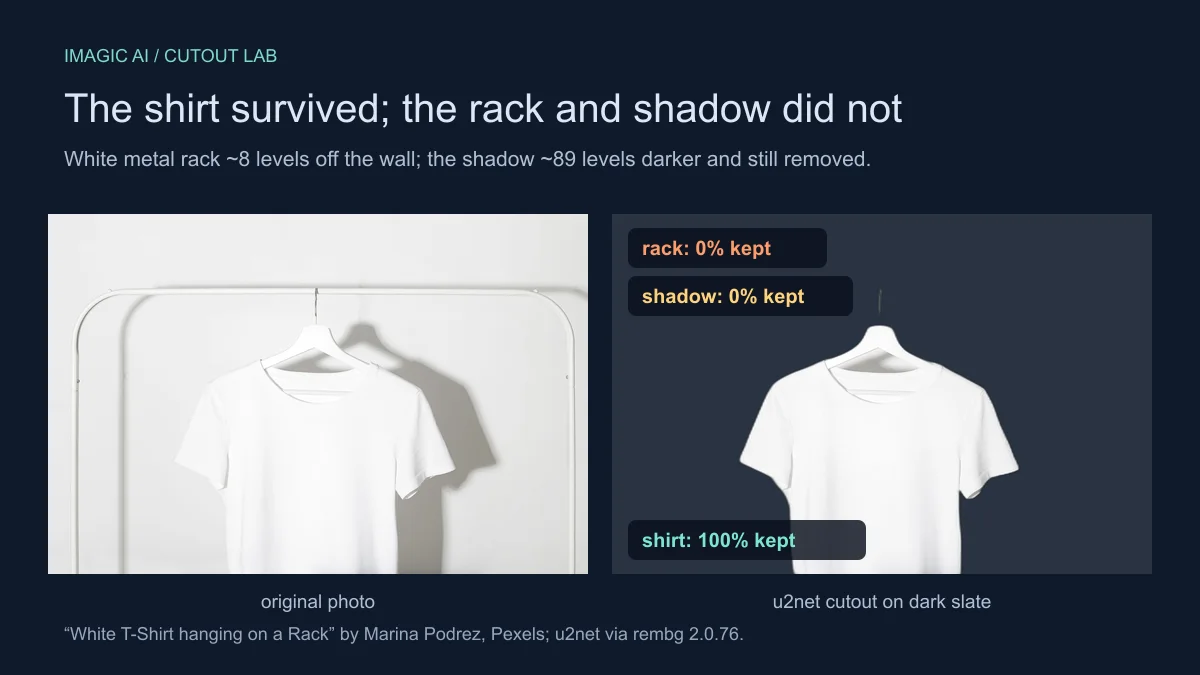
حامل أبيض أمام جدار أبيض: كانت لمعة الحامل على بُعد نحو 8 مستويات سطوع (من 255) من الجدار المجاور، ولم ينجُ منه شيء في القص. أما القميص الأبيض المعلّق على الحامل نفسه فخرج سليمًا بنسبة 100% دون أي ثقب.
-
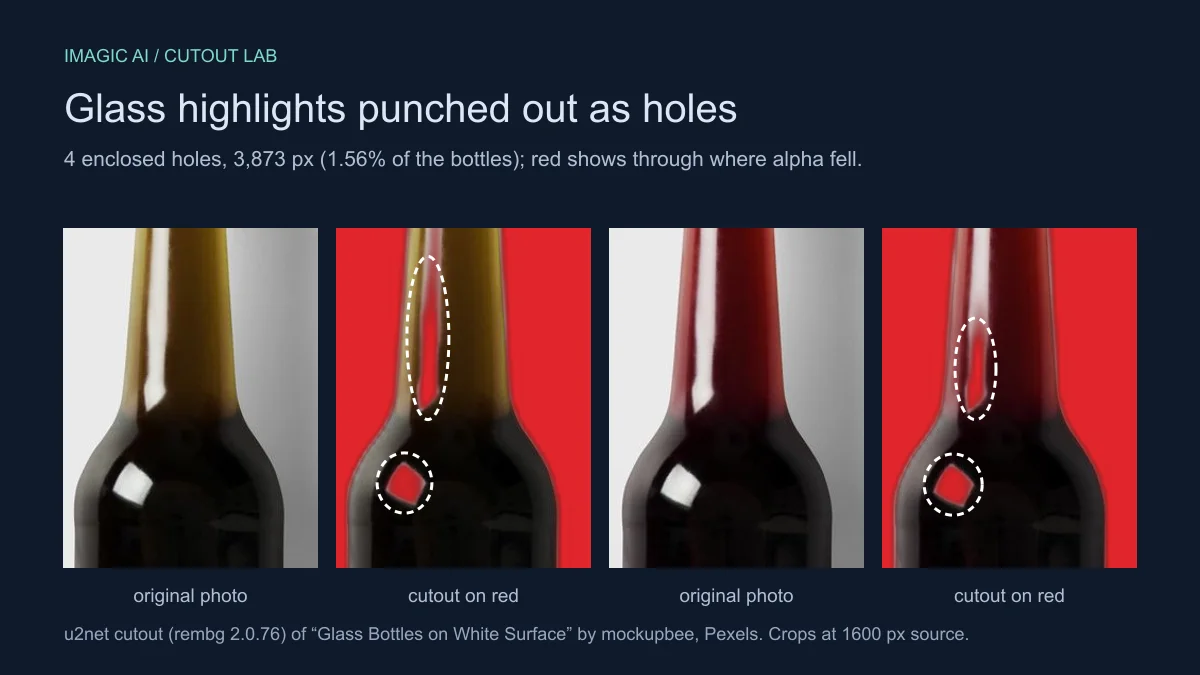
زجاجات من الزجاج الداكن: أحدث النموذج أربعة ثقوب مغلقة، مجموعها 3,873 بكسل (1.56% من مساحة الزجاجات)، تمامًا حيث كانت اللمعات على بُعد نحو 19 مستوى من السطح الأبيض.
-
الظلال: فقدت الصورتان ظلالهما الساقطة بالكامل، رغم أنها كانت أغمق من الخلفية بـ 89 و98 مستوى.
| ما تراه في القص | ما هو فعلًا | الإصلاح السريع |
|---|---|---|
| طرف أو ملابس فاتحة مفقودة (بنطال بيج، ساعد، كم أبيض) | موضوع فاتح قريب في الدرجة من خلفية فاتحة | إعادة المحاولة للخلفيات الفاتحة، ثم فرشاة الاستعادة |
| ثقب داخل الموضوع (زجاج، كروم، لمعات لامعة) | بكسلات فاتحة من الموضوع قريبة من قيمة الخلفية، تُنبِّأ بها كخلفية | فرشاة الاستعادة، داخل الثقب فقط |
| جزء كامل مفقود (حامل أبيض، سلك علّاقة، حزام) | جزء رفيع جدًا أو قريب جدًا من الخلفية في الدرجة | فرشاة الاستعادة، أو إعادة التصوير على خلفية متباينة |
| اختفى الظل | النموذج يقص الجسم لا ظله | أضف الظل مجددًا في أداة التصميم |
| حافة فاتحة حول الموضوع | الخطأ المعاكس: بكسلات خلفية بقيت عند الحافة | فرشاة المسح. راجع دليل حواف الشعر |
اختر أولًا إعادة المحاولة للخلفيات الفاتحة في أداة إزالة الخلفية عندما تختفي أجزاء فاتحة. إنها نقرة واحدة، ومع النموذج الذي تشغّله الأداة أعادت ساعدًا مفقودًا من 0% إلى 100%. استخدم فرشاة الاستعادة للثقوب القليلة المتبقية. لا تُعِد التصوير إلا إذا بقيت أجزاء كبيرة مفقودة، لأن الملمس المستعاد يدويًا يبدو أسوأ من صورة مصدر أفضل.
لماذا تحذف أداة إزالة الخلفية الأجزاء البيضاء ولمعات الزجاج والظلال؟
القص ليس خطًا، بل رقم لكل بكسل. U²-Net هو نموذج الأجسام البارزة الكلاسيكي في مكتبة rembg مفتوحة المصدر، بينما تشغّل أداة Imagic AI نموذج IS-Net، وهو نموذج أحدث من فريق البحث نفسه. كلاهما يُخرج قيمة ألفا من 0 (شفاف) إلى 255 (معتم) لكل بكسل. مع كوب أمام جدار أحمر يكون القرار سهلًا. أما مع البكسلات التي يتناولها هذا المقال فهو غامض فعلًا، والقياسات تُظهر ثلاثة أسباب مختلفة.
تباين الدرجة المنخفض يجعل النموذج يخمّن. تقول معادلة الدمج إن لون بكسل الحافة هو C = α·subject + (1−α)·background. عندما يختلف الموضوع والخلفية بـ 8 مستويات فقط، كما في الحامل والجدار، فإن أي قيمة ألفا تُنتج اللون نفسه تقريبًا. لا يملك النموذج ما يفصل به بينهما تقريبًا، فيخمّن، وفي هذه الصورة خمّن «خلفية» للحامل بأكمله. أما جسم الزجاج الداكن فكان على بُعد 205 مستويات من سطحه، فاحتفظ به النموذج كاملًا.
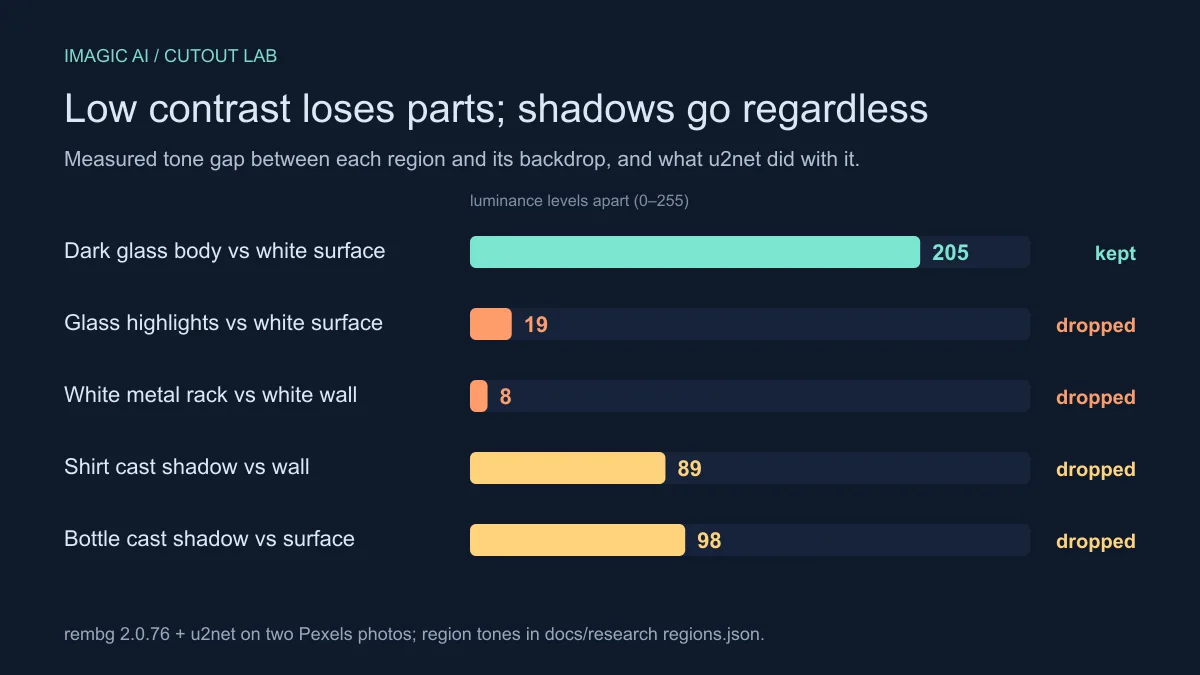
اللمعات الساطعة على الزجاج الداكن تذوب في مشهد أبيض. شغّلت rembg 2.0.76 مع u2net على صورة لزجاجتين من الزجاج الداكن فوق سطح أبيض. احتوى القص على أربعة ثقوب مغلقة. كان متوسط سطوع البكسلات داخلها 215 مقابل 234 للسطح، بينما تراوح الزجاج المحيط بين 29 و100. من حيث الدرجة، تنتمي اللمعات إلى المشهد الأبيض لا إلى الزجاجة. أما isnet-general-use، النموذج الذي تشغّله أداة إزالة الخلفية لدينا، فأحدث أربعة ثقوب في المواضع نفسها وأكبر حجمًا، بمجموع 7,939 بكسل. وأي انعكاس ساطع على زجاج داكن أو كروم أو بلاستيك لامع مصوَّر على خلفية بيضاء معرّض للثقب نفسه.
الظلال ليست «الجسم»، لذا تختفي. تُدرَّب نماذج الأجسام البارزة مثل U²-Net وIS-Net على تقسيم الجسم الرئيسي، والظل الساقط ليس جزءًا منه. في صورة القميص كان الظل أغمق من الجدار بـ 89 مستوى، وفي صورة الزجاجات أغمق من السطح بـ 98 مستوى. وقد حُذف كلاهما بالكامل. في قصّات التجارة الإلكترونية، يكون الظل المفقود هو «الجزء» الناقص الأكثر شيوعًا، وهو أيضًا آخر ما يلاحظه البائعون.
الحافة البيضاء والثقوب والظلال المفقودة: ما الفرق؟
الثلاثة أخطاء في قناة ألفا، لكنها تحتاج إلى إصلاحات متعاكسة، لذا شخّص المشكلة قبل أن تلمس الفرشاة. الثقب منطقة شفافة يحيط بها الموضوع بالكامل، مثل الخلفية الظاهرة عبر كتف الزجاجة. الجزء المفقود هندسة من الموضوع اختفت من الصورة الظلية: حامل المعدن الأبيض حول القميص في صورة الاختبار اختفى ببساطة. الحافة هي الخطأ المعاكس، أي لون الخلفية الذي بقي على امتداد الحدود، وهي مشكلة الهالة التي يتناولها دليل حواف الشعر بالتفصيل.
التمييز مهم لأن استعادة الحافة تجعل القص أسوأ، فأنت تعيد رسم الخلفية. كما أن مسح حافة الثقب قد يأكل جزءًا حقيقيًا من الموضوع. افحص القص على خلفية داكنة أو مشبعة اللون، لا على رقعة شطرنج فاتحة، وحدد أيًّا من الثلاثة لديك، ثم اختر وضع الفرشاة المناسب.
كيف تصلح قصًّا تنقصه أجزاء من الموضوع؟
اعمل بهذا الترتيب، من الإصلاح الأقل تكلفة:
-
إعادة المحاولة للخلفيات الفاتحة، بنقرة واحدة. عندما تختفي أجزاء فاتحة، انقر «اختفت أجزاء فاتحة؟ أعد المحاولة للخلفيات الفاتحة» أسفل النتيجة في أداة إزالة الخلفية. تشغّل النموذج نفسه على نسخة من صورتك بعد مباعدة الدرجات الفاتحة، ثم تطبّق القناع الناتج على صورتك الأصلية دون تعديل، فلا تتغير الألوان. قِيس على isnet-general-use، النموذج الذي تشغّله الأداة: الساعد من 0% إلى 100%، وظل الزجاجات من 0% إلى 72%، وثقوب الزجاج من 4 إلى 1 (من 7,939 إلى 1,119 بكسل). لم تُعِد الحامل الأبيض.
هناك مقايضتان: تميل إلى الاحتفاظ بالظلال الناعمة (وهذا مفيد لمعظم صور المنتجات، ويمكن مسحها بفرشاة المسح)، ولا تناسب الخلفيات الداكنة لأنها تسحق الدرجات الداكنة. نقرة واحدة على «العودة إلى القص العادي» تلغيها.
-
فرشاة الاستعادة، تمريرة واحدة. في أداة إزالة الخلفية، انقر «تعديل يدوي»، وبدّل الفرشاة إلى «استعادة»، ثم كبّر الصورة وارسم فوق كل ثقب. تنسخ الاستعادة بكسلات الصورة الأصلية بعتامة كاملة. أبقِ الفرشاة داخل الثقب، لأن أي خلفية تحت الفرشاة تعود هي الأخرى. يغطي التراجع آخر 15 ضربة. هذا هو إصلاح الدقيقة الواحدة لبضعة ثقوب وللأجزاء الرفيعة مثل سلك العلّاقة.
-
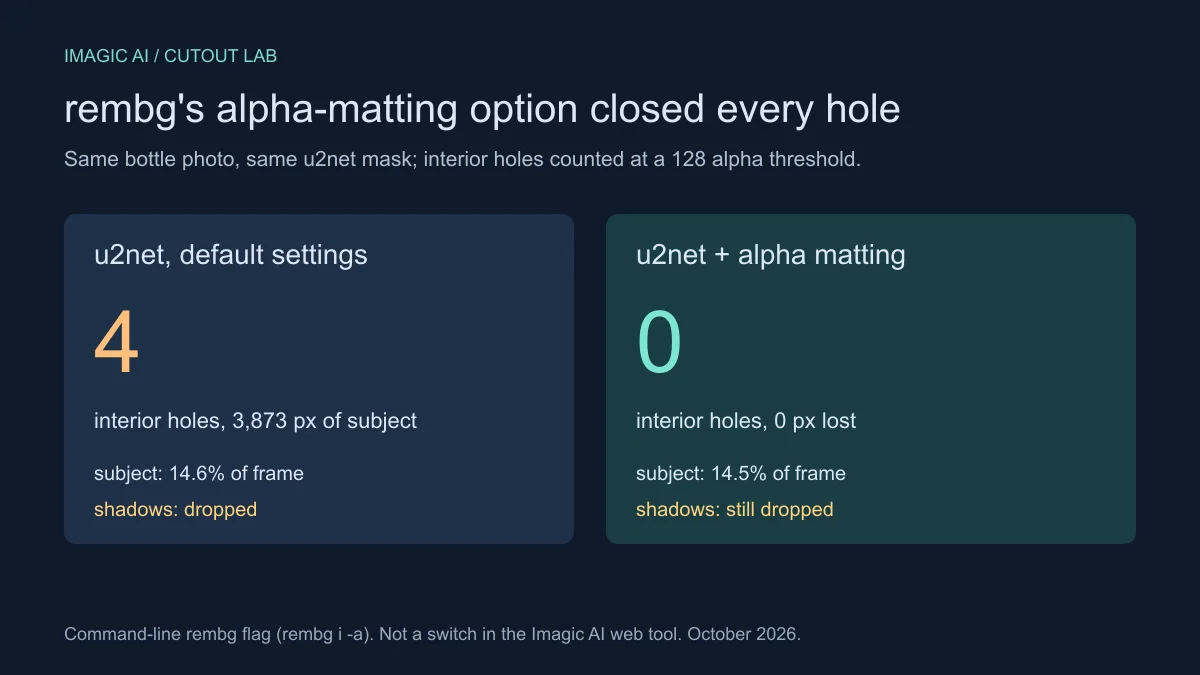
إذا كنت تشغّل rembg بنفسك، جرّب alpha matting. في سطر أوامر مكتبة rembg مفتوحة المصدر خيار alpha matting (
rembg i -a input.jpg output.png) يعيد تقدير ألفا الناعمة من الصورة الأصلية. في صورة الزجاجات انخفضت الثقوب الداخلية من 4 (3,873 بكسل) إلى 0، وكادت مساحة الموضوع لا تتغير، من 14.6% من الإطار إلى 14.5%. لكنه لم يُعِد الحامل الأبيض ولا أيًّا من الظلال. أداة Imagic AI على الويب لا توفر هذا الخيار، والبديل في المتصفح هو إعادة المحاولة للخلفيات الفاتحة. -
أزل تلوث الحواف في محرر سطح المكتب. لخطأ الحلقة الفاتحة، تحتوي مساحة عمل «تحديد وقناع» في Photoshop على خيار إزالة تلوث الألوان (Decontaminate Colors) الذي يستبدل الحافة بلون الموضوع القريب. إنه يصلح الحواف فقط ولن يعيد ثقبًا.
-
أعد التصوير عندما يكون الموضوع نفسه غامضًا. كقاعدة عملية، عندما يُفقد نحو عُشر المنتج، تصبح الاستعادة إعادة رسم للمنتج من الذاكرة. خلفية بدرجة متباينة تكلّف ورقة ملونة واحدة وتزيل الغموض من مصدره.
كيف تمنع الأداة من التهام أجزاء في جلسة التصوير القادمة؟
-
صوّر المنتجات البيضاء أو الفاتحة على خلفية رمادية متوسطة أو ملونة. الحامل الذي اختفى كان على بُعد 8 مستويات من جداره، بينما كان جسم الزجاج الذي نجا على بُعد 205. كقاعدة عمل، استهدف فرقًا قدره 50 مستوى أو أكثر.
-
أضئ الخلفية بشكل منفصل عن الموضوع، حتى لا يتشارك «المنتج الأبيض» و«الجدار الأبيض» القيمة نفسها.
-
خطّط للظل بدل أن تأمل في نجاته. توقّع أن يحذفه القص، ثم أضف ظلًا ناعمًا في التخطيط أو أداة التصميم.
-
مع الزجاج والكروم، استخدم مرشحًا مستقطبًا أو ناشرًا لترويض اللمعات المرآوية، أو خصّص وقتًا لتمريرة استعادة.
-
اجعل الأجزاء الرفيعة مثل الأحزمة والأسلاك وخطافات العلّاقات متداخلة مع الموضوع الرئيسي، أو خطّط لاستعادتها يدويًا.
-
راجع القصّات على خلفية داكنة، حيث يستحيل تفويت الثقوب في المواضيع الفاتحة. يُعيد المعالج الدفعي (يتطلب تسجيل الدخول) مجموعة كاملة في ملف ZIP واحد، لذا افحص كل ملف قبل أن يصل إلى متجرك.
ماذا لو حذفت الأداة يدًا أو ذراعًا أو شخصًا؟
صور الأشخاص تفشل في المواضع نفسها التي تفشل فيها صور المنتجات، لكن في أجزاء مختلفة. ثلاثة أنماط تغطي معظم الشكاوى:
-
بشرة أو ملابس فاتحة على جدار فاتح. مع u2net احتفظ البنطال البيج بـ 45%، بينما بقي القميص الأزرق فوقه كاملًا؛ واحتفظ isnet-general-use بالاثنين. إنها مشكلة الحامل الأبيض مجددًا: تباين منخفض في الدرجة، والنموذج يخمّن «خلفية».
-
أطراف تقطعها حافة الإطار. الساعد الذي يدخل من جانب الإطار لا يُظهر اتصالًا واضحًا ببقية الشخص، فيعامله النموذج كفوضى. في اختباري احتفظ منه بـ 0%.
-
أكثر من موضوع مرشح. تبحث نماذج الأجسام البارزة عن الجسم الأبرز وحده. قد يُحذف شخص ثانٍ أو شيء محمول أو حيوان أليف، وأحيانًا يحتفظ النموذج بالخلفية ويفقد الشخص.
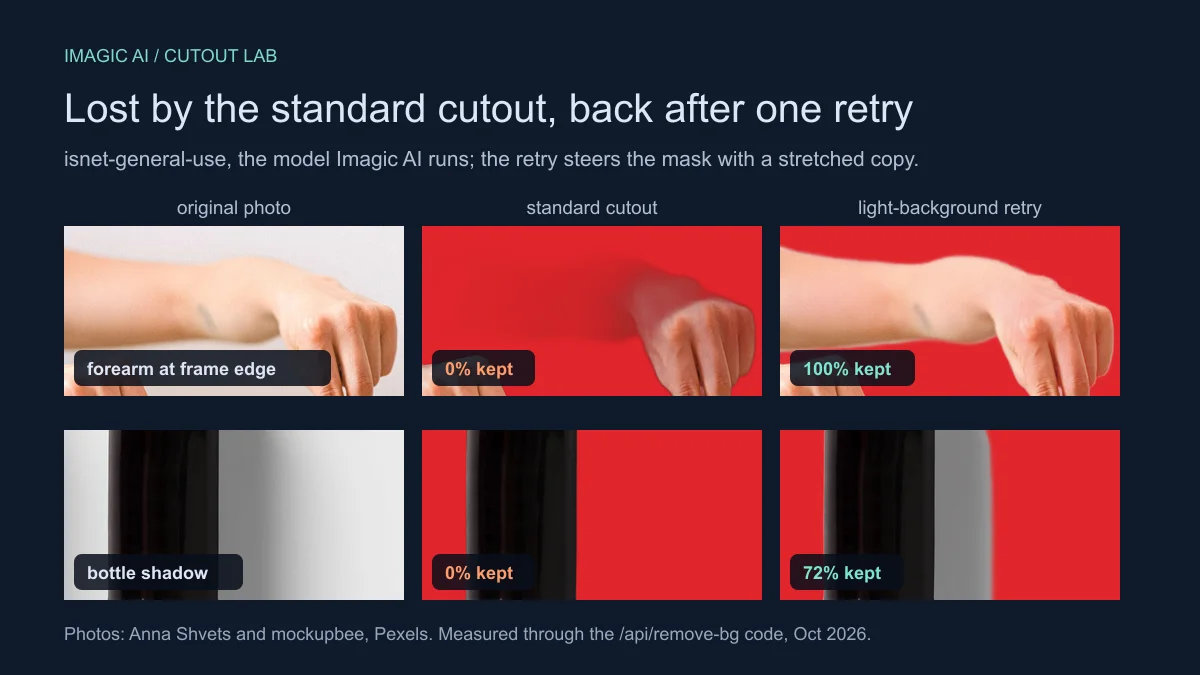
للنمطين الأولين، استخدم إعادة المحاولة للخلفيات الفاتحة ثم استعد ما تبقى يدويًا. وللنمط الثالث، اقتطع الصورة حول الشخص أو الشيء الذي تريده قبل إزالة الخلفية، حتى يقل ما يختار النموذج بينه. وإذا كنت تمسك منتجًا لصورة إعلان، فأبقِ يدك كاملة داخل الإطار بدل أن تدخل من الحافة.
الحيلة نفسها تعمل في محررات أخرى. انسخ الصورة، وباعِد الدرجات الفاتحة في النسخة بأداة «المستويات» (نقطة الأسود للإدخال نحو 150)، وأزل خلفية النسخة، ثم انقل القناع الناتج إلى الطبقة الأصلية. هذا بالضبط ما تفعله إعادة المحاولة بنقرة واحدة نيابة عنك.
متى لا يكون الثقب عيبًا؟
بعض الشفافية صحيحة. كأس النبيذ يجب أن يُظهر الخلفية عبر جسمه في بعض المواضع، والدانتيل والشبك فيهما ثقوب حقيقية، والفراغ داخل حلقة المقبض أو بين أرجل الكرسي يجب أن يبقى شفافًا. إذا طابق «الثقب» فتحة مادية في المنتج، فقد أصاب النموذج، واستعادته ستبدو ملصقة. استعد فقط البكسلات التي كانت جزءًا ماديًا من المنتج في الصورة الأصلية. لهذا تقارن بالصورة المصدر قبل أي عمل بالفرشاة.
أي إصلاح تختار؟ جدول قرار في 10 ثوانٍ
| الحالة | الاختيار | السبب |
|---|---|---|
| ملابس أو بشرة أو طرف فاتح مفقود على خلفية فاتحة | إعادة المحاولة للخلفيات الفاتحة في أداة إزالة الخلفية | مقيس: 0% → 100% لساعد عند حافة الإطار |
| بضعة ثقوب، والموضوع نظيف فيما عدا ذلك | فرشاة الاستعادة في أداة إزالة الخلفية | أسرع طريق، وتعود البكسلات الأصلية |
| ثقوب كثيرة على زجاج أو كروم، وتشغّل rembg محليًا | rembg i -a (alpha matting)، ثم استعد الباقي |
مقيس: من 4 إلى 0 ثقوب في صورة الزجاجات |
| هالة فاتحة حول الموضوع | فرشاة المسح، أو إزالة تلوث الألوان في Photoshop | الحافة خلفية باقية، لا موضوع مفقود |
| يجب أن يظهر الظل في الصورة النهائية | إعادة المحاولة للخلفيات الفاتحة، أو أضف ظلًا في أداة التصميم | احتفظت إعادة المحاولة بـ 72% من ظل الزجاجات، والوضع العادي لا يحتفظ بشيء |
| جزء كبير من المنتج مفقود | أعد التصوير على خلفية متباينة | تتحول الاستعادة إلى اختلاق |
الأسئلة الشائعة
لماذا تحذف أداة إزالة الخلفية أجزاء من منتجي الأبيض؟
عندما يوضع منتج أبيض على خلفية بيضاء، قد لا يختلفان إلا ببضعة مستويات سطوع. في اختباري كان حامل أبيض على بُعد 8 مستويات من جداره، فحذفه النموذج بالكامل. أما القميص نفسه فنجا لأنه كان أفتح ومظللًا بشكل مختلف عن الجدار خلفه.
لماذا حذفت أداة إزالة الخلفية يدي أو ذراعي؟
عادةً لأحد سببين: البشرة الفاتحة أمام جدار فاتح تباينها منخفض، أو الذراع تدخل من حافة الإطار وتبدو منفصلة عن الشخص. في اختباري احتُفظ بساعد عند حافة الإطار بنسبة 0% افتراضيًا، و100% بعد إعادة المحاولة للخلفيات الفاتحة.
كيف أعيد الجزء المفقود؟
إذا اختفت أجزاء فاتحة، انقر أولًا «اختفت أجزاء فاتحة؟ أعد المحاولة للخلفيات الفاتحة». ولما يتبقى، انقر «تعديل يدوي»، وبدّل الفرشاة إلى «استعادة»، ثم ارسم فوق الثقب. تنسخ الفرشاة بكسلات الصورة الأصلية بعتامة كاملة، لذا أبقِها داخل الثقب.
لماذا حذفت الأداة ظل منتجي؟
نماذج الأجسام البارزة مثل U²-Net تقسّم الجسم لا ظله. في صورتَي الاختبار كانت الظلال أغمق من الخلفية بـ 89 و98 مستوى، ومع ذلك حُذفت بالكامل. احتفظت إعادة المحاولة للخلفيات الفاتحة بـ 72% من ظل الزجاجات، ويمكنك أيضًا إضافة الظل في أداة التصميم.
هل يحدث هذا أكثر مع المنتجات الزجاجية والعاكسة؟
نعم. قد تكون اللمعات على الزجاج الداكن أقرب في درجتها إلى مشهد أبيض منها إلى الزجاج المحيط بها. قِست أربعة ثقوب من هذا النوع، أي 1.56% من مساحة الزجاجات، في صورة واحدة.
هل تمنع ذلك صورة بدقة أعلى؟
غالبًا لا. يتنبأ النموذجان بالقناع على نسخة من صورتك بحجم ثابت، 320 × 320 في u2net و1024 × 1024 في isnet-general-use، ثم يكبّران القناع مجددًا. البكسلات الإضافية بالكاد تغيّر التنبؤ. ما يساعد هو تباين أكبر بين الموضوع والخلفية.
ما هو alpha matting وهل يصلح الثقوب؟
هو خطوة تحسين تعيد تقدير ألفا الناعمة من الصورة الأصلية بدل الثقة بالقناع الخشن. في صورة الزجاجات، أغلق خيار alpha matting في rembg الثقوب الأربعة كلها دون تغيير يُذكر في مساحة الموضوع. إنه خيار في سطر الأوامر، وليس إعدادًا في أداة Imagic AI على الويب.
أستخدم Canva أو Adobe Express، فهل ينطبق هذا عليّ؟
نعم. الأسباب نفسها، وكلتا الأداتين فيها فرشاة استعادة. في Canva اختر BG remover مجددًا ثم فرشاة Restore (مركز مساعدة Canva). وفي Adobe Express افتح Edit Cutout واستخدم Restore. وإذا كانت الأجزاء المفقودة فاتحة، فحيلة «المستويات» أعلاه تعمل في أي محرر يدعم أقنعة الطبقات.
هل تجعل المعالجة الدفعية الثقوب أكثر احتمالًا؟
لا. كل صورة تمر عبر النموذج نفسه. لكن الدفعات غير المراجعة هي حيث تصل الثقوب إلى النشر، لذا افحص كل مجموعة على خلفية داكنة قبل رفعها.
هل تُحفظ صورتي عند إصلاح القص؟
تعمل إزالة الخلفية على خادمنا، وتُعالج الصورة ثم تُحذف ولا تُخزَّن، كما هو موضح في نظرة عامة على أدواتنا. أما فرشاة التعديل نفسها فتعمل في متصفحك.
الخلاصة
أداة إزالة الخلفية التي تحذف جزءًا من الموضوع ليست معطّلة. إنها تُريك أين أجبرتها صورتك على التخمين. الملابس والأطراف الفاتحة، والأجزاء البيضاء على خلفيات بيضاء، واللمعات الساطعة على المنتجات الداكنة هي مناطق التباين المنخفض. الأطراف عند حافة الإطار تبدو كفوضى، والظلال الساقطة تُحذف بطبيعة التصميم.
الإصلاح هو إعادة المحاولة للخلفيات الفاتحة للأجزاء الفاتحة، وتمريرة بفرشاة الاستعادة للعيوب الصغيرة، وخيار alpha matting في rembg للزجاج المليء بالثقوب إذا كنت تشغّله محليًا، وظل يُضاف في التصميم، وخلفية متباينة في جلسة التصوير القادمة. ابدأ بـأداة إزالة الخلفية للصور المفردة والمعالج الدفعي للكتالوجات. وللتعمق، اقرأ كيف يعمل نموذج التجزئة أو أفضل ممارسات إزالة الخلفية.
مصادر الصور
صور الاختبار: Marina Podrez (White T-Shirt hanging on a Rack) وmockupbee (Glass Bottles on White Surface) وPolina Tankilevitch (رجل يكتب على هاتفه أمام جدار أبيض) وAnna Shvets (جرو بولدوغ فرنسي ترفع يدان أذنيه)، وكلها من Pexels بموجب ترخيص Pexels. أُنتجت القصّات والرسوم البيانية لهذا المقال باستخدام rembg 2.0.76، مع u2net أو isnet-general-use كما هو مبيّن على كل شكل. يمكن إعادة إنتاج كل الأرقام الواردة بسكربتات القياس، وهي مأخوذة مباشرة من تلك التشغيلات.
استخدم الأدوات المجانية أثناء متابعة الدليل.
تابع القراءة

2026-10-07
مقارنة مزيلات الخلفية الدفعية 2026: التجارة الإلكترونية
مقارنة بين PhotoRoom وremove.bg وPixelcut لإزالة الخلفية الدفعية في التجارة الإلكترونية لعام 2026: التسعير وحدود الدفعات وجودة الحواف، وأيها يناسب كتالوجك.

2026-10-07
remove.bg يُغلق في 1 ديسمبر: ما البديل الذي تستخدمه؟
يُغلق remove.bg في 1 ديسمبر 2026 وتنتهي صلاحية الأرصدة غير المستخدمة في اليوم نفسه. ما الذي يتغير، وما تفعله أولًا، وبدائل مجانية للموقع والواجهة البرمجية.
2026-08-02
إزالة الخلفية الدفعية: معالجة مئات الصور دفعة واحدة
إزالة الخلفية الدفعية حسب الأداة والتكلفة: rembg CLI للمعالجة المحلية المجانية بالجملة، واجهات API لـ remove.bg وPhotoroom للكتالوجات، وأيها يناسب سير عمل صور المنتجات.