2026-03-28 · تم التحديث في 2026-07-12
كيفية إضافة تأثير توهج نيون لأي صورة
تعلّم كيفية إضافة تأثير توهج نيون يبدو مقصوداً: اختر الصورة المناسبة، واضبط لون التوهج ونصف قطره، وقم بإخفاء الحواف (masking)، ثم قم بتصدير ملفات WebP نظيفة.
آخر تحديث: 12 يوليو 2026
يظهر تأثير التوهج النيون عندما يبدو الضوء مرتبطًا بشيء ما في الصورة: لافتة، أو إضاءة حافة (rim light)، أو محيط خارجي (outline)، أو حافة جسم، أو انعكاس ملون. ويفشل هذا التأثير عندما يكون التوهج مجرد ضباب ساطع مُلصق على الإطار بأكمله. استخدم هذا الدليل لبناء مظهر نيون أنظف للصور الشخصية، وصور المنتجات، والملصقات، ومنشورات السوشيال ميديا.
إجابة سريعة: كيف تضيف تأثير التوهج النيون؟
ابدأ بصورة تحتوي بالفعل على خلفية داكنة، أو حواف مرئية، أو مصدر ضوء واضح. قم بتكرار الموضوع أو شكل الضوء، وطمس النسخة المكررة (blur)، وتلوينها باللون السماوي (cyan) أو الوردي (pink) أو البنفسجي (violet) أو الأخضر، ثم ادمجها مرة أخرى باستخدام وضع المزج Screen، أو Linear Dodge، أو Add. حافظ على جوهر داخلي حاد وهالة خارجية أكثر نعومة.
معظم الصور تتطلب استخدام طبقتين للتوهج:
| الطبقة | الإعداد النموذجي | ما الذي تتحكم فيه |
|---|---|---|
| التوهج الداخلي | تغبيش 2-8 بكسل، تعتيم عالٍ | الحافة المضيئة الحادة أو أنبوب اللافتة |
| التوهج الخارجي | تغبيش 20-80 بكسل، تعتيم منخفض | الضباب الذي ينتشر في الظلام المجاور |
| تدرج الألوان | ظلال زرقاء/أرجوانية، إضاءات أدفا | مزاج المشهد بعد إضافة التوهج |
| القناع | قم بإزالة التوهج من البشرة والعيون والشعارات والنصوص المزدحمة | يمنع التأثير من تشويش التفاصيل المهمة |
إذا كنت تريد سير عمل سريعًا عبر المتصفح، فقم بتطبيق التأثير، ثم قم بتشغيل الملف النهائي عبر أداة ضغط الصور أو قارن تنسيقات التصدير مع AVIF vs WebP guide. إذا كنت تريد تعديلًا مُصممًا يدويًا، فإن طريقة الطبقات أدناه تمنحك تحكمًا أكبر.
ما الذي يجعل تأثير التوهج النيون يبدو حقيقيًا؟
يبدو النيون مقنعًا عندما تتفق السطوع والألوان والاتجاهات. يجب أن تلقي لافتة وردية مسحة وردية خافتة على الجدران القريبة. ويجب أن يكون المحيط السماوي حول شخص ما أقوى في الجانب المواجه للضوء الوهمي. يجب عادةً أن تبقى الخلفية أغمق من التوهج، وإلا ستختفي الهالة.
استخدم قائمة مراجعة الصور هذه قبل التعديل:
- اختر خلفية داكنة أو ذات نغمة متوسطة، وليس جدار استوديو أبيض.
- ابحث عن حواف موضوع نظيفة، أو محيطات الشعر، أو النصوص، أو اللافتات، أو النظارات، أو صور المنتجات الظلية (silhouettes).
- تجنب لقطات الشاشة منخفضة الدقة؛ فالتضخيم يفاقم عيوب الضغط.
- اترك بعض المساحة الفارغة حول الكائن المتوهج حتى يكون للهالة مساحة للتلاشي.
- تحقق من درجات لون البشرة قبل إضافة التشبع (saturation). يجب أن تلون ألوان النيون البشرة، ولا تستبدلها.
- قرر ما إذا كان التوهج مصدر ضوء حقيقي، أو محيطًا رسوميًا، أو تصنيف ألوان بأسلوب السايبربانك (cyberpunk color grade).
بالنسبة للمظاهر المتجاورة، يغطي image glitch effect guide التشوه الرقمي، ويغطي light leak effect guide الغسيل اللوني التناظري الأكثر نعومة. يقع النيون بينهما: رسومي مثل الـ glitch، ولكنه لا يزال مرتبطًا بالضوء.
ما هي أفضل الصور لتأثير التوهج النيون؟
تحتوي صور مصادر النيون الجيدة على تباين (contrast). عادةً ما تحتاج صورة شخصية تحت ضوء ملون، أو لافتة واجهة متجر، أو زقاق مدينة، أو منتج أسود على خلفية داكنة، أو ملصق بأسلوب الألعاب إلى عمل أقل مما تحتاجه صورة نهارية مسطحة.
| الصورة المصدر | استخدم النيون لـ | احذر من |
|---|---|---|
| صورة شخصية ليلية | إضاءة الحافة، انعكاسات النظارات، حواف الشعر | بشرة مشبعة جدًا وأسنان متوهجة |
| لافتة أو نص نيون | أنبوب اللافتة، الضباب المحيط، تسرب الجدار | حروف ضبابية إذا كان الجوهر الداخلي ناعمًا جدًا |
| شارع المدينة | تدرج الألوان، الانعكاس على الرصيف | ظلال موحلة إذا تم دفع كل لون |
| صورة المنتج | المحيط، فصل الحواف، رسمة الإطلاق | توهج يخفي ملمس المنتج أو الملصقات |
| ملصق اجتماعي | محيط جريء للموضوع وطاقة الخلفية | ألوان كثيرة تنافس العنوان الرئيسي |
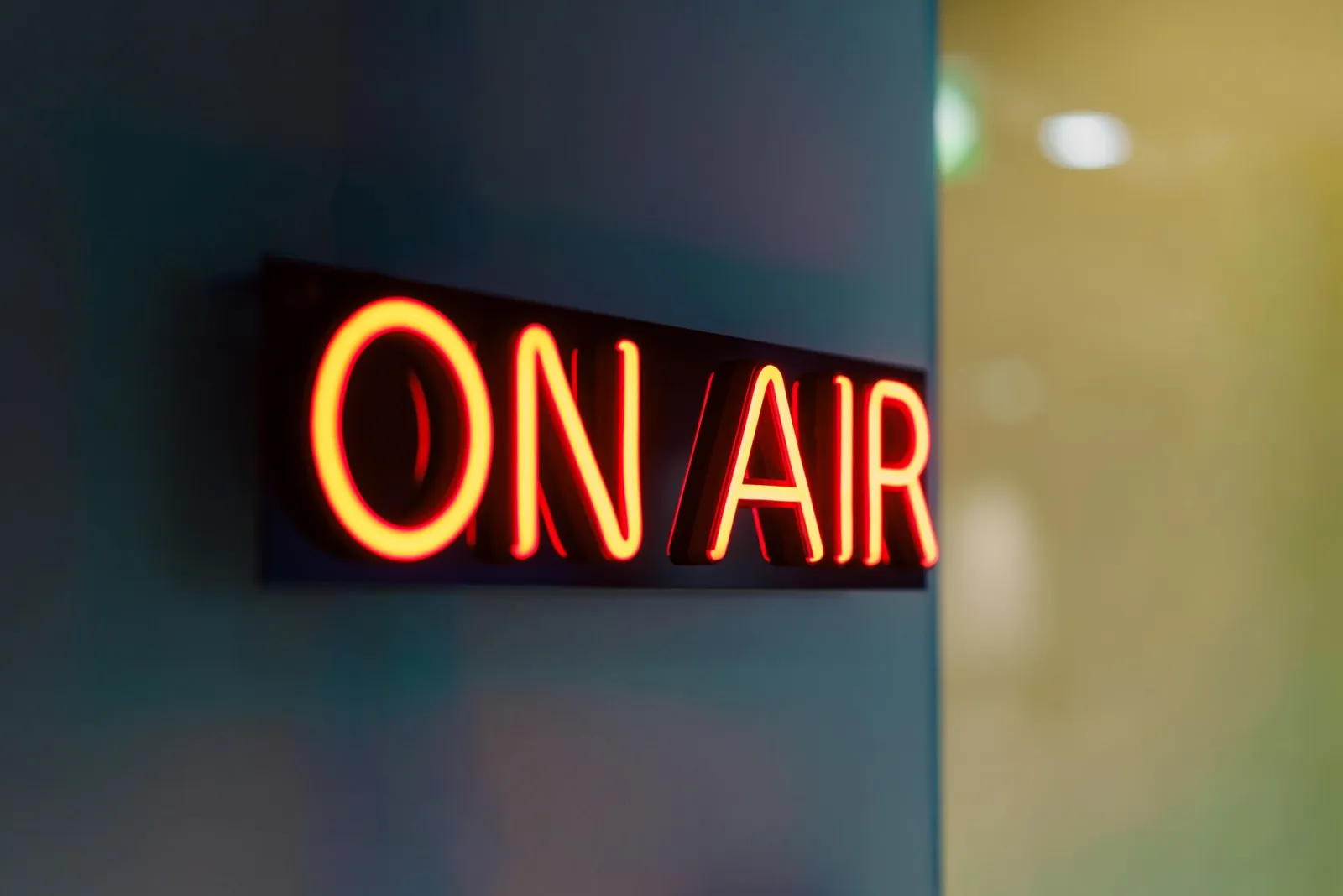
صورة اللافتة أعلاه هي مرجع مفيد: الجزء الأسطع ضيق، بينما يصبح الضباب أضعف كلما انتشر. إذا كان التوهج الذي قمت بتعديله له نفس السطوع عبر الضباب بأكمله، فسيبدو وكأنه ملصق (sticker).
كيف تبني التأثير خطوة بخطوة؟
استخدم هذا الترتيب في Photoshop أو Photopea أو GIMP أو أي محرر يحتوي على طبقات (layers)، وتغبيش (blur)، وأوضاع المزج (blend modes)، وأقنعة (masks). توثق Adobe تأثيرات Outer Glow وأنماط الطبقة الأخرى في Photoshop layer effects guide، ويعد دليل [blend mode reference] من MDN بمقدمة مفيدة حول كيفية تغيير بكسلات Screen و Overlay وأوضاع التركيب ذات الصلة.
-
تنظيف الصورة الأساسية. قم بالقص أولاً، وإزالة الغبار أو المشتتات، وتصحيح التعرض (exposure) قبل إضافة التوهج.
-
تحديد مصدر التوهج. يمكن أن يكون لافتة، أو محيطًا خارجيًا، أو حافة جسم، أو مسارًا مكتوبًا بخط اليد، أو حافة موضوع مكررة.
-
إنشاء جوهر حاد (sharp core). املأ أو ارسم الشكل المحدد بلون مشبع. حافظ على هذه الطبقة واضحة.
-
تكرار الجوهر. قم بتغبيش النسخة المكررة بنصف قطر صغير للتوهج الداخلي.
-
التكرار مرة أخرى. قم بتغبيش النسخة التالية بنصف قطر أوسع للهالة الخارجية.
-
تعيين وضع المزج (blend mode). جرب Screen لتوهج متحكم فيه، و Linear Dodge/Add لنتيجة أكثر حرارة، و Overlay عندما تريد فقط التلوين (tint).
-
قناع التسرب (Mask the spill). ارسم التوهج بعيدًا عن العيون، أو أضواء البشرة، أو ملصقات المنتجات، والنصوص المقروءة.
-
إضافة اللون المنعكس. قم بفرش مسحة منخفضة السطوع على الأسطح القريبة التي قد تلتقط الضوء.
-
تدرج الصورة بالكامل (Grade the whole image). عمّق الظلال، وقم بتبريد الخلفية، وحماية الإضاءات الساطعة من الانقطاع (clipping).
-
التصدير والتفتيش. شاهد الحجم النهائي على الهاتف والمكتب قبل النشر.
لا تبدأ بأقوى شدة. ابنِ التوهج في طبقات. عادةً ما يبدو الهالة الخارجية الخفيفة بالإضافة إلى الخط الداخلي الحاد أكثر تكلفة من ضباب كبير واحد.
كيف يجب أن تختار لون ونصف قطر التوهج؟
اختر اللون بناءً على المهمة التي تحتاجها الصورة للقيام بها. يشعر السماوي والوردي بأنهما رقميان ومفعمان بالطاقة. الأحمر يبدو عدوانيًا ويمكن أن ينقطع بسرعة. الأخضر يمكن أن يبدو خيال علمي أو طبيًا. البنفسجي متسامح مع الصور الشخصية لأنه أقل عرضة من الأخضر لجعل البشرة تبدو مريضة.
يعتمد نصف القطر على حجم الإخراج. قد يبدو التوهج بحجم 50 px مقيدًا على ملصق بحجم 3000 px ومضحكًا على صورة مصغرة بحجم 600 px. قم بتقييم التأثير بالحجم الذي سيرى فيه الناس ذلك بالفعل.
| القرار | نقطة بداية أكثر أمانًا | دفعه عندما |
|---|---|---|
| عدد الألوان | لون نيون رئيسي واحد بالإضافة إلى لون مميز واحد | الصورة ملصق أو غلاف موسيقى |
| نصف القطر الداخلي | 2-8 بكسل | المصدر نص أو أنبوب أو محيط رفيع |
| نصف القطر الخارجي | 20-80 بكسل | الخلفية مظلمة جدًا وغير مزدحمة |
| التعتيم | 20-45% للتوهج الخارجي | تحتاج إطار سايبربانك منمّق |
| التشبع | قوي على التوهج، مكتوم على البشرة | الموضوع ليس وجهًا أو ملصق منتج |
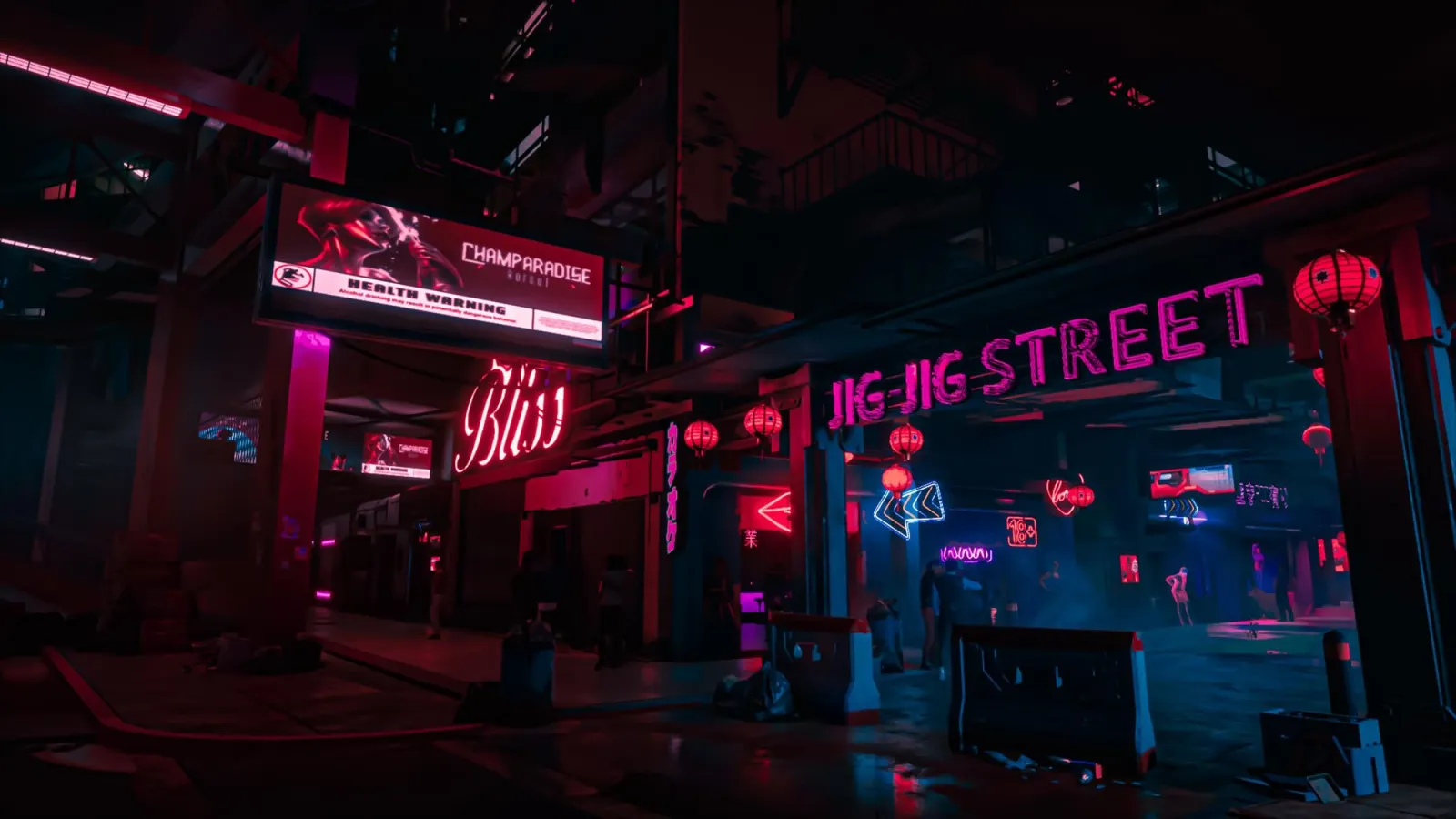
استخدم صورة مدينة مثل هذه كمرجع لوحة الألوان. لاحظ كيف تعيش أقوى الألوان في الأضواء والانعكاسات، بينما تظل العديد من الظلال قريبة من اللون الأسود. هذا التقيد هو ما يمنع لون النيون من التحول إلى ضوضاء (noise).
كيف تحافظ على نظافة الوجوه والمنتجات والنصوص؟
الـ mask هي المكان الذي يصبح فيه التأثير قابلًا للاستخدام. يمكن أن تتحمل الصورة الشخصية إضاءة حافة ملونة، ولكن يجب أن تظل العيون والأسنان مقروءة. يمكن لصور إطلاق المنتجات استخدام محيط التوهج، لكن سطح المنتج والعلامة التجارية لا يزالان بحاجة إلى الملمس (texture). يمكن للرسومات الاجتماعية استخدام نص متوهج، ولكن يجب ألا يتشوش العنوان الرئيسي.
استخدم عملية القناع هذه:
- قم بالتكبير إلى 100% وأزل التوهج من البؤبؤ، والأسنان، والشعارات الصغيرة، والمجوهرات الدقيقة.
- اترك حافة رقيقة على الشعر، أو الأكتاف، أو النظارات، أو حواف المنتجات.
- قلل تعتيم (opacity) التوهج فوق إضاءات البشرة الدافئة.
- أضف القليل من تسرب اللون على الجدران المجاورة، أو الرصيف، أو الملابس، أو التغليف.
- قم بتبديل مجموعة التوهج (toggle the glow group) تشغيل وإيقاف. إذا بدت الصورة الأساسية مكسورة بدونها، فقم بإصلاح الأساس أولاً.
- حول المنشور النهائي إلى WebP، ثم قارنه بالتعديل غير المضغوط بحثًا عن التدرجات اللونية المتقطعة (banding).
بالنسبة لعمل المنتجات، اقرأ product photography guide قبل تطبيق تأثير ثقيل. بالنسبة للمنشورات والإعلانات، طابق القص مع social media image sizes guide قبل أن تقوم بضبط نصف القطر بدقة، لأن القص المربع وقطع الـ story يحتاجان إلى مساحة هالة مختلفة.
ما هي أكثر أخطاء التوهج النيون شيوعًا؟
معظم تعديلات النيون السيئة تكون ساطعة جدًا، أو متساوية جدًا، أو غير متصلة بالمشهد. قم بإصلاح هذه الأمور قبل إضافة المزيد من الألوان.
| الخطأ | كيف يبدو | الإصلاح الأفضل |
|---|---|---|
| ضباب عملاق واحد | لون ضبابي يغطي الإطار بأكمله | قسّم طبقات التوهج الداخلية والخارجية |
| لا يوجد مصدر ضوء | التوهج يطفو بلا سبب | اربطه بحافة أو لافتة أو جسم |
| خلفية بيضاء | الهالة تختفي أو تبدو رمادية | أغمق الخلفية أو اختر صورة أخرى |
| قنوات مقصوصة | كتل مسطحة من الوردي الساخن أو الأحمر | اخفض التعتيم وتحقق من الرسم البياني/الإضاءات |
| تصدير مفرط الحدة | حواف متفتتة حول التوهج | غيّر الحجم أولًا، ثم اضغط مرة واحدة |
| ألوان كثيرة جدًا | لا يستطيع المشاهد العثور على الموضوع | استخدم لون نيون سائد واحد ولونًا مميزًا واحدًا |
بعد التعديل، قم بتحسين النتيجة. يمكن أن تتسبب تدرجات النيون في ظهور خطوط (band) إذا تم ضغطها بشدة، بينما يمكن للخلفيات الداكنة أن تظهر عيوب الكتل (block artifacts). يشرح image compression deep dive سبب حاجة التدرجات السلسة والحواف الحادة لإعدادات تصدير مختلفة.
ما هي إعدادات التصدير التي يجب استخدامها؟
لقد اختبرت الصور المثال في هذه المقالة كتصديرات WebP بعد تغيير حجم الحافة الطويلة إلى 1600 px. نجت الخلفيات الداكنة بشكل أفضل عندما بقيت الألوان على طبقات مقنعة منفصلة حتى التصدير النهائي؛ فالتسطيح المبكر جعل من الصعب إصلاح الخطوط المتقطعة حول الهالة الخارجية.
قم بالتصدير من أكبر تعديل نظيف، ولكن قم بتغيير الحجم إلى الوجهة الفعلية. لصفحات الويب، يعد WebP افتراضيًا عمليًا لأنه يتعامل جيدًا مع الصور الفوتوغرافية والتدرجات الناعمة بأحجام أصغر. احتفظ بنسخة رئيسية بصيغة PNG أو PSD إذا كنت قد تعيد فتح الطبقات.
استخدم نقاط البداية هذه:
- قم بتغيير الحجم إلى عرض العرض قبل الضغط.
- صدر WebP بجودة حوالي 80-86 للصور الشخصية والملصقات النيون.
- استخدم PNG للنسخ الرئيسية، أو التراكبات الشفافة، أو الرسومات الثقيلة بالنصوص التي ستقوم بتعديلها مرة أخرى.
- افحص التدرجات الداكنة بحثًا عن الخطوط المتقطعة بعد الضغط.
- تحقق من الصورة على الهاتف، لأن الشاشات الصغيرة تجعل التوهج الزائد واضحًا.
- حافظ على أسماء الملفات وصفية، مثل
neon-portrait-blue-rim.webp.
إذا كانت الصورة لمدونة أو واجهة متجر، أضف أيضًا نص بديل وصفي (alt text) ونسخة احتياطية مضغوطة. يغطي image SEO checklist التسمية والنص البديل وفحوصات الأداء.
حقوق ومصادر الصور
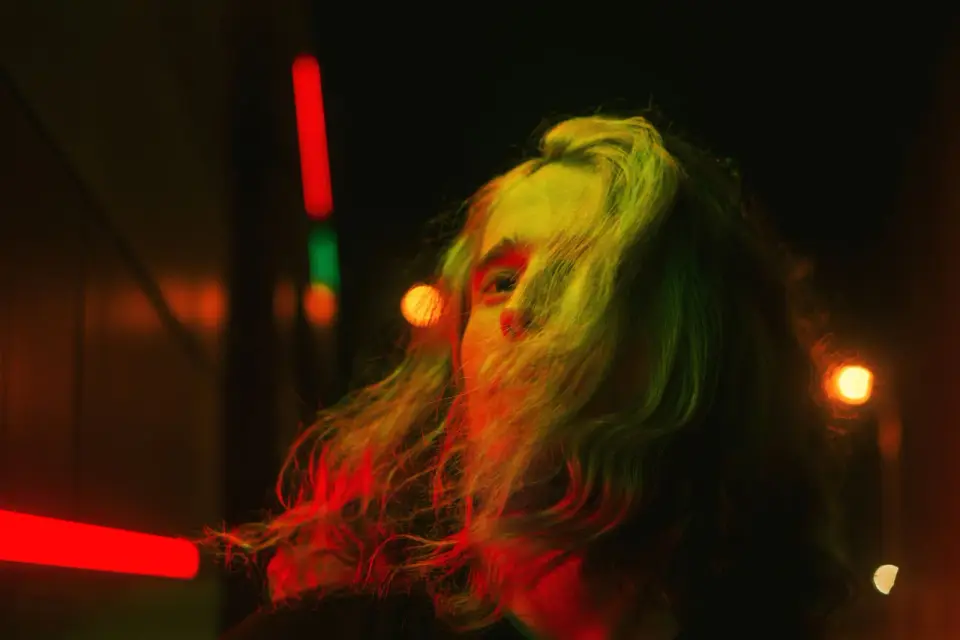
- Cover portrait - photo by Dmitry on Pexels, converted to WebP.
- Neon sign - photo by Jakub Zerdzicki on Pexels, converted to WebP.
- City alley - photo by kaio ryan on Pexels, converted to WebP.
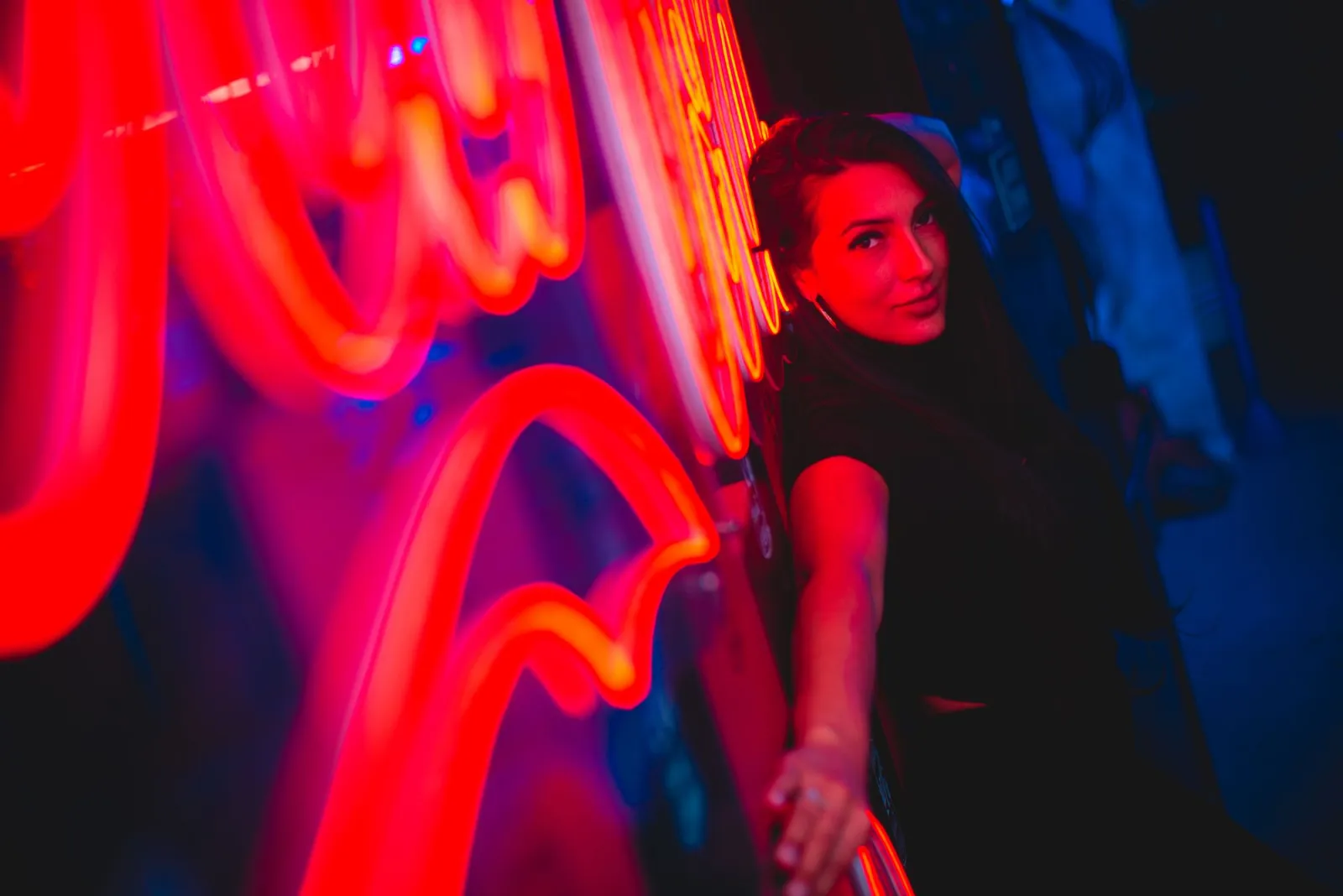
- Neon portrait - photo by Alessandro Alves on Pexels, converted to WebP.
- Technical references: Adobe's Photoshop layer effects documentation and MDN's CSS blend mode reference.
استخدم الأدوات المجانية أثناء متابعة الدليل.
تابع القراءة

2026-07-28
اتجاه شخصيات الأكشن بالذكاء الاصطناعي: تجهيز صورتك لـ بورتريه لعبة بجودة استوديو
يحوّل اتجاه شخصيات الأكشن بالذكاء الاصطناعي أي صورة إلى بورتريه لعبة قابل للتجميع. تعلّم ما يجعل المطالبة النصية تعمل، والخطوات الدقيقة للقص والخلفية والدقة التي تفصل بين الشكل المقنع والمزيف الواضح.

2026-07-26
دليل مولد الأنمي بالذكاء الاصطناعي: المطالبات، والأنماط، والتصديرات الآمنة
سير عمل عملي لمولد الأنمي بالذكاء الاصطناعي لإنشاء صور شخصية، وأفاتارات، وبانرات، ومنشورات اجتماعية. يتضمن قوالب المطالبات وفحوصات النمط وقواعد التصدير.

2026-07-26
الذكاء الاصطناعي لتحويل النص إلى صورة في 2026: كيف يعمل توليد المطالبات فعلياً
يحوّل الذكاء الاصطناعي لتحويل النص إلى صورة المطالبة المكتوبة إلى صورة نهائية. نوضح هنا كيف تتكامل النماذج والمطالبات والإعدادات وراء توليد الصور في عام 2026.