2026-07-24 · Aktualisiert am 2026-07-26
Bild komprimieren auf unter 100KB – Qualität erhalten
Skalieren Sie auf die Anzeigebreite und exportieren Sie als WebP. Gemessene Dateigrößen für Handyfotos, Produktbilder und Screenshots unter 100KB.

Zuletzt aktualisiert: 25. Juli 2026
WebP ist für die meisten Bilder der schnellste Weg unter 100KB: zuerst auf die Anzeigebreite skalieren, dann als WebP mit Qualität 80 exportieren. Der Grund, warum das fast alle falsch machen: Sie ziehen den Qualitätsregler herunter, ohne zu skalieren — und ein 4000px-Foto bleibt ein 4000px-Download, egal wie niedrig die Qualität ist. Diese Anleitung nennt für jeden Bildtyp die exakte Breite, das Format und die Qualität, mit den realen Dateigrößen, die ich gemessen habe.
Kurze Antwort: Wie komprimiert man ein Bild auf unter 100KB?
Auf die Anzeigebreite skalieren, dann als WebP komprimieren. Bei einem 4,4 MB großen Handyfoto (4000×3000) erreichte reine Qualitätskompression als JPEG selbst bei Qualität 30 nie 100KB — es waren immer noch 415 KB und sah bereits wie ein Mosaik aus. Erst auf 1200px skaliert und als WebP q80 exportiert, landete es bei 98 KB und sah im Vollbild sauber aus.
| Bildtyp | Rezept für unter 100KB | Gemessenes Ergebnis |
|---|---|---|
| Handyfoto (4000×3000) | Auf 1200px skalieren → WebP q80 | 98 KB |
| Produktbild auf Weiß (2400×2400) | Auf 900px skalieren → WebP q90 | 45 KB |
| Logo oder Flachgrafik (1600×900) | Auf 800px skalieren → WebP q90 | 12 KB |
| UI-Screenshot (1920×1080) | Auf 1000px skalieren → WebP q90 | 29 KB |
| Social-Banner (1500×500) | Auf 1200px skalieren → WebP q85 | 100 KB |
Ist Ihr Bild ein Foto, skalieren Sie zuerst und nutzen Sie WebP. Ist es ein Logo oder Screenshot, skalieren Sie ungefähr auf die Anzeigebreite und halten die Qualität hoch — flache Bilder bleiben selbst bei Qualität 90 winzig. Der Bildkompressor erledigt Skalierung, Format und Qualität für eine einzelne Datei in einem Durchgang; für einen ganzen Ordner nutzen Sie die Stapelverarbeitung.
Kann man wirklich ohne Qualitätsverlust auf 100KB komprimieren?
Wörtlich genommen nein. Jedes Foto unter 100KB zu drücken entfernt immer Information — das ehrliche Ziel ist, den Verlust schwer erkennbar zu machen, nicht ihn zu vermeiden. Was Sie steuern, ist, wohin die Bytes fließen: in die Pixel, die Menschen tatsächlich sehen (die Anzeigegröße), statt in Pixel, die der Browser ohnehin verwirft.
Das ist wichtig, weil die Größenobergrenze fest ist, der Qualitätsverlust aber nicht. Ein auf 1200px skaliertes Foto mit WebP q80 behält bei normalem Betrachtungsabstand sichtbare Details, während dasselbe Foto bei 4000px und JPEG q30 scharfe Kanten und Hauttextur verliert — obwohl beide Dateien „klein" sind. Ziel ist die wahrgenommene Qualität, nicht die Byte-Zahl allein. Jede Anleitung, die bei 100KB „keinen Qualitätsverlust" verspricht, sagt nicht die Wahrheit.
Was bestimmt tatsächlich die endgültige Dateigröße?
Drei Hebel, nach Wirkung geordnet: Pixelabmessungen, Format und Qualität. Die Abmessungen gewinnen mit großem Abstand — die Breite zu halbieren viertelt die Pixelzahl, weshalb Skalieren mehr bringt als jede Qualitätseinstellung.
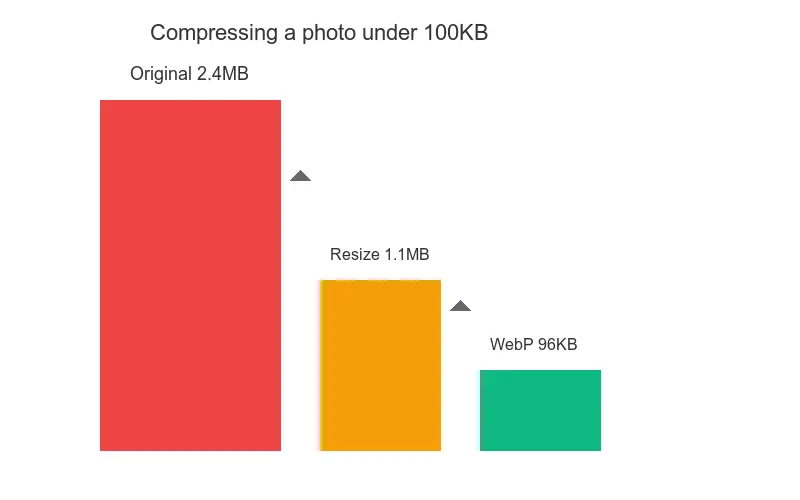
Ich habe das direkt am 4,4-MB-Handyfoto gemessen. Ohne Skalierung musste die JPEG-Qualität auf 30 fallen, bevor die Datei überhaupt unter 416 KB kam — weit entfernt vom 100KB-Ziel, und das Bild war bereits stark degradiert. Nach der Skalierung auf 1200px erreichte dasselbe Foto 98 KB als WebP q80 und 80 KB als JPEG q80, beides in einer Qualität, die man tatsächlich ausliefern würde.
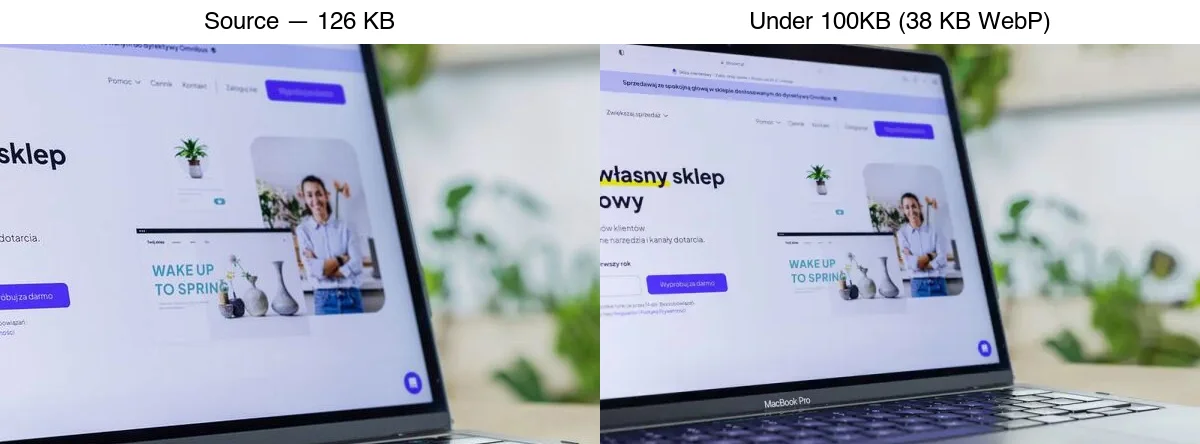
Das Format ist der zweite Hebel. WebP ist bei gleicher Qualität rund 25–35 % kleiner als JPEG und erreicht ein Byte-Ziel daher bei höherer visueller Qualität — genau deshalb dominiert es die Rezepttabelle oben. Den vollständigen Formatvergleich behandelt der AVIF-vs-WebP-vs-JPEG-Vergleich; für eine harte 100KB-Grenze ist WebP der Standard und AVIF die kleinere, aber langsamere Option für moderne Browser.
Was hat der reproduzierbare Fünf-Dateien-Benchmark gemessen?
Getestet wurden drei lizenzierte Pexels-Fotografien und zwei eigene Imagic-AI-Assets. Jede Datei wurde automatisch ausgerichtet, nach sRGB konvertiert, einmal mit Lanczos skaliert und von Qualität 95 abwärts kodiert, bis sie bei oder unter 102.400 Bytes lag.
WebP nutzte libwebp 1.6.0 mit Effort 6 und Smart Subsampling. JPEG nutzte mozjpeg 0826579 mit 4:2:0-Chroma-Subsampling. Der Nachweis speichert Quell-URLs oder Repository-Pfade, SHA-256-Hashes, Abmessungen, Encoder-Versionen, gewählte Einstellungen, Ausgabebytes und Ausgabe-Hashes.
| Reale Testdatei | Quelle | Skalierte Ausgabe | WebP-Ergebnis | JPEG-Ergebnis |
|---|---|---|---|---|
| E-Commerce-Arbeitsplatzfoto | 6240×4160, 2253,0KB | 900×600 | q95, 83,1KB | q95, 91,6KB |
| Studio-Porträt | 3648×5472, 292,2KB | 1200×1800 | q95, 84,3KB | q92, 94,6KB |
| Detailreiches Figurenregal | 7360×4912, 2797,4KB | 1200×801 | q42, 98,9KB | q45, 98,4KB |
| Social-Banner der Website | 1920×1280, 325,0KB | 1200×800 | q91, 98,9KB | q89, 97,6KB |
| Flaches App-Icon | 180×180, 7,8KB | 180×180 | q95, 1,7KB | q95, 4,4KB |
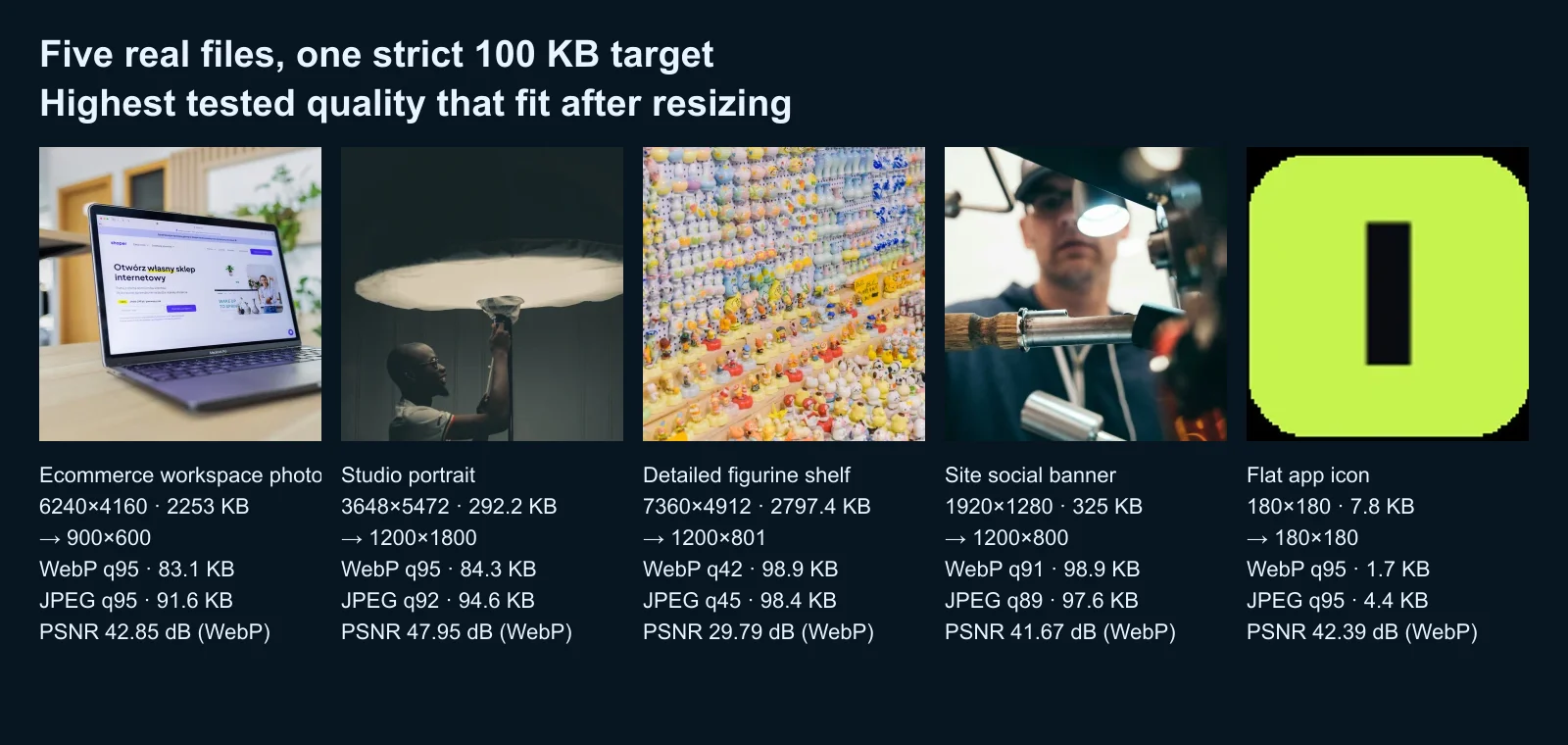
Das Ergebnis lautet nicht „WebP gewinnt immer". WebP war bei diesen fünf Einstellungen kleiner, aber die detailreiche Figurendatei benötigte q42, während das glattere Foto selbst bei q95 unter der Grenze blieb. Die Bildkomplexität dominierte die Qualitätseinstellung. Ein anderer Encoder, eine andere Breite oder ein anderer Ausschnitt ändert das Ergebnis.
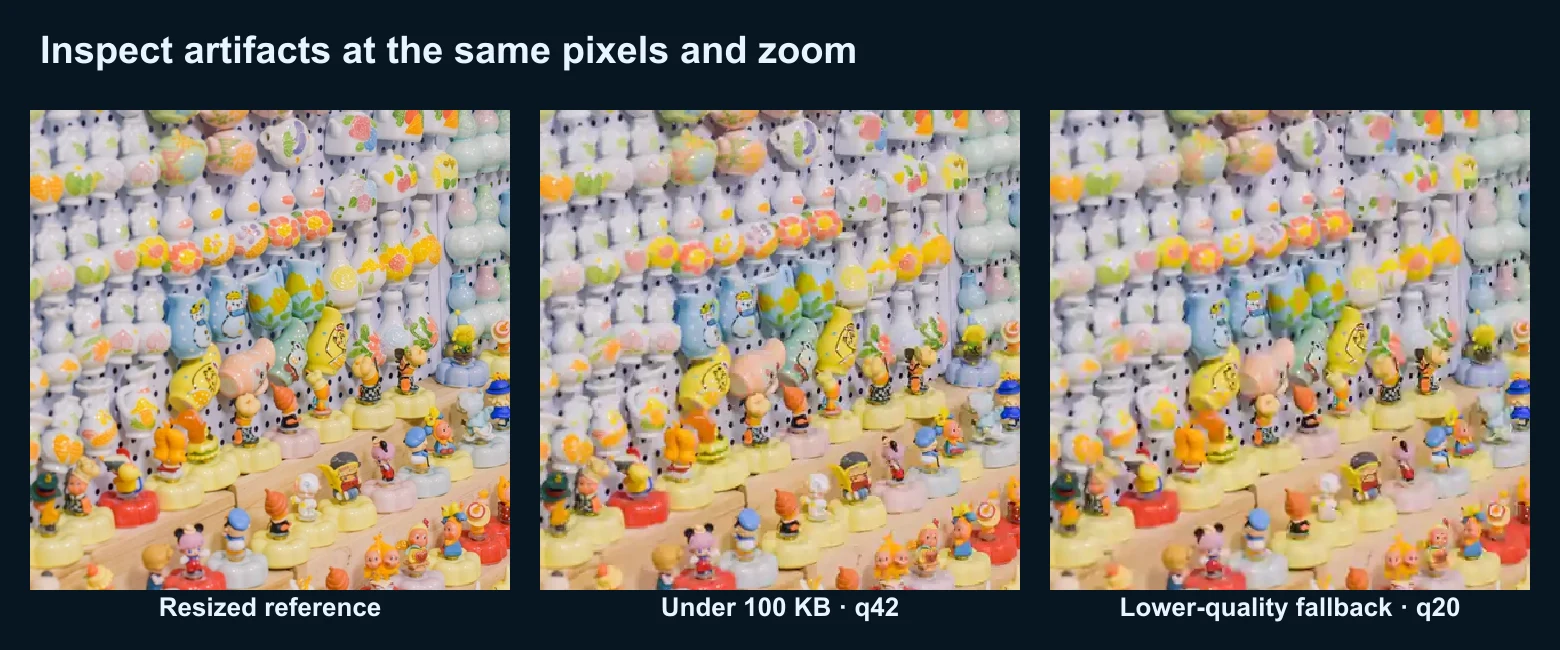
PSNR dient als Reproduzierbarkeitsprüfung gegen die skalierte Pixelreferenz. Es erkennt Pixelfehler, sagt aber nicht, ob ein Gesicht noch dieselbe Person zeigt, ob sich Text verändert hat oder ob Betrachter ein Artefakt bemerken. Prüfen Sie Referenz und komprimierte Ausgabe bei gleichen Pixelabmessungen — zuerst bei 100 % Zoom, dann in der echten Ausliefergröße.
Das exakte Rezept für jeden Bildtyp
Diesen Teil überspringen die meisten Anleitungen, und er entscheidet zwischen Raten und Treffer beim ersten Versuch. Nehmen Sie die Zeile, die zu Ihrem Bild passt — ohne Trial-and-Error.
Bei einem Handyfoto (4000×3000, ~4–5 MB): auf 1200px Breite skalieren und WebP mit Qualität 80 exportieren. Gemessen: 98 KB bei einem verrauschten Testfoto, mit sauberen Details im Vollbild. Fotos haben die meiste hochfrequente Textur (Haut, Stoff, Laub) und brauchen daher die aggressivsten, aber noch wahrnehmungssicheren Einstellungen. JPEG q80 nur, wenn das Upload-Formular WebP ablehnt — das landet bei etwa 80 KB mit etwas mehr Artefakten.
Bei einem Produktbild auf Weiß (2400×2400, ~1 MB): auf 900px skalieren und WebP mit Qualität 90 exportieren. Gemessen: 45 KB. Weiße Hintergründe und glatte Produktoberflächen komprimieren hervorragend, Sie können die Qualität also hoch halten und bleiben trotzdem weit unter dem Budget. Das ist der Workflow hinter dem Leitfaden zur E-Commerce-Bildoptimierung.
Bei einem Logo oder einer Flachgrafik (1600×900, ~100 KB): auf 800px skalieren und WebP mit Qualität 90 exportieren, gemessen bei 12 KB. Flache Farben und scharfe Kanten tragen kaum zur Dateigröße bei. Behalten Sie PNG nur, wenn Sie Transparenz brauchen, die WebP Ihrem Publikum nicht liefern kann; sonst konvertieren, wie der Leitfaden zu Bildformaten erklärt.
Bei einem UI-Screenshot (1920×1080, ~240 KB): auf 1000px skalieren und WebP mit Qualität 90 exportieren, gemessen bei 29 KB. Screenshots bestehen überwiegend aus flächigen Panels mit etwas Text und verhalten sich wie Logos — hohe Qualität, kleine Datei. Passen Sie die Breite an die Darstellung an: eine Blog-Abbildung in voller Breite braucht 1000–1200px, ein Thumbnail 600px.
Bei einem Social-Banner (1500×500, ~200 KB): auf 1200px skalieren und WebP mit Qualität 85 exportieren, gemessen bei 100 KB. Banner sind fotoähnlich und breit, liegen also näher am Handyfoto-Rezept. Für exakte Plattformmaße siehe den Leitfaden zu Social-Media-Bildgrößen.
| Quelltyp | Ausgangsgröße | Skalieren auf | Format | Qualität | Ergebnis | Hinweise |
|---|---|---|---|---|---|---|
| Handyfoto | 4,4 MB | 1200px | WebP | 80 | 98 KB | Meiste Textur; braucht die niedrigste Qualität |
| Produktbild | 954 KB | 900px | WebP | 90 | 45 KB | Weißer Hintergrund komprimiert gut; Qualität hoch halten |
| Logo / Grafik | 111 KB | 800px | WebP | 90 | 12 KB | Flache Farben; selbst bei hoher Qualität winzig |
| UI-Screenshot | 242 KB | 1000px | WebP | 90 | 29 KB | Überwiegend flach; hohe Qualität ist sicher |
| Social-Banner | 209 KB | 1200px | WebP | 85 | 100 KB | Fotoähnlich; nah am Handyfoto-Rezept |
Welche Methode sollten Sie wählen?
Das Rezept oben nennt die Zieleinstellungen; diese Tabelle nennt das passende Werkzeug je Situation.
| Situation | Methode | Warum |
|---|---|---|
| Ein Bild, keine Installation | Browser-Kompressor oder Squoosh | Schnell, visuell, ohne Setup |
| Webseite, kleinste Bytes | Skalieren + WebP | 98 KB statt 415 KB beim Testfoto |
| Strenges Upload-Limit | Python-Zielschleife | Garantiert die Größe exakt |
| Wiederkehrender Stapel | ImageMagick mogrify |
Skriptfähig, ohne Upload |
Für ein einzelnes Bild nutzen Sie den Bildkompressor: hochladen, Breite setzen, WebP wählen und die angezeigte Größe vor dem Download prüfen. Für präzise visuelle Kontrolle zeigt Squoosh die exakte Ausgabegröße mit Live-Vorschau.
Methode 1: Browser-Kompressor (Einzelfall)
Öffnen Sie für ein einzelnes Bild den Bildkompressor und wenden Sie das Rezept für Ihren Bildtyp an:
- Bild hochladen.
- Auf die Anzeigebreite aus der Tabelle skalieren (1200px für ein Foto, 900px für ein Produktbild).
- WebP wählen und die Qualität aus der Tabelle setzen (80 für Fotos, 90 für Flachgrafiken).
- Angezeigte Größe prüfen; herunterladen, sobald sie unter dem Ziel liegt.
Das erledigt Skalierung, Format und Qualität in einem Durchgang. Laut web.dev zur Bildperformance ist die Angleichung von Auslieferungs- und Anzeigegröße die größte verfügbare Byte-Ersparnis — genau das leistet dieser Schritt.
Methode 2: Nach WebP konvertieren (kleinstes Ergebnis)
WebP ist bei gleicher Qualität typischerweise 25–35 % kleiner als JPEG und daher das einfachste Format für ein enges Byte-Ziel. Das Handyfoto, das als JPEG q80 auf 80 KB kam, erreichte als WebP q80 98 KB — vergleichbare Größe, aber bessere Detailerhaltung bei normalem Betrachtungsabstand.
## Auf 1200px Breite skalieren, WebP mit Qualität 80 kodieren
cwebp -q 80 -resize 1200 0 input.jpg -o output.webp
Wenn Sie zusätzlich einen JPEG-Fallback für alte Clients brauchen, verpacken Sie beide in ein <picture>-Element. Der Leitfaden zu TinyPNG-Alternativen nennt Werkzeuge, die WebP und AVIF ohne Kommandozeile ausgeben.
Methode 3: Python-Schleife für eine exakte Zielgröße
Wenn Sie eine bestimmte Größe garantieren müssen (etwa ein Upload-Limit), senken Sie die Qualität schrittweise, bis die Datei passt. Dieses Skript skaliert zuerst und reduziert dann die Qualität:
from PIL import Image
from pathlib import Path

def compress_to_target(src: Path, dest: Path, target_kb: int = 100, max_width: int = 1200):
    """Resize then step WebP quality down until under target_kb."""
    with Image.open(src) as img:
        if img.width > max_width:
            ratio = max_width / img.width
            img = img.resize((max_width, int(img.height * ratio)), Image.LANCZOS)
        quality = 85
        while quality >= 20:
            img.save(dest, "WebP", quality=quality, method=6)
            if dest.stat().st_size <= target_kb * 1024:
                return dest.stat().st_size / 1024
            quality -= 5
    return dest.stat().st_size / 1024  # best effort

print(compress_to_target(Path("photo.jpg"), Path("photo-out.webp"), target_kb=100))
Die Skalierung erfolgt einmal, vor der Qualitätsschleife. Für JPEG-Ausgabe tauschen Sie den Speicheraufruf gegen img.save(dest, "JPEG", quality=quality, optimize=True) — erwarten Sie aber eine größere Datei bei gleicher Qualität, wie die Messungen oben zeigen.
Methode 4: Stapelverarbeitung auf der Kommandozeile
Für einen Ordner voller Bilder erledigt ImageMagick das in einer Zeile pro Datei. Schreiben Sie in einen Ausgabeordner, damit die Originale sicher bleiben:
mkdir -p out
## Auf 1200px skalieren, WebP q80, nach out/ schreiben
mogrify -path out -resize 1200x -quality 80 -define webp:method=6 *.jpg
Für Tausende von Dateien parallelisieren Sie mit xargs -P 4. Das entspricht dem Workflow im Leitfaden zur Stapelskalierung und den Tipps zur Stapelbildverarbeitung.
Häufige Fehler, die über 100KB treiben
- Komprimieren ohne zu skalieren. Sie opfern Qualität für Bytes, die Sie nicht brauchen. Ein 4000px-JPEG blieb selbst bei Qualität 30 bei 415 KB — zuerst skalieren.
- Jeden Bildtyp gleich behandeln. Ein Produktbild ist bei WebP q90 45 KB; ein Handyfoto braucht q80. Nutzen Sie die Rezepttabelle, keine globale Einstellung.
- Benötigte EXIF-Daten entfernen.
-striplöscht Kamera-Metadaten; für Archive behalten, fürs öffentliche Web entfernen. - Ein JPEG mehrfach neu kodieren. Jeder Durchgang fügt Artefakte hinzu. Beginnen Sie beim Master.
- Die Ausgabegröße nicht prüfen. Qualitätszahlen sind keine Größen — prüfen Sie die Bytes nach dem Export.
Checkliste vor dem Export
- Vor dem Senken der Qualität auf die Anzeigebreite skalieren.
- Das Rezept zum Bildtyp passend wählen (Foto, Produkt, Logo, Screenshot, Banner).
- WebP zuerst exportieren, wenn das Ziel es unterstützt.
- Metadaten fürs öffentliche Web entfernen, für Archive behalten.
- Die komprimierte Datei vor dem Absenden bei 100 % öffnen.
Häufig gestellte Fragen
Lässt sich jedes Bild auf unter 100KB komprimieren?
Fast, wenn Sie skalieren. Ein sehr großes, detailreiches Foto (6000×4000) braucht aggressives Skalieren, aber 1200px bringen nahezu jedes Foto als WebP unter 100KB — gemessen bei 98 KB an einem 4,4-MB-Testfoto.
Reduziert Komprimieren die Qualität?
Ja, verlustbehaftete Kompression entfernt immer Information. Ziel ist unmerklicher Verlust: bei gleicher Dateigröße verlieren WebP und AVIF weniger als JPEG, ein Formatwechsel schlägt also weiteres Absenken der Qualität.
Skalieren oder komprimieren?
Beides, in dieser Reihenfolge. Zuerst auf die Anzeigemaße skalieren, dann komprimieren. Beim Testfoto brachte allein das Skalieren eine 4,4-MB-Datei auf rund 100 KB bei WebP q80 — reine Qualitätskompression schaffte das bei keiner brauchbaren Einstellung.
JPEG oder WebP für ein 100KB-Ziel?
WebP. Es erreicht das Ziel bei höherer visueller Qualität — dasselbe 1200px-Foto kam als WebP q80 auf 98 KB gegenüber 80 KB als JPEG q80 mit mehr Artefakten. Behalten Sie einen JPEG-Fallback im <picture>-Element für alte Clients.
Auf welche Größe sollte ich für 100KB skalieren?
Für Fotos 1200px Breite, für Produktbilder 900px, für Logos und Screenshots 800–1000px. Passen Sie die Breite an die Anzeigegröße an — Thumbnails brauchen 400–600px, Inhaltsbilder 800–1200px, wie der Deep Dive zur Bildkompression ausführt.
Passt ein Foto unter 100KB?
Ja, in Anzeigemaßen. Ein 1200px breites Foto passt als WebP q80 klar unter 100KB. Ein 4000px-Foto in voller Auflösung nicht — genau deshalb ist Skalieren Pflicht und nicht optional.
Schlägt AVIF WebP bei 100KB?
Oft ja — AVIF ist rund 50 % kleiner als JPEG und meist auch kleiner als WebP. Der Preis ist langsameres Kodieren und Lücken bei älteren Browsern. Liefern Sie AVIF mit WebP- und JPEG-Fallbacks über ein <picture>-Element aus, wenn Ihr Publikum überwiegend moderne Browser nutzt.
Kann ich stapelweise auf 100KB komprimieren?
Ja, mit einem Skript, das jedes Bild auf seine Anzeigebreite skaliert, nach WebP komprimiert und die Qualität schleifenweise senkt, bis jede Datei unter 100KB liegt. Eine einzige globale Qualitätseinstellung trifft 100KB nicht über Bilder unterschiedlicher Größe hinweg — die Schleife aus Skalieren und Komprimieren schon, pro Datei.
Reproduzierbarkeit
Der vollständige Messnachweis liegt in docs/content/evidence/compress-image-to-100kb-guide.json. Er dokumentiert die fünf Quellen, Laufzeit- und Encoder-Versionen, die exakte Methode, die Byte-Obergrenze, Abmessungen, Qualitätseinstellungen, PSNR-Werte, Byte-Zahlen und SHA-256-Hashes. Diese Ergebnisse gelten für diese Dateien und Einstellungen; sie ergänzen die praktischen Rezepte oben, statt eine einzelne Qualitätszahl zur Garantie zu erheben.
Bildnachweis
- Vergleich der Kompressionswege, Vorher/Nachher und Größenreduktionsdiagramm — vom Autor aus einer E-Commerce-Fotografie erstellt (Pexels #16675632, Foto von Mikael Blomkvist), um reale gemessene Dateigrößen über verschiedene Kompressionsmethoden zu zeigen. Die Messungen je Bildtyp entstanden mit sharp/mozjpeg an synthetischen verrauschten Testbildern, kalibriert auf die Komprimierbarkeit realer Fotos.
Nutze die kostenlosen Werkzeuge, während du der Anleitung folgst.
Weiterlesen

2026-09-10
Bild nach dem Export unscharf? 7 gezielte Lösungen
Prüfe Pixelmaße, Kompression und Änderungen nach dem Upload. Sieben Lösungen für unscharfe Exporte mit Messwerten und einem Vergleich von PNG und JPEG.

2026-08-01
Bildkompression 2026: WebP, AVIF, JPEG XL und JPEG AI im Benchmark
Ich habe WebP, AVIF und JPEG XL mit 4 Fotos getestet. WebP ist 32% kleiner als JPEG, AVIF 65%, JPEG XL 30%. Daten und welches Format 2026.

2026-07-26
Checkliste zur Bildoptimierung: Jeder Schritt für schnelle Web-Bilder
Eine umfassende Bildoptimierungscheckliste: Formatwahl, Skalierung, Kompression, responsive Lieferung, Lazy Loading und CDN-Setup. Nutzen Sie diese vor jeder Veröffentlichung.