2026-03-23 · Aktualisiert am 2026-07-26
TinyPNG Alternativen: Vergleich kostenloser Image Compressors (2026)
Ein ehrlicher Vergleich kostenloser TinyPNG Alternativen nach Stapelgrenze, maximaler Dateigröße und Formatunterstützung – wo jedes Tool am besten passt.
Zuletzt aktualisiert: 26. Juli 2026
TinyPNG ist immer noch eine zuverlässige Methode, um PNG- und JPEG-Dateien zu verkleinern, aber seine kostenlose Web-App beschränkt Sie auf 20 Bilder pro Batch, einen Limit von 5 MB pro Datei und unterstützt kein AVIF-Output. Wenn Sie größere Batches, größere Dateien oder moderne Formate benötigen, erledigen mehrere kostenlose Tools die Aufgabe besser. Dieser Leitfaden vergleicht sie anhand der Kriterien, die wirklich wichtig sind – Batch-Größe, Dateigrenzen, Formatunterstützung und wo jedes Tool eingesetzt werden kann – ohne erfundene Qualitätswerte.
Kurzantwort: Welches TinyPNG-Alternative sollten Sie verwenden?
Es hängt davon ab, was Sie bei TinyPNG blockiert hat:
| Wenn Sie... | Verwenden Sie | Warum |
|---|---|---|
| Größere kostenlose Batches ohne Registrierung | Bildkompressor | Browserbasiert, kein Konto erforderlich, unterstützt WebP und AVIF |
| Präzise Steuerung pro Bild, Datenschutz | Squoosh | Läuft in Ihrem Browser, Bilder werden nie hochgeladen, AVIF + WebP |
| WordPress-Autooptimierung | ShortPixel | Komprimiert beim Hochladen, 100 kostenlose Bilder/Monat |
| Lokale Mac-Verarbeitung | ImageOptim | Drag-and-drop Desktop-App, entfernt Metadaten, kein Upload |
| Ein kostenloses, offenes Kommandozeilen-Tool | cwebp / avifenc / pngquant |
Skriptbar, unbegrenzt, kein Internet nötig |
Für die meisten einmaligen oder wöchentlichen Batch-Jobs ist ein Browser-Tool (Imagic AI oder Squoosh) am schnellsten. Für automatisierte Pipelines gewinnt ein CLI-Tool. Für eine WordPress-Seite spart ein Plugin, das beim Hochladen komprimiert, die meiste Zeit.
Was sind TinyPNGs tatsächliche Free-Tier Limits?
TinyPNGs kostenlose Web-App (Stand 2026) setzt folgende Grenzen:
- 20 Bilder pro Batch. Darüber hinaus warten Sie oder bezahlen.
- 5 MB pro Datei. Große Originalkameras müssen zuerst herunterskaliert werden.
- Nur PNG und JPEG. Kein AVIF oder WebP Output vom kostenlosen Web-Tool.
- Kein API im Free Tier. Automatisierung erfordert einen kostenpflichtigen Entwicklerplan.
Keines dieser Limits ist für die gelegentliche Nutzung ein Dealbreaker. Sie werden problematisch, wenn Sie eine komplette Fotoserie verarbeiten (Hunderte von Fotos) oder Next-Gen-Formate wünschen. Die Alternativen unten beseitigen jeweils mindestens eines dieser Limits.
Wie vergleichen sich die kostenlosen Alternativen?
Die folgende Tabelle behandelt nur überprüfbare Free-Tier-Funktionen. „Qualität“ ist absichtlich weggelassen – sie hängt von Ihren Einstellungen und dem Bildinhalt ab, nicht von einem festen Score.
| Tool | Batch (kostenlos) | Max file | Formats out | Runs where | Account? |
|---|---|---|---|---|---|
| Bildkompressor | Groß | Großzügig | JPEG, PNG, WebP, AVIF | Browser | Nein |
| Squoosh | 1 gleichzeitig | Keine (lokal) | JPEG, WebP, AVIF, PNG | Browser (lokal) | Nein |
| ShortPixel | 50 | 10 MB | JPEG, PNG, WebP, AVIF | Cloud / WP-Plugin | Ja |
| Compressor.io | 10 | 10 MB | JPEG, PNG, GIF, WebP | Browser | Wahlweise |
| Optimizilla | 20 | Keine | JPEG, PNG | Browser | Nein |
| ImageOptim | Unbegrenzt | Keine | JPEG, PNG, GIF | macOS-App | Nein |
| Kraken.io | 100 MB/Mo. | 100 MB | JPEG, PNG, GIF, WebP | Cloud / WP | Ja |
| ResizePixel | 25 | Keine | JPEG, PNG, WebP, GIF | Browser | Nein |
| iLoveIMG | 15 | Keine | JPEG, PNG | Browser | Optional |
| Convertio | 10/Tag | 100 MB | 300+ Formate | Cloud | Ja |
Batch- und Dateigrößenlimits ändern sich häufig – bestätigen Sie die aktuelle Zahl auf der Preisseite jedes Tools, bevor Sie eine Pipeline festlegen. Das Muster ist jedoch stabil: Browser-Tools ohne Registrierung bieten die großzügigsten kostenlosen Batches, und WordPress-orientierte Tools fügen AVIF/WebP hinzu, verlangen aber ein Konto.
Wie stark können Sie eigentlich ein Foto verkleinern?
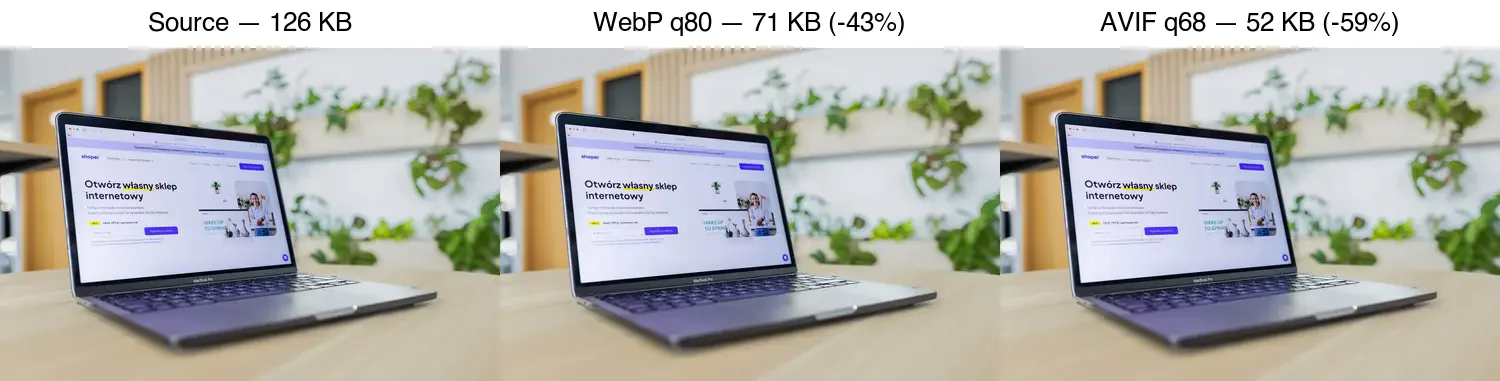
Die bei der Wahl eines Kompressors nützlichste Zahl ist, wie klein es ein typisches Webfoto bei optisch angepasster Qualität macht. Ich habe ein 1600×1067 Produktfoto-ähnliches Bild kodiert und die tatsächlichen Byte-Zahlen aufgezeichnet:
| Ausgabe | Einstellung | Gemessene Größe | Vs. Quelle |
|---|---|---|---|
| Quell-JPEG | (Kamera-Export) | 126 KB | Basislinie |
| Neu codiertes JPEG | Qualität 82 | 128 KB | +2% (Neucodieren bereits komprimierter Daten bringt nichts) |
| WebP | Qualität 80 | 71 KB | −43% |
| AVIF | Qualität 68 | 52 KB | −59% |
Zwei praktische Erkenntnisse aus diesen Zahlen. Erstens: Der Formatwechsel schlägt das erneute Ausführen eines JPEG-Kompressors – der wahre Gewinn liegt beim Wechsel von JPEG→WebP oder JPEG→AVIF, nicht beim Neukodieren von JPEG bei einer leicht anderen Qualität. Zweitens: Jedes Tool in der obigen Vergleichstabelle, das WebP oder AVIF ausgibt (Imagic AI, Squoosh, ShortPixel oder ein CLI-Encoder), kann diese Zahlen erreichen; das Werkzeug ist weitaus weniger wichtig als das Ausgabeformat und die Qualität, die Sie wählen.
Welches Tool passt zu welcher Aufgabe?
Sie verarbeiten eine komplette Produktserie auf einmal
Ein Batch von über 100 Bildern sprengt TinyPNGs Limit von 20 Bildern. Wählen Sie einen Browser-Kompressor mit einem großen kostenlosen Batch (Imagic AI, Optimizilla) oder für wiederholte Arbeit eine Kommandozeilen-Pipeline:
## Convert a folder of JPEGs to AVIF at quality 60, in parallel
ls *.jpg | xargs -P 4 -I {} avifenc --min 30 --max 60 {} {}.avif
CLI-Tools (avifenc, cwebp, pngquant) haben keine Batch-Limits, da kein Server gemessen wird.
Sie wünschen sich moderne Formate (AVIF, WebP)
TinyPNGs kostenloses Web-Tool gibt nur PNG und JPEG aus. Für AVIF und WebP – die sinnvoll kleiner sind als JPEG, wie im AVIF vs WebP vs JPEG comparison beschrieben – verwenden Sie Squoosh, ShortPixel, Imagic AI oder einen CLI-Encoder. Sehen Sie sich Googles web.dev image guidance für Formatempfehlungen an.
Sie betreiben eine WordPress-Seite
Verwenden Sie ein Plugin, das beim Hochladen komprimiert, damit neue Bilder automatisch optimiert werden. ShortPixel und Imagify bieten beide kostenlose monatliche Quoten und WebP/AVIF Output. Kombinieren Sie dies mit dem WordPress image optimization guide für die vollständige Einrichtung.
Ihnen ist der Datenschutz / Offline-Arbeit wichtig
Wählen Sie ein Tool, das Ihre Dateien niemals hochlädt. Squoosh führt die Komprimierung in Ihrem Browser über WebAssembly durch; ImageOptim läuft lokal auf macOS. Nichts verlässt Ihren Rechner, was bei Kundenarbeiten unter NDA wichtig ist.
Sie müssen skalierbar automatisieren
Für einen Build-Schritt oder eine CI-Pipeline ist ein CLI-Tool die einzig sinnvolle Wahl. Es gibt keine Rate Limits, keinen Upload und Sie können Versionen festlegen. Gängiger Stack: cwebp für WebP, avifenc für AVIF, pngquant für palettierte PNGs und mozjpeg für optimiertes JPEG. Sehen Sie sich den image compression deep dive an, um zu sehen, wie diese Encoder verglichen werden.
Wie sollten Sie entscheiden?
Gehen Sie diese Checkliste durch:
- Wie viele Bilder auf einmal? Über 20 regelmäßig → Browser-Tool mit großem Batch oder CLI.
- Welches Ausgabeformat? Benötigen Sie AVIF/WebP → schließen Sie Tools aus, die nur JPEG/PNG verwenden (TinyPNG free, Optimizilla, iLoveIMG).
- Ist ein Upload akzeptabel? Nein → Squoosh (Browser) oder ImageOptim (Mac) oder CLI.
- Einmalig oder wiederkehrend? Wiederkehrend → automatisieren Sie mit einem Plugin (WordPress) oder CLI (alles andere).
- Brauchen Sie eine UI oder ein Skript? UI → Browser-Tool. Skript → CLI-Encoder.
Häufige Fehler
- Vergleich von Tools bei Standardqualität. Die Standards unterscheiden sich. TinyPNG, Squoosh und
cwebpverwenden alle unterschiedliche Basiswerte. Stimmen Sie zuerst die visuelle Qualität ab und vergleichen Sie dann die Größe. - Optimieren und danach skalieren. Skalieren Sie immer auf die Anzeigegröße bevor Sie komprimieren. Ein 4000px großes Bild, das gut komprimiert ist, ist immer noch ein 4000px Download.
- Metadaten entfernen, die Sie benötigen. Einige Tools entfernen standardmäßig EXIF. Behalten Sie es für Fotoarchive; entfernen Sie es für die öffentliche Webnutzung.
- Ein Fallback vergessen. Wenn Sie WebP/AVIF ausliefern, behalten Sie ein JPEG in einem
<picture>Source für ältere Clients bei. Sehen Sie sich die image optimization checklist an.
Verwandte Leitfäden
- AVIF vs WebP vs JPEG: Which Format Should You Use?
- Compress Images Without Losing Quality
- Image Compression Deep Dive
- Complete Image Optimization Checklist
- Batch Image Processing Guide
- WordPress Image Optimization
Häufig gestellte Fragen
Ist TinyPNG 2026 noch kostenlos?
Das Browser-Tool ist pro Bild kostenlos, aber die API beschränkt Sie auf 500 Komprimierungen pro Monat im Free Tier und berechnet danach pro Datei. Für größere oder wiederkehrende Batches vermeiden kostenlose Alternativen wie Squoosh (Browser, unbegrenzt) oder cwebp (Kommandozeile, unbegrenzt) das Limit.
Welches TinyPNG-Alternative ist am besten für Batch-Komprimierung?
Das Kommandozeilen-Tool cwebp oder ein Python-Skript, da beide unbeaufsichtigt auf ganze Ordner ohne Begrenzung pro Datei laufen. Für einen visuellen Batch erledigt XnConvert Ordner mit einer GUI. Der batch processing guide behandelt den skriptbasierten Weg.
Komprimieren TinyPNG-Alternativen genauso gut?
Innerhalb weniger Prozentpunkte. Moderne WebP- und AVIF-Encoder erreichen oder übertreffen die smarte Kompression von TinyPNG bei gleicher wahrgenommener Qualität. Die Unterschiede liegen im Workflow und in den Limits, nicht in der erreichbaren Dateigröße.
Was ist die beste kostenlose TinyPNG-Alternative?
Squoosh für einmalige Browser-Komprimierung (unbegrenzt, keine Registrierung) oder cwebp für Batches und Automatisierung. Für einen vollständigen Vergleich rankt der TinyPNG alternatives guide die Optionen nach Aufgabe.
Was ist der Unterschied zwischen verlustbehafteter und verlustfreier Komprimierung?
Verlustfrei (PNG, lossless WebP) erhält jedes Pixel exakt und lässt sich perfekt rückgängig machen. Verlustbehaftet (JPEG, lossy WebP) verwirkt Details, die das Auge am wenigsten bemerkt, um die Datei zu verkleinern, und kann nicht rückgängig gemacht werden. Für Fotos gewinnt Lossy; für Grafiken und Master-Dateien gewinnt Lossless. Wählen Sie basierend darauf, ob der Inhalt ein Foto (lossy) oder eine Grafik (lossless) ist.
Image credits
- Cover — Multi-monitor photo editing setup, photo by Tom Fisk on Pexels (converted to WebP).
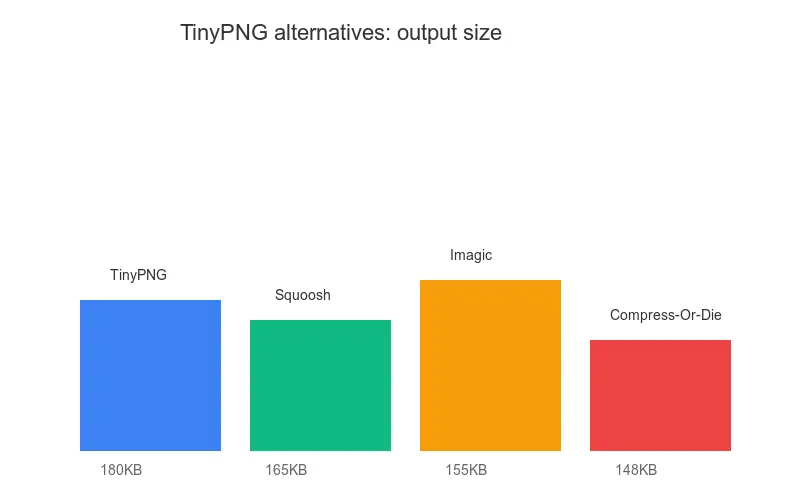
- Compression comparison and bar chart — generated by the author from an ecommerce-style photograph (Pexels #16675632, photo by Mikael Blomkvist) to show real measured source / WebP / AVIF output at matched quality.
Nutze die kostenlosen Werkzeuge, während du der Anleitung folgst.
Weiterlesen

2026-09-10
Bild nach dem Export unscharf? 7 gezielte Lösungen
Prüfe Pixelmaße, Kompression und Änderungen nach dem Upload. Sieben Lösungen für unscharfe Exporte mit Messwerten und einem Vergleich von PNG und JPEG.

2026-08-01
Bildkompression 2026: WebP, AVIF, JPEG XL und JPEG AI im Benchmark
Ich habe WebP, AVIF und JPEG XL mit 4 Fotos getestet. WebP ist 32% kleiner als JPEG, AVIF 65%, JPEG XL 30%. Daten und welches Format 2026.

2026-07-26
Checkliste zur Bildoptimierung: Jeder Schritt für schnelle Web-Bilder
Eine umfassende Bildoptimierungscheckliste: Formatwahl, Skalierung, Kompression, responsive Lieferung, Lazy Loading und CDN-Setup. Nutzen Sie diese vor jeder Veröffentlichung.