2026-03-04 · Aktualisiert am 2026-07-26
Bildstapel bearbeiten: Vergleich kostenloser Tools und Skripte
Verkleinern Sie Hunderte von Bildern gleichzeitig mit kostenlosen Online-Tools wie ImageMagick, XnConvert und Python-Skripten. Wir zeigen Befehle, voreingestellte Größen und einen praktischen Workflow.

Zuletzt aktualisiert: 26. Juli 2026
Das Verkleinern eines Bildes dauert nur wenige Sekunden. Das manuelle Verkleinern von tausend Bildern nimmt einen Großteil des Tages in Anspruch. Die Lösung ist ein Stapelwerkzeug (Batch Tool): Wähle einen Ordner aus, setze eine Zielgröße, führe es einmal aus und speichere jedes Ergebnis in einem neuen Ordner, damit die Originale sicher bleiben. Dieser Leitfaden behandelt vier zuverlässige, kostenlose Methoden dafür – ein Browser-Tool, Desktop-Apps, die Kommandozeile und ein Python-Skript – mit Copy-Paste-Befehlen.
Kurzantwort: Welche Stapelverkleinerungsmethode sollten Sie verwenden?
Passen Sie das Werkzeug an die Häufigkeit an, mit der Sie dies tun, und wie viele Bilder Sie haben:
| Ihre Situation | Verwenden Sie | Warum |
|---|---|---|
| Einmalig, eine Handvoll Bilder, keine Installation | Bildgrößenänderung | Browserbasiert, voreingestellte Social-Media-Größen, keine Anmeldung erforderlich |
| Regelmäßig, Hunderte auf einmal, vertraut mit einem Terminal | ImageMagick mogrify |
Schnell, skriptfähig, kein Hochladen nötig |
| Regelmäßig, wünschen Sie eine GUI, beliebiges OS | XnConvert | Visuelle Aktionen, unbegrenzte Dateien, kostenlos |
| Automatisierte Pipeline oder Server | Python + Pillow | Volle Kontrolle, integriert sich in Code |
Wenn Sie dies nur gelegentlich tun, reicht das Browser-Tool. Wenn Sie jede Woche dieselbe Art von Bildern verkleinern, lernen Sie einen Befehlszeilen- oder Skriptansatz und verwenden Sie ihn wieder.
Welche voreingestellten Größen benötigen Sie wirklich?
Social-Media- und Storefront-Plattformen veröffentlichen empfohlene Abmessungen, die sich im Laufe der Zeit ändern. Überprüfen Sie die aktuellen Zahlen auf der Medienseite jeder Plattform, aber dies sind die weit verbreiteten Standardwerte:
| Ziel | Dimensionen (px) | Seitenverhältnis | Typische Verwendung |
|---|---|---|---|
| Instagram quadratischer Beitrag | 1080 × 1080 | 1:1 | Feed-Beiträge |
| Instagram Story / Reel Cover | 1080 × 1920 | 9:16 | Stories, vertikales Video |
| Facebook / LinkedIn Link-Vorschau | 1200 × 630 | ~1.91:1 | Geteilte Linkkarten |
| Twitter / X Beitragsbild | 1200 × 675 | 16:9 | In-Feed-Bilder |
| YouTube Thumbnail | 1280 × 720 | 16:9 | Video-Cover |
| E-Commerce Produkt (quadratisch) | 1000–2000 sq | 1:1 | Hauptbild des Marktplatzes |
| Website Hero | 1920 breit | variiert | Vollbreiten Banner |
Für einen vollständigen Plattformüberblick sehen Sie sich den social media image sizes guide an. Verkleinern Sie immer auf die Anzeigegröße, bevor Sie komprimieren – das spart mehr Bytes als jede Qualitätseinstellung.
Methode 1: Browser-Stapelwerkzeug (keine Installation)
Für einen schnellen Job mit bis zu einer Handvoll Bilder verwenden Sie die Bildgrößenänderung:
- Ziehen Sie Ihre Bilder hinein oder wählen Sie mehrere Dateien aus.
- Wählen Sie eine voreingestellte Größe oder geben Sie benutzerdefinierte Dimensionen ein.
- Wählen Sie, ob das Seitenverhältnis beibehalten werden soll (empfohlen) oder ob die genauen Dimensionen erzwungen werden sollen.
- Führen Sie es aus und laden Sie dann die Ergebnisse herunter.
Am besten für einmalige Aufgaben geeignet, bei denen die Installation von Software oder das Schreiben eines Skripts übertrieben ist. Für Dutzende oder Hunderte von Bildern wechseln Sie zu einer Desktop- oder Kommandozeilenmethode – Browser-Tools messen die Arbeit und blockieren einen Tab.
Methode 2: ImageMagick in der Kommandozeile
ImageMagick ist kostenlos, plattformübergreifend und der schnellste Weg, Tausende von Bildern zu verkleinern. Installieren Sie es einmal und verwenden Sie dann den gleichen Befehl für immer.
## macOS
brew install imagemagick
## Windows (Chocolatey)
choco install imagemagick
Der Schlüsselbefehl ist mogrify, der direkt am Original arbeitet – weisen Sie ihm daher immer einen Ausgabeordner zu:
## Verkleinert jedes JPG auf 1920px Breite (Höhe automatisch, Seitenverhältnis beibehalten)
mogrify -path resized -resize 1920x *.jpg

## Verkleinern auf 50% der Originalgröße
mogrify -path resized -resize 50% *.jpg

## Erzwingt exakt 1920x1080 (verzieht – vermeiden, es sei denn, Sie benötigen ein festes Feld)
mogrify -path resized -resize 1920x1080! *.jpg
mogrify läuft pro Bild single-threaded, aber Sie können mit xargs parallelisieren:
mkdir -p resized
ls *.jpg | xargs -P 4 -I {} convert {} -resize 1920x resized/{}
Auf einem modernen Laptop sind tausend typische Fotos auf diese Weise in deutlich weniger als einer Minute fertig. Sehen Sie sich die ImageMagick resize docs für die vollständige Optionliste an.
Methode 3: XnConvert (visuelle Desktop-App)
XnConvert ist ein kostenfreies GUI-Stapelverarbeitungsprogramm für Windows, macOS und Linux. Es eignet sich für Personen, die Aktionen verketten möchten (Verkleinern, dann Komprimieren, dann Umbenennen), ohne Code zu schreiben.
Schritte:
- Dateien oder einen Ordner hinzufügen (keine Begrenzung der Anzahl).
- Eine Resize-Aktion hinzufügen – nach Pixeln, Prozent oder längster Seite.
- Bei Bedarf weitere Aktionen hinzufügen (komprimieren, Format konvertieren, umbenennen).
- Einen Ausgabeordner und ein Format festlegen.
- Ausführen.
Es speichert Ihren Aktionsstapel, sodass ein wiederholter Job nur einen Klick entfernt ist. Eine gute Mitte zwischen einem Browser-Tool und einem Skript.
Methode 4: Python-Skript (volle Kontrolle)
Für einen Build-Schritt oder einen Server bietet Python mit Pillow totale Kontrolle und kein Hochladen. Dieses Skript verkleinert jedes Bild in einem Ordner auf eine Zielbreite und behält dabei das Seitenverhältnis bei:
from pathlib import Path
from PIL import Image

input_dir = Path("images")
output_dir = Path("resized")
output_dir.mkdir(exist_ok=True)
target_width = 1920

for img_path in input_dir.glob("*"):
    if img_path.suffix.lower() not in (".jpg", ".jpeg", ".png", ".webp"):
        continue
    with Image.open(img_path) as img:
        ratio = target_width / img.width
        # Upscaling wird übersprungen — nur verkleinern
        if ratio >= 1:
            img.save(output_dir / img_path.name)
            continue
        new_height = int(img.height * ratio)
        resized = img.resize((target_width, new_height), Image.LANCZOS)
        resized.save(output_dir / img_path.name)
Hinweise für die Produktion:
- Verwenden Sie
Image.LANCZOS(oderImage.Resampling.LANCZOSin neueren Pillow) für die Qualität beim Herunterskalieren. - Überspringen Sie Bilder, die bereits kleiner als das Ziel sind, um unscharfes Upscaling zu vermeiden.
- Verarbeiten Sie parallel mit
concurrent.futuresbei großen Ordnern.
Wie verkleinern Sie für verschiedene Anwendungsfälle?
| Anwendungsfall | Ziel | Zusätzlicher Schritt |
|---|---|---|
| E-Commerce Produktfotos | 1000–2000px quadratisch | Weißen Hintergrund hinzufügen + auf Leinwand zentrieren |
| Social Media Beiträge | Plattformvorgabe (Tabelle oben) | Exportieren Sie pro Plattform aus einem Masterbild |
| Website Galerie | Thumbnail 300–400px + Vollformat 1600–1920px | Generieren Sie beide Größen aus jedem Original |
| E-Mail Bilder | ≤800px breit, <1 MB | Verkleinern mit Qualitätskomprimierung kombinieren |
Beispiel für quadratisches E-Commerce-Bild mit ImageMagick – verkleinern und dann auf ein weißes Quadrat auffüllen:
mogrify -path out -resize 1000x1000 -background white -gravity center -extent 1000x1000 *.jpg
Best Practices
- Immer in einen separaten Ausgabeordner schreiben. Verwenden Sie niemals
mogrifydirekt am Original ohne-path– es überschreibt die Originals irreversibel. - Seitenverhältnis beibehalten. Verwenden Sie
-resize WIDTHx(Höhe automatisch). Das Erzwingen vonWIDTHxHEIGHT!verzerrt das Bild. - Zuerst an einem Bild testen. Führen Sie eine einzelne Datei aus, inspizieren Sie sie und verarbeiten Sie dann den Rest im Stapelbetrieb.
- Nur verkleinern. Upscaling fügt kein Detail hinzu und sieht weich aus. Überspringen Sie Dateien, die bereits kleiner als das Ziel sind.
- Vor der Komprimierung verkleinern. Ein 4000px großes Bild, das gut komprimiert ist, bleibt ein 4000px Download. Kombinieren Sie dies nach dem Verkleinern mit dem Bildkompressor.
- Ein Masterbild behalten. Speichern Sie das Original in voller Auflösung separat; Sie können die Größen immer noch daraus ableiten.
Die Verkleinerung auf die Anzeigegröße ist die größte verfügbare Bytesparsamkeit – größer als jede Kommerierungs Einstellung. Bei einem einzigen echten Foto:
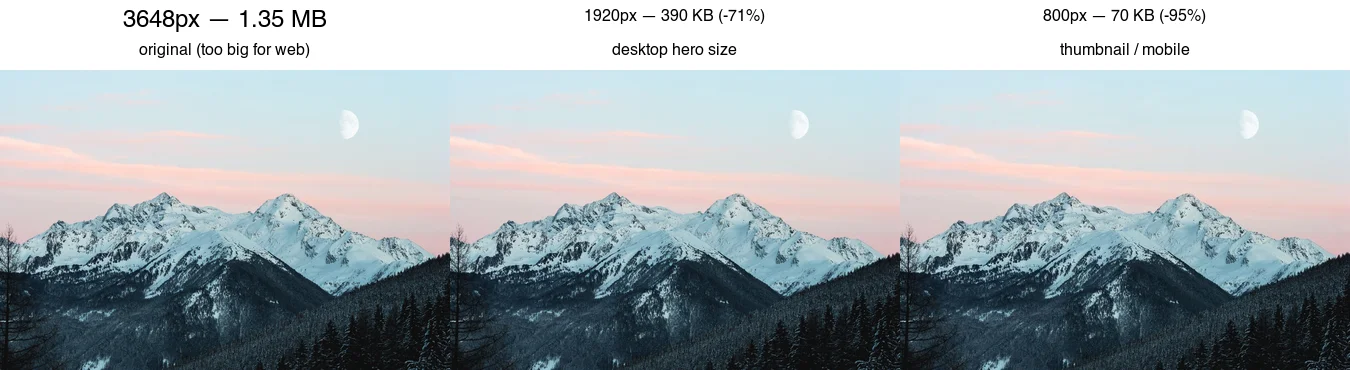
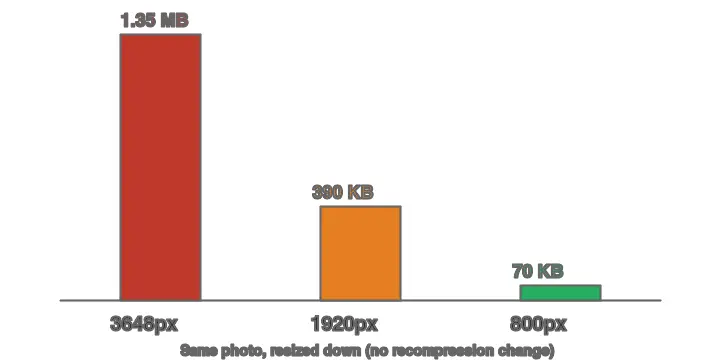
Ein Original von 3648px, das auf der Seite bei 800px angezeigt wird, lädt etwa 19× mehr Daten herunter, als es benötigt. Keine Qualitätseinstellung kann das wiederherstellen – nur das Verkleinern auf die Anzeigegröße tut dies.
Häufige Probleme
| Symptom | Wahrscheinliche Ursache | Behebung |
|---|---|---|
| Ausgabe sieht unscharf aus | Sie haben hochskaliert | Überspringen Sie Dateien bei oder unter der Zielbreite |
| Bild wirkt verzerrt | Exakte Dimensionen erzwungen | Entfernen Sie das ! – verwenden Sie -resize WIDTHx |
| Dateien sind immer noch groß | Verkleinert, aber nicht komprimiert | Fügen Sie einen Kompressions-/Qualitätsschritt nach dem Verkleinern hinzu |
| Einige Dateien geben Fehler aus | Nicht unterstütztes Format oder beschädigte Eingabe | Protokollieren und überspringen; prüfen Sie, ob das Format unterstützt wird |
| Originals wurden überschrieben | mogrify direkt ohne -path ausgeführt |
Immer -path out verwenden; aus dem Backup wiederherstellen |
Verwandte Leitfäden
- Batch Image Processing Guide
- Social Media Image Sizes Guide
- Compress Images Without Losing Quality
- TinyPNG Alternatives Compared
- Complete Image Optimization Checklist
Häufig gestellte Fragen
Wie viele Bilder kann ein Browser-Stapelverkleinerer verarbeiten?
Ungefähr 50 bis 200 Dateien pro Durchlauf, bevor der Browser-Tab zu schwer auf dem Speicher wird. Für größere Kataloge eignet sich ein Kommandozeilen-Tool wie ImageMagick mogrify, das Tausende ohne die Speichergrenze verarbeitet, wie der batch processing guide feststellt.
Reduziert Stapelverkleinern die Qualität?
Nur wenn Sie hochskalieren oder einen schlechten Resampling-Filter wählen. Das Herunterskalieren mit Lanczos bewahrt Details; der Verlust entsteht durch das erneute Komprimieren, nicht durch das Verkleinern selbst. Schreiben Sie immer in einen neuen Ordner und behalten Sie die Originals bei, damit jede Größe erneut exportiert werden kann.
Soll ich vor oder nach dem Komprimieren verkleinern?
Zuerst verkleinern. Die Reduzierung der Pixel ist die größte Bytesparsamkeit überhaupt, und das Komprimieren eines Full-Resolution-Bildes verschwendet Mühe an Pixeln, die niemand sehen wird. Der batch processing guide behandelt die gesamte Reihenfolge des Workflows.
Bildnachweise
- Cover — Buntes Code auf einem Bildschirm, Foto von Nemuel Sereti auf Pexels (in WebP konvertiert).
- Vergleich der Verkleinerung und Bytesparsamkeitsdiagramm — erstellt vom Autor anhand eines Landschaftsfotos (Pexels #1287145, Foto von eberhard grossgasteiger), um die tatsächlichen gemessenen Dateigrößen nach dem Verkleinern zu zeigen.
Nutze die kostenlosen Werkzeuge, während du der Anleitung folgst.
Weiterlesen

2026-07-26
Stapelbild-Resizer: Hunderte von Bildern gleichzeitig verkleinern (Kostenlos)
Verkleinern Sie Hunderte von Bildern kostenlos in Stapeln mit einem Browser-Tool, ImageMagick, XnConvert oder einem Python-Skript. Profitieren Sie von realen Byte-Einsparungen und dem sicheren Batch-Workflow.

2026-07-26
Wie man ein Bild zu einem Kreis zuschneidet (Profilfotos und Avatare)
Schneiden Sie ein Bild für Avatare und Profilfotos in einen Kreis zu: Die Regel des Quadrats zuerst, das Erstellen eines transparenten PNG Kreises oder eines Kreises auf einem Hintergrund, und wo Kreise verwendet werden.

2026-07-26
Wie Sie Bilder ohne Qualitätsverlust skalieren
Skalieren Sie ein Bild ohne Qualitätsverlust: Behalten Sie das Seitenverhältnis bei, skalieren Sie nur herunter, wählen Sie den richtigen resampling filter und passen Sie die Größe vor der Kompression an, mit realen Maßen.