2026-06-28 · Aktualisiert am 2026-06-30
Bild-Überblendmodi: Multiply, Screen und Overlay erklärt
Verwenden Sie Überblendmodi, um Bildschichten für Compositing, Doppelbelichtung und Textur-Effekte zu kombinieren. Wir erklären Multiplizieren, Screen und Overlay sowie deren optimale Anwendung.
Zuletzt aktualisiert: 30. Juni 2026
Blend modes steuern, wie sich zwei Bildschichten Pixel für Pixel kombinieren. Anstatt dass eine Schicht einfach die andere überdeckt, entscheidet ein Blend Mode, wie ihre Farben miteinander interagieren – Multiply verdunkelt, Screen hellt auf, Overlay erhöht den Kontrast. Blend Modes sind das Fundament des Compositing, der Doppelbelichtung, von Textur-Overlays und fast jeder nicht-destruktiven Bildbearbeitung. Dieser Leitfaden erklärt, wie die Hauptblend Modes funktionieren, wann man welche verwenden sollte und welche gängigen Compositing-Techniken sie ermöglichen.
Kurzantwort: Was ist ein Blend Mode?
Ein Blend Mode ist eine Einstellung, die bestimmt, wie sich die Pixel einer oberen Schicht mit den Pixeln der darunterliegenden Schicht verhalten. Der Normal Mode stapelt einfach die obere Schicht übereinander; andere Modi mischen die beiden basierend auf mathematischen Berechnungen – Multiplizieren, Screenen oder Vergleichen von Werten, um zu verdunkeln, aufhellen oder Kontrast hinzuzufügen. Die praktische Anwendung ist das Compositing: das Mischen einer Textur in ein Foto, das Kombinieren zweier Belichtungen oder die Erzeugung eines Doppelbelichtungseffekts. Wählen Sie den Modus nach dem gewünschten Ergebnis – Multiply zum Verdunkeln und Hinzufügen von Texturen, Screen zum Aufhellen und Glühen, Overlay zur Steigerung des Kontrasts.
Wie funktionieren Blend Modes eigentlich?
Jeder Blend Mode ist eine Formel, die auf jedes Pixelpaar angewendet wird – die darunterliegende Basis-Schicht und die darüberliegende Blend-Schicht. Die Formel nimmt die beiden Farbwerte entgegen und erzeugt ein Ergebnis; der Unterschied zwischen den Modi liegt vollständig in dieser Formel.
| Modusgruppe | Was es tut | Beispielmodi |
|---|---|---|
| Verdunkeln (Darken) | Das Ergebnis ist dunkler als jede Schicht | Multiply, Darken, Color Burn |
| Aufhellen (Lighten) | Das Ergebnis ist heller als jede Schicht | Screen, Lighten, Color Dodge |
| Kontrast (Contrast) | Verdunkelt die Dunklen und hellt die Hellen auf | Overlay, Soft Light, Hard Light |
| Vergleichend (Comparative) | Vergleicht die beiden Schichten | Difference, Exclusion |
| Komponentiell (Component) | Betrifft nur eine Farbbene | Hue, Saturation, Color, Luminosity |
Der wichtigste Einblick ist, dass die meisten Blend Modes pro Kanal auf den Rohfarbwerten arbeiten. Daher interagieren ein helles Pixel und ein dunkles Pixel vorhersehbar miteinander. Das Verständnis der fünf Gruppen ermöglicht es Ihnen, das Verhalten eines Modus vorherzusagen, ohne jeden einzeln auswendig lernen zu müssen.
Wann sollte man Multiply verwenden?
Multiply ist der am häufigsten verwendete Verdunkelungsmodus. Er multipliziert die Basis- und Blendwerte, was immer ein dunkleres Ergebnis liefert, und er ignoriert reines Weiß – weiß wird transparent. Dies macht Multiply ideal für Textur-Overlays und Schatten, da die weißen Teile des Overlays verschwinden und nur die dunklere Textur sichtbar bleibt.

- Legen Sie eine Papiertextur über ein Foto im Multiply-Modus, um Körnung und Alter zu hinzufügen.
- Verwenden Sie eine dunkle Schicht in Multiply, um realistische Schatten zu erzeugen.
- Kombinieren Sie zwei Fotos in Multiply für eine verdunkelte Doppelbelichtung.
- Weiße Bereiche der Blend-Schicht verschwinden, daher ist keine Maskierung erforderlich.
Die Eigenschaft des Weiß-Ignorierens macht Multiply so nützlich für Texturen: Ein Scan von Papierkörnung mit weißem Hintergrund fällt vollständig heraus und lässt nur die Körnung zurück, um das darunterliegende Foto zu verdunkeln.
Wann sollte man Screen verwenden?
Screen ist das Gegenteil von Multiply – es hellt auf und ignoriert reines Schwarz. Schwarz wird transparent, daher verschwindet ein schwarzer Hintergrund und bleiben nur die hellen Teile der Blend-Schicht sichtbar. Screen ist der Modus für Lichteffekte: Leuchten, Lichtlecks, Funkeln und alles, was dem Bild Licht hinzufügen soll.

- Fügen Sie ein Light Leak Overlay in Screen hinzu, um ein Vintage-Glühen zu erzeugen.
- Compositing von Funkeln oder Bokeh auf einem schwarzen Hintergrund – das Schwarz fällt heraus.
- Erstellen Sie eine Doppelbelichtung, indem Sie eine helle Textur über ein Foto screenen.
- Verwenden Sie Screen, um Schatten anzuheben, ohne die Highlights zu beeinflussen.
Screen und Multiply sind komplementär. Für einen ausgewogenen Composite verwendet ein Designer oft Multiply für die dunklen Elemente und Screen für die hellen Elemente im selben Bild.
Wie benutzt man Overlay und Soft Light?
Die Kontrastgruppe – Overlay, Soft Light, Hard Light – verdunkelt die Dunklen und hellt die Hellen auf, was den Gesamtkontrast steigert. Overlay ist eine Mischung aus Multiply und Screen; Soft Light ist eine sanftere Version. Diese Modi werden zum Dodging und Burning verwendet, um lokal Kontrast hinzuzufügen und eine Textur zu mischen, während der Tonumfang des Basisfotos erhalten bleibt.
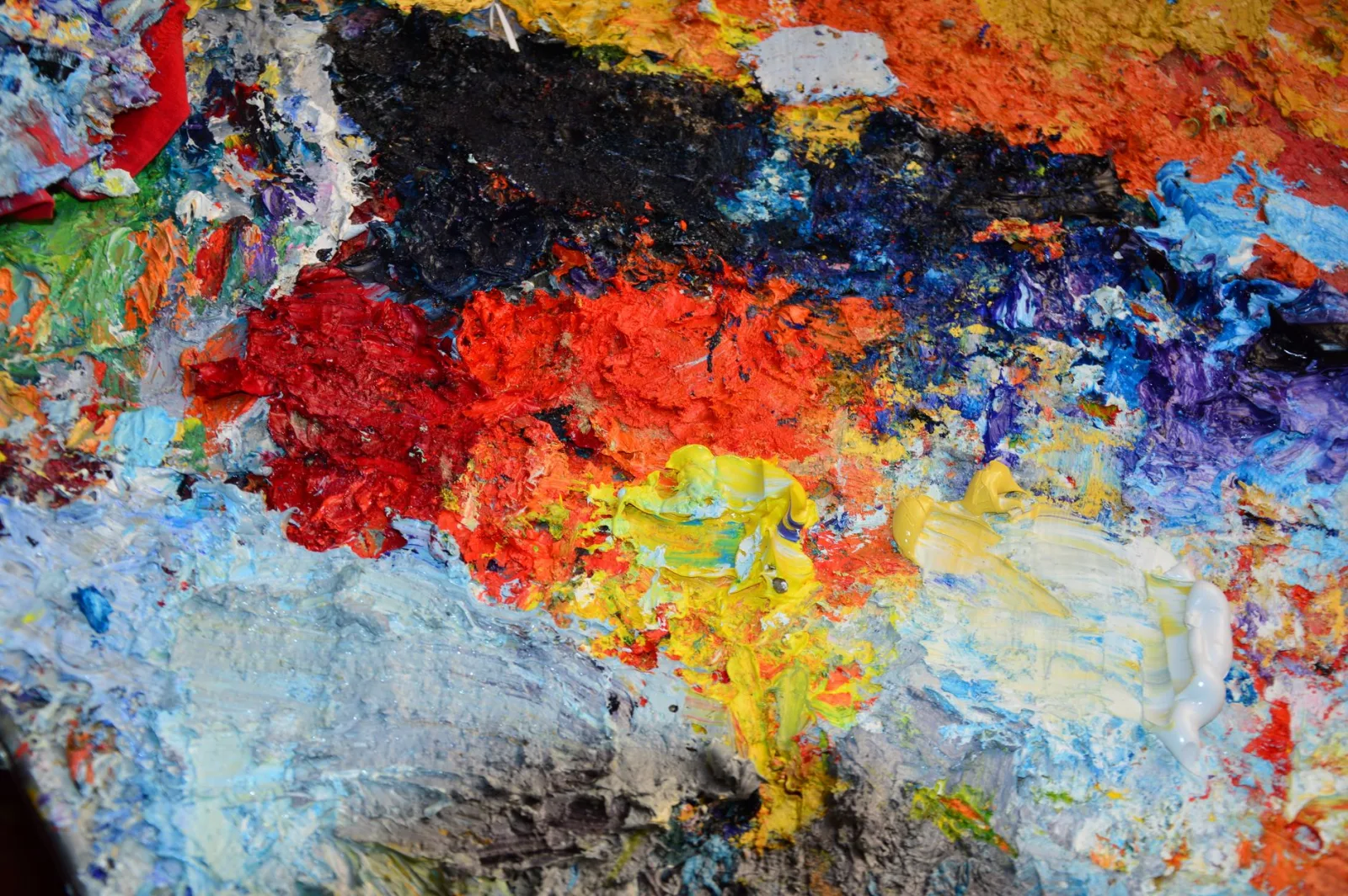
- Überlagern Sie eine Textur, um Kontrast und Details hinzuzufügen, ohne flach zu verdunkeln.
- Soft Light ist subtiler und sicherer für Haut und Porträts.
- Hard Light ist intensiv – sparsam für dramatische Effekte verwenden.
- Malen Sie auf einer 50% grauen Schicht im Overlay-Modus für nicht-destruktives Dodging und Burning.
Die 50% Grau-Overlay-Technik ist ein Grundpfeiler der professionellen Retusche: Eine Grauschicht im Overlay-Modus ist unsichtbar, bis Sie heller oder dunkler darauf malen, was es Ihnen ermöglicht, auf einer separaten Schicht nicht-destruktiv zu dodgen und zu brennen.
Blend Modes in einem Compositing Workflow
Blend Modes funktionieren selten isoliert – sie befinden sich innerhalb eines größeren Compositing Workflows, der mehrere Techniken zu einem fertigen Bild kombiniert. Ein typischer Composite verwendet Blend Modes zusammen mit Ebenenmasken, Opazitätseinstellungen und den verwandten Fotoeffekten, die an anderer Stelle auf dieser Seite behandelt werden.
| Technik | Verwendeter Blend Mode | Zugehöriger Leitfaden |
|---|---|---|
| Textur-Overlay | Multiply | — |
| Lichtleck / Glühen | Screen | Light leak effect |
| Doppelbelichtung | Screen oder Multiply | Duotone effect |
| Dodging and burning | Overlay (50% grau) | Photo enhancement |
| Farbkorrektur (Color grading) | Color oder Hue | Color extraction |
Der Workflow, der diese Elemente zusammenhält, ist die nicht-destruktive Bearbeitung: Jeder Blend Mode und jede Maske lebt auf seiner eigenen Schicht, sodass Sie jeden Effekt anpassen oder entfernen können, ohne das Original zu berühren. Deshalb arbeiten professionelle Compositor in Ebenen und nicht beim Zusammenführen – die Flexibilität, einen Blend Mode später erneut zu betrachten, macht komplexe Composites handhabbar. Wenn ein Composite fertig ist, Bildgrößenänderung und Bildkompressor das Ergebnis für sein Zielformat.
Häufige Fehler bei Blend Modes
- Verwendung der falschen Gruppe – einen Verdunkelungsmodus wählen, wenn man eigentlich aufhellen wollte. Stimmen Sie die Gruppe dem Ziel zu.
- Opazität ignorieren – ein Blend Mode bei 100% ist oft zu stark; senken Sie die Schicht-Opazität auf 30–50%.
- Vergessen, dass Schwarz oder Weiß herausfallen – Screen ignoriert Schwarz, Multiply ignoriert Weiß; nutzen Sie dies, kämpfen Sie nicht dagegen an.
- Den Modusmenü nicht ausprobieren – der schnellste Weg zur Auswahl ist es, durch die Modi zu wechseln, während die Schicht ausgewählt ist, und das Ergebnis zu beobachten.
Für die technischen Definitionen jedes Modus dokumentiert Adobe blend mode reference jede Formel, und die W3C CSS compositing spec definiert dieselben Modi für das Web, wo Blend Modes über mix-blend-mode und background-blend-mode in CSS verfügbar sind. Dieselbe Mathematik gilt, egal ob Sie in Photoshop oder in einer Browser-Stylesheet arbeiten, daher überträgt sich das Lernen der Modi überall. Experimentieren Sie mit einem echten Zwei-Schichten-Composite – ein Foto und eine Textur – und wechseln Sie durch die Modi; das Verhalten wird schnell intuitiv, und diese Intuition ist das wahre Können hinter dem Compositing.
Häufig gestellte Fragen (FAQ)
Was ist ein Blend Mode?
Ein Blend Mode entscheidet, wie sich die Pixel einer Schicht mit den darunterliegenden Pixeln kombinieren – ob sie multiplizieren (verdunkeln), screenen (hellen), überlagern (Kontrast) oder einfach nur abdecken. Blend Modes sind das Prinzip hinter Compositing, Lichteffekten und Farbkorrektur in jedem Layer-basierten Editor.
Wann sollte ich Multiply verwenden?
Um zu verdunkeln – Multiply hält Weiß transparent und verdunkelt alles andere, sodass sich eine schwarz-weiße Textur (wie Körnung oder ein Schatten) auf einem Foto ohne Überdeckung multipliziert. Es ist der Modus zum Hinzufügen von Schatten, Texturen und Verdunkelungs-Overlays.
Wann sollte ich Screen verwenden?
Um aufzuhellen – Screen hält Schwarz transparent und hellt alles andere auf, daher ist es der Modus für Lichteffekte, Glühen und Lichtlecks. Ein schwarzer Hintergrund mit Light Leak in Screen auf ein Foto bringt Licht hinzu, ohne es zu verdunkeln.
Was macht Overlay?
Overlay kombiniert Multiply und Screen: Es verdunkelt die Dunklen und hellt die Hellen auf, wodurch der Kontrast erhöht wird. Es ist der Modus zum Hinzufügen einer Farbe oder Textur, die das zugrunde liegende Licht und Dunkel respektiert. Soft Light ist eine sanftere Version.
Welcher Blend Mode fügt ein Textur-Overlay hinzu?
Overlay oder Soft Light – beide erhöhen den Kontrast (verdunkeln die Dunklen, hellen die Hellen), sodass eine Texturschicht als integriert und nicht nur aufgeklebt erscheint. Multiply verdunkelt nur; Screen hellt nur auf. Overlay fügt eine Textur hinzu, die das Licht respektiert.
Was ist der Unterschied zwischen Overlay und Soft Light?
Beide erhöhen den Kontrast (verdunkeln die Dunklen, hellen die Hellen), aber Soft Light ist sanfter – es erzeugt einen subtileren Effekt, der für natürlich aussehende Textur-Overlays geeignet ist. Overlay ist stärker und sichtbarer. Verwenden Sie Overlay, wenn Sie möchten, dass der Effekt klar erkennbar ist; verwenden Sie Soft Light, wenn Sie wünschen, dass er unsichtbar verschmilzt. Es handelt sich um dieselbe Operation bei unterschiedlicher Stärke.
Nutze die kostenlosen Werkzeuge, während du der Anleitung folgst.
Weiterlesen

2026-09-13
Wie Sie Gesichter und Nummernschilder vor dem Posten verwischen
Gesichter und Kennzeichen verpixeln oder weichzeichnen, bis sie unlesbar sind: welche Methode wirklich anonymisiert, was scheitert und wie Sie EXIF-Ortsdaten löschen.

2026-08-27
Unsichtbare Wasserzeichen: was Bilddateien 2026 mitführen
Paint schreibt eine Server-GUID in KI-Bilder, Netzwerke löschen das C2PA-Manifest und eine WebP-Konvertierung entfernt alles. Was Ihre Dateien wirklich tragen.

2026-07-28
Stapelbildverarbeitung: Pipeline-Reihenfolge, Einstellungen und Tools
Die Stapelverarbeitung von Bildern führt Skalierungs-, Kompressions- und Konvertierjobs für ganze Ordner aus. Hierzu gehören die Pipeline-Reihenfolge, Qualitätssettings, Toolauswahl und Automatisierung.