2026-06-28 · Aktualisiert am 2026-07-10
Light Leak Effect: Füge analoge Film-Lichtlecks zu Fotos hinzu
Verleihen Sie Ihren Fotos einen analogen Film-Look durch Light Leaks: warme Streifen, Kantenflares und ein nebliger Glow. Wir zeigen reale Platzierungen, Blendmodi und die besten Fotos für diesen Effekt.
Zuletzt aktualisiert: 10. Juli 2026
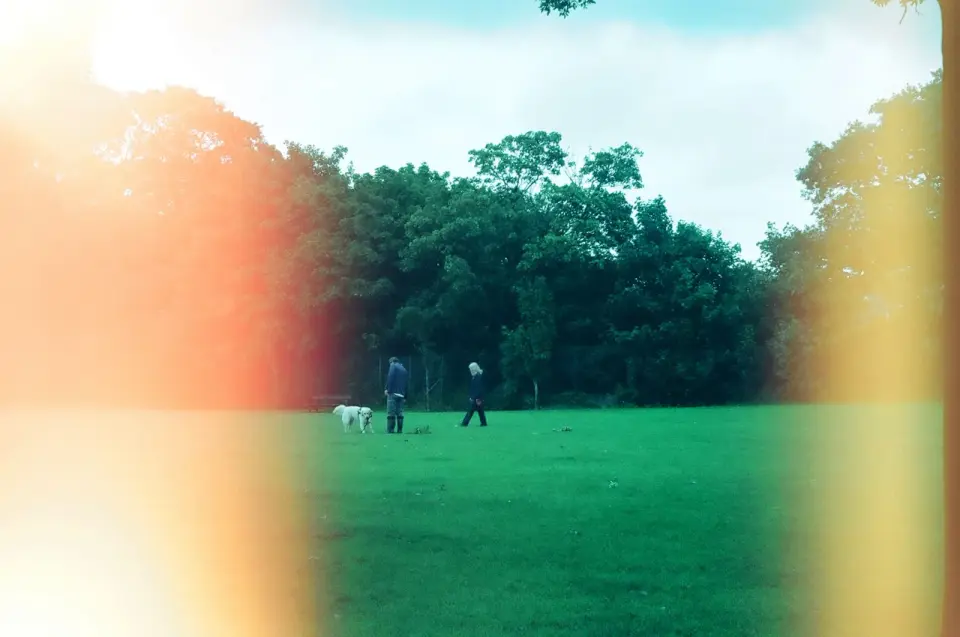
Ein Light Leak ist ein Lichtstreifen oder -nebel über einem Foto, ursprünglich ein Unfall alter Filmkameras, bei dem Licht durch eine abgenutzte Dichtung sickerte und den Film belichtete. Als Unfall war es ein Mangel; als bewusster Effekt verleiht es die warme, unvollkommene, analoge Stimmung, die digitale Fotos vermissen lassen. Dieser Leitfaden erklärt, wie man Light Leaks überzeugend hinzufügt, wo sie platziert werden und welche Blend Modes dafür sorgen, dass sie als Licht und nicht als grafische Überlagerung wahrgenommen werden.
Kurzantwort: Wie füge ich ein Light Leak zu einem Foto hinzu?
Platziere eine Light Leak Overlay (einen weichen, warmen Streifen oder Nebel) auf einer Schicht über dem Foto, stelle den Blend Mode auf Screen, damit die dunklen Bereiche herausfallen und nur das Licht sichtbar ist, und positioniere es entlang einer Kante oder Ecke, wo Licht natürlich eindringen würde. Passe die Deckkraft an, damit der Leak leuchtet und nicht überwältigt. Für einen individuellen Leak malst du mit einem weichen Pinsel in warmer Farbe und verwischst ihn. Der Effekt funktioniert am besten bei Fotos mit Vintage- oder lässigem Charakter; er passt nicht zu klaren Produktaufnahmen. Bildkompressor vorsichtig, da die Farbverläufe in einer Leak-Bande unter starkem JPEG leiden.
Was macht einen überzeugenden Light Leak aus?
Ein echter Light Leak hat spezifische Merkmale, und diese zu treffen, ist das, was einen glaubwürdigen Effekt von einem billigen Overlay trennt.
| Merkmal | Warum es wichtig ist |
|---|---|
| Warme Farbe | Leaks nehmen warmes Licht auf, meist orange oder pink |
| Weiche Kanten | Licht diffundiert; harte Kanten wirken grafisch |
| Platzierung an der Kante | Leaks treten von den Bildrändern ein, nicht aus dem Zentrum |
| Variable Intensität | Echte Leaks verblassen über das gesamte Bild |
| Nebel und Bloom | Das Licht hebt die Schatten dort an, wo es fällt |
- Warme orange-, pink- oder Rottöne wirken wie Light Leaks; kühle Töne nicht.
- Der Leak sollte weich und diffus sein, niemals harten Kanten aufweisen.
- Leaks gehören an Ränder und Ecken, wo Kameradichtungen versagt haben.
- Das Licht hebt die Schatten dort an, wo es fällt, was einen nebligen Bloom erzeugt.
Wie platziere ich ein Light Leak?
Die Platzierung verkauft den Effekt. Ein Leak am falschen Ort wirkt wie ein grafisches Element; ein Leak entlang einer Kante wirkt wie Licht.
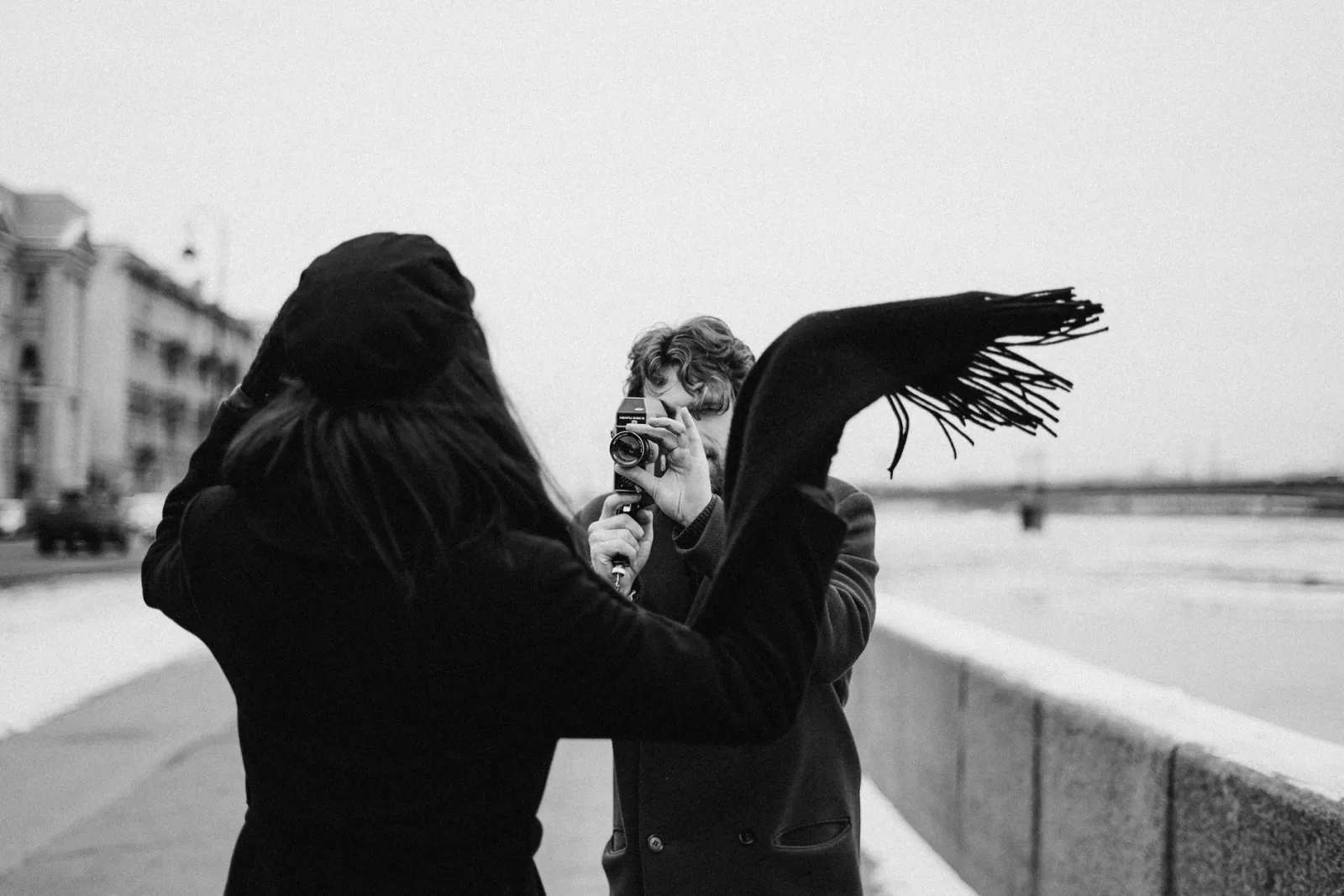
- Wähle eine Kante oder Ecke – oben, unten oder eine Ecke, wo Licht eindringen würde.
- Platziere den Leak so, dass er von der Kante nach innen verblasst.
- Stelle den Blend Mode auf Screen, damit die dunklen Teile verschwinden.
- Reduziere die Deckkraft, bis der Leak leuchtet und nicht dominiert.
- Passe die Farbe des Leaks an die vorhandene Lichtrichtung des Fotos an.
- Der Leak sollte so wirken, als käme er von außerhalb des Rahmens.
- Vermeide es, Leaks direkt in die Mitte zu platzieren – das passiert in der Realität nie.
- Mehrere kleine Leaks an verschiedenen Kanten können authentischer aussehen als ein großes.
Welchen Blend Mode sollte ich verwenden?
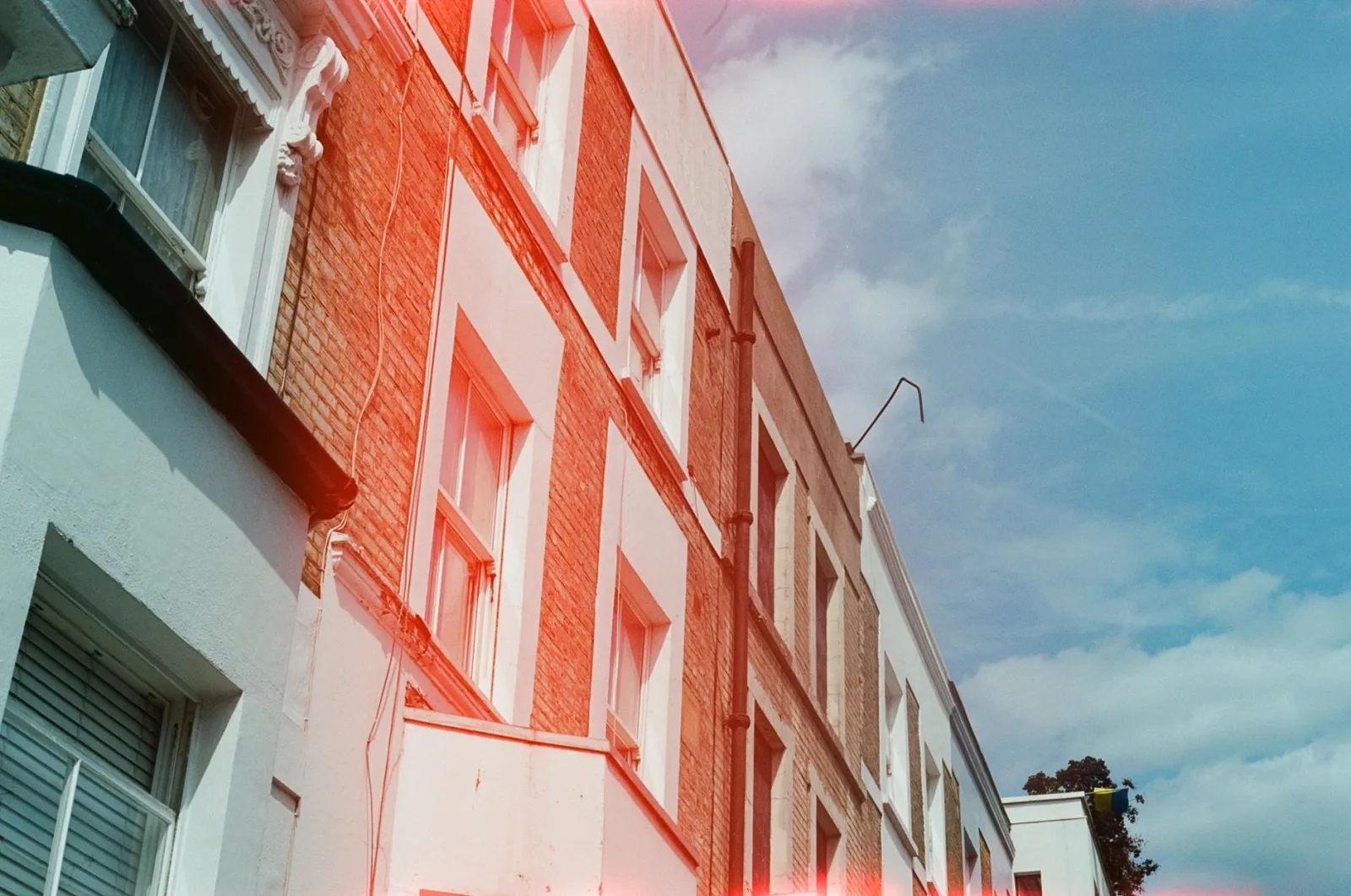
Der Blend Mode ist der technische Schlüssel zum Effekt. Screen und seine Verwandten machen die dunklen Teile des Leaks transparent, sodass nur das Licht sichtbar ist – genau so verhalten sich echte Light Leaks.
| Blend mode | Effekt auf den Leak |
|---|---|
| Screen | Dunkel fällt heraus, hell addiert — der Standard |
| Lighten | Ähnlich wie Screen, leicht andere Berechnung |
| Overlay | Fügt Kontrast hinzu, kann knackig aussehen |
| Soft Light | Subtil, gut für sanften Nebel |
- Screen ist das Arbeitstier – es lässt den Leak wie Licht wirken.
- Vermeide Normal Mode, der das Overlay einfach als Grafik einklebt.
- Eine niedrigere Deckkraft ist fast immer nötig; 30–60% ist typisch.
Der blend mode guide behandelt die Mathematik hinter Screen und den anderen Modi im Detail. Das Prinzip bei Light Leaks ist immer dasselbe: Verwende einen Aufhellungsmodus, damit das Overlay Licht hinzufügt und nicht das Foto überdeckt.
Wann funktioniert der Light Leak Effekt?
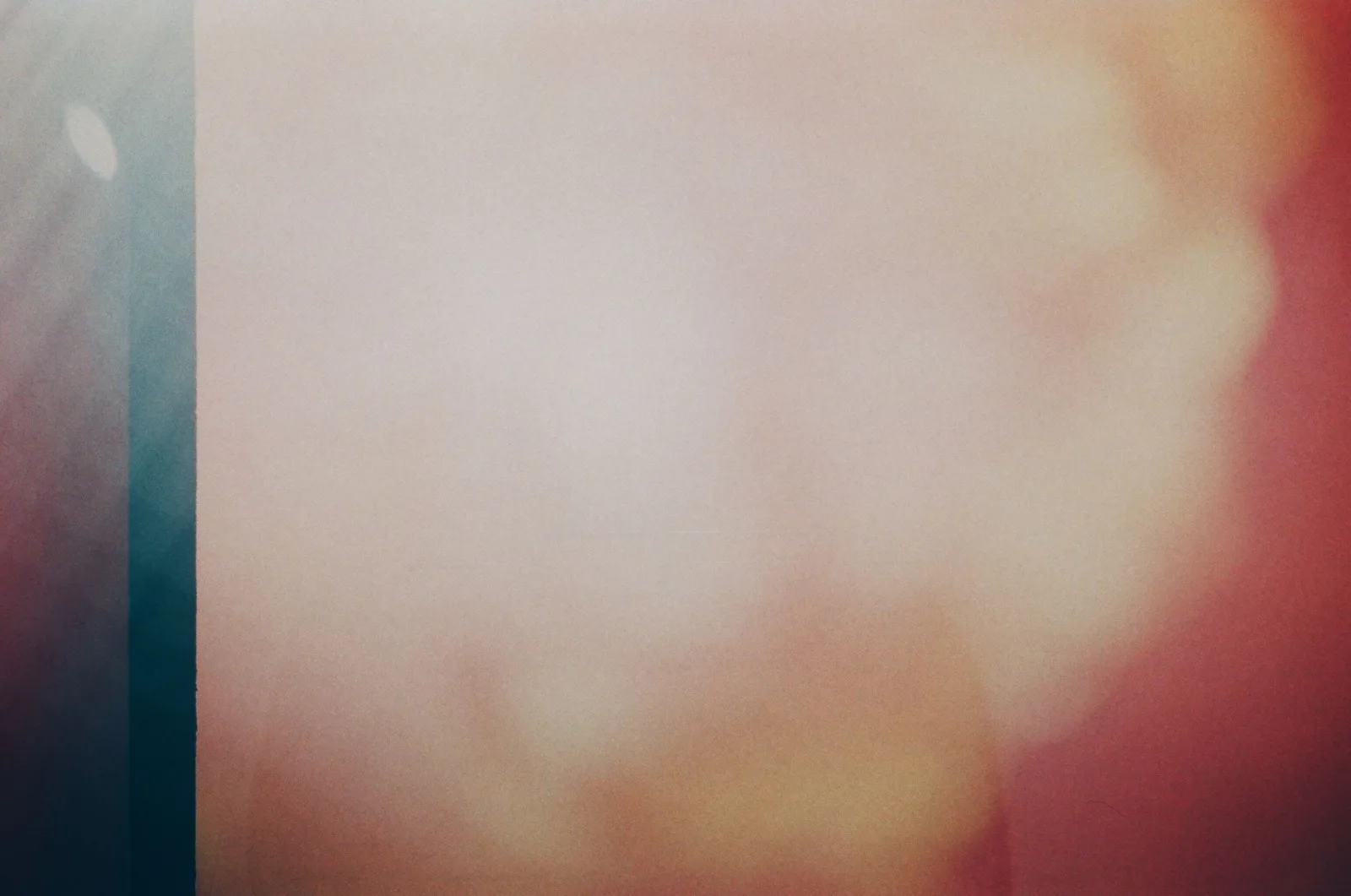
Light Leak ist ein Stimmungs-Effekt und eignet sich für einige Fotos viel besser als für andere.
-
Lässige Lifestyle-Fotos – das unvollkommene analoge Gefühl passt gut.
-
Außenaufnahmen und Golden Hour Szenen – das warme Licht harmoniert mit dem Leak.
-
Porträts mit nostalgischer Stimmung – der Nebel mildert und romantisiert.
-
Musik- und Editorial Grafiken – die Textur verleiht einen analogen Charakter.
-
Er passt nicht zu klaren Produktfotografien, Corporate Headshots oder allem, bei dem Klarheit und Genauigkeit wichtig sind.
-
Das Foto sollte bereits eine lose, warme oder Vintage-Qualität haben, damit der Leak verbessert und nicht kämpft.
Häufige Light Leak Fehler
Der Effekt ist leicht übertreiben, und einige spezifische Fehler trennen einen überzeugenden Leak von einem offensichtlichen Overlay.
- Zu hohe Deckkraft – der Leak dominiert, anstatt zu leuchten. Reduziere auf 30–50%.
- Falscher Blend Mode – Normal Mode klebt das Overlay; verwende Screen.
- Kühle Leaks – echte Leaks sind warm. Bleibe bei Orange, Pink, Rot.
- Zentrale Platzierung – Leaks gehören an Kanten, nicht in die Mitte.
- Harte Kanten – Licht diffundiert. Verwische den Leak, bis er weich ist.
- Ignorieren der Lichtrichtung des Fotos – der Leak sollte aus einer Richtung kommen, die mit dem Licht der Szene übereinstimmt.
Der häufigste Fehler ist die Deckkraft. Ein Light Leak bei voller Stärke sieht aus wie eine farbige Form, die auf das Foto geklebt wurde; derselbe Leak bei 35% Deckkraft sieht aus wie Licht, das in den Rahmen blutet. Im Zweifel reduziere die Deckkraft weiter als nötig – der Effekt sollte mehr gefühlt als gesehen werden, und zur Stimmung beitragen, ohne selbst im Mittelpunkt zu stehen.
Leaks mit anderen analogen Effekten kombinieren
Light Leaks funktionieren gut als Teil einer breiteren analogen Behandlung und nicht isoliert. Die Kombination eines Leaks mit anderen Vintage-Effekten erzeugt einen überzeugenderen Filmlook als jeder einzelne Effekt allein.
| Begleitender Effekt | Wie es den Leak ergänzt |
|---|---|
| Filmkorn (Film grain) | Fügt die Textur von echtem Film hinzu |
| Verblasste Schwarztöne (Faded blacks) | Imitiert gealterte Filmrollen |
| Warmer Farbstich (Warm color cast) | Vereinheitlicht die analoge Stimmung |
| Soft Focus / Bloom | Verstärkt das neblige Gefühl |
| Vignette | Konzentriert die Aufmerksamkeit nach innen |
Ein Light Leak plus leichtes Korn und ein leicht verblasster Schwarzpunkt erzeugt eine Komposition, die wie echte Filmfotografie und nicht wie ein digitales Foto mit einem aufgelegten Effekt wirkt. Der vintage filter guide behandelt die gesamte analoge Behandlung, und der noise reducer guide ist das Gegenteil – nützlich zu wissen, damit man versteht, welches Korn man wieder hinzufügt. Die Kunst liegt in der Zurückhaltung bei allen Effekten: jeder einzelne subtil, kombiniert zu einem kohärenten Ganzen.
Custom Light Leaks erstellen
Über vorgefertigte Overlays hinaus kannst du individuelle Leaks von Grund auf neu erstellen, was dir die volle Kontrolle über Farbe, Form und Platzierung gibt.
- Erstelle eine neue Schicht, gefüllt mit Schwarz, oberhalb des Fotos.
- Male weiche, warmfarbige (orange, pink) Streifen entlang einer Kante mit einem großen, weichen Pinsel.
- Wende einen starken Gaussian Blur an, um die Streifen in einen Nebel zu verwandeln.
- Stelle die Schicht auf Screen Blend Mode ein.
- Passe Deckkraft und Position nach Geschmack an.
Der Vorteil eines Custom Leaks ist, dass er auf das spezifische Foto zugeschnitten ist – die Farbe passt zur Lichtquelle der Szene, die Form folgt der Komposition und die Platzierung verbessert, anstatt abzulenken. Der vintage filter guide und der glitch effect guide behandeln verwandte stilisierte Effekte, und der duotone guide behandelt eine weitere Farbüberlagerungstechnik. Für das zugrundeliegende Blend Mode Verhalten dokumentieren die Adobe blend mode reference und die W3C compositing spec die Screen- und Lighten Modi, auf die Leaks angewiesen sind, und definieren diese für das Web. Ein Light Leak, der mit Zurückhaltung und dem richtigen Blend Mode ausgeführt wird, ist eine der einfachsten Möglichkeiten, einem digitalen Foto die Wärme und Unvollkommenheit analogem Films zu verleihen.
Häufig gestellte Fragen
Wo sollte ich ein Light Leak platzieren?
Entlang einer Kante oder Ecke, wo echtes Licht durch eine Kamera sickern würde – niemals über das Gesicht des Motivs. Ein Leak an einem unauffälligen Rand wirkt wie analoge Wärme; ein Leak über dem Motiv sieht nach einem Fehler aus.
Welchen Blend Mode sollte ein Light Leak verwenden?
Screen oder Lighten. Beide fügen Licht hinzu, ohne das Foto abzudunkeln, was ein echter Light Leak tut. Multiply oder Normal würden einen undurchsichtigen Streifen malen, anstatt eines Leuchtens.
Kann ich ein Light Leak auf jedes Foto auftragen?
Die meisten Fotos können es vertragen, aber der Effekt eignet sich am besten für warme, nostalgische oder Außenaufnahmen. Ein klinisches Produktfoto oder ein technisches Diagramm wirkt mit einem Leak falsch. Passe die Stimmung an: Der Leak sollte so wirken, als wäre das Foto auf altem Film aufgenommen worden.
Soll ich einen Light Leak mit Korn kombinieren?
Ja, leicht. Ein Light Leak plus schwaches Korn und ein leicht verblasster Schwarzpunkt wirkt wie echter Film und nicht wie eine digitale Überlagerung. Halte jeden Effekt subtil – die Kombination verkauft den analogen Look, wo jeder einzelne Effekt aufgeklebt wirkt.
Kann ich einen Light Leak als wiederverwendbares Overlay speichern?
Ja – fotografiere oder erstelle einen Leak auf einem schwarzen Hintergrund, speichere ihn als PNG und blende ihn mit Screen auf jedes Foto. Eine Bibliothek von Leak Overlays ermöglicht es dir, schnell ein konsistentes analoges Aussehen über eine Reihe anzuwenden.
Wie erstelle ich ein Custom Light Leak Overlay?
Erstelle eine neue Schicht, gefüllt mit Schwarz, oberhalb des Fotos, male weiche warmfarbige Streifen (orange, pink) entlang einer Kante mit einem großen weichen Pinsel, wende einen starken Gaussian Blur an und stelle die Schicht auf Screen Blend Mode ein. Speichere das Ergebnis als PNG auf Schwarz, und du kannst es für einen konsistenten analogen Look auf jedes Foto Screen-blenden. Eine Bibliothek von Custom Leaks wendet einen serienweiten Look in einem Schritt an.
Nutze die kostenlosen Werkzeuge, während du der Anleitung folgst.
Weiterlesen

2026-07-28
AI Action Figure Trend: So bereitest du dein Foto für ein Studio-Qualität-Spielzeugporträt vor
Der AI Action Figure Trend verwandelt jedes Foto in ein sammelbares Spielzeugporträt. Erfahre, was den Prompt wirken lässt, und die genauen Schritte für Zuschnitt, Hintergrund und Auflösung, die eine überzeugende Figur von einer offensichtlichen Fälschung unterscheiden.

2026-07-26
AI Anime Generator Guide: Prompts, Styles und sichere Exports
Ein praktischer Workflow für den AI Anime Generator zur Erstellung von Porträts, Avataren, Bannern und Social Posts – inklusive Prompt-Vorlagen, Style Checks und Exportregeln.

2026-07-26
Text-to-Image AI 2026: So funktioniert Prompt Generation
Text-to-Image AI wandelt einen geschriebenen Prompt in ein fertiges Bild um. Erfahren Sie, wie Modelle, Prompts und Einstellungen für die Bilderzeugung im Jahr 2026 zusammenwirken.