2026-06-28 · Aktualisiert am 2026-07-10
Bildrand-Generator: Rahmen und Bordüren zu Fotos hinzufügen
Fügen Sie Ränder und Rahmen zu Ihren Fotos für Instagram, Drucke und Produktaufnahmen hinzu. Mit echten Randstilen, exakten Breiten-Einstellungen und den Tools, die saubere, konsistente Bilderrahmen erzeugen.
Zuletzt aktualisiert: June 28, 2026
Ein Rahmen ist der einfachste Weg, ein Foto professionell wirken zu lassen. Ein sauberer weißer Rahmen um einen Instagram-Post, eine dünne Schlüssellinie um ein Produktfoto oder ein dicker, mattierter Rand für einen Druck – jeder signalisiert einen anderen Kontext, und der richtige lässt ein gewöhnliches Foto absichtlich wirken. Dieser Leitfaden behandelt die Ränderstile, die tatsächlich verwendet werden, die funktionierenden Breiten- und Farbeeinstellungen sowie wie man einen konsistenten Rahmen über eine Reihe von Bildern anwendet.
Kurzantwort: Wie fügt man einem Foto einen Rahmen hinzu?
Öffnen Sie das Foto in einem Rahmen- oder Border-Tool, wählen Sie einen Ränderstil (durchgezogene Farbe, Matt, Polaroid oder Keyline), setzen Sie die Breite als Prozentsatz des Bildes und nicht als festen Pixelwert und exportieren Sie. Für eine Reihe von Bildern, die passende Rahmen benötigen, verwenden Sie eine Stapelverarbeitung, damit jedes Foto den gleichen Randanteil erhält. Vermeiden Sie feste Pixel-Ränder – ein 40px Rahmen sieht auf einem 1000px Bild gut aus, überwältigt aber eine 400px Miniaturansicht.
Warum fügt man einem Foto einen Rahmen hinzu?
Ein Rahmen erfüllt zwei Funktionen: Er trennt das Bild von seinem Hintergrund und signalisiert Kontext. Auf einer weißen Webseite kann ein helles Foto ohne Rahmen in die Seite übergehen und unfertig wirken. Eine Keyline von einem Pixel behebt dies sofort. In den sozialen Medien wird ein konsistenter Rahmen zu einer visuellen Signatur – Follower erkennen Ihre Beiträge am Rahmen, bevor sie den Inhalt lesen.
| Kontext | Border style | Why it works |
|---|---|---|
| Instagram-Feed | Weißer Passepartout, gerade Ränder | Konsistentes Grid, Galerie-Charakter |
| Produktaufnahme | Dünne Schlüssellinie, 1-2px | Trennung ohne Ablenkung |
| Druck | Dicker Passepartout-Rand | Platz für Passpartout und Signatur |
| Portfolio | Polaroid-Stil | Lockerer, analoger Mood |
| Thumbnail | Dezenter innerer Schatten | Tiefe ohne harte Kante |
Welchen Ränderstil sollte man wählen?
Der Rahmen sollte zum Ort passen, an dem das Bild präsentiert wird. Ein Polaroid-Rahmen bei einem Corporate Product Shot wirkt deplatziert; eine dünne Keyline bei einem lockeren Foto wirkt steril.

- Solid color border — der Standard. Weiß ist sicher, schwarz ist dramatisch, Markenfarben passen zu einer Identität.
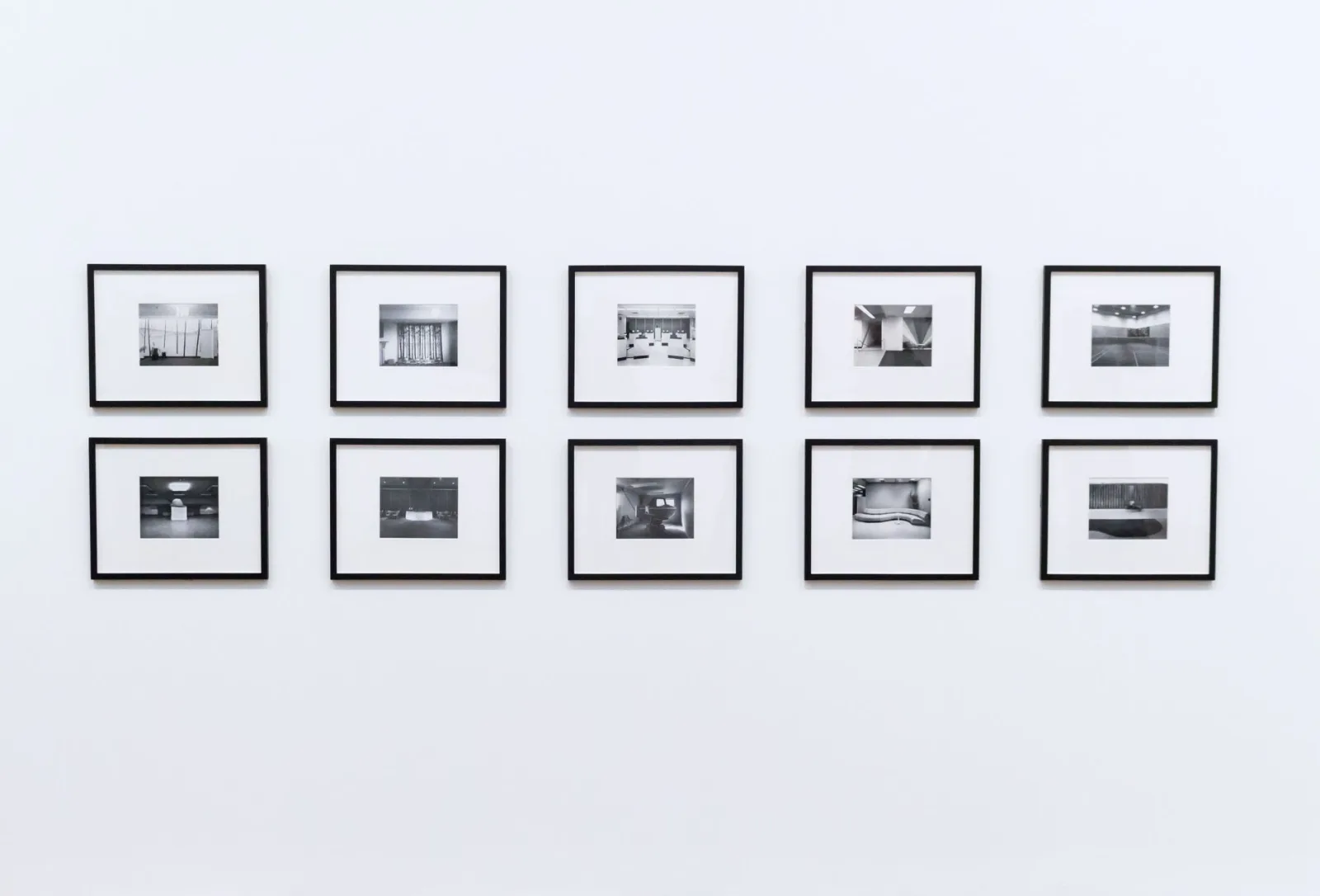
- Matte border — ein breiter, gleichmäßiger Rahmen, der einen gerahmten Druck imitiert. Funktioniert für Portfolios und Galerien.
- Polaroid border — eine dickere untere Kante als die anderen drei Seiten, die an Sofortbildfilm erinnert.
- Keyline — ein Strich von einem bis zwei Pixeln, oft in Grau gehalten, der die Kante definiert, ohne sie einzurahmen.
- Inner border — ein Strich, der innerhalb der Bildkante gezeichnet wird und die ursprünglichen Abmessungen intakt lässt.
Wie stellt man die Rahmenbreite korrekt ein?
Der häufigste Fehler ist die Verwendung einer festen Pixelbreite. Ein 40px Rahmen wirkt auf einem 1200px Bild großzügig und auf einem 300px Bild absurd. Stellen Sie stattdessen die Breite als Prozentsatz der kürzesten Kante ein.
- Messen Sie die kürzeste Kante Ihres Bildes.
- Setzen Sie den Rahmen auf 4-8% dieser Kante für einen matten Look oder 1-2% für eine Keyline.
- Wenden Sie denselben Prozentsatz auf jedes Bild in einer Reihe an, damit die Rahmen übereinstimmen.
- Exportieren und überprüfen Sie das Ergebnis bei der Anzeigegröße, nicht nur im Vollbildmodus.
Für einen Satz von Instagram-Posts sorgt ein weißer 6% Rand auf einem 1080px Quadrat für einen ungefähr 65px großen Rahmen, der über das gesamte Raster hinweg konsistent wirkt. Für einen Druck könnte der matte Rand bei 5% mit zusätzlichem unteren Versatz für eine Unterschrift liegen.
Farbwahl und Konsistenz
Die Rahmenfarbe verändert die Stimmung stärker, als man erwartet. Weiß wirkt sauber und galerieartig. Schwarz wirkt dramatisch und modern. Eine Markenfarbe verstärkt die Identität, kann aber mit der Farbpalette des Fotos kollidieren. Der color extraction guide erklärt, wie man eine Palette aus dem Foto selbst extrahiert, damit der Rahmen zur Abbildung passt und nicht gegen sie kämpft.
- Weiße Rahmen funktionieren für fast alles und sind der sichere Standard.
- Schwarze Rahmen sorgen für Drama, verdunkeln aber das wahrgenommene Bild.
- Neutrale Grautöne (10-20% grau) mildern ohne zu konkurrieren.
- Passen Sie die Rahmenfarbe an den Hintergrund des Displays an, damit es wie ein Rahmen und nicht wie eine Box wirkt.
Batch-Anwendung von Rahmen
Wenn Sie Bilder regelmäßig rahmen – ein wöchentlicher Instagram-Satz, ein Produktkatalog, ein Drucklauf – ist das einzelne Anwenden von Rahmen langsam und inkonsistent. Die Lösung ist die Stapelverarbeitung (Batch-Apply) derselben Rendeinstellungen auf einen ganzen Ordner.
- Definieren Sie den Rahmen einmal als Prozentsatz der kürzesten Kante.
- Führen Sie die Stapelverarbeitung mit diesen Einstellungen über den Ordner aus.
- Exportieren Sie in einen neuen Ordner, damit die rahmenlosen Originale erhalten bleiben.
- Überprüfen Sie drei oder vier Bilder bei der Anzeigegröße, um zu bestätigen, dass der Rahmen hält.
Konsistenz ist das Hauptziel einer Stapelverarbeitung. Wenn jedes Bild in einem Feed oder Katalog den gleichen Rahmenanteil teilt, liest sich die Sammlung als gestalteter Satz und nicht als Haufen von Dateien. Für die verwandte Aufgabe, Bilder ohne Verzerrung in feste Seitenverhältnisse zu passen, behandelt der aspect ratio guide die Mathematik des Skalierens und Schneidens (Resize-and-Crop).
Häufige Border-Fehler
- Feste Pixelbreiten — Verwenden Sie Prozentsätze, damit die Rahmen mit dem Bild skalieren.
- Rahmen, die der Kantenfarbe des Fotos entsprechen — Der Rahmen verschwindet. Wählen Sie einen kontrastierenden Ton.
- Übermäßig dicke Rahmen bei kleinen Bildern — Der Rahmen verschluckt das Foto.
- Inkonsistente Rahmen in einem Satz — Batch-Anwenden, um sie einheitlich zu halten.
- Das Exportformat vergessen — Rahmen mit scharfen Kanten komprimieren besser als PNG oder verlustfreies WebP als JPEG. Der format comparison erklärt den Kompromiss.
Anwendungsfälle von Rahmen nach Plattform
Jede Plattform belohnt einen leicht unterschiedlichen Rahmungsansatz, hauptsächlich aufgrund der Art und Weise, wie Bilder in Feeds versus auf eigenständigen Seiten angezeigt werden.
| Plattform | Rahmen-Ansatz | Grund |
|---|---|---|
| Gleichmäßiger weißer Passepartout, 5-7% | Erzeugt ein konsistentes Grid | |
| Kein Rahmen oder dünne Schlüssellinie | Pins werden unvorhersehbar zugeschnitten | |
| E-Commerce | Dezente 1px-Schlüssellinie | Trennung von der weißen Seite |
| Druck | Dicker Passepartout, unten signiert | Passepartout und Präsentation |
| Dünner Rahmen oder Schatten | Lesbar auf dunklen und hellen Clients |
Ein Rahmen, der auf Instagram funktioniert, kann auf Pinterest fehlschlagen, weil Pinterest Bilder in hohe Karten schneidet und ein breiter Matt-Rand abgeschnitten wird. Testen Sie den Rahmen auf der tatsächlichen Plattform, bevor Sie einen Satz festlegen. Der social media image sizes guide listet die aktuellen Anzeigegrößen ab, damit Sie für jede Plattform korrekt dimensionieren und rahmen können. Instagrams eigenes media specifications for businesses dokumentiert die empfohlenen Crop-Verhältnisse, die bestimmen, wie viel von Ihrem Rahmen im Feed erhalten bleibt.
Für die technische Details darüber, wie CSS borders und box-shadow Frames auf der Webseite rendern versus eingebettete Bildrahmen, dokumentiert der Mozilla box-shadow reference das Layering, das es einem Web-Rahmen ermöglicht, außerhalb des Bildes zu sitzen, ohne dessen Abmessungen zu verändern.
Wann sollte man auf den Rahmen verzichten?
Nicht jedes Foto benötigt einen Rahmen. Ein Full-Bleed Hero Image auf einer Landing Page ist stärker ohne Rahmen, da das Bild den gesamten Raum trägt. Ein Foto mit einem unruhigen Hintergrund definiert möglicherweise bereits seine eigene Kante und wirkt mit einem zusätzlichen Rahmen überladen. Verwenden Sie einen Rahmen, wenn das Bild Trennung oder Kontext benötigt, und verzichten Sie darauf, wenn das Bild stark genug ist, um allein zu stehen. Bevor Sie ein gerahmtes Bild für das Web Bildgrößenänderung oder Bildkompressor, wenden Sie zuerst den Rahmen an, damit der Rand auf den endgültigen Dimensionen und nicht auf dem Quellbild berechnet wird.
Häufig gestellte Fragen
Wie breit sollte ein Foto-Rahmen sein?
Ungefähr 2 bis 8 Prozent der kürzesten Kante des Bildes. Zu dünn wirkt es wie ein Unfall; zu dick frisst das Foto. Eine konsistente Rahmenbreite über einen Satz hinweg wirkt absichtlich gerahmt.
Welche Farben funktionieren am besten?
Weiß oder schwarz für einen sauberen Galeriewirkung; eine aus dem Foto entnommene Farbe bindet den Rahmen an das Bild. Vermeiden Sie kontrastierende Farben, die mit dem Motiv kämpfen. Die Konsistenz über einen Satz ist wichtiger als die spezifische Farbe.
Kann ich Rahmen stapelverarbeiten (batch-apply)?
Ja – ein Kommandozeilen-Tool oder der Bildzuschnitt wendet denselben Rahmen auf einen ganzen Ordner an. Behalten Sie die Rahmenbreite über den Satz hinweg konsistent bei, damit das Framing als absichtliche Serie und nicht als Zufall wirkt.
Soll ich vor oder nach dem Skalieren einen Rahmen hinzufügen?
Nach dem Skalieren, damit die Rahmenbreite relativ zu den endgültigen Dimensionen korrekt ist. Einen Rahmen vor dem Skalieren hinzuzufügen, skaliert den Rahmen unvorhersehbar. Zuerst skalieren, dann den Rahmen mit der beabsichtigten Breite hinzufügen.
Kann ich einen Rahmen zu einem PNG mit Transparenz hinzufügen?
Ja, aber platzieren Sie den Rahmen innerhalb des Canvas, damit er die transparenten Ecken nicht bedeckt, oder lassen Sie den Rahmen die Transparenz mit seiner Farbe füllen. Behalten Sie den Rahmen als separate Ebene bei, damit Sie ihn anpassen können, ohne das ausgeschnittene Bild zu berühren.
Nutze die kostenlosen Werkzeuge, während du der Anleitung folgst.
Weiterlesen

2026-09-13
Wie Sie Gesichter und Nummernschilder vor dem Posten verwischen
Gesichter und Kennzeichen verpixeln oder weichzeichnen, bis sie unlesbar sind: welche Methode wirklich anonymisiert, was scheitert und wie Sie EXIF-Ortsdaten löschen.

2026-08-27
Unsichtbare Wasserzeichen: was Bilddateien 2026 mitführen
Paint schreibt eine Server-GUID in KI-Bilder, Netzwerke löschen das C2PA-Manifest und eine WebP-Konvertierung entfernt alles. Was Ihre Dateien wirklich tragen.

2026-07-28
Stapelbildverarbeitung: Pipeline-Reihenfolge, Einstellungen und Tools
Die Stapelverarbeitung von Bildern führt Skalierungs-, Kompressions- und Konvertierjobs für ganze Ordner aus. Hierzu gehören die Pipeline-Reihenfolge, Qualitätssettings, Toolauswahl und Automatisierung.