2026-03-28 · Aktualisiert am 2026-07-12
Das Seitenverhältnis eines Bildes ohne Verzerrungen ändern
Ändern Sie das Seitenverhältnis eines Bildes ohne Dehnung: Wählen Sie zwischen Crop, Pad oder Outpaint. Nutzen Sie Plattformverhältnisse, prüfen Sie sichere Zonen und exportieren Sie saubere Dateien.
Zuletzt aktualisiert: 12. Juli 2026
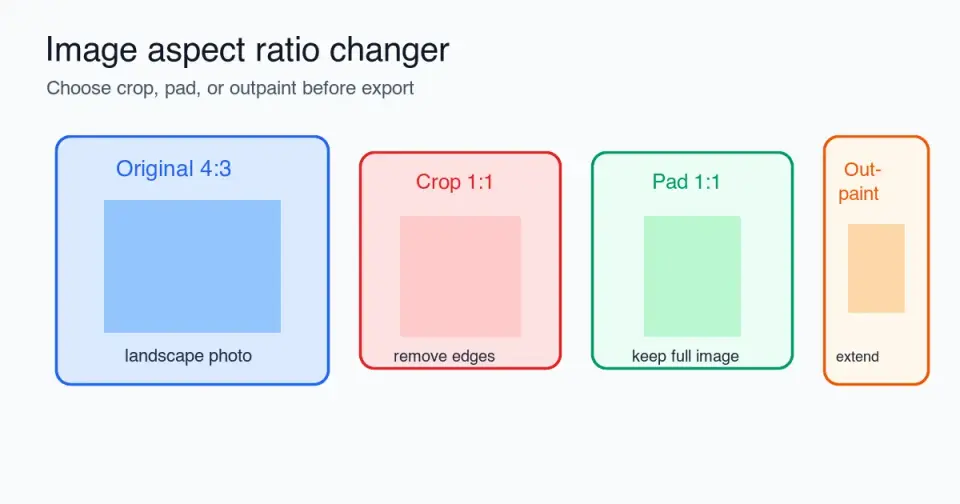
Die Änderung des Seitenverhältnisses eines Bildes sollte niemals das Dehnen des Fotos bedeuten. Der saubere Workflow besteht darin zu entscheiden, ob der neue Rahmen Pixel entfernen, leeren Raum hinzufügen oder die Szene erweitern soll. Dieser Leitfaden zeigt, wann man zuschneiden (crop), wann man auffüllen (pad) und wann man ausmalen (outpaint) sollte, welche Verhältnisse für gängige Plattformen verwendet werden sollten und worauf vor dem Export zu achten ist.
Kurzantwort: Wie ändert man das Seitenverhältnis ohne Verzerrung?
Verwenden Sie Zuschneiden (crop), Auffüllen (pad) oder Ausmalen (outpaint). Deaktivieren Sie niemals die Breite und Höhe und ziehen Sie das Bild nicht in eine neue Form. Das dehnt das Motiv, verwandelt Kreise in Ovale und lässt Produktfotos falsch aussehen.
Wählen Sie Zuschneiden, wenn das wichtige Motiv auch nach dem Trimmen der Ränder noch passt. Wählen Sie Auffüllen, wenn jedes Pixel wichtig ist, wie bei Logos, Produktfotos, Zertifikaten, Screenshots oder Marketplace-Bildern. Wählen Sie Ausmalen, wenn das Bild zu eng ist und Sie mehr Hintergrund um das Motiv benötigen.
Nach der Änderung des Verhältnisses skalieren Sie auf die tatsächliche Upload-Größe, komprimieren einmal und öffnen Sie die exportierte Datei. Bei einer normalen Skalierung, bei der das Verhältnis gleich bleibt, verwenden Sie die Bildgrößenänderung oder den Workflow in resize an image without losing quality.
| Methode | Was ändert sich | Am besten für | Risiko |
|---|---|---|---|
| Crop (Zuschneiden) | Entfernt Ränderpixel | Porträts, Banner, Thumbnails | Motiv oder Text kann abgeschnitten werden |
| Pad (Auffüllen) | Fügt Rand- oder Hintergrundraum hinzu | Logos, Produktfotos, Dokumente | Kann leer aussehen, wenn der Hintergrund nicht passt |
| Outpaint (Ausmalen) | Generiert oder erweitert den Hintergrund | Enge Lifestyle-Fotos, Hero-Bilder | Die generierten Ränder müssen überprüft werden |
| Stretch (Dehnen) | Erzwingt Breite und Höhe | Fast nie | Verzerrung |
Was bedeutet Seitenverhältnis?
Das Seitenverhältnis ist das proportionale Verhältnis zwischen Breite und Höhe. Ein Bild von 1200 x 800 hat ein Verhältnis von 3:2. Ein Bild von 1080 x 1080 hat ein Verhältnis von 1:1. Ein Bild von 1920 x 1080 hat ein Verhältnis von 16:9. Die Pixelanzahl kann sich ändern, während das Verhältnis gleich bleibt.
Der Browser und viele Design-Tools verwenden dieselbe Idee. MDN beschreibt CSS aspect-ratio als das bevorzugte Breiten-zu-Höhen-Verhältnis, das verwendet wird, um eine Box zu dimensionieren, wenn eine Dimension flexibel ist. Das ist wichtig, wenn ein Bild in einer responsiven Karte oder einem Hero-Bereich ohne Layout-Verschiebung passen muss. Sehen Sie sich die MDN aspect-ratio reference für das technische Verhalten an.
In der Bildbearbeitung ist die praktische Regel einfacher: Ändern Sie den Rahmen, nicht das Motiv. Wenn ein 4:3 Kamerafoto zu einer 9:16 Story werden muss, muss der Editor Seitendetails entfernen, oben und unten Platz hinzufügen oder den Hintergrund erweitern. Er sollte das Original nicht in ein hohes Rechteck quetschen.
Soll man zuschneiden, auffüllen oder ausmalen?
Beginnen Sie damit zu fragen, was in der endgültigen Datei inakzeptabel wäre. Wenn es in Ordnung ist, die linken und rechten Ränder zu verlieren, schneiden Sie zu (crop). Wenn das Verlieren irgendeines Teils des Bildes nicht in Ordnung ist, füllen Sie auf (pad). Wenn das Auffüllen wie ein Poster aussieht, das an eine Wand geklebt wurde, malen Sie aus (outpaint).
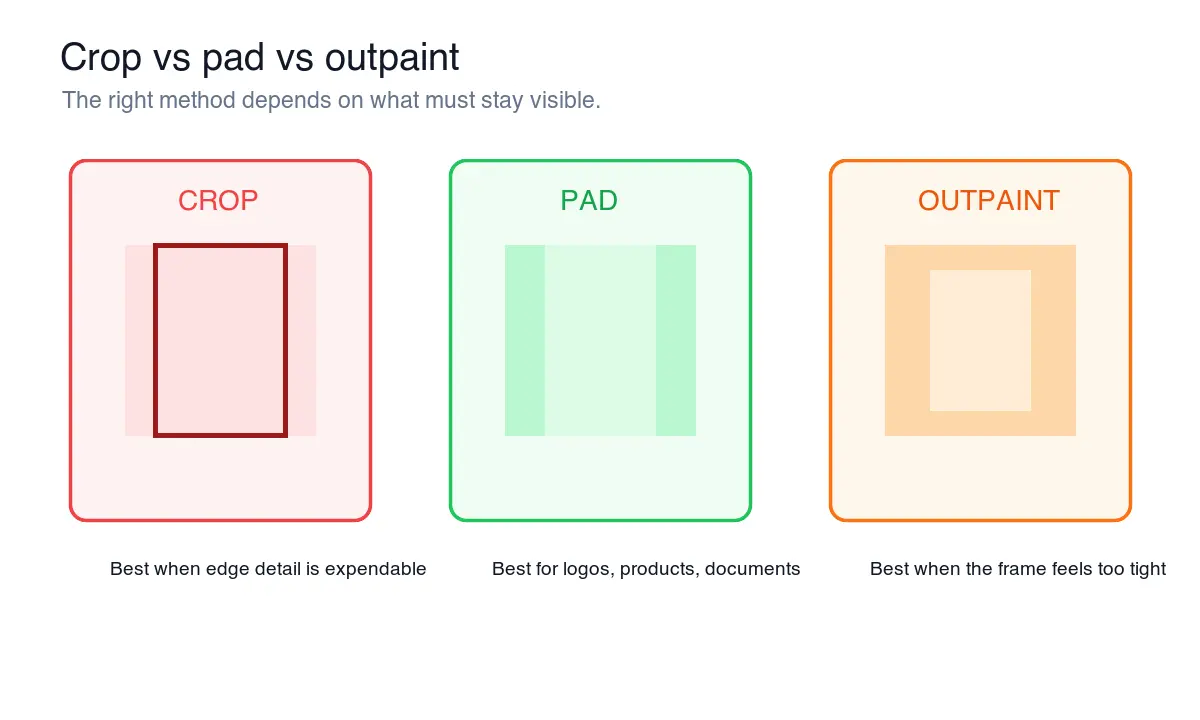
Verwenden Sie diese Entscheidungstabelle, bevor Sie die Exportsteuerungen berühren.
| Situation | Verwenden Sie | Warum |
|---|---|---|
| Ein Headshot benötigt ein quadratisches Avatar-Bild | Crop (Zuschneiden) | Gesichter tolerieren das Trimmen der Ränder, wenn die Augen zentriert bleiben |
| Ein Schuhfoto muss in ein Marketplace-Quadrat passen | Pad (Auffüllen) | Die Form des Produkts sollte nicht abgeschnitten oder gedehnt werden |
| Eine YouTube-Vorschau benötigt einen breiteren Rahmen | Outpaint oder Crop | Verbreitern Sie den Hintergrund, wenn das Motiv bereits eng ist |
| Ein Zertifikat benötigt eine 4:5 Vorschau | Pad (Auffüllen) | Text und Ränder müssen intakt bleiben |
| Ein Website-Hero-Bild hat zusätzliche Landschaftsdetails | Crop (Zuschneiden) | Breite Hero-Bilder profitieren oft von einem engeren Rahmen |
| Ein Logo benötigt eine Social-Vorschau | Pad (Auffüllen) | Freier Platz schützt das Markenzeichen |
| Ein Screenshot benötigt eine mobile Vorschau | Pad oder neu erfassen | Das Zuschneiden der Schnittstellenränder kann Kontext entfernen |
Für Produktfotos ist Auffüllen in der Regel der sicherste erste Schritt. Für redaktionelle Bilder sieht Zuschneiden oft sauberer aus. Bei KI-gestützten Bearbeitungen ist image outpainting nützlich, wenn der Originalrahmen gut, aber zu schmal oder zu kurz ist.
Wie schneidet man zu, ohne das Motiv abzuschneiden?
Legen Sie zuerst das Zielverhältnis fest und bewegen Sie dann den Zuschnittkasten, bevor Sie skalieren. Zuschneiden nach der Skalierung gibt Ihnen weniger Pixel zum Arbeiten und macht Fehler schwerer korrigierbar.
Verwenden Sie diese Reihenfolge:
- Duplizieren Sie die Originaldatei.
- Wählen Sie das erforderliche Verhältnis, wie 1:1, 4:5, 16:9 oder 9:16.
- Verriegeln Sie den Zuschnittkasten auf dieses Verhältnis.
- Platzieren Sie das Motiv im sicheren Bereich und nicht direkt am Rand.
- Überprüfen Sie Text, Hände, Produktkanten und Logos.
- Wenden Sie den Zuschnitt an.
- Skalieren Sie auf die endgültigen Pixelmaße.
- Exportieren Sie nach Bedarf als WebP, JPEG oder PNG.
Der sichere Bereich ist der Teil des Bildes, der bei Vorschauen, Überlagerungen und automatischen Plattform-Zuschneiden erhalten bleiben sollte. Halten Sie Gesichter, Produktnamen, Untertitel und Handlungsaufforderungstexte vom äußeren 10–15 % des Rahmens fern, wenn das Ziel möglicherweise eine Benutzeroberfläche darüber legt.
Für exakte Zuschnitt-Tools und No-Code-Workflows sehen Sie sich crop image online an. Wenn Sie nur ein kreisförmiges Avatar-Bild benötigen, verwenden Sie den separaten Workflow crop image to circle, da sich die sichtbare Form nach dem quadratischen Zuschnitt erneut ändert.
Wann ist Auffüllen besser als Zuschneiden?
Auffüllen ist besser, wenn das gesamte Bild das Produkt ist. Dazu gehören Logos, Verpackungen, Produktkatalogaufnahmen, App-Screenshots, gescannte Dokumente, Zertifikate, Ausweise und Diagramme.
Das Auffüllen kann eine einfarbige Farbe, einen verschwommenen Hintergrund, eine erweiterte Leinwand oder eine Markenfarbe verwenden. Die sicherste Wahl ist normalerweise die Zielhintergrundfarbe. Ein weißes Produktfoto für eine weiße Marketplace-Seite sollte weiß aufgefüllt werden. Ein transparentes Logo kann PNG bleiben, wenn das Ziel Transparenz unterstützt.
Vermeiden Sie Auffüllungen, die mit dem Motiv kämpfen. Ein verschwommener duplizierter Hintergrund kann bei lockeren Social Posts funktionieren, sieht aber oft billig um E-Commerce-Produkte und Dokumente herum aus. Für Store-Bilder lesen Sie vor der Entscheidung, ob das Produkt mehr des Rahmens füllen soll, den ecommerce image guide.
Auffüll-Checkliste:
- Passen Sie, wenn möglich, zur Zielhintergrundfarbe.
- Halten Sie das Motiv optisch zentriert, nicht nur mathematisch zentriert.
- Lassen Sie genügend Atemraum für automatische Thumbnail-Zuschneidungen.
- Vermeiden Sie überladene verschwommene Hintergründe hinter Text.
- Exportieren Sie transparente Logos als PNG, wenn Transparenz erforderlich ist.
- Verwenden Sie WebP oder JPEG für normale Fotos.
Welche Seitenverhältnisse sollte man für jede Plattform verwenden?
Es gibt kein universell bestes Verhältnis. Wählen Sie das Verhältnis für die Platzierung und erstellen Sie dann alternative Exporte, wenn ein Bild an mehreren Orten verwendet werden muss. Ein quadratisches Produkt-Tile, eine vertikale Story und ein breiter Blog-Hero sind verschiedene Dateien.
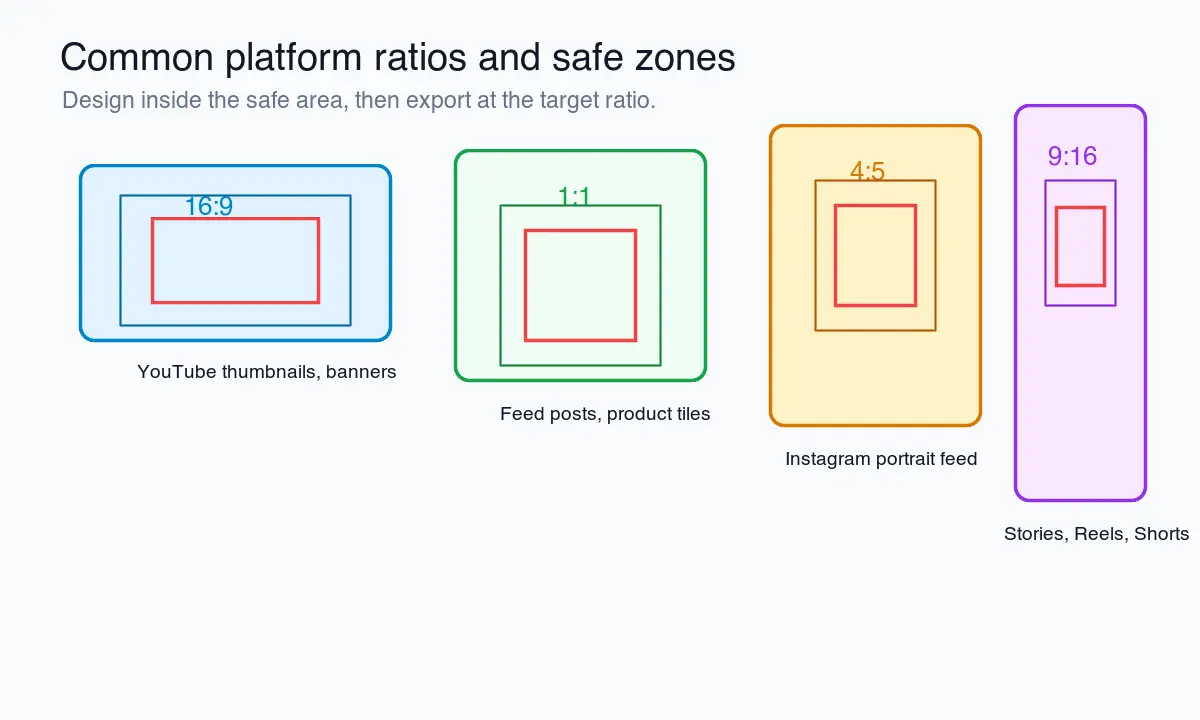
| Verhältnis | Gängige Pixelgröße | Gut für | Anmerkungen |
|---|---|---|---|
| 1:1 | 1080 x 1080 | Produkt-Tiles, Avatare, Rasterbeiträge | Einfach wiederzuverwenden, kann aber vertikalen Feed-Platz verschwenden |
| 4:5 | 1080 x 1350 | Porträt-Feed-Bilder, Produktaktionen | Starke mobile Feed-Form |
| 16:9 | 1280 x 720 oder 1920 x 1080 | Video-Thumbnails, Slides, Blog-Cover | YouTube benutzerdefinierte Thumbnails verwenden ein 16:9 Format; siehe YouTube Help |
| 9:16 | 1080 x 1920 | Stories, Reels, Shorts, vertikale Anzeigen | Halten Sie Text von den oberen und unteren UI-Bereichen fern |
| 3:2 | 1500 x 1000 | Fotografie, Portfolios, einige Katalogbilder | Passt zu vielen Kameraexporten |
| 2:3 | 1000 x 1500 | Pinterest-artige vertikale Bilder | Nützlich, wenn die vertikale Entdeckung wichtig ist |
Meta's Business Help Pages weisen darauf hin, dass Feed-Platzierungen 1:1 und 4:5 unterstützen, wobei für Einzelbildanzeigen in diesem Kontext ein vertikales 4:5 empfohlen wird. Überprüfen Sie vor dem Erstellen von bezahlter Werbung die aktuelle Meta aspect ratio guidance, da Anzeigenplatzierungen sich ändern können.
Wenn Sie viele Social-Exporte verwalten, führen Sie stattdessen eine Liste mit Verhältnissen als Voreinstellung, anstatt jedes Mal manuell Maße einzugeben. Der social media image sizes guide ist ein besserer Ort, um aktuelle Plattformmaße vor einem Kampagnen-Handover zu überprüfen.
Wie vermeidet man Qualitätsverlust nach der Verhältnissänderung?
Die Änderung des Verhältnisses und die Änderung der Pixeldimensionen sind getrennte Vorgänge. Zuerst entscheiden Sie über den Rahmen. Dann skalieren. Dann komprimieren. Das wiederholte Rekomprimieren desselben JPEG kann sichtbare Artefakte hinzufügen, insbesondere um Text und flache Farben herum.
Ich habe jedes Diagramm in diesem Artikel auf seine Anzeigegröße skaliert und die endgültigen Assets als WebP exportiert, damit die Beispiele scharf bleiben, ohne zu große Downloads. Dieselbe Reihenfolge funktioniert für Benutzerbilder:
- Das Original unberührt lassen.
- Das Verhältnis mithilfe von Zuschneiden, Auffüllen oder Ausmalen ändern.
- Das Ergebnis auf die endgültige Anzeigegröße skalieren.
- Verwenden Sie bei der Skalierung nach unten einen Filter mit hoher Qualität.
- Einmal exportieren.
- Überprüfen Sie die endgültige Datei im 100 %-Zoom.
- Laden Sie die endgültige Datei hoch und inspizieren Sie die Live-Vorschau.
Google's Bildrichtlinien empfehlen scharfe, klare Bilder in der Nähe relevanter Texte mit beschreibendem Alt-Text, der das Bild im Kontext erklärt. Das ist nützlich für die Suche und für Menschen, die unterstützende Technologien verwenden. Sehen Sie sich Google's SEO starter guide und Google Image SEO best practices an.
Für die Formatwahl verwenden Sie WebP für die meisten Webfotos und Diagramme, JPEG, wenn die Kompatibilität eingeschränkt ist, und PNG, wenn Transparenz oder scharfe Interface-Pixel wichtig sind. Der image format guide erklärt die Abwägungen.
Was sollte man vor dem Export überprüfen?
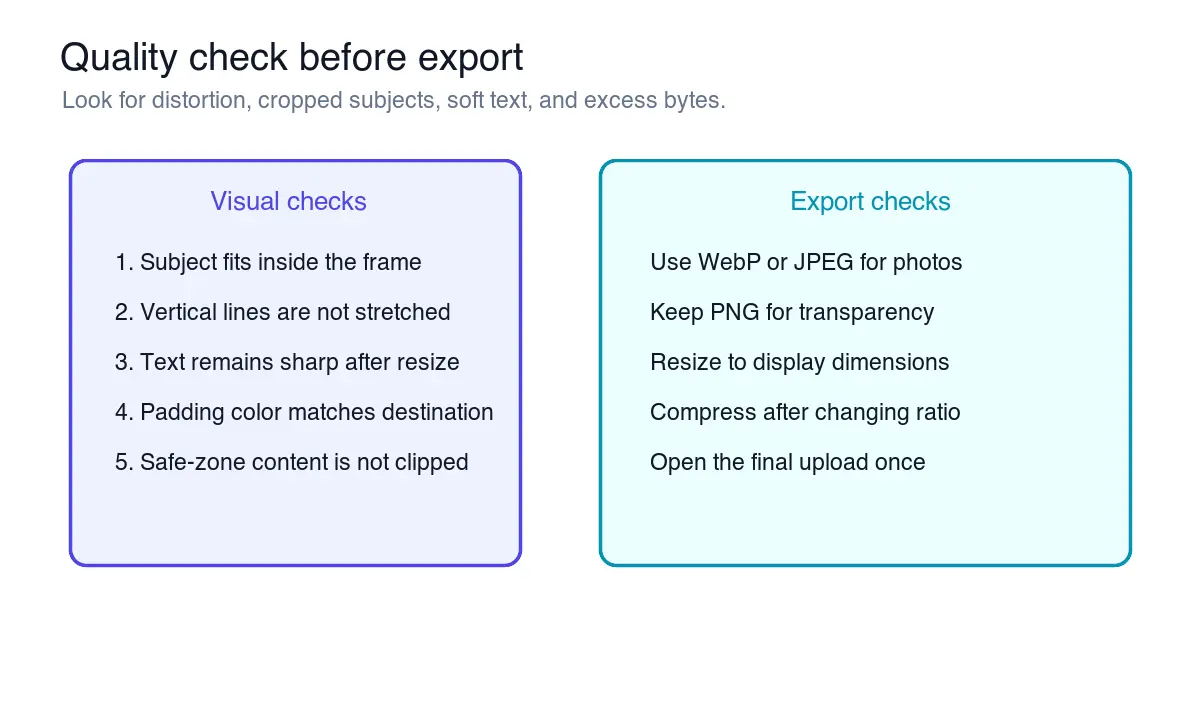
Öffnen Sie die endgültige Datei, nicht nur die Editor-Vorschau. Editor-Leinwände können Skalierungs-, Kompressions- und Zuschnittprobleme verbergen.
Überprüfen Sie diese Punkte:
- Das Motiv ist weder horizontal noch vertikal gedehnt.
- Wichtiger Text befindet sich im sicheren Bereich.
- Hände, Haare, Produktwinkel und Schatten sind nicht versehentlich abgeschnitten.
- Das Auffüllen sieht auf dem Zielhintergrund absichtlich aus.
- Ausgemalte Bereiche erfinden keine offensichtlichen wiederholten Muster.
- Kleiner Text bleibt in der Upload-Größe lesbar.
- Das Dateiformat entspricht dem Ziel.
- Die Dateigröße ist für die Seite oder Plattform angemessen.
- Das Bild ergibt auch als Thumbnail noch Sinn.
- Der Dateiname beschreibt das Bild und verwendet nicht
final-final-2.jpg.
Für Websites überprüfen Sie auch das Layout-Verhalten. Wenn das Bild in einer responsiven Karte sitzt, setzen Sie Breite und Höhe oder ein CSS aspect ratio, damit die Seite nicht springt, während Bilder laden. Für bildreiche Seiten kombinieren Sie den endgültigen Export mit image optimization for SEO, damit Dateinamen, Alt-Texte und Kompression nicht in letzter Minute erledigt werden müssen.
Häufige Fehler
Der häufigste Fehler ist das Erzwingen exakter Abmessungen, ohne das Verhältnis zu verriegeln. So wird ein 4:3 Foto zu einem verzerrten Quadrat. Der zweite Fehler ist die Wahl eines Zuschnitts, weil er im Editor sauber aussieht, nur um dann festzustellen, dass die Plattform-Vorschau ihn erneut zuschneidet.
Vermeiden Sie dies:
- Das Dehnen eines Fotos, um eine erforderliche Upload-Größe zu erreichen.
- Den Zuschnitt eines Produktbildes, sodass der Schatten oder die Verpackungskante verschwindet.
- Text oben auf einem 9:16 Bild zu platzieren, wo die App-UI ihn verdecken könnte.
- Das Auffüllen mit einer Farbe, die mit der Zielseite kollidiert.
- Ausmalen um Personen herum, ohne Hände, Haare und Hintergrundlinien zu überprüfen.
- Den Export eines 4000px Bildes für eine 600px Karte.
- Die Komprimierung des Originals, bevor die Verhältnissentscheidung getroffen wurde.
Zusammenfassung
Ein Seitenverhältnis-Änderer ist nur nützlich, wenn er das Motiv bewahrt. Schneiden Sie zu (crop), wenn Sie Ränderpixel verlieren können. Füllen Sie auf (pad), wenn jedes Pixel erhalten bleiben muss. Malen Sie aus (outpaint), wenn der Hintergrund natürlich um ein enges Motiv wachsen muss.
Wählen Sie das Zielverhältnis vor der Skalierung, schützen Sie den Inhalt des sicheren Bereichs, exportieren Sie einmal und inspizieren Sie den endgültigen Upload. Diese kleine Reihenfolge von Operationen verhindert die sichtbaren Probleme, die Benutzer zuerst bemerken: gedehnte Gesichter, abgeschnittene Produkte, weicher Text und klobige Ränder.
Verwandte Leitfäden
- Resize an Image Without Losing Quality
- Social Media Image Sizes Complete Guide
- Crop Image Online Guide
- AI Image Outpainting
- Image Format Guide
Bildcredits
- Die Diagramme für den Seitenverhältnis-Workflow, die Crop-Pad-Outpaint-Entscheidung, den Plattform-sicheren Bereich und die Export-Checkliste wurden für diesen Artikel mit realer 1:1-, 4:5-, 16:9- und 9:16-Rahmengeometrie generiert.
Nutze die kostenlosen Werkzeuge, während du der Anleitung folgst.
Weiterlesen

2026-07-26
Bildstapel bearbeiten: Vergleich kostenloser Tools und Skripte
Verkleinern Sie Hunderte von Bildern gleichzeitig mit kostenlosen Online-Tools wie ImageMagick, XnConvert und Python-Skripten. Wir zeigen Befehle, voreingestellte Größen und einen praktischen Workflow.

2026-07-26
Stapelbild-Resizer: Hunderte von Bildern gleichzeitig verkleinern (Kostenlos)
Verkleinern Sie Hunderte von Bildern kostenlos in Stapeln mit einem Browser-Tool, ImageMagick, XnConvert oder einem Python-Skript. Profitieren Sie von realen Byte-Einsparungen und dem sicheren Batch-Workflow.

2026-07-26
Wie man ein Bild zu einem Kreis zuschneidet (Profilfotos und Avatare)
Schneiden Sie ein Bild für Avatare und Profilfotos in einen Kreis zu: Die Regel des Quadrats zuerst, das Erstellen eines transparenten PNG Kreises oder eines Kreises auf einem Hintergrund, und wo Kreise verwendet werden.