2026-03-28 · Actualizado el 2026-07-12
Cómo añadir un efecto de resplandor neón a cualquier imagen
Aprende a añadir un efecto de resplandor neón que parezca intencional: elige la foto adecuada, ajusta el color y radio del brillo, enmascara los bordes y exporta archivos WebP limpios.
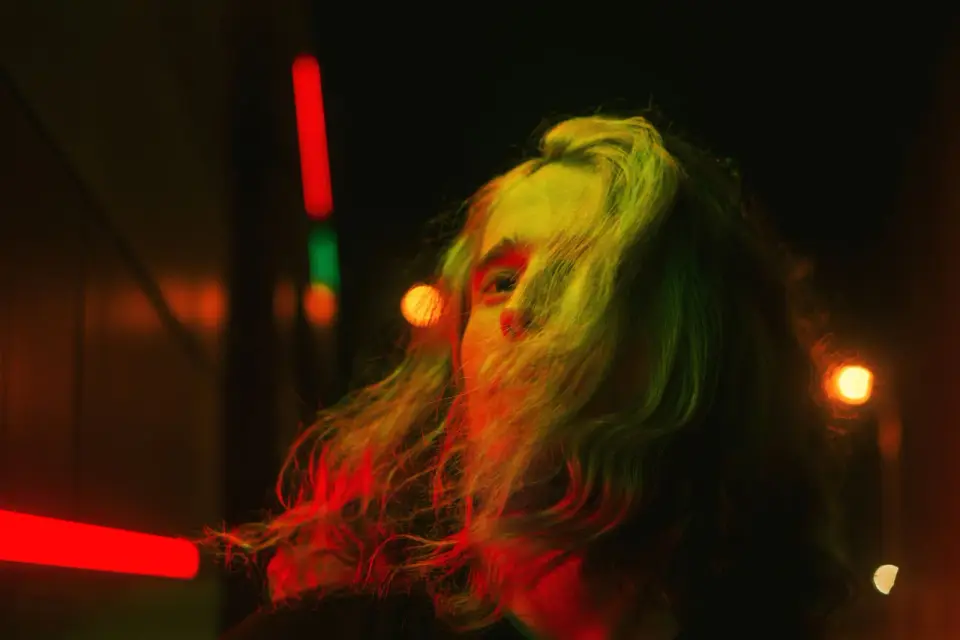
Última actualización: 12 de julio de 2026
Un efecto de resplandor neón funciona cuando la luz parece adherirse a algo en la imagen: un letrero, una luz de borde, un contorno, el borde de un objeto o un reflejo de color. Falla cuando el brillo es solo un desenfoque brillante pegado sobre todo el encuadre. Usa esta guía para crear un aspecto neón más limpio para retratos, tomas de productos, carteles y publicaciones en redes sociales.
Respuesta rápida: ¿cómo añadir un efecto de resplandor neón?
Comienza con una foto que ya tenga un fondo oscuro, bordes visibles o una fuente de luz clara. Duplica el sujeto o la forma de luz, desenfoca la copia, coloreándola cian, rosa, violeta o verde, y luego mézclalo de nuevo usando Screen, Linear Dodge o Add. Mantén un núcleo interno nítido y un halo exterior más suave.
Para la mayoría de las imágenes, usa dos capas de resplandor:
| Capa | Configuración típica | Lo que controla |
|---|---|---|
| Resplandor interior | Desenfoque de 2-8 px, opacidad alta | El borde o tubo del letrero iluminado y nítido |
| Resplandor exterior | Desenfoque de 20-80 px, opacidad baja | La neblina que se extiende hacia la oscuridad cercana |
| Gradación de color | Sombras azul/magenta, tonos más cálidos en los brillos | El ambiente de la escena después de añadir el resplandor |
| Máscara | Borrar sobre piel, ojos, logotipos y texto complejo | Evita que el efecto se corra sobre detalles importantes |
Si quieres un flujo de trabajo rápido en el navegador, aplica el efecto y luego pasa el archivo final por Compresor de Imágenes o compara formatos de exportación con la guía AVIF vs WebP. Si deseas una edición hecha a mano, el método de capas que se describe a continuación ofrece más control.
¿Qué hace que un efecto de resplandor neón parezca real?
El neón parece creíble cuando la luminosidad, el color y la dirección coinciden. Un letrero rosa debe proyectar un tenue tinte rosa en las paredes cercanas. Un contorno cian alrededor de una persona debe ser más fuerte en el lado que mira hacia la luz imaginaria. Generalmente, el fondo debe permanecer más oscuro que el resplandor, de lo contrario, el halo desaparece.
Usa esta lista de verificación fotográfica antes de editar:
- Elige un fondo oscuro o de tonos medios, no una pared de estudio blanca.
- Busca bordes de sujeto limpios, contornos de cabello, texto, letreros, gafas o siluetas de productos.
- Evita capturas de pantalla de baja resolución; el desenfoque magnifica los artefactos de compresión.
- Deja algo de espacio vacío alrededor del objeto brillante para que el halo tenga dónde caer.
- Revisa los tonos de piel antes de añadir saturación. El color neón debe teñir la piel, no reemplazarla.
- Decide si el resplandor es una fuente de luz real, un contorno gráfico o una gradación de color cyberpunk.
Para looks adyacentes, la guía del efecto glitch en imágenes cubre la distorsión digital y la guía del efecto fuga de luz cubre un lavado de color analógico más suave. El neón se sitúa entre ambos: gráfico como el glitch, pero aún ligado a la luz.
¿Qué fotos funcionan mejor para resplandor neón?
Las buenas imágenes fuente con fuente de neón tienen contraste. Un retrato bajo luz de color, un letrero de tienda, un callejón urbano, un producto negro sobre un fondo oscuro o un póster estilo videojuego generalmente requiere menos trabajo que una foto plana de día.
| Imagen fuente | Usar neón para | Cuidado con |
|---|---|---|
| Retrato nocturno | Luz de borde, reflejos en gafas, contorno del cabello | Piel sobre-saturada y dientes brillantes |
| Letrero o texto neón | Tubo del letrero, neblina circundante, derrame en la pared | Letras borrosas si el núcleo interno es demasiado suave |
| Calle de la ciudad | Gradación de color, reflejo en el pavimento | Sombras turbias si se empuja cada color |
| Foto de producto | Contorno, separación de bordes, gráfico de lanzamiento | El resplandor ocultando la textura o las etiquetas del producto |
| Póster social | Contorno audaz del sujeto y energía de fondo | Demasiados colores compitiendo con el titular |
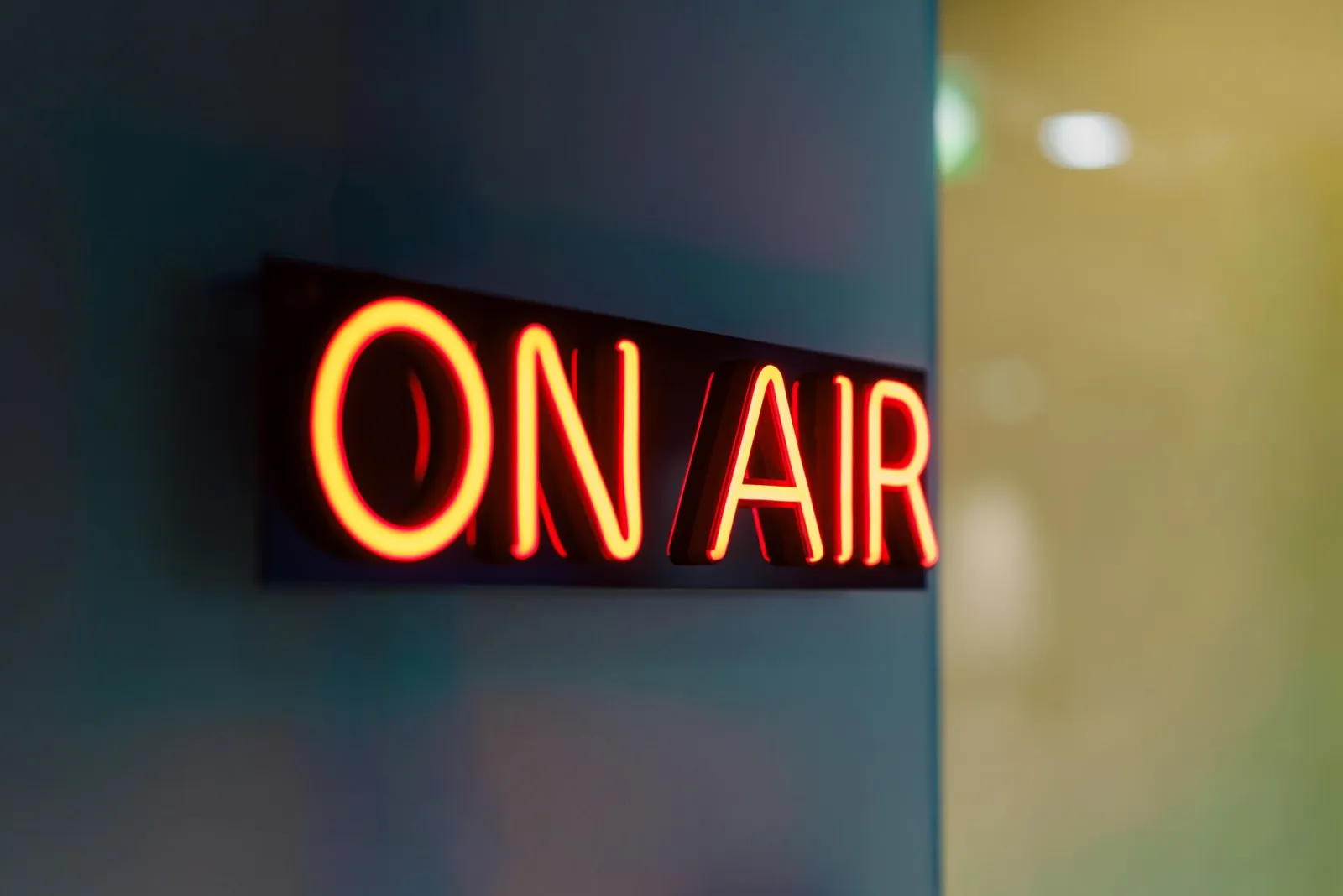
La imagen del letrero de arriba es una referencia útil: la parte más brillante es estrecha, mientras que la neblina se debilita a medida que se expande. Si tu resplandor editado tiene el mismo brillo en todo el desenfoque, parecerá un sticker.
¿Cómo construir el efecto paso a paso?
Usa este orden en Photoshop, Photopea, GIMP o cualquier editor con capas, desenfoque, modos de fusión y máscaras. Adobe documenta Outer Glow y otros estilos de capa en su guía de efectos de capa de Photoshop, y la referencia de modos de fusión de MDN es un útil manual sobre cómo Screen, Overlay y los modos de composición relacionados cambian los píxeles.
-
Limpia la imagen base. Recorta primero, elimina polvo o distracciones y corrige la exposición antes de añadir el resplandor.
-
Selecciona la fuente del brillo. Puede ser un letrero, un contorno, el borde de un objeto, una trayectoria escrita a mano o un borde duplicado del sujeto.
-
Crea un núcleo nítido. Rellena o traza la forma seleccionada con un color saturado. Mantén esta capa nítida.
-
Duplica el núcleo. Desenfoca la copia con un radio pequeño para el resplandor interior.
-
Vuelve a duplicar. Desenfoca la siguiente copia con un radio más amplio para el halo exterior.
-
Establece el modo de fusión. Prueba Screen para un brillo controlado, Linear Dodge/Add para un resultado más intenso y Overlay cuando solo quieres un tinte.
-
Enmascara el derrame. Pinta el resplandor sobre ojos, brillos en la piel, etiquetas de productos y texto legible.
-
Añade color reflejado. Pincela un tinte de baja opacidad sobre superficies cercanas que capturarían la luz.
-
Gradúa toda la imagen. Oscurece las sombras, enfría el fondo y protege los brillos del recorte (clipping).
-
Exporta e inspecciona. Visualiza en tamaño final en un teléfono y escritorio antes de publicar.
No empieces con la intensidad más fuerte. Construye el resplandor en capas. Un halo exterior sutil más una línea interior nítida generalmente se ve más caro que un único desenfoque enorme.
¿Cómo debo elegir el color y radio del brillo?
Elige el color según lo que deba hacer la imagen. Cian y magenta se sienten digitales y energéticos. El rojo se siente agresivo y puede recortar rápidamente. El verde puede parecer ciencia ficción o médico. El violeta es indulgente con los retratos porque es menos probable que el verde haga que la piel parezca enferma.
El radio depende del tamaño de salida. Un resplandor de 50 px puede verse contenido en un póster de 3000 px y ridículo en una miniatura de 600 px. Juzga el efecto en el tamaño donde las personas lo verán realmente.
| Decisión | Punto de partida más seguro | Empujar cuando |
|---|---|---|
| Cantidad de colores | Un color neón principal más un acento | La imagen es un póster o una portada de música |
| Radio interior | 2-8 px | La fuente es texto, tuberías o un contorno delgado |
| Radio exterior | 20-80 px | El fondo es muy oscuro y sin desorden |
| Opacidad | 20-45% para el resplandor exterior | Necesitas un marco cyberpunk estilizado |
| Saturación | Fuerte en el brillo, restringida en la piel | El sujeto no es una cara o etiqueta de producto |
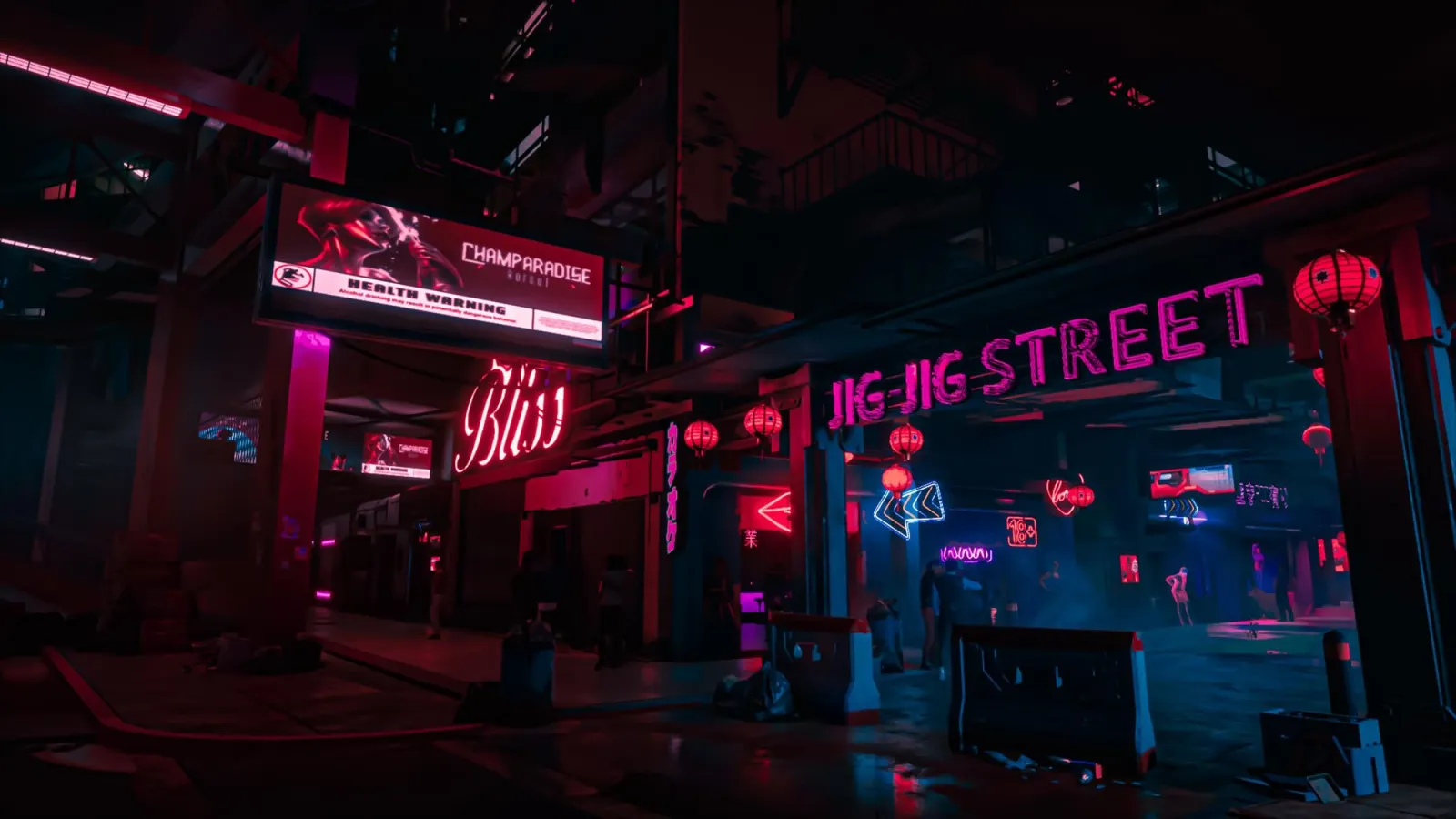
Usa una imagen de la ciudad como referencia de paleta. Nota cómo los colores más fuertes viven en las luces y reflejos, mientras que muchas sombras permanecen cerca del negro. Esa contención es lo que evita que el color neón se convierta en ruido.
¿Cómo mantener limpios rostros, productos y texto?
La máscara es donde el efecto se vuelve utilizable. Un retrato puede manejar luz de borde de color, pero los ojos y los dientes deben seguir siendo legibles. Una imagen de lanzamiento de producto puede usar un contorno brillante, pero la superficie del producto y la marca aún necesitan textura. Un gráfico social puede usar texto brillante, pero el titular no debe desenfocarse.
Usa este paso de enmascaramiento:
- Haz zoom al 100% y elimina el resplandor de pupilas, dientes, pequeños logotipos y joyería fina.
- Deja un borde delgado en cabello, hombros, gafas o bordes de productos.
- Reduce la opacidad del resplandor sobre los brillos cálidos de la piel.
- Añade un poco de derrame de color en paredes cercanas, aceras, ropa o empaques.
- Alterna el grupo de brillo activado/desactivado. Si la foto base se ve rota sin él, arregla primero la base.
- Convierte la publicación final a WebP y luego compárala con la edición sin comprimir para detectar bandas (banding).
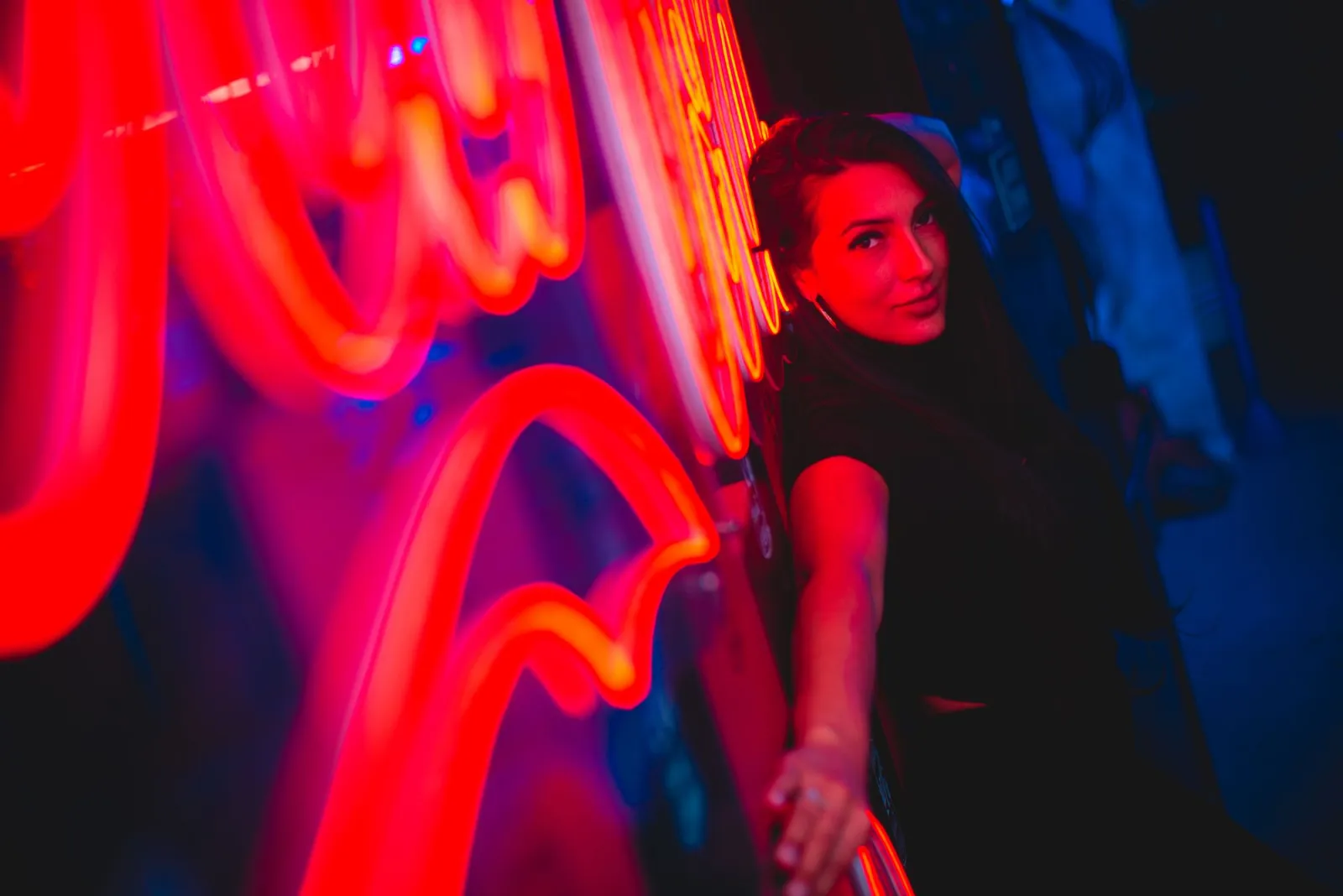
Para trabajos de productos, lee la guía de fotografía de producto antes de aplicar un efecto pesado. Para publicaciones y anuncios, haz coincidir el recorte con la guía de tamaños de imágenes para redes sociales antes de ajustar el radio, porque un recorte cuadrado y un recorte de historia necesitan diferente espacio de halo.
¿Cuáles son los errores más comunes del resplandor neón?
La mayoría de las ediciones de neón malas son demasiado brillantes, demasiado uniformes o demasiado desconectadas de la escena. Arregla eso antes de añadir más color.
| Error | Cómo se ve | Mejor solución |
|---|---|---|
| Un desenfoque gigante | Color brumoso cubre todo el encuadre | Dividir las capas de resplandor interior y exterior |
| Sin fuente de luz | El brillo flota sin razón aparente | Adjuntarlo a un borde, letrero u objeto |
| Fondo blanco | El halo desaparece o se ve gris | Oscurecer el fondo o elegir otra imagen |
| Canales recortados | Bloques planos de rosa fuerte o rojo | Bajar la opacidad y revisar histograma/brillos |
| Exportación sobre-nitificada | Bordes crujientes alrededor del brillo | Redimensionar primero, luego comprimir una vez |
| Demasiados colores | El espectador no puede encontrar el sujeto | Usar un color neón dominante y un acento |
Después de editar, optimiza el resultado. Los degradados neón pueden presentar bandas si se comprimen demasiado fuerte, mientras que los fondos oscuros pueden mostrar artefactos en bloques. La profundización sobre compresión de imágenes explica por qué los degradados suaves y los bordes nítidos necesitan diferentes configuraciones de exportación.
¿Qué ajustes de exportación debo usar?
Probé las imágenes de ejemplo de este artículo como exportaciones WebP después de redimensionar el lado largo a 1600 px. Los fondos oscuros sobrevivieron mejor cuando el resplandor permaneció en capas enmascaradas separadas hasta la exportación final; aplanarlo temprano dificultó corregir las bandas alrededor del halo exterior.
Exporta desde la edición limpia más grande, pero redimensiona al destino real. Para páginas web, WebP es un valor predeterminado práctico porque maneja bien fotografías y degradados suaves en tamaños más pequeños. Mantén un maestro PNG o PSD si puedes reabrir las capas.
Usa estos puntos de partida:
- Redimensionar al ancho de visualización antes de la compresión.
- Exportar WebP con una calidad alrededor de 80-86 para retratos y pósteres neón.
- Usar PNG para maestros, superposiciones transparentes o gráficos con mucho texto que editarás de nuevo.
- Inspeccionar degradados oscuros en busca de bandas después de la compresión.
- Revisar la imagen en un teléfono, porque las pantallas pequeñas hacen obvio el exceso de brillo.
- Mantener los nombres de archivo descriptivos, como
neon-portrait-blue-rim.webp.
Si la imagen es para un blog o una tienda, añade también texto alternativo descriptivo y una copia de seguridad comprimida. La lista de verificación SEO de imágenes cubre el nombramiento, el texto alternativo y las comprobaciones de rendimiento.
Créditos e imágenes fuente
- Retrato de portada - foto por Dmitry en Pexels, convertido a WebP.
- Letrero neón - foto por Jakub Zerdzicki en Pexels, convertido a WebP.
- Callejón urbano - foto por kaio ryan en Pexels, convertido a WebP.
- Retrato neón - foto por Alessandro Alves en Pexels, convertido a WebP.
- Referencias técnicas: La [documentación de efectos de capa de Photoshop] de Adobe y la [referencia de modos de fusión CSS] de MDN.
Usa las herramientas gratuitas mientras sigues la guía.
Sigue leyendo

2026-07-28
Tendencia IA: Retrato de Juguete Profesional con tu Foto
La tendencia IA transforma cualquier foto en un retrato de juguete coleccionable. Aprende qué hace que el prompt funcione y los pasos exactos de recorte, fondo y resolución para crear una figura convincente y realista.

2026-07-26
Guía AI Generador de Anime: Prompts, Estilos y Exportación Segura
Flujo de trabajo práctico para generadores de anime con IA: retratos, avatares, banners y posts sociales. Incluye plantillas de prompts, revisiones de estilo y reglas de exportación.

2026-07-26
IA Texto a Imagen en 2026: Funcionamiento de Prompts y Generación
La IA de texto a imagen convierte un prompt escrito en una foto final. Descubre cómo interactúan los modelos, prompts y ajustes clave para la generación de imágenes en 2026.