2026-06-28 · Diperbarui 2026-06-30
AI Image Editing Workflow: Retouch, Restore, and Resize Photos
A practical AI image editing workflow for 2026: cleanup, generative fill, background removal, and upscaling, with honest rules for when to use AI or edit by hand.
Terakhir diperbarui: 30 Juni 2026
Pengeditan gambar AI paling baik dianggap sebagai alur kerja langkah-langkah kecil dan spesifik, bukan satu tombol ajaib yang memperbaiki foto. Bersihkan hasil jepretan, hapus atau ganti latar belakang, pulihkan detail yang rusak, isi area yang hilang, dan ubah ukuran untuk output. Artikel ini membahas sisi alur kerja pengeditan dengan AI — jika Anda ingin rangkuman alat, lihat AI image editing tools saja.
Jawaban cepat: bagaimana cara mengedit gambar dengan AI?
Jalankan editan AI dalam urutan yang tetap, dan siapkan cadangan manual untuk setiap langkah. Mulailah dengan pembersihan (noise, debu, eksposur), kemudian lakukan pengeditan struktural (penghapusan latar belakang, restorasi, generative fill), dan akhiri dengan penyesuaian ukuran dan kompresi. Periksa setiap output AI pada ukuran penuh sebelum Anda menyimpannya, karena model akan menciptakan detail yang terlihat masuk akal tetapi hancur saat diperiksa secara dekat. Ketika saya menguji urutan ini pada satu set lima puluh hasil pindaian keluarga lama, hanya tahap pembersihan saja membuat langkah restorasi berikutnya menjadi jauh lebih bersih.
Seperti apa alur kerja pengeditan gambar AI?
Urutan yang dapat diulang mengalahkan urutan acak. Lakukan langkah-langkah yang murah dan aman terlebih dahulu, dan simpan editan generatif untuk akhir, tempat Anda dapat memeriksanya paling teliti.
- Pembersihan (Cleanup): hapus debu, noise sensor, dan masalah eksposur sebelum hal lain.
- Perbaikan Struktural: perbaiki goresan, robekan, dan warna pudar dengan model restorasi.
- Latar Belakang: potong atau ganti latar belakang setelah subjek bersih.
- Generative fill: perluas kanvas atau tambal celah, lalu periksa sambungannya.
- Upscale: perbesar hanya setelah semua editan selesai, sehingga Anda meningkatkan piksel akhir.
- Ekspor: ubah ukuran ke ukuran tampilan, konversi ke WebP, dan kompresi.
Alasan pembersihan dilakukan pertama adalah karena noise dan artefak JPEG membingungkan setiap model berikutnya. Proses restorasi yang dijalankan pada file yang bising akan menciptakan tekstur untuk mengisi noise tersebut. Jalankan pengurangan noise terlebih dahulu, baru kemudian lakukan restorasi.
Kapan Anda harus menggunakan AI alih-alih mengedit secara manual?
AI mendapatkan tempatnya pada pekerjaan yang berulang atau membosankan, bukan pada keputusan penilaian. Gunakan tabel ini untuk memutuskan setiap langkah.
| Edit | Gunakan AI ketika | Edit secara manual ketika |
|---|---|---|
| Background removal | Subjek memiliki tepi yang jelas, file besar | Rambut halus, kaca, atau item transparan |
| Noise reduction | Grain High-ISO di banyak foto | Anda perlu mempertahankan detail nyata yang halus |
| Restoration | Goresan, robekan, warna pudar pada hasil pindaian | Akurasi historis penting |
| Generative fill | Latar belakang polos, celah kecil | Wajah, tangan, teks, atau label produk |
| Upscaling | Sumber bersih yang membutuhkan lebih banyak piksel | Menyelamatkan jepretan yang buram atau sangat kecil |
Aturan praktisi: saat keputusan penonton bisa bergantung pada detail — warna asli produk, wajah, label harga — edit bagian itu secara manual atau biarkan saja. AI paling aman digunakan pada latar belakang, eksposur, dan resolusi, dan paling berisiko pada detail yang tepat.
Bagaimana cara membersihkan gambar sebelum editan AI?
Pembersihan adalah langkah yang sering dilewati dan disesali orang. Beberapa detik di sini membuat setiap model berikutnya berperilaku lebih baik.
- Jalankan pengurangan noise pada foto High-ISO sebelum restorasi atau upscaling.
- Clone debu dan artefak sensor agar model tidak memperlakukannya sebagai detail.
- Koreksi white balance agar generative fill cocok dengan suhu warna nyata.
- Crop ke subjek sebelum penghapusan latar belakang untuk memberi model lebih sedikit yang salah baca.
Untuk foto yang bising secara khusus, panduan AI noise reducer mencakup pengaturan yang mempertahankan detail nyata. Ketika masalahnya adalah goresan atau robekan daripada noise, restoring old photos adalah jalur yang lebih terarah.
Bagaimana cara menghapus latar belakang dengan bersih?
Penghapusan latar belakang adalah editan AI paling andal, dan juga mengapa ini yang paling sering disalahgunakan. Ini bekerja dengan baik pada produk dengan tepi tajam di latar belakang polos, dan buruk pada rambut, bulu, kaca, dan item semi-transparan.
- Ambil foto subjek dengan latar belakang kontras dan tidak berantakan.
- Hapus latar belakang sebelum Anda melakukan upscale, agar tepian tetap tajam.
- Periksa potongan (cutout) pada 200 persen untuk piksel halo yang tersesat.
- Untuk rambut dan bulu, bersiaplah untuk membersihkan tepi secara manual.
Untuk metode lengkap, termasuk kasus tepi rambut dan bulu, baca panduan background removal best practices. Ketika Anda perlu menghapus objek daripada seluruh latar belakang, removing objects from a photo adalah alat yang tepat.
Bagaimana generative fill masuk ke dalam alur kerja?
Generative fill — memperluas kanvas atau menambal lubang — adalah langkah yang paling sering perlu diulang. Ini bekerja pada area polos dan dapat diprediksi, dan menciptakan hal-hal di area kompleks.
| Tugas mengisi | Biasanya berhasil | Biasanya perlu diulang |
|---|---|---|
| Memperluas langit atau dinding | Ya | Jarang |
| Memperluas rumput atau kain | Kadang-kadang | Blok tekstur berulang |
| Mengisi wajah atau tangan | Tidak | Hampir selalu |
| Menambal teks atau label yang hilang | Tidak | Huruf yang diciptakan |
Untuk perluasan kanvas dengan kontrol sambungan, alur kerja AI image outpainting adalah bacaan yang lebih mendalam. [Firefly product overview] dari Adobe mendokumentasikan bagaimana model generatif dilatih dan apa batasannya yang diketahui, konteks berguna sebelum Anda mempercayai fill.
Bagaimana cara melakukan upscale tanpa menciptakan detail palsu?
Upscaling adalah langkah struktural terakhir, dilakukan pada piksel yang sudah diedit. Upscaler yang bagus mempertajam detail nyata yang terlalu kecil untuk ditampilkan; yang buruk membuat tekstur halus yang terlihat percaya diri tetapi tidak ada dalam sumbernya.
- Lakukan upscaling hanya pada sumber bersih; jangan mencoba menyelamatkan jepretan yang buram.
- Batasi pada 2x untuk pekerjaan produk dan potret; rasio yang lebih tinggi menciptakan lebih banyak.
- Bandingkan file hasil upscale dengan aslinya pada 100 persen.
- Jangan pernah menyajikan foto produk yang di-upscale sebagai resolusi sebenarnya.
AI image upscaler guide membahas di mana upscaling benar-benar membantu dan di mana ia berbohong. Untuk foto rusak yang juga kecil, [AI photo enhancement] menggabungkan restorasi dengan upscaling ringan.
Bacaan terkait: AI Photo Enhancement Tools Compared: Sharpen, Denoise, Upscale
Kapan Anda harus menghindari pengeditan AI sama sekali?
Pengeditan AI salah ketika gambar seharusnya membuktikan sesuatu. Daftar properti, catatan asuransi, gambar medis, foto berita, dan bukti produk semuanya bergantung pada piksel yang benar. Editan generatif dalam konteks tersebut dapat menyesatkan penonton bahkan ketika terlihat tidak berbahaya.
Aturan singkat: jika penonton akan mengubah keputusannya berdasarkan detail, dan detail itu bisa dihasilkan, jangan hasilkan. Eksposur, crop, dan denoise biasanya aman; menciptakan latar belakang yang lebih bersih, dinding yang lebih lurus, atau objek yang hilang bukanlah hal yang aman.
Ringkasan: urutan pengeditan yang berhasil
Jalankan pembersihan terlebih dahulu, editan struktural di tengah, dan penyesuaian ukuran terakhir, lalu periksa setiap langkah generatif pada ukuran penuh sebelum Anda menyimpannya. Perlakukan editan AI sebagai draf, siapkan cadangan manual untuk rambut, teks, dan label produk, dan akhiri dengan [complete image optimization checklist] agar file yang dipublikasikan terkompresi dan responsif.
Bacaan terkait: Daftar Periksa Optimasi Gambar: Setiap Langkah untuk Gambar Web Cepat
Pertanyaan yang sering diajukan
Kapan saya harus menggunakan AI alih-alih mengedit secara manual?
Gunakan AI untuk pekerjaan mekanis yang berulang — denoise, upscale, penghapusan latar belakang, generative fill area sederhana — di mana lebih cepat dan cukup baik. Gunakan pengeditan manual untuk pekerjaan kreatif presisi di mana Anda membutuhkan kontrol pasti atas setiap piksel. AI adalah alat untuk bagian yang membosankan, bukan pengganti penilaian.
Bisakah AI menghapus objek apa pun dari foto?
Objek kecil dan sederhana di latar belakang yang dapat diprediksi, ya. Objek besar, atau objek di latar belakang kompleks, akan meninggalkan noda terlihat yang memerlukan pembersihan manual dengan alat clone atau heal. AI menangani sebagian besar penghapusan; sambungan tempat ia menebak masih membutuhkan mata manusia.
Apakah pengeditan AI mengurangi kualitas?
Editan generatif (fill, extend) dapat berhalusinasi detail yang tidak ada, jadi selalu bandingkan dengan aslinya sebelum dikirim — periksa wajah, teks, dan tekstur terutama. Editan non-generatif (denoise, upscale) mempertahankan kualitas dalam batasannya. Risikonya terletak pada generasi, bukan pada operasi deterministik.
Apa alur kerja pengeditan AI yang benar?
Bersihkan gambar terlebih dahulu (crop, perbaiki eksposur), jalankan langkah AI deterministik (denoise, upscale), lalu langkah generatif (fill, extend) terakhir, karena generasi bekerja lebih baik pada basis yang bersih. Pertajam dan ekspor untuk tujuan akhir sebagai langkah terakhir. Urutan itu penting: generative fill pada gambar yang bising menghasilkan tebakan yang bising.
Kredit Gambar
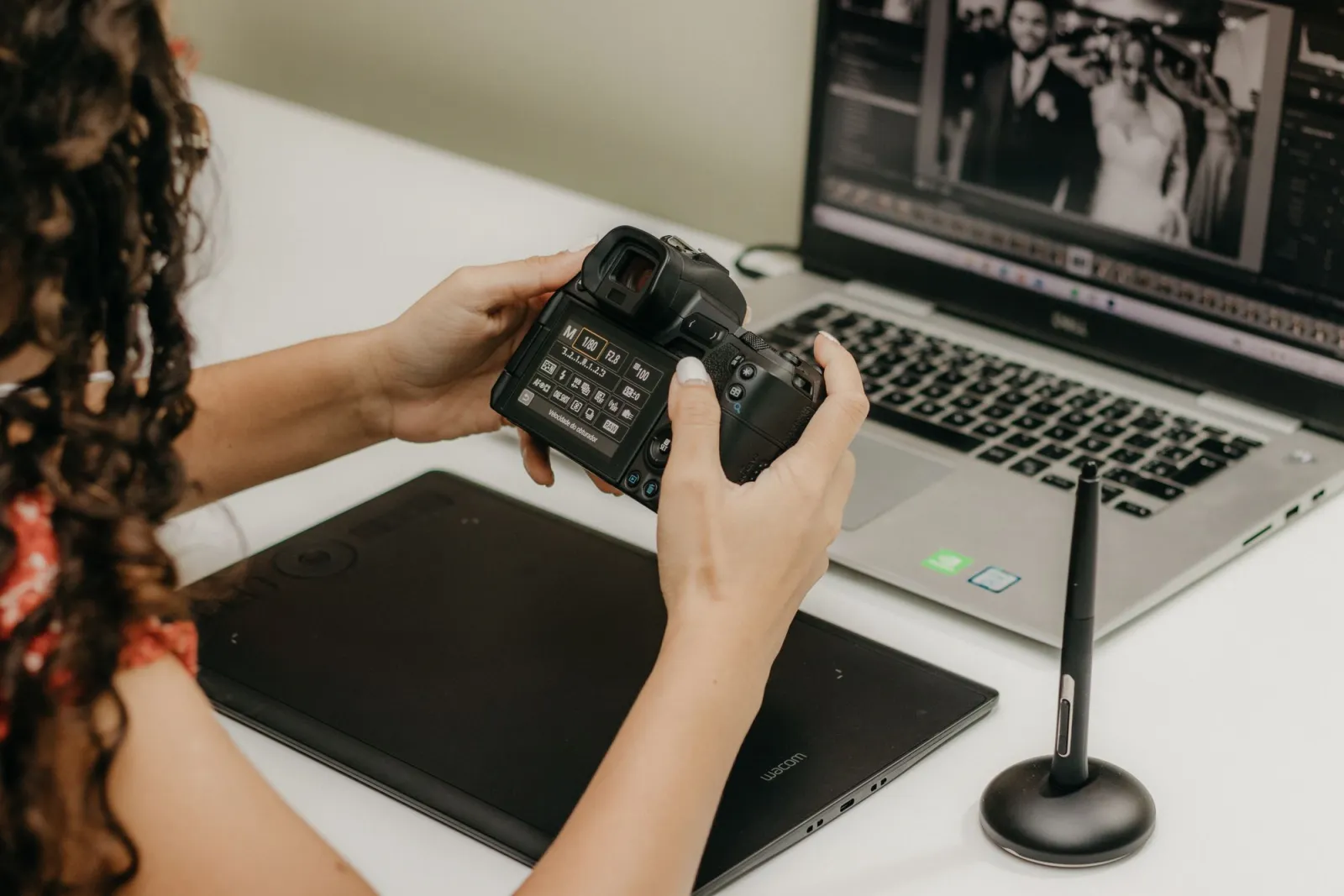
- Cover: a designer's desk with a laptop showing photo editing software and a graphics tablet — foto oleh Kawê Rodrigues di Pexels
- A designer's desk with a laptop showing photo editing software and a graphics tablet — foto oleh Jakub Zerdzicki di Pexels
- A close-up of a photographer retouching a portrait on a laptop — foto oleh Kawê Rodrigues di Pexels
- A photographer working on outpainting and canvas extension with a tablet — foto oleh Daniele di Pexels
Gunakan alat gratis sambil mengikuti panduan.
Lanjutkan membaca

2026-07-28
Tren Action Figure AI: Siapkan Foto Anda Jadi Potret Mainan Studio
Tren action figure AI mengubah foto menjadi potret mainan koleksi. Pelajari cara kerja prompt, serta langkah crop, background, dan resolusi yang membedakan figur meyakinkan dari palsu.

2026-07-26
Panduan Generator Anime AI: Prompt, Gaya, dan Ekspor Aman
Alur kerja praktis generator anime AI untuk potret, avatar, banner, dan postingan sosial. Dilengkapi template prompt, pemeriksaan gaya, dan aturan ekspor yang aman.

2026-07-26
AI Text-ke-Gambar di Tahun 2026: Cara Kerja Generasi Prompt
AI text-to-image mengubah prompt tertulis menjadi gambar jadi. Kami jelaskan bagaimana model, prompt, dan pengaturan di balik image generation bekerja bersama pada tahun 2026.