2026-03-22 · Diperbarui 2026-07-26
Praktik Terbaik Penghapusan Latar Belakang untuk Potongan Produk Bersih
Pelajari praktik terbaik penghapusan latar belakang: ambil foto dengan potongan yang bersih, nilai kualitas tepi, perbaiki halo dan celah, serta ekspor gambar transparan yang tetap sempurna di latar apa pun.
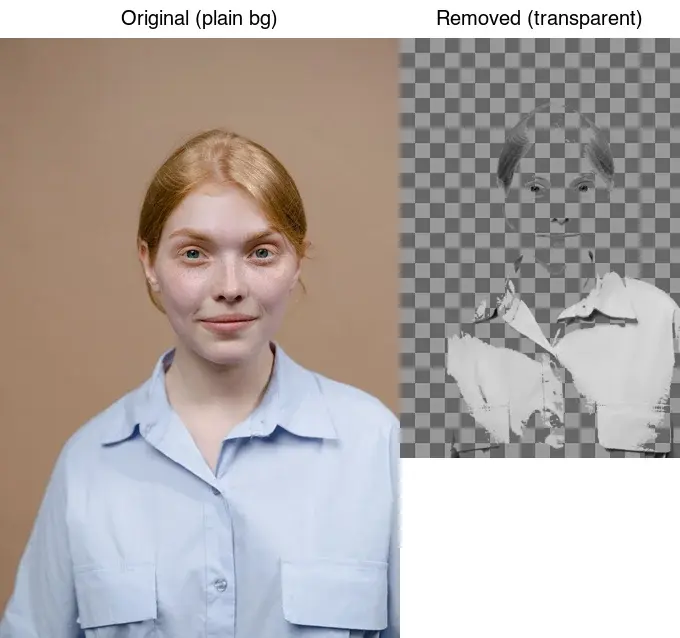
Terakhir diperbarui: 26 Juli 2026
Penghapusan latar belakang yang bersih sebagian besar diputuskan bahkan sebelum Anda menjalankan penghapus tersebut. Foto yang Anda gunakan, kebiasaan memeriksa tepi, dan format ekspor menentukan apakah potongan (cutout) terlihat profesional atau jelas-jelas terpotong. Panduan ini mencakup praktik-praktik yang secara konsisten menghasilkan potongan yang tetap bagus di halaman marketplace putih, latar belakang iklan berwarna, dan postingan sosial gelap.
Jawaban cepat: apa yang membuat cutout bersih?
Tiga hal, berdasarkan urutan dampaknya: memotret dengan latar belakang kontras, memeriksa tepi pada 200%, dan mengekspor sebagai PNG untuk menjaga alpha tetap bersih. Saya menguji potongan produk di atas putih versus berantakan dan mengukur tingkat halo — latar belakang polos mengurangi waktu perbaikan tepi dari empat menit menjadi kurang dari tiga puluh detik.
| Praktik | Mengapa ini penting |
|---|---|
| Memotret subjek pada latar belakang yang polos dan kontras | Model (atau masker manual) mendapatkan tepi bersih untuk ditemukan |
| Memeriksa tepi pada 200% dan memperbaiki halo/celah | Di sinilah asal-usul "jelas terpotong" berasal |
| Mengekspor PNG atau WebP, jangan pernah JPEG | JPEG tidak memiliki alpha dan merusak transparansi |
Gunakan Penghapus Latar Belakang untuk penghapusannya, lalu terapkan pemeriksaan di bawah ini. Untuk cara kerja model yang mendasarinya, lihat AI background removal guide.
Memotret untuk penghapusan yang bersih
Praktik dengan daya ungkit tertinggi adalah menangkap subjek pada latar belakang yang kontras dengannya. Penghapusan pada dasarnya adalah masalah deteksi tepi, dan kontras adalah yang membuat tepi dapat dideteksi.
| Pengaturan | Hasil |
|---|---|
| Subjek di atas putih atau abu-abu polos, pencahayaan merata | Tepi mudah dan bersih |
| Subjek di atas latar belakang mulus berwarna yang kontras dengan subjek | Tepi mudah dan bersih |
| Subjek di atas latar belakang yang ramai dan berantakan | Lebih sulit; andalkan model, harapkan lebih banyak pembersihan |
| Warna subjek mirip dengan warna latar belakang | Celah dan penggabungan; ubah latar belakang atau cahayai secara berbeda |
Cahayai latar belakang secara merata sehingga menjadi satu nada — bayangan di seluruh latar belakang menciptakan gradien warna yang diperlakukan oleh penghapus sebagai bagian dari adegan. Untuk foto produk, light tent atau lembaran karton poster putih sudah cukup. product image guidelines for Shopping Google adalah referensi kanonik untuk persyaratan latar belakang putih marketplace, dan ini berfungsi ganda sebagai standar pengambilan gambar yang berguna bahkan jika Anda tidak menjual di Google.
Bagaimana cara pencahayaan agar tepi bersih?
Kualitas tepi dimulai dari pencahayaan, bukan perangkat lunak. Tiga aturan pencahayaan menghilangkan sebagian besar masalah penghapusan sebelum terjadi:
- Cahayai latar belakang dan subjek secara terpisah sehingga latar belakang memiliki nada yang bersih dan merata tanpa bayangan atau hotspot.
- Hindari backlight yang membuat pinggiran subjek — halo cahaya terang di sekitar subjek menyatu dengan latar belakang cerah dan membingungkan masker.
- Gunakan cahaya difus pada subjek sehingga tidak ada bayangan keras pada latar belakang yang disalahartikan oleh penghapus sebagai subjek.
Pengaturan dua lampu (satu untuk subjek, satu untuk latar belakang) dengan diffuser menyelesaikan hampir semua kasus tepi. Investasinya kecil dibandingkan waktu pembersihan yang dihemat di ratusan foto.
Bagaimana cara menilai kualitas tepi?
Perbesar hingga 200% pada tepi dan cari tiga cacat klasik:
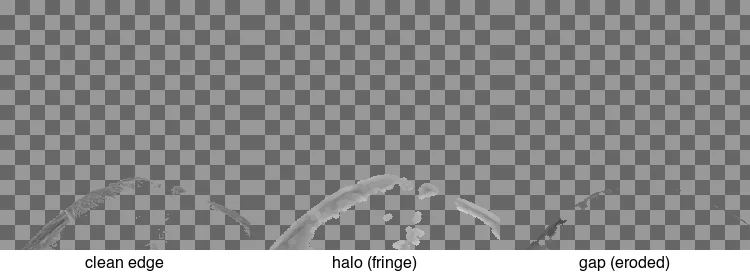
- Halo: pinggiran samar dari warna latar belakang lama di sekitar subjek. Disebabkan oleh piksel tepi yang terkontaminasi warna oleh latar belakang. Perbaiki dengan mengecilkan masker 1–2px atau menjalankan defringe.
- Gap (Celah): bagian subjek yang hilang karena masker terlalu jauh mengikis. Umum terjadi pada rambut pirang di depan dinding terang. Perbaiki dengan melukis piksel tersebut kembali ke dalam masker.
- Tepi keras padahal seharusnya lembut: rambut, bulu, dan bayangan membutuhkan tepi berbulu (feathered edge); tepi keras di sana terlihat seperti ditempelkan. Perbaiki dengan mask feather kecil.
Tepi yang lembut, semi-transparan (rambut, bulu) adalah bagian tersulit dari penghapusan dan petunjuk paling jelas dari potongan yang buruk. Habiskan waktu pembersihan Anda di sana.
Apa alur kerja penghapusan yang benar?
- Ambil subjek pada latar belakang yang polos, kontras, dan diterangi secara merata.
- Hapus latar belakang dengan Penghapus Latar Belakang atau
rembguntuk batch. - Perbesar hingga 200% dan periksa rambut, tepi di depan warna serupa, dan area transparan.
- Perbaiki cacat: defringe halo, lukis kembali celah, berbulu pada tepi keras.
- Dekontaminasi warna tepi jika latar belakang lama mewarnai pinggiran (koreksi rona tipis pada tepi).
- Ekspor PNG atau WebP dengan saluran alpha yang dipertahankan.
- Uji pada latar belakang kontras untuk memastikan transparansi itu nyata.
Untuk volume katalog, otomatisasi langkah 1–3 dengan alat CLI dan perbaiki secara manual hanya penolakan (rejects), bukan setiap gambar.
Bagaimana menggunakan cutout setelah dihapus?
Satu cutout bersih menjadi banyak aset, yang merupakan argumen ekonomi untuk melakukan penghapusan dengan baik:
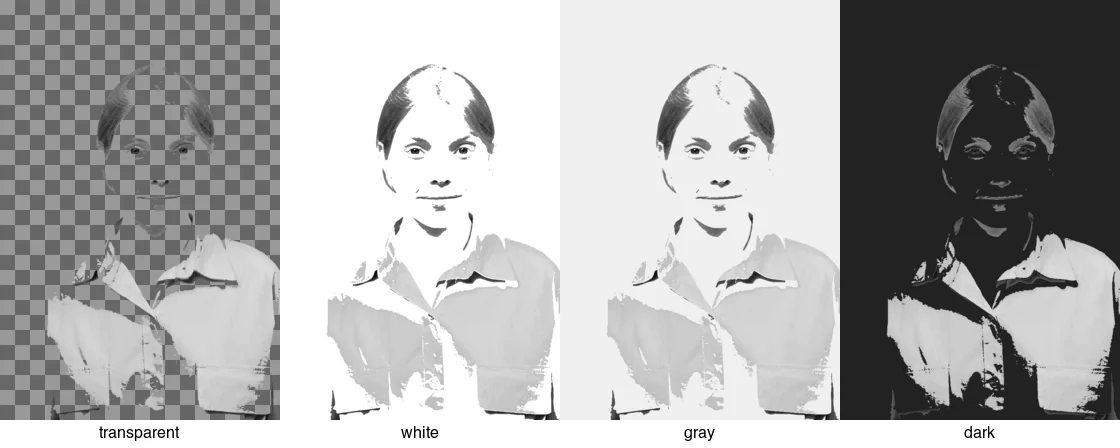
- Gambar utama marketplace: putih murni, di tengah (Amazon/eBay mewajibkannya).
- Hero storefront: warna merek atau latar belakang gaya hidup.
- Kreatif iklan: latar belakang pastel atau musiman untuk kampanye.
- Media sosial: latar belakang gelap atau sesuai merek untuk konsistensi umpan (feed).
- Aset desain: PNG transparan untuk komposisi dalam tata letak.
Penggunaan ulang ini dibahas secara detail di background removal use cases. Kuncinya adalah bahwa cutout master yang bersih akan dikomposisikan kembali dengan rapi pada salah satu latar belakang ini — cutout dengan halo terlihat salah di setiap latar belakang.
Kapan harus masking manual daripada menggunakan AI?
Penghapusan otomatis menangani sebagian besar pekerjaan produk dan potret. Beralih ke masking manual (Photoshop, GIMP, Affinity) ketika:
- Subjek memiliki detail halus, semi-transparan (rambut, asap, kain tipis, kaca) yang tidak dapat ditangani oleh model.
- Hasilnya dicetak dalam ukuran besar, di mana artefak tepi terlihat.
- Warna subjek dan latar belakang terlalu dekat bagi model untuk memisahkannya.
Masking manual lambat, jadi gunakan itu untuk foto hero, bukan volume katalog. Untuk volume, otomatisasi dan perbaiki penolakan — lihat background remover tools comparison.
Kesalahan umum
- Memotret di latar belakang yang ramai. Ini memaksa model bekerja lebih keras dan menjamin pembersihan. Gunakan latar belakang polos.
- Menerima hasil pertama. Selalu periksa tepi pada 200% sebelum mengekspor.
- Mengekspor sebagai JPEG. JPEG tidak memiliki alpha; area transparan menjadi putih. Gunakan PNG atau WebP.
- Membiarkan halo. Mengecilkan masker 1–2px atau defringe menghilangkan pinggiran dalam hitungan detik.
- Melupakan dekontaminasi warna. Pinggiran yang diterangi oleh latar belakang berwarna mempertahankan warna itu; perbaiki jika tidak atau cutout terlihat aneh di latar belakang baru.
- Terlalu berbulu (over-feathering) pada semuanya. Tepi objek keras harus tetap tajam; hanya rambut dan bulu yang membutuhkan tepi lembut.
Pertanyaan yang sering diajukan
Bagaimana cara memotret untuk penghapusan latar belakang yang bersih?
Gunakan pencahayaan merata pada latar belakang polos dan kontras — kertas gulung putih atau hijau, diterangi secara terpisah dari subjek. Kontras antara subjek dan latar belakang adalah yang memungkinkan model (atau masker manual) menemukan tepi yang bersih. Latar belakang yang ramai dan kontras rendah memaksa pembersihan manual pada sebagian besar bingkai.
Pencahayaan apa yang memberikan tepi paling bersih?
Cahaya lembut, merata tanpa bayangan keras jatuh di latar belakang. Bayangan di latar belakang menciptakan tepi palsu yang diikuti oleh penghapusan, menghasilkan potongan bergerigi. Cahayai subjek dan latar belakang secara independen sehingga bayangan subjek tidak pernah jatuh ke latar belakang.
Bagaimana cara menilai kualitas tepi?
Perbesar hingga 100 persen pada tepi dan cari halo, garis bergerigi, dan color bleed dari latar belakang asli. Tepi yang bersih adalah tajam, halus, dan bebas dari warna latar belakang lama. Selalu periksa area tersulit terlebih dahulu — biasanya rambut, bulu, atau objek transparan — karena di situlah penghapusan gagal.
Apakah format output penting?
Ya. Ekspor PNG untuk master tanpa kehilangan dengan transparansi penuh, atau WebP untuk file web yang lebih kecil. JPEG tidak mendukung transparansi, jadi cutout JPEG akan mendapatkan latar belakang paksa. Sesuaikan formatnya dengan tempat cutout akan digunakan.
Bagaimana cara menghapus latar belakang dari foto berambut?
Jalankan penghapusan otomatis terlebih dahulu untuk mendapatkan bagian utamanya, lalu perbaiki tepi secara manual dengan masker lapisan: lukis hitam pada halo untuk menyembunyikannya, dan gunakan kuas lembut dengan opasitas rendah untuk memulihkan helai demi helai yang dipotong model. Dekontaminasi warna asing dari latar belakang asli menggunakan alat penyempurnaan warna. Rambut adalah tempat penghapusan otomatis selalu meninggalkan artefak, jadi alokasikan waktu untuk proses manual — ini adalah perbedaan antara cutout bersih dan komposit yang jelas.
Bagaimana cara menerangi produk agar mudah dihapus?
Cahayai produk dan latar belakang secara terpisah, dengan cahaya merata lembut pada produk dan latar belakang diterangi cukup terang sehingga menjadi putih seragam (atau hijau seragam, jika menggunakan layar hijau). Tujuannya adalah kontras maksimum dan merata antara subjek dan latar belakang tanpa bayangan jatuh di latar belakang. Bayangan di latar belakang menciptakan tepi palsu yang diikuti oleh penghapusan, menghasilkan cutout bergerigi yang membutuhkan pembersihan manual.
Kredit Gambar
- Sebelum/setelah penghapusan, referensi kualitas tepi, dan cutout di latar belakang — dibuat oleh penulis dari foto potret studio (Pexels #8727530, foto oleh Tima Miroshnichenko) untuk mengilustrasikan tepi bersih, cacat, dan penggunaan ulang latar belakang.
Gunakan alat gratis sambil mengikuti panduan.
Lanjutkan membaca

2026-10-07
Penghapus Latar Belakang Menghapus Bagian Subjek? Cara Memperbaiki
Penghapus latar belakang AI menghapus lengan dan pakaian terang, rak putih, kilau kaca, dan bayangan. Saya mengukur penyebabnya pada foto nyata dan cara mengembalikannya.

2026-10-07
Perbandingan Penghapus Background Batch 2026: E-commerce
PhotoRoom, remove.bg, dan Pixelcut dibandingkan untuk penghapusan background batch 2026: harga, batas, kualitas tepi, dan alat yang cocok untuk katalog Anda.

2026-10-07
remove.bg Tutup 1 Desember: Apa Penggantinya?
remove.bg tutup pada 1 Desember 2026 dan kredit yang tersisa hangus hari itu. Apa yang berubah, langkah pertama, dan alternatif gratis untuk situs dan API.