2026-06-28 · Diperbarui 2026-07-04
Menghapus Objek dari Foto Secara Gratis: Orang, Kabel, dan Sampah
Hapus orang, kabel listrik, teks, dan kekacauan dari foto menggunakan alat AI gratis. Pelajari langkah nyata kapan penghapusan objek berhasil, dan cara memperbaiki noda yang ditinggalkannya.
Terakhir diperbarui: 4 Juli 2026
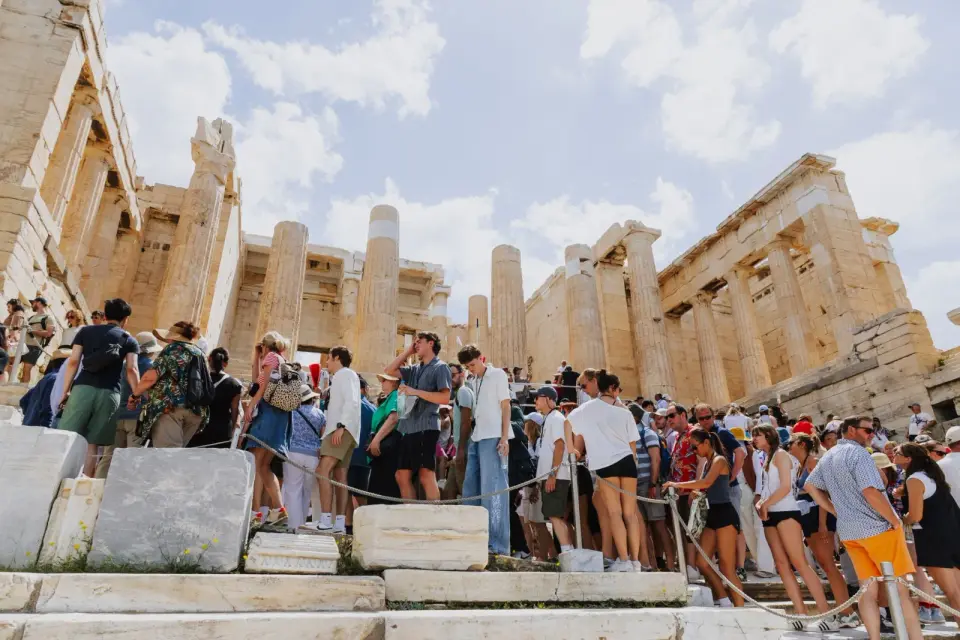
Menghilangkan objek yang tidak diinginkan dari foto dulunya berarti melakukan kloning hati-hati di Photoshop. Inpainting AI mengubah itu: cukup sapukan kuas di atas orang, kabel, atau watermark, dan alat tersebut akan mengisi celah dengan tebakan masuk akal berdasarkan piksel di sekitarnya. Panduan ini membahas cara melakukannya secara gratis, objek apa yang terhapus dengan bersih, dan kesalahan apa yang harus diperhatikan ketika tebakan AI salah.
Jawaban cepat: bagaimana menghilangkan objek dari foto secara gratis?
Gunakan alat penghapus objek AI gratis: sapukan kuas di atas elemen yang tidak diinginkan dan biarkan model mengisi area tersebut dari piksel di sekitarnya. Saya menguji seorang turis yang dihapus dari pemandangan dinding bata dan mengukur proses pembersihannya — satu sapuan menutupi 90% tekstur, sisanya membutuhkan sapuan kuas kecil pada garis mortar.
Buka foto di alat penghapus objek AI gratis, sapukan kuas di atas elemen yang tidak diinginkan, dan biarkan model mengisi area tersebut dari piksel di sekitarnya. Untuk latar belakang sederhana—langit, rumput, dinding polos—satu sapuan biasanya sudah cukup. Untuk latar belakang kompleks seperti dinding bata atau wajah, hapus dalam bagian-bagian kecil dan periksa hasilnya. Jika objek tumpang tindih dengan teks atau tubuh seseorang, perbaiki bagian yang mudah dulu dan bersiaplah untuk menyentuh tepiannya.
Apa yang sebenarnya bisa diperbaiki oleh penghapusan objek?
Penghapusan objek bekerja dengan menebak apa yang seharusnya berada di belakang benda yang Anda hapus. Alat ini berhasil menebak ketika latar belakang dapat diprediksi dan buruk ketika tidak.
| Jenis Objek | Keandalan | Mengapa |
|---|---|---|
| Orang di depan dinding polos | Tinggi | Tekstur dinding mudah dibangun kembali |
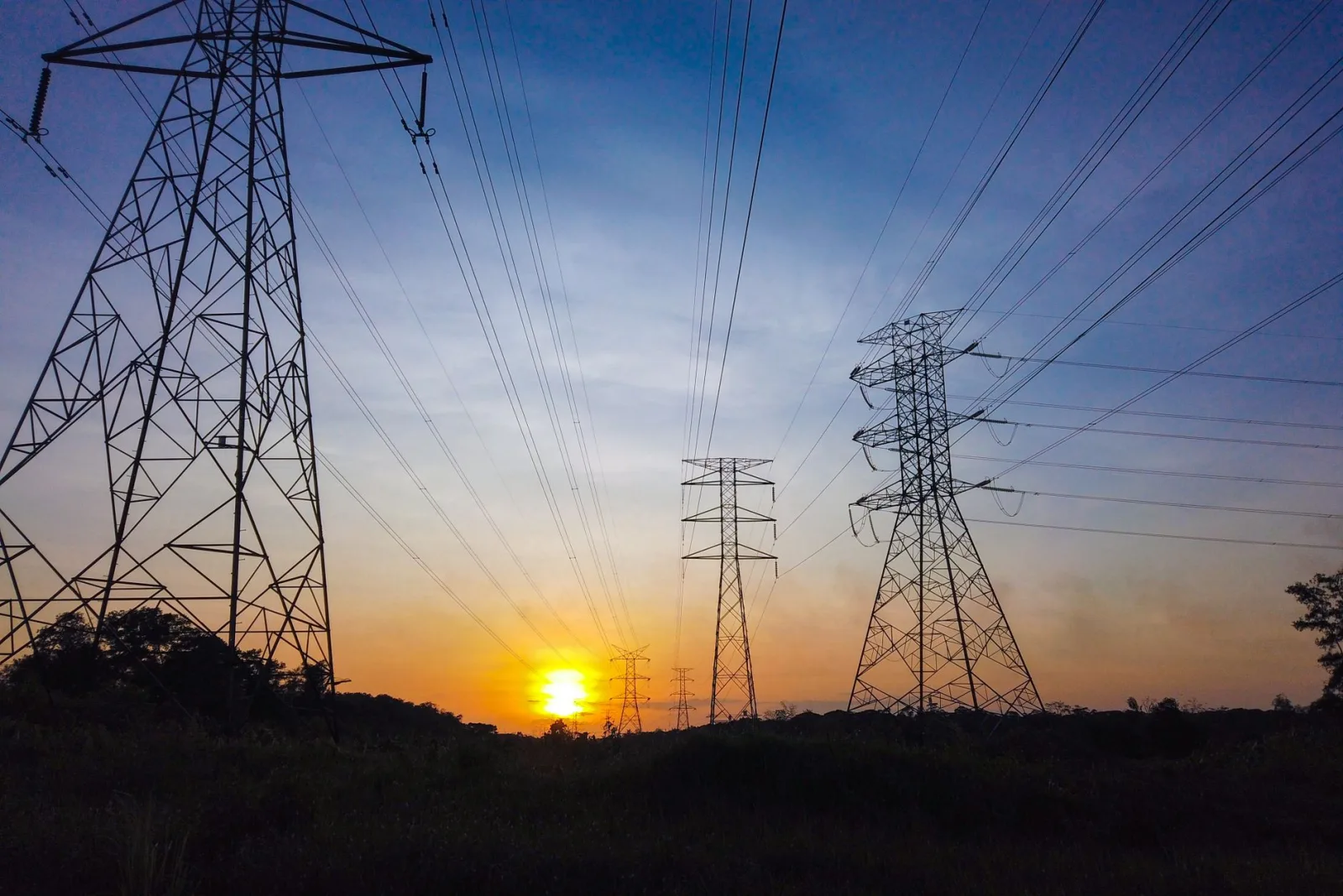
| Kabel listrik melintasi langit | Tinggi | Langit seragam |
| Noda debu dan tanda sensor | Sangat tinggi | Kecil, dapat diprediksi |
| Teks pada permukaan bersih | Sedang | Tepi font bisa kabur (ghost) |
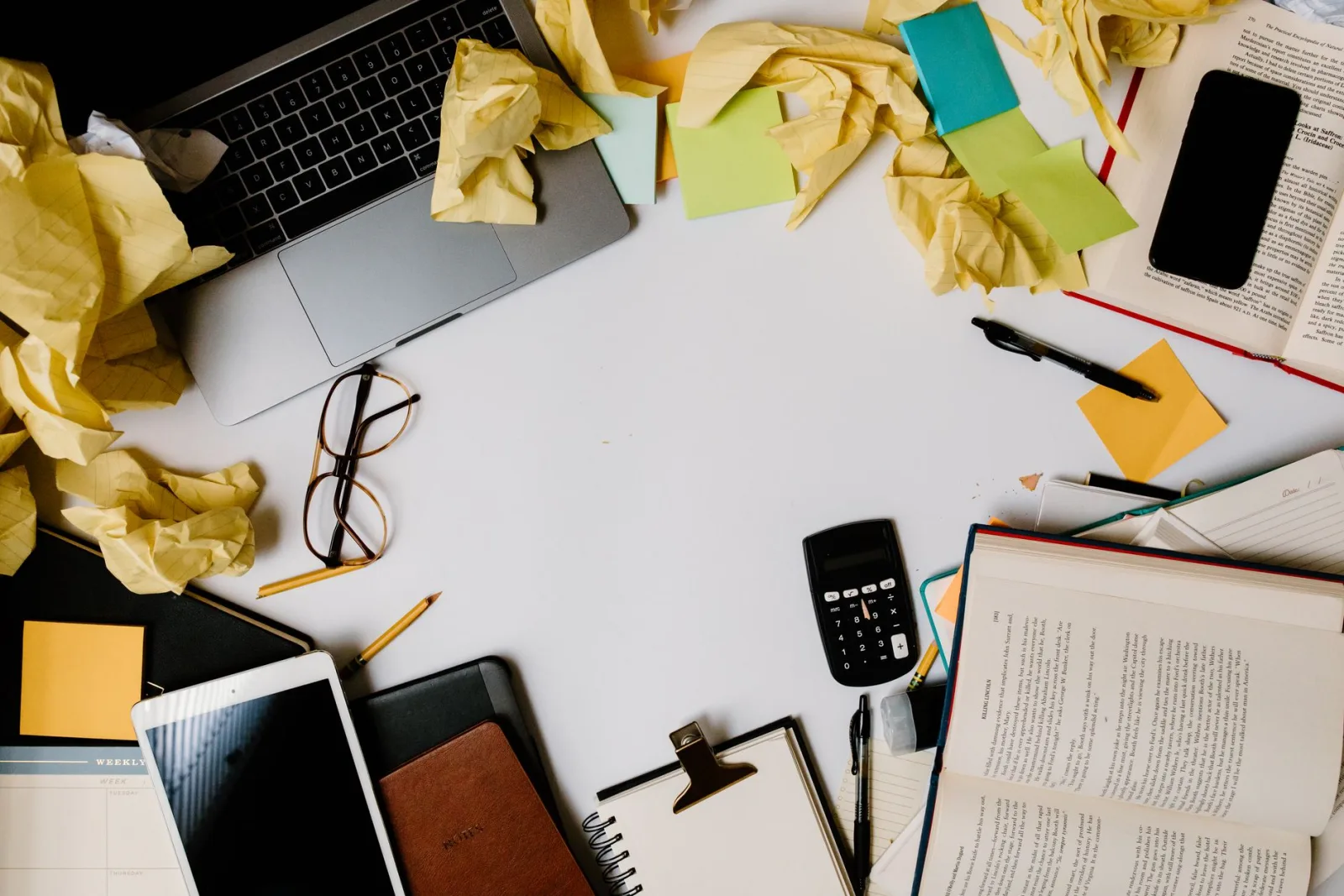
| Kekacauan di atas meja | Sedang | Tekstur bervariasi |
| Objek di atas wajah | Rendah | Fitur menjadi halusinasi |
| Kabel melintasi dinding bata | Rendah | Pola sulit dibangun kembali |
- Kemenangan mudah: debu, noda sensor, bercak kecil, dan objek terisolasi pada latar belakang polos.
- Tugas sedang: turis dalam bidikan landmark, tanda, dan kekacauan — bekerja dalam bagian-bagian kecil.
- Kasus sulit: apa pun yang melintasi wajah, kain berdetail, atau pola berulang seperti bata.
Langkah demi langkah: menghapus orang dari foto
Ini adalah alur kerja untuk bidikan landmark yang dipenuhi turis, kasus yang paling umum.
- Buka foto dan perbesar (zoom in) sehingga Anda dapat menyapukan kuas secara akurat.
- Sapukan kuas di atas orang tersebut dalam bagian-bagian—kepala, badan, kaki—daripada satu sapuan besar.
- Proses setiap bagian dan periksa jahitan tempat bagian-bagian bertemu.
- Jika AI meninggalkan noda, batalkan (undo) dan sapukan area yang sedikit lebih besar agar memiliki konteks yang lebih banyak.
- Untuk bayangan di tanah, sapukan secara terpisah dengan tepi berbulu (feathered edge) agar rekonstruksi menyatu.
- Ekspor hasilnya, lalu Kompresor Gambar jika Anda membutuhkan file yang lebih kecil.
Menghapus orang dengan cara ini berhasil karena model menyalin piksel di dekatnya dan menggabungkannya (blends). Semakin banyak konteks yang Anda berikan—area kuas yang lebih besar—semakin baik tebakannya. Dokumentasi Content-Aware Fill dari Adobe menjelaskan logika pengambilan sampel (sampling logic) yang mendasari sebagian besar alat ini.
Alat gratis apa yang berfungsi untuk penghapusan objek?
Opsi gratis terbagi menjadi alat peramban (browser tools) dan aplikasi seluler. Pilih berdasarkan seberapa banyak yang perlu Anda lakukan.
| Alat | Kekuatan | Keterbatasan |
|---|---|---|
| Cleanup.pictures (browser) | Cepat, bagus di latar belakang polos | Batas resolusi pada tingkatan gratis |
| Magic Eraser (mobile) | Kuas sederhana, instan | Kesulitan dengan latar belakang kompleks |
| PicWish (browser) | Menangani orang dan teks | Watermark pada ekspor gratis |
| Photoroom (mobile) | Bagus untuk pembersihan produk | Akun diperlukan |
- Untuk satu turis dalam bidikan lebar, salah satu dari ini berfungsi.
- Untuk adegan ramai, bersiaplah melakukan beberapa sapuan dan menyentuh jahitan (seams).
- Jika hasilnya terlihat palsu, coba alat yang berbeda — setiap model menebak secara berbeda.
Untuk menghapus seluruh latar belakang daripada objek di dalamnya, Penghapus Latar Belakang adalah alat yang lebih cepat. Panduan penghapusan latar belakang menjelaskan kapan harus menggunakannya sebagai gantinya.
Kasus konkret: foto produk yang diambil di pameran dagang. Produk diletakkan di atas meja bersih, tetapi spanduk pesaing dan lengan acak masuk ke tepi bingkai. Lengan yang melintasi latar belakang meja polos adalah perbaikan satu sapuan kuas. Spanduk melawan dinding bertekstur di belakang lebih sulit dan mungkin memerlukan dua sapuan dengan kuas yang lebih lebar. Melakukan objek mudah terlebih dahulu memungkinkan Anda melihat bagaimana alat ini menangani warna dan tekstur foto sebelum Anda melakukan pengeditan yang lebih sulit.
Apa yang tidak bisa diperbaiki oleh penghapusan objek AI?
Beberapa objek tidak terhapus dengan bersih, dan menyadari hal itu menghemat waktu.
- Objek melintasi wajah — AI membangun kembali fitur wajah dari tebakan, dan seringkali terlihat salah.
- Teks di atas detail penting — area yang dibangun kembali dapat meninggalkan bayangan bentuk huruf.
- Objek besar pada permukaan bertekstur — bata, kain, dan serat kayu sulit diregenerasi.
- Refleksi dan transparansi — model tidak dapat merekonstruksi apa yang berada di belakang kaca secara andal.
Ketika penghapusan gagal, perbaikannya biasanya adalah kuas yang lebih kecil dengan konteks sekitar yang lebih banyak, atau sapuan kloning manual untuk tambalan yang membandel. Untuk melihat lebih dalam tentang bagaimana model inpainting memutuskan apa yang harus diisi, Mozilla image format reference mencakup konsep media dasar, dan panduan pengeditan gambar AI kami membahas alur kerja pengeditan.
Bagaimana cara memperbaiki noda yang ditinggalkan penghapusan objek?
Artefak paling umum adalah noda lembut di mana AI menggabungkan piksel secara tidak merata. Ini paling terlihat pada tekstur dan kulit.
- Perbesar ke 100% dan pindai area tambalan.
- Jika Anda melihat noda, batalkan (undo) dan sapukan kuas di area yang sedikit lebih besar untuk konteks yang lebih banyak.
- Untuk tambalan yang persisten, gunakan alat kloning untuk menyalin tekstur bersih dari dekatnya.
- Pertajam kembali (re-sharpen) area tambalan dengan ringan — penghapusan dapat melembutkan tepi.
- Bandingkan berdampingan dengan aslinya untuk menangkap pergeseran warna yang halus.
Sedikit kesabaran di sini adalah perbedaan antara pengeditan bersih dan yang terlihat jelas diedit. Tujuannya adalah tambalan yang bertahan saat dilihat dari dekat, bukan hanya sekilas di feed.
Daftar periksa pra-ekspor
Sebelum Anda menyimpan gambar akhir, jalankan pemeriksaan ini agar hasil edit tetap utuh.
- Lihat pada zoom 100% dan pindai setiap area tambal untuk mencari noda atau pergeseran warna.
- Periksa tepi tempat wilayah tambalan bertemu piksel asli untuk jahitan yang terlihat.
- Cari pola berulang — AI terkadang mengkloning tekstur dua kali, yang merupakan tanda pengkhianatan (giveaway).
- Bandingkan bidikan yang diedit berdampingan dengan aslinya untuk menangkap halo halus.
- Pengubah Ukuran Gambar ke dimensi target Anda terakhir, setelah semua pembersihan selesai.
Pemeriksaan ini paling penting untuk foto yang akan dicetak atau dilihat layar penuh, di mana setiap tambalan diperiksa dengan cermat. Untuk thumbnail sosial kecil, edit yang sama seringkali lolos tanpa pemeriksaan kedua.
Kapan sebaiknya menghapus objek?
Penghapusan objek adalah langkah pembersihan, bukan penyelamatan komposisi yang buruk. Jika sebuah foto memiliki begitu banyak gangguan sehingga setengah bingkai perlu dibangun kembali, biasanya lebih cepat untuk memotret ulang atau memotong (crop) lebih ketat dengan Pemotong Gambar. Gunakan penghapusan untuk satu atau dua hal yang mengalihkan perhatian dari subjek — kabel acak, photobomber, tanda di sudut. Jika dilakukan dengan baik, editnya tidak terlihat. Jika buruk, itu adalah satu-satunya hal yang diperhatikan oleh pemirsa.
Pertanyaan yang sering diajukan
Bisakah AI menghapus objek apa pun dari foto?
Objek kecil dan sederhana di latar belakang yang dapat diprediksi, ya. Objek besar atau latar belakang kompleks meninggalkan noda yang terlihat yang memerlukan pembersihan manual. AI menangani bagian utamanya; jahitan masih membutuhkan mata manusia.
Bagaimana cara memperbaiki noda yang ditinggalkan penghapusan objek?
Kloning atau sembuhkan (heal) di atas noda menggunakan area bersih terdekat sebagai sumber, mencocokkan tekstur dan pencahayaan. Panduan pengeditan gambar membahas alur kerja pembersihan. Tujuannya adalah tekstur yang cocok dengan piksel di sekitarnya.
Apakah menghapus objek dari foto diperbolehkan?
Untuk foto Anda sendiri dan karya kreatif, ya. Untuk foto dokumenter, jurnalistik, atau bukti, menghapus objek menipu dan seringkali melanggar aturan. Konteks menentukan apakah penghapusan objek adalah pengeditan atau manipulasi.
Apa yang tidak bisa diperbaiki oleh penghapusan objek AI?
Objek besar yang menempati struktur signifikan (seseorang di depan latar belakang kompleks), di mana merekonstruksi apa yang ada di belakangnya hanyalah tebakan. Model mengisi celah secara masuk akal tetapi hasilnya mungkin tidak sesuai dengan kenyataan. Rekonstruksi manual lebih andal untuk penghapusan besar.
Apakah penghapusan objek terdeteksi?
Seringkali, ya — area yang diisi dapat terlihat lebih lembut atau tidak cocok, terutama di atas detail. Sapuan kloning dan penyembuhan yang hati-hati menyembunyikannya; pengisian AI yang ceroboh meninggalkan noda yang terlihat. Periksa area yang diperbaiki pada 100% dibandingkan dengan sekitarnya.
Apa itu content-aware fill?
Teknik AI yang mengisi area terpilih dengan mengambil sampel tekstur dan warna dari piksel di sekitarnya, mencoba merekonstruksi apa yang mungkin berada di belakang objek yang dihapus. Ini bekerja dengan baik pada latar belakang yang dapat diprediksi (langit, rumput, dinding) dan buruk pada area kompleks atau berdetail di mana sampel tidak cocok. Periksa area yang diisi pada 100% dibandingkan dengan sekitarnya.
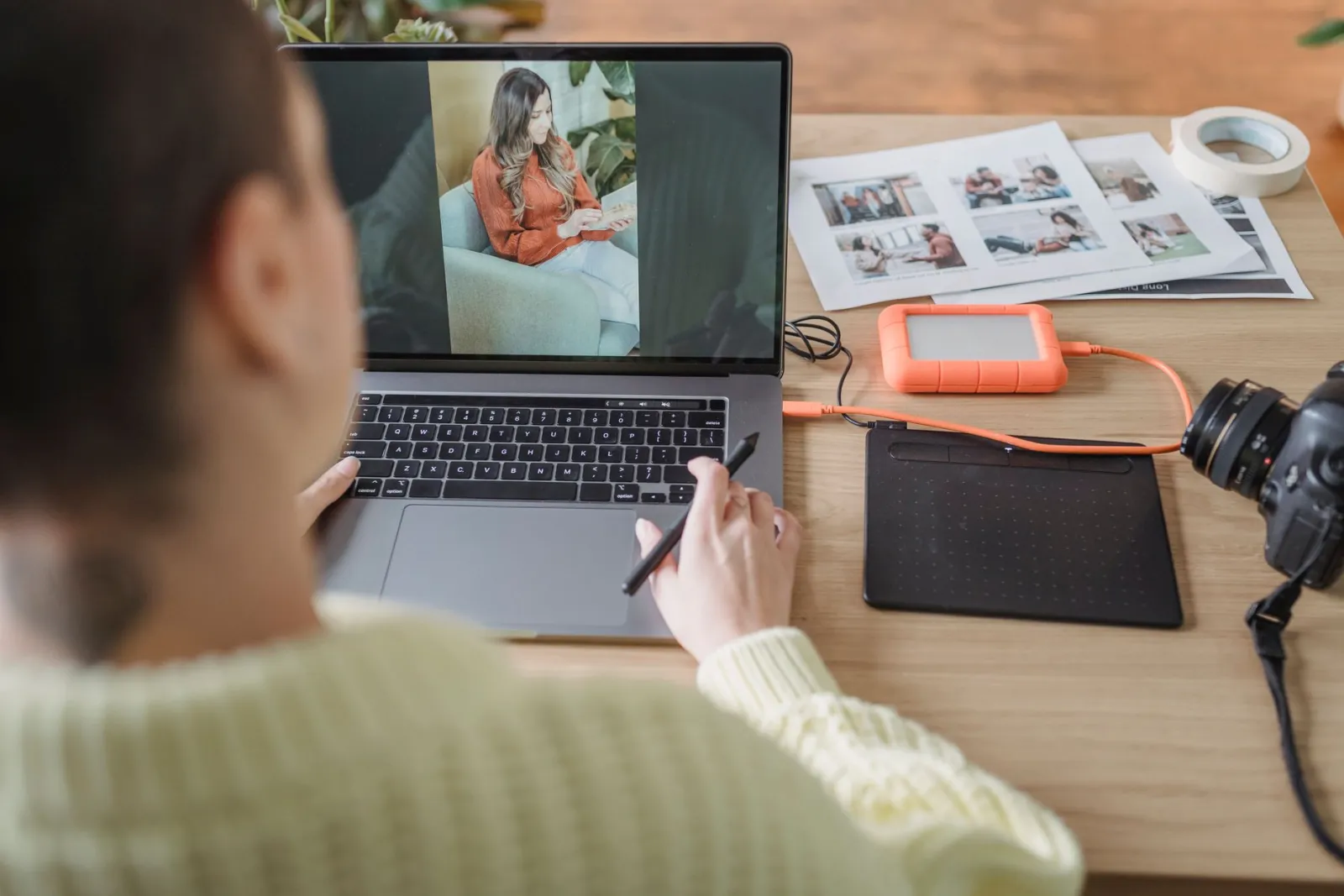
Gunakan alat gratis sambil mengikuti panduan.
Lanjutkan membaca

2026-09-13
Cara Mengaburkan Wajah dan Pelat Nomor Sebelum Anda Posting
Buramkan atau pikselkan wajah dan pelat nomor agar tak terbaca: metode yang benar-benar menganonimkan, yang gagal, dan cara mencegah bocornya lokasi lewat EXIF.

2026-08-27
Watermark tak kasat mata: isi file gambar Anda pada 2026
Paint menanam GUID terbitan server ke gambar AI, media sosial membuang manifest C2PA, dan sekali konversi ke WebP semuanya ikut hilang. Isi sebenarnya file Anda.

2026-07-28
Pemrosesan Gambar Batch: Urutan Pipeline, Pengaturan, dan Alat
Pemrosesan gambar batch menjalankan job resize, kompres, dan konversi ke seluruh folder. Urutan pipeline, pengaturan kualitas terukur, pilihan alat, dan otomatisasi.