2026-03-28 · Diperbarui 2026-07-12
Cara Menambahkan Efek Neon Glow ke Gambar Apa Pun
Pelajari cara menambahkan efek neon glow yang terlihat disengaja: pilih foto yang tepat, atur warna dan radius glow, mask tepi, dan ekspor file WebP yang bersih.
Diperbarui terakhir: 12 Juli 2026
Efek neon glow bekerja ketika cahaya terasa melekat pada sesuatu dalam gambar: sebuah tanda, rim light, garis tepi, batas objek, atau pantulan warna. Efek ini gagal jika glow hanyalah buram terang yang ditempelkan di seluruh bingkai. Gunakan panduan ini untuk membuat tampilan neon yang lebih bersih untuk potret, foto produk, poster, dan postingan media sosial.
Jawaban cepat: cara menambahkan efek neon glow?
Mulailah dengan foto yang sudah memiliki latar belakang gelap, tepi yang terlihat, atau sumber cahaya yang jelas. Duplikat subjek atau bentuk cahaya, buramkan duplikat tersebut, warnai menjadi cyan, pink, violet, atau hijau, lalu gabungkan kembali menggunakan Screen, Linear Dodge, atau Add. Pertahankan inti dalam yang tajam dan halo luar yang lebih lembut.
Untuk sebagian besar gambar, gunakan dua lapisan glow:
| Lapisan | Pengaturan tipikal | Apa yang dikontrolnya |
|---|---|---|
| Inner glow | 2-8 px blur, high opacity | Tepi bercahaya atau tabung tanda yang tajam |
| Outer glow | 20-80 px blur, low opacity | Kabut yang menyebar ke kegelapan terdekat |
| Color grade | Blue/magenta shadows, warmer highlights | Suasana adegan setelah glow ditambahkan |
| Mask | Brush off skin, eyes, logos, and busy text | Mencegah efek merusak detail penting |
Jika Anda menginginkan alur kerja browser yang cepat, terapkan efeknya, lalu jalankan file akhir melalui Kompresor Gambar atau bandingkan format ekspor dengan AVIF vs WebP guide. Jika Anda ingin editan buatan tangan, metode lapisan di bawah ini memberikan kontrol lebih banyak.
Apa yang membuat efek neon glow terlihat nyata?
Neon terlihat meyakinkan ketika kecerahan, warna, dan arahnya selaras. Sebuah tanda pink harus memancarkan rona pink samar pada dinding terdekat. Garis tepi cyan di sekitar seseorang seharusnya paling kuat di sisi yang menghadap cahaya imajiner. Latar belakang biasanya harus tetap lebih gelap daripada glow, jika tidak halo akan hilang.
Gunakan daftar periksa foto ini sebelum mengedit:
- Pilih latar belakang gelap atau nada menengah, bukan dinding studio putih.
- Cari tepi subjek yang bersih, garis rambut, teks, tanda, kacamata, atau siluet produk.
- Hindari screenshot resolusi rendah; blur memperbesar artefak kompresi.
- Sisakan ruang kosong di sekitar objek bercahaya agar halo memiliki tempat untuk jatuh.
- Periksa rona kulit sebelum menambahkan saturasi. Warna neon harus mewarnai kulit, bukan menggantikannya.
- Putuskan apakah glow adalah sumber cahaya nyata, garis luar grafis, atau color grade cyberpunk.
Untuk tampilan yang berdekatan, image glitch effect guide membahas distorsi digital, dan light leak effect guide membahas semburan warna analog yang lebih lembut. Neon berada di antara keduanya: grafis seperti glitch, tetapi tetap terikat pada cahaya.
Foto mana yang paling cocok untuk neon glow?
Gambar sumber neon yang bagus memiliki kontras. Potret di bawah cahaya berwarna, tanda toko, gang kota, produk hitam di set gelap, atau poster bergaya gaming biasanya membutuhkan lebih sedikit pekerjaan daripada foto siang hari yang datar.
| Gambar sumber | Gunakan neon untuk | Perhatikan |
|---|---|---|
| Potret malam | Rim light, pantulan kacamata, tepi rambut | Kulit terlalu jenuh dan gigi bercahaya |
| Tanda neon atau teks | Tabung tanda, kabut di sekitarnya, tumpahan di dinding | Huruf buram jika inti dalam terlalu lembut |
| Jalan kota | Color grade, pantulan di trotoar | Bayangan keruh jika setiap warna didorong |
| Foto produk | Garis luar, pemisahan tepi, grafik peluncuran | Glow menyembunyikan tekstur atau label produk |
| Poster sosial | Garis luar subyek yang berani dan energi latar belakang | Terlalu banyak warna bersaing dengan headline |
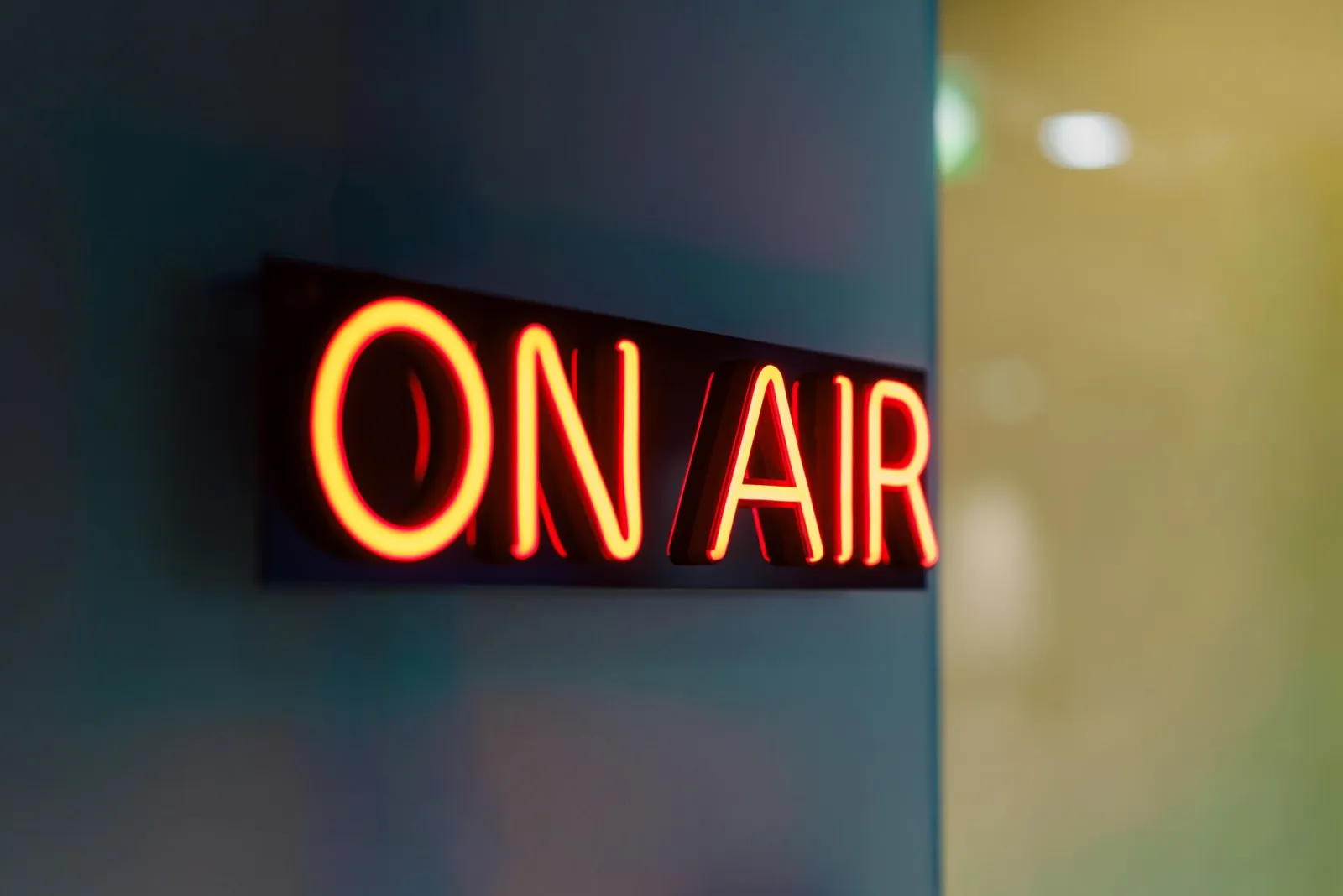
Gambar tanda di atas adalah referensi yang berguna: bagian paling terang sempit, sementara kabut menjadi lebih lemah saat menyebar. Jika glow editan Anda memiliki kecerahan yang sama di seluruh blur, itu akan terlihat seperti stiker.
Bagaimana cara membangun efek langkah demi langkah?
Gunakan urutan ini di Photoshop, Photopea, GIMP, atau editor apa pun dengan lapisan (layers), blur, mode gabungan (blend modes), dan topeng (masks). Dokumen Adobe Outer Glow dan gaya lapisan lainnya di Photoshop layer effects guide, dan blend mode reference dari MDN adalah panduan berguna tentang bagaimana Screen, Overlay, dan mode komposit terkait mengubah piksel.
-
Bersihkan gambar dasar. Potong terlebih dahulu, hapus debu atau gangguan, dan perbaiki eksposur sebelum menambahkan glow.
-
Pilih sumber glow. Ini bisa berupa tanda, garis tepi, batas objek, jalur tulisan tangan, atau tepi subjek duplikat.
-
Buat inti yang tajam. Isi atau sapukan bentuk yang dipilih dengan warna jenuh. Jaga lapisan ini tetap tajam.
-
Duplikat inti. Buramkan duplikat dengan radius kecil untuk inner glow.
-
Duplikasi lagi. Buramkan salinan berikutnya dengan radius yang lebih lebar untuk outer halo.
-
Atur mode gabungan. Coba Screen untuk glow terkontrol, Linear Dodge/Add untuk hasil yang lebih panas, dan Overlay saat Anda hanya menginginkan rona.
-
Topeng tumpahan. Cat glow dari mata, sorotan kulit, label produk, dan teks yang dapat dibaca.
-
Tambahkan warna pantulan. Sapukan rona low-opacity pada permukaan terdekat yang akan menangkap cahaya.
-
Grade seluruh gambar. Gelapkan bayangan, dinginkan latar belakang, dan lindungi sorotan dari clipping.
-
Ekspor dan periksa. Lihat pada ukuran akhir di ponsel dan desktop sebelum diposting.
Jangan mulai dengan intensitas terkuat. Bangun glow dalam lapisan. Halo luar yang halus ditambah garis dalam yang tajam biasanya terlihat lebih mahal daripada satu blur besar.
Bagaimana memilih warna dan radius glow?
Pilih warna dari tugas yang harus dilakukan gambar. Cyan dan magenta terasa digital dan energik. Merah terasa agresif dan dapat cepat clip. Hijau bisa terlihat sci-fi atau medis. Violet pemaaf untuk potret karena kemungkinannya lebih kecil daripada hijau membuat kulit terlihat sakit.
Radius tergantung pada ukuran output. Glow 50 px bisa terlihat terkendali pada poster 3000 px dan konyol pada thumbnail 600 px. Nilai efek pada ukuran tempat orang benar-benar akan melihatnya.
| Keputusan | Titik awal yang lebih aman | Dorong saat |
|---|---|---|
| Jumlah warna | Satu warna neon utama ditambah satu aksen | Gambarnya adalah poster atau sampul musik |
| Radius dalam | 2-8 px | Sumber berupa teks, tabung, atau garis luar tipis |
| Radius luar | 20-80 px | Latar belakang sangat gelap dan tidak berantakan |
| Opasitas | 20-45% untuk glow luar | Anda membutuhkan bingkai cyberpunk bergaya |
| Saturasi | Kuat pada glow, tertahan pada kulit | Subyek bukan wajah atau label produk |
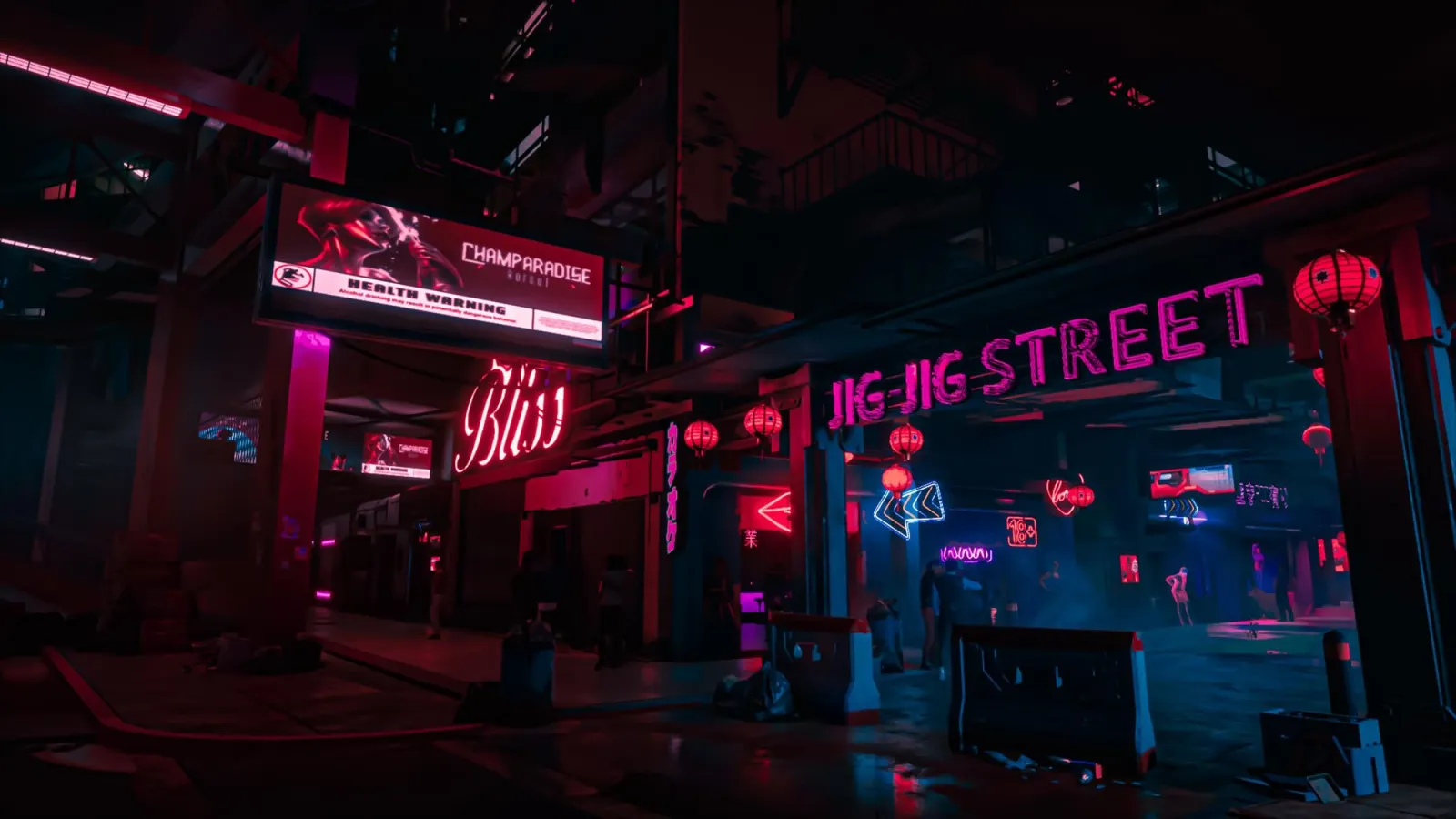
Gunakan gambar kota seperti ini sebagai referensi palet. Perhatikan bagaimana warna paling kuat hidup di lampu dan pantulan, sementara banyak bayangan tetap mendekati hitam. Pengendalian itulah yang mencegah warna neon berubah menjadi noise.
Bagaimana cara menjaga wajah, produk, dan teks tetap bersih?
Mask adalah tempat efek menjadi dapat digunakan. Potret dapat menangani rim light berwarna, tetapi mata dan gigi harus tetap terbaca. Gambar peluncuran produk dapat menggunakan garis luar glow, tetapi permukaan produk dan tanda merek masih membutuhkan tekstur. Grafik media sosial dapat menggunakan teks bercahaya, tetapi judul tidak boleh buram.
Gunakan langkah masking ini:
- Zoom ke 100% dan hapus glow dari pupil, gigi, logo kecil, dan perhiasan halus.
- Sisakan tepi tipis pada rambut, bahu, kacamata, atau tepi produk.
- Kurangi opacity glow di atas sorotan kulit hangat.
- Tambahkan sedikit tumpahan warna pada dinding terdekat, trotoar, pakaian, atau kemasan.
- Matikan dan hidupkan grup glow. Jika foto dasar terlihat rusak tanpanya, perbaiki dasarnya terlebih dahulu.
- Konversi postingan akhir ke WebP, lalu bandingkan dengan editan tanpa kompresi untuk banding.
Untuk pekerjaan produk, baca product photography guide sebelum menerapkan efek berat. Untuk postingan dan iklan, samakan crop dengan social media image sizes guide sebelum Anda menyempurnakan radius, karena crop persegi dan story crop membutuhkan ruang halo yang berbeda.
Apa kesalahan neon glow yang paling umum?
Sebagian besar editan neon yang buruk terlalu terang, terlalu merata, atau terlalu terputus dari adegan. Perbaiki itu sebelum menambahkan lebih banyak warna.
| Kesalahan | Seperti apa tampilannya | Perbaikan yang lebih baik |
|---|---|---|
| Satu blur raksasa | Warna berkabut menutupi seluruh bingkai | Pisahkan lapisan glow dalam dan luar |
| Tidak ada sumber cahaya | Glow melayang tanpa alasan | Kaitkan ke tepi, tanda, atau objek |
| Latar belakang putih | Halo menghilang atau terlihat abu-abu | Gelapkan latar belakang atau pilih gambar lain |
| Saluran terpotong | Blok datar berwarna merah muda panas atau merah | Turunkan opasitas dan periksa histogram/highlight |
| Ekspor terlalu tajam | Tepi kasar di sekitar glow | Ubah ukuran dulu, lalu kompres sekali |
| Terlalu banyak warna | Penonton tidak dapat menemukan subyek | Gunakan satu warna neon dominan dan satu aksen |
Setelah mengedit, optimalkan hasilnya. Gradien neon dapat band jika dikompres terlalu keras, sementara latar belakang gelap dapat menunjukkan artefak blok. image compression deep dive menjelaskan mengapa gradien halus dan tepi tajam membutuhkan pengaturan ekspor yang berbeda.
Pengaturan ekspor apa yang harus digunakan?
Saya menguji gambar contoh dalam artikel ini sebagai ekspor WebP setelah mengubah sisi panjang menjadi 1600 px. Latar belakang gelap bertahan lebih baik ketika glow tetap pada lapisan topeng terpisah hingga ekspor akhir; meratakan terlalu cepat membuat sulit memperbaiki banding di sekitar outer halo.
Ekspor dari editan bersih terbesar, tetapi ubah ukurannya ke tujuan sebenarnya. Untuk halaman web, WebP adalah default praktis karena menangani foto dan gradien lembut dengan baik pada ukuran yang lebih kecil. Simpan master PNG atau PSD jika Anda mungkin membuka kembali lapisan-lapisan tersebut.
Gunakan titik awal ini:
- Ubah ukuran ke lebar tampilan sebelum kompresi.
- Ekspor WebP sekitar kualitas 80-86 untuk potret dan poster neon.
- Gunakan PNG untuk master, overlay transparan, atau grafis berat teks yang akan Anda edit lagi.
- Periksa gradien gelap untuk banding setelah kompresi.
- Periksa gambar di ponsel, karena layar kecil membuat over-glow terlihat jelas.
- Pertahankan nama file deskriptif, seperti
neon-portrait-blue-rim.webp.
Jika gambar untuk blog atau toko, tambahkan juga alt text deskriptif dan fallback terkompresi. image SEO checklist membahas penamaan, alt text, dan pemeriksaan kinerja.
Kredit dan sumber gambar
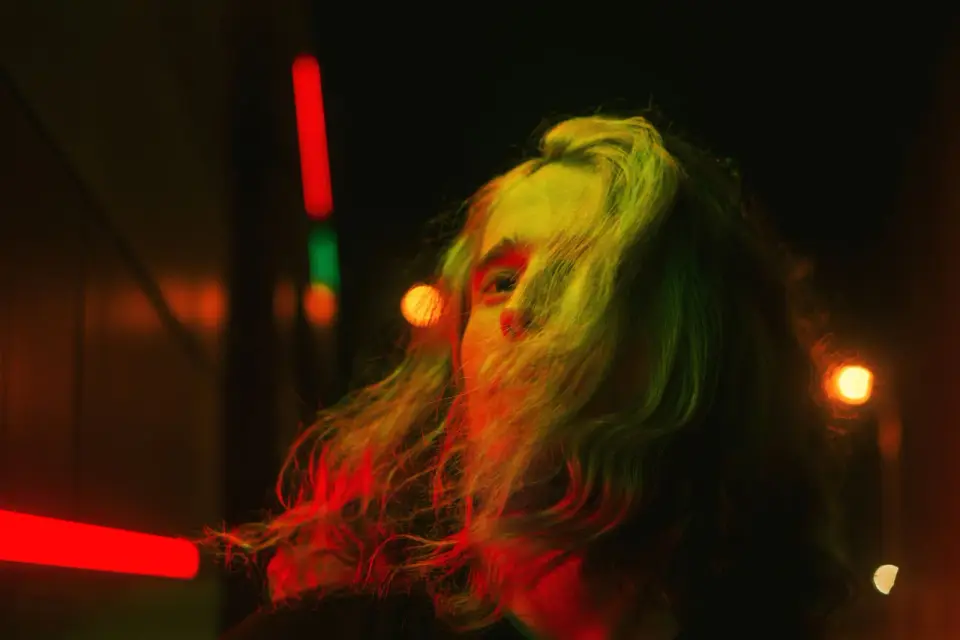
- Cover portrait - foto oleh Dmitry di Pexels, dikonversi ke WebP.
- Neon sign - foto oleh Jakub Zerdzicki di Pexels, dikonversi ke WebP.
- City alley - foto oleh kaio ryan di Pexels, dikonversi ke WebP.
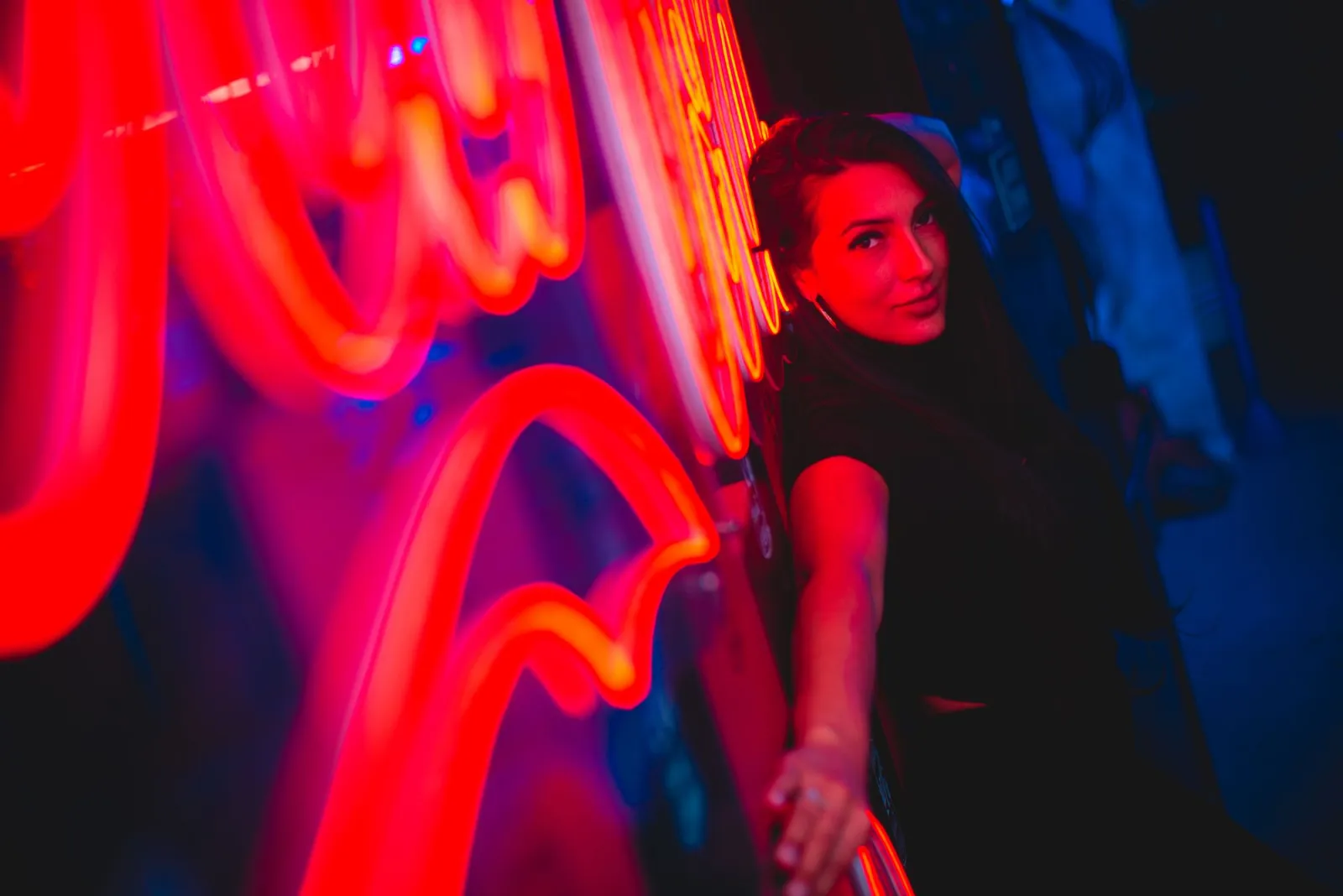
- Neon portrait - foto oleh Alessandro Alves di Pexels, dikonversi ke WebP.
- Technical references: Dokumentasi Photoshop layer effects Adobe dan CSS blend mode reference MDN.
Gunakan alat gratis sambil mengikuti panduan.
Lanjutkan membaca

2026-07-28
Tren Action Figure AI: Siapkan Foto Anda Jadi Potret Mainan Studio
Tren action figure AI mengubah foto menjadi potret mainan koleksi. Pelajari cara kerja prompt, serta langkah crop, background, dan resolusi yang membedakan figur meyakinkan dari palsu.

2026-07-26
Panduan Generator Anime AI: Prompt, Gaya, dan Ekspor Aman
Alur kerja praktis generator anime AI untuk potret, avatar, banner, dan postingan sosial. Dilengkapi template prompt, pemeriksaan gaya, dan aturan ekspor yang aman.

2026-07-26
AI Text-ke-Gambar di Tahun 2026: Cara Kerja Generasi Prompt
AI text-to-image mengubah prompt tertulis menjadi gambar jadi. Kami jelaskan bagaimana model, prompt, dan pengaturan di balik image generation bekerja bersama pada tahun 2026.