2026-06-28 · Aggiornato il 2026-07-28
Elaborazione immagini in blocco: 12 consigli ed errori da evitare
L'elaborazione in batch fa risparmiare ore, finché un singolo errore di impostazione rovina centinaia di file. Condivido 12 consigli pratici e gli errori che ho commesso lavorando migliaia di immagini in blocco, così puoi evitarli tu.

Ultimo aggiornamento: 28 luglio 2026
L'elaborazione batch di immagini è veloce e tollerante fino al momento in cui non lo è più. Eseguire un batch di 200 immagini con la risoluzione sbagliata o una compressione distruttiva significa sovrascrivere gli originali in pochi secondi. L'ho imparato alla dura esperienza, e gran parte di quanto segue è un errore che ho commesso batching foto per cataloghi di prodotti, blog e archivi. Questi 12 suggerimenti coprono l'ordine delle operazioni, la nomenclatura, i backup, il campionamento e la scelta del formato: le parti che decidono se un batch ti fa risparmiare ore o ti costa un giorno intero.
Risposta rapida: qual è il consiglio più importante per i batch?
Esegui sempre un backup dei tuoi originali prima di eseguire qualsiasi batch. Tutto il resto di questo post è un'ottimizzazione; questo è l'assicurazione. Un'operazione batch applica la stessa modifica a ogni file in una cartella, quindi un singolo flag sbagliato li colpisce tutti insieme. Se conservi solo una copia e il batch è distruttivo, il danno è fatto prima che tu te ne accorga. Per il flusso di lavoro generale, vedi elaborazione batch di immagini.
Suggerimento 1: stabilisci l'ordine delle operazioni prima di toccare un singolo file
L'ordine con cui esegui le operazioni cambia il risultato. Comprimere prima di ridimensionare e sprechi bit su pixel che stai per buttare via. Ridimensionare prima di comprimere, invece, la compressione lavora su un'immagine più piccola e pulita. Ho elaborato in batch un set di prodotti una volta con la compressione prima e i file risultanti erano del 40% più grandi di quanto dovessero essere.
Usa questa sequenza per quasi ogni batch:
| Step | Operazione | Perché questo ordine |
|---|---|---|
| 1 | Backup e deduplicare | Hai bisogno di una sorgente pulita e sicura |
| 2 | Rinominare / organizzare | Ordina prima di modificare |
| 3 | Ritagliare / raddrizzare | Ripara la geometria per prima |
| 4 | Ridimensionare | Imposta le dimensioni target |
| 5 | Convertire formato | Scegli WebP, JPEG o PNG |
| 6 | Comprimere | Spremi i pixel finali |
| 7 | Controllare il campione output | Verifica prima di spedire |
L'unica regola fissa è che il backup viene per primo e il controllo del campione viene per ultimo. Tutto ciò che sta nel mezzo ha una posizione ottimale, e la guida all'elaborazione batch analizza ogni fase in dettaglio.
Suggerimento 2: non eseguire mai un batch sulla tua unica copia dei file
Questo è l'errore che mi ha insegnato il resto. Ho eseguito un ridimensionamento su una cartella di originali clienti senza backup, ho sbagliato il rapporto d'aspetto e ho sovrascritto ogni file. Non c'era annullamento. Ora il primo passo in qualsiasi batch è cp -r originals/ working/ (o una cartella copiata sulla scrivania). Tratta originals/ come read-only.
- Mantieni una cartella
originals/intatta che non modifichi mai. - Lavora su una copia
working/in modo che il batch scriva lì. - Scrivi l'output finale in
output/, non sopra la sorgente. - Conferma che il conteggio corrisponda prima di eliminare qualsiasi cosa.
Se uno strumento supporta solo modifiche in loco, fai prima una copia. Una copia della cartella costa pochi secondi; ricreare originali persi può essere impossibile.
Suggerimento 3: nomina i file con un pattern ordinabile e a zeri
L'ordine di ordinamento rompe gli script batch più spesso di qualsiasi altro problema che abbia riscontrato. image1.jpg, image2.jpg, image10.jpg viene ordinato come 1, 10, 2 — alfabetico, non numerico. La soluzione è il padding a zeri. Usa product-001.jpg, product-002.jpg, product-010.jpg e l'ordine di ordinamento corrisponde alla tua intenzione in ogni gestore file e script.
Mi standardizzo su project-descriptor-001.ext per ogni batch. Mantiene i set correlati raggruppati, si ordina correttamente fino a 999 file e sopravvive a un re-export. Una nomenclatura sbagliata è invisibile finché non provi a riordinare un catalogo e non passi un'ora a sbrogliare il tutto.
Suggerimento 4: fare un campione prima di eseguire il batch sull'intero set
Il modo più veloce per sprecare un batch è eseguirlo su tutte le 500 immagini e poi accorgersi che il watermark è nell'angolo sbagliato. Elabora prima tre-cinque immagini rappresentative — una luminosa, una scura, una con dettagli fini, una minuscola, una enorme — e ispeziona l'output. Se il campione sembra corretto, anche l'esecuzione completa lo sarà di solito. Se non è così, ci hai messo il naso prima che toccasse tutto.
Un run di campionamento ti costa un minuto e ti dice se le tue impostazioni funzionano su tutta la gamma di immagini del set. Saltarlo è la falsa economia che colpisce più spesso.
Suggerimento 5: scegliere il formato in base alla destinazione, non alle abitudini
La scelta del formato è una decisione sulla destinazione, non una preferenza personale. Il formato sbagliato o gonfia le dimensioni del file o distrugge i dettagli, e batchare la scelta errata moltiplica il problema su ogni immagine. Io mi affido a WebP per l'output web perché batte JPEG e PNG in termini di dimensione alla stessa qualità, ma la chiamata giusta dipende da dove atterra l'immagine.
Strumento correlato: Convertitore di Formati
| Destinazione | Miglior formato | Motivo |
|---|---|---|
| Sito web / blog | WebP | Più piccolo a uguale qualità |
| Catalogo prodotti | WebP o JPEG | Supporto ampio, buona compressione |
| Grafica con testo | PNG | Lossless, bordi nitidi |
| Stampa / archivio | PNG o TIFF | Nessun artefatto con perdita di dati |
| Miniature | WebP | File minuscoli, caricamento veloce |
Per il bilancio completo, leggi come comprimere immagini senza perdere qualità e la guida alla conversione dei formati immagine.
Suggerimento 6: non ricomprimere file già compressi
Ogni passaggio di compressione con perdita di dati elimina informazioni. Comprimi un JPEG, poi comprimilo di nuovo, e accatasti gli artefatti. Questo si chiama generazione loss e un batch che ricomprime una cartella di immagini già ottimizzate ne degrada tutte silenziosamente. Mozilla documenta questo chiaramente nella loro guida all'ottimizzazione delle immagini su MDN — inizia sempre dalla sorgente con la più alta qualità che hai, comprime una volta e basta.
Mantengo un master lossless (PNG o l'originale) e rigenero ogni versione lossy da esso. Il master non viene mai ri-codificato. Questa singola regola previene il lento scostamento di qualità che rovina un archivio nel tempo.
Suggerimento 7: bloccare una singola dimensione di output per batch
Dimensioni miste in un singolo batch creano un disordine. Se le tue immagini atterrano con larghezze diverse perché il set sorgente era variabile, la tua griglia si rompe, le tue miniature vengono ritagliate in modo strano e il tuo layout si riorganizza male. Decidi un target — larghezza, altezza o quello minore dei due — e applicalo all'intero set. Qualsiasi cosa abbia veramente bisogno di una dimensione diversa va nel suo batch.
È da qui che provengono la maggior parte dei report "il batch sembrava a posto ma il sito è rotto". Una regola, una dimensione, un batch.

Suggerimento 8: usare uno script per qualsiasi cosa esegui più di due volte
Se un batch è ripetibile, dovrebbe essere uno script. Cliccare attraverso una GUI per 12 passaggi va bene la prima volta e rappresenta un rischio la decima volta, perché dimenticherai una impostazione e non te ne accorgerai finché l'output non sarà sbagliato. Uno script codifica l'esatto ordine delle operazioni ed esegue identicamente ogni volta.
ImageMagick è il cavallo di battaglia qui. È gratuito, funziona su ogni piattaforma, e la documentazione ImageMagick copre ridimensionamento, conversione di formato e compressione in un unico comando. Un batch tipico:
## Ridimensiona, converte in WebP e comprime in un passaggio, scrivendo in output/
mogrify -path output/ -resize 1200x -quality 82 -format webp *.jpg
Per i progetti Node, sharp è l'alternativa moderna e veloce ed espone le stesse operazioni programmaticamente.
Suggerimento 9: mantenere coerente il profilo colore
Un batch che rimuove o converte profili colore senza volerlo sposterà i colori su tutto il set, di solito verso un tono piatto o sbiadito. L'errore è lasciare che un ridimensionamento o un cambio di formato faccia cadere silenziosamente il profilo incorporato. Decidi una volta se stai mantenendo sRGB, incorporando profili o convertendo, e applicalo uniformemente. Profili colore incoerenti sono la seconda causa più comune di "perché il mio catalogo sembra strano", subito dopo le dimensioni sbagliate.
- Tagga lo spazio di lavoro (sRGB è il default sicuro per il web).
- Incorpora i profili nei master se ti preoccupa l'accuratezza.
- Non rimuovere mai i profili a meno che non sia intenzionale.
Suggerimento 10: controllare la dimensione del batch in modo da non esaurire la memoria
Un batch enorme può esaurire la memoria o bloccare uno strumento a metà, lasciandoti con metà cartella elaborata e nessun punto chiaro di ripartenza. Suddivido grandi set in batch di 100-200 immagini e scrivo ogni blocco in una sottocartella separata. Se qualcosa fallisce all'immagine 350, devo solo ripetere quel blocco anziché l'intero run. Questo è più importante per i lavori di ridimensionamento e conversione che mantengono le immagini in memoria.
Suggerimento 11: verificare il conteggio dell'output e un campione prima di spedire
Un batch che termina "con successo" può comunque essere sbagliato. Conta i file di output rispetto agli input, controlla tre o quattro a grandezza naturale e verifica che le dimensioni dei file siano in un intervallo ragionevole. Una cartella di file da 5KB dove ti aspettavi 200KB significa che qualcosa è andato storto silenziosamente. Questo controllo di 30 secondi mi ha salvato dall'invio di set di immagini rotti più volte di quante ne possa contare.
Suggerimento 12: documentare le impostazioni che hanno funzionato
Il batch che ha funzionato oggi è il batch che vorrai ripetere tra tre mesi. Scrivi le impostazioni esatte — dimensioni, qualità, formato, ordine — in un README accanto all'output. Quando arriva il prossimo set, riproduci un risultato noto e buono anziché indovinare. Tengo un file di note per ogni tipo di progetto (web, stampa, catalogo) e si è ripagato molte volte.
Cosa va storto più spesso?
Nella mia esperienza, tre fallimenti accountono quasi tutti i disastri batch: sovrascrivere gli originali senza backup, eseguire operazioni nell'ordine sbagliato e ricomprimere file già lossy. Tutti e tre sono silenziosi — il batch si completa, lo strumento segnala successo, e il danno appare solo dopo. Le difese sono le stesse ogni volta: fare backup per primi, correggere l'ordine delle operazioni, campionare prima del run completo e partire da master lossless.
Un avvertimento reale
Questi suggerimenti funzionano per me su batch di prodotti, web e archivi, ma il giusto ordine e le impostazioni dipendono dalle tue immagini e dalla tua destinazione. Un batch di foto di prodotto su sfondo bianco ha un trattamento diverso rispetto a un batch di ritratti editoriali. Esegui un piccolo campione, guarda i pixel effettivi dell'output e fidati di ciò che vedi più di qualsiasi regola generale. Il peggior errore batch è sempre quello che non hai verificato.
Domande frequenti
Qual è il consiglio più importante per l'elaborazione a lotti?
Fai un backup degli originali prima di lanciare qualsiasi lotto: una sola impostazione sbagliata può sovrascrivere in un colpo tutti i file di una cartella.
In che ordine vanno eseguite le operazioni di un lotto?
Prima backup e rinomina, poi ritaglio, ridimensionamento, conversione di formato e compressione, chiudendo con un controllo a campione dell'output.
Come evito di sovrascrivere gli originali durante un lotto?
Tieni una cartella originals/ in sola lettura, lavora dentro una copia working/ separata e scrivi i risultati in output/ invece che sopra la sorgente.
Perché nomi come image1.jpg e image10.jpg si ordinano male?
L'ordinamento alfabetico legge «image10» prima di «image2», quindi nomi con zeri iniziali come product-001.jpg mantengono l'ordine numerico e prevedibile.
Quante immagini campionare prima del lotto completo?
Ne controllo da tre a cinque rappresentative, che coprano casi chiari, scuri, dettagliati, minuscoli ed enormi: così intercetto la maggior parte delle impostazioni sbagliate prima di toccare la tornata da oltre 200 file.
Che formato usare per l'output web di un lotto?
WebP è il predefinito per web e miniature perché batte JPEG e PNG sul peso a parità di qualità, mentre PNG o TIFF si adattano meglio a stampa e archivio.
Perché non dovrei ricomprimere un'immagine già compressa?
Ogni passaggio con perdita butta via altri dati, in un processo chiamato perdita generazionale: la soluzione è comprimere una sola volta da un master senza perdita e fermarsi.
Quanto devono essere grandi i blocchi del lotto per evitare problemi di memoria?
Suddividere insiemi grandi in 100-200 immagini per sottocartella previene l'esaurimento della memoria e limita il lavoro da rifare se un'esecuzione fallisce a metà.
Crediti immagini
- Una scrivania d'ufficio con un quaderno e una penna dove vengono pianificati i lavori batch — foto di Lukas Blazek su Pexels
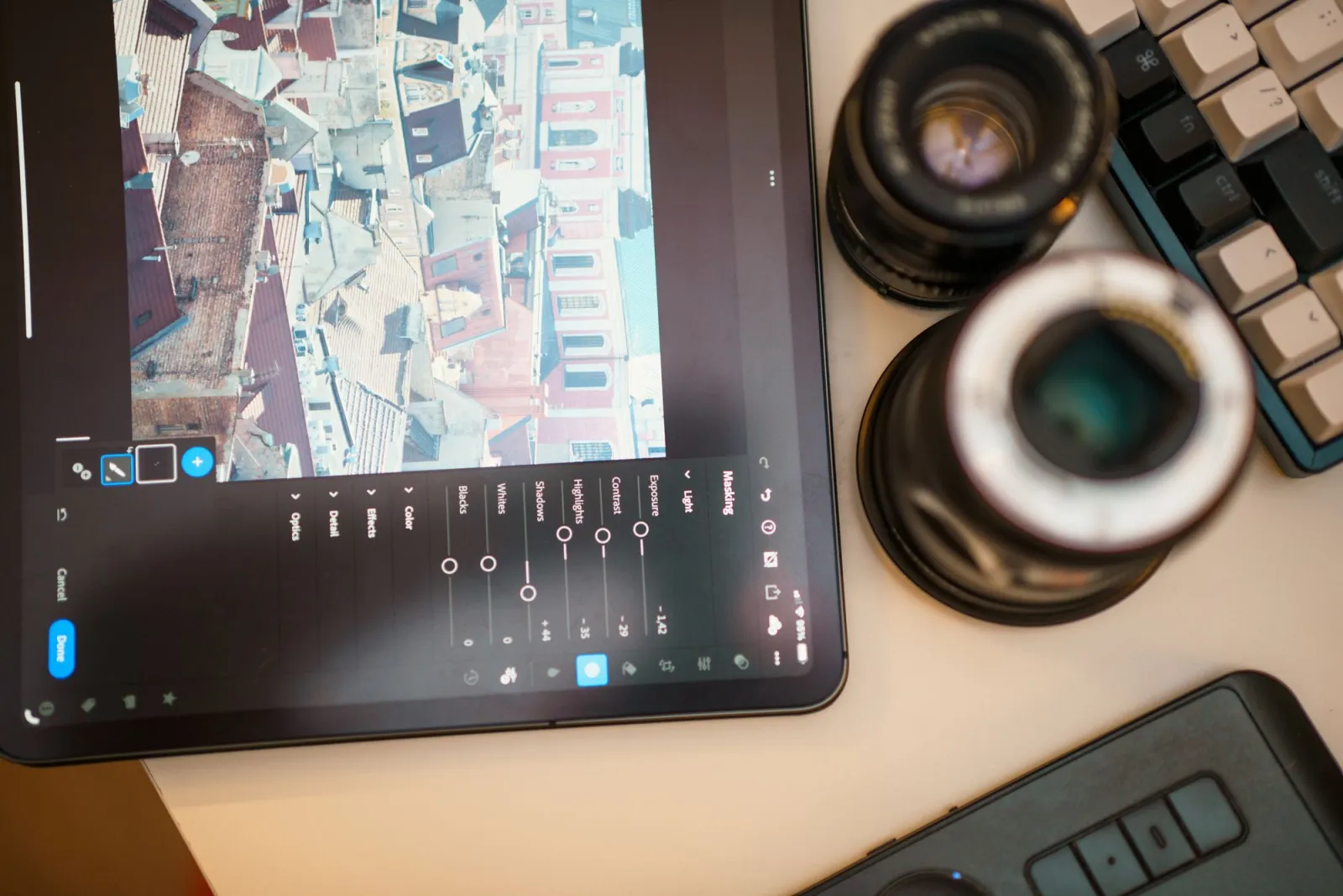
- Spazio di lavoro per l'editing fotografico che mostra un laptop e strumenti di editing — foto di Jakub Zerdzicki su Pexels
- Un laptop su una scrivania usato per eseguire lavori batch in modo produttivo — foto di EVG Kowalievska su Pexels
- Cartelle organizzate su una scrivania che rappresentano una gestione pulita dei file — foto di Andrea Piacquadio su Pexels

Usa gli strumenti gratuiti mentre segui la guida.
Continua a leggere

2026-09-13
Come sfocare volti e targhe prima di pubblicare
Sfoca o pixelizza volti e targhe per renderli illeggibili. Quale metodo anonimizza davvero, cosa fallisce e come evitare di perdere dati di posizione EXIF.

2026-08-27
Filigrane invisibili: cosa contengono le immagini nel 2026
Paint incide un GUID emesso dal server nelle immagini IA, i social cancellano il manifesto C2PA e una conversione in WebP porta via tutto. Cosa contengono davvero i file.

2026-07-28
Elaborazione Immagini Batch: Ordine Pipeline, Impostazioni e Strumenti
L'elaborazione di immagini in batch esegue lavori di ridimensionamento, compressione e conversione su intere cartelle. Si copre l'ordine della pipeline, le impostazioni di qualità misurate, la scelta degli strumenti e l'automazione.