2026-07-26 · Aggiornato il 2026-07-28
Elaborazione Immagini Batch: Ordine Pipeline, Impostazioni e Strumenti
L'elaborazione di immagini in batch esegue lavori di ridimensionamento, compressione e conversione su intere cartelle. Si copre l'ordine della pipeline, le impostazioni di qualità misurate, la scelta degli strumenti e l'automazione.

Ultimo aggiornamento: 28 luglio 2026
L'elaborazione batch di immagini esegue un set di operazioni — ridimensionamento, compressione, conversione, rimozione dello sfondo — su un intero folder invece che su un file alla volta. La trappola non è eseguire il batch; è l'ordine con cui si eseguono le operazioni, le impostazioni scelte e se si verifica un campione prima che il processo tocchi il catalogo reale. Questa guida copre tutti e tre gli aspetti, oltre alla scelta dello strumento e a come automatizzare un lavoro una volta che si ripete.
Risposta rapida: cos'è l'elaborazione batch di immagini?
L'elaborazione batch di immagini applica la stessa pipeline di operazioni a molti file contemporaneamente e scrive i risultati in un nuovo folder. Un singolo run batch può ridimensionare ogni foto ad una larghezza massima, comprimerle tutte per una qualità target, convertirle tutte in WebP e rimuovere i metadati — senza che tu debba aprire nessun file. Per un proprietario di negozio con duecento foto prodotto, si tratta di un lavoro di mezza giornata ridotto a un singolo comando.
La parte difficile è scegliere le operazioni giuste nell'ordine corretto e verificare un campione prima di impegnarsi. Mentre scrivevo questo articolo, ho eseguito la compressione batch su una cartella di 47 immagini prodotto, e gli stessi errori intrappolano tutti: comprimere prima di ridimensionare, sovrascrivere gli originali o fidarsi del primo risultato senza aprire nessun file a grandezza naturale.
Quando dovresti elaborare in batch le immagini?
Il batching ripaga nel momento in cui la stessa operazione si applica a tre o più file. Altrimenti, uno strumento per singolo file è più veloce perché salti l'impostazione iniziale. I casi scatenanti sono quasi sempre uno di questi:
- Un catalogo prodotti che richiede il ridimensionamento e la compressione di ogni foto in formato quadrato per il web.
- Una migrazione di blog o sito che richiede la conversione di centinaia di PNG in WebP.
- Un upload su un marketplace che richiede che ogni immagine rispetti un limite di dimensione del file, come 100KB.
- Un servizio fotografico che richiede la rimozione dello sfondo da ogni scatto di un set.
- Una campagna social che richiede l'esportazione di un'immagine in cinque diverse dimensioni per piattaforme differenti.
- Un run di stampa o pubblicità che richiede che ogni immagine abbia una larghezza e un DPI specifici.
Le singole immagini non hanno bisogno di un batch — aprilile nello strumento compress images without losing quality e prosegui.
| Trigger | Files | Best fit |
|---|---|---|
| Correzione occasionale | 1 to 2 | Strumento web per singolo file |
| Piccolo catalogo | 3 to 100 | Strumento batch browser |
| Upload regolari | 100 to 5,000 | Libreria da riga di comando |
| Pipeline su larga scala | 5,000+ | Script automatizzato su un server |
Quali sono i quattro lavori che il batch processing gestisce?
Quasi ogni run batch è uno dei quattro lavori, spesso concatenati. Sapere quale lavoro si sta svolgendo decide lo strumento e l'ordine.
- Resize imposta il lato più lungo in modo che le immagini non siano più grandi della dimensione di visualizzazione massima.
- Compress riduce i byte regolando la qualità e rimuovendo metadati inutilizzati.
- Convert cambia il contenitore — da PNG a WebP, da HEIC a JPG — solitamente senza perdita di qualità.
- Background removal ritaglia il soggetto, il lavoro più variabile perché i risultati differiscono per foto.

| Lavoro | Operazione batch comune | Output tipico |
|---|---|---|
| Foto prodotto per il web | Ridimensiona a 2000px, comprimi in WebP | Sotto i 200KB ciascuna |
| Immagini per il blog | Converti PNG in WebP | 25-35 percento più leggere |
| Formati social | Esporta un'immagine in 5 proporzioni | 5 file per sorgente |
| Pulizia foto | Rimuovi lo sfondo, aggiungi il bianco | PNG trasparente o bianca |
| Preparazione per la stampa | Ridimensiona in base alla larghezza a 300 DPI | TIFF CMYK o RGB |
In quale ordine dovrebbe eseguire la pipeline?
Ogni strumento batch fa la stessa cosa: scorre una cartella, applica una pipeline a ogni file e scrive il risultato. La pipeline è ciò che controlli, e l'ordine decide se l'output sarà pulito o degradato.
- Rename — ottenere nomi di file coerenti per primi, prima che qualsiasi elaborazione modifichi i file.
- Crop — se si applica un ritaglio uniforme, farlo prima del ridimensionamento.
- Resize — impostare le dimensioni finali, in modo che il compressore lavori su meno pixel.
- Compress — ridurre i byte dopo il ridimensionamento.
- Convert — cambiare formato dopo che il contenuto raster è stato finalizzato.
- Strip — rimuovere metadati indesiderati (EXIF, profili ICC inutilizzati).
- Watermark — applicare per ultimo, in modo che non venga ridimensionato o ricompresso causando degradazione.
Ridimensionare prima di comprimere è la regola che le persone violano di più. Un'immagine da 4000px compressa a qualità 80 è comunque un download da 4000px. Ridimensionare prima e i risparmi di byte eclissano qualsiasi modifica alla qualità.
Ho misurato il divario su un ritratto da 5000×3333. L'encoding diretto in WebP a qualità 80 ha prodotto un file di 1149 KB. Ridimensionare la stessa sorgente prima a una larghezza di consegna di 1600px, quindi eseguire l'encoding alla stessa qualità 80, ha prodotto 100 KB — una riduzione del 91% senza alcuna modifica all'impostazione di qualità e senza differenza visibile alle dimensioni di visualizzazione.
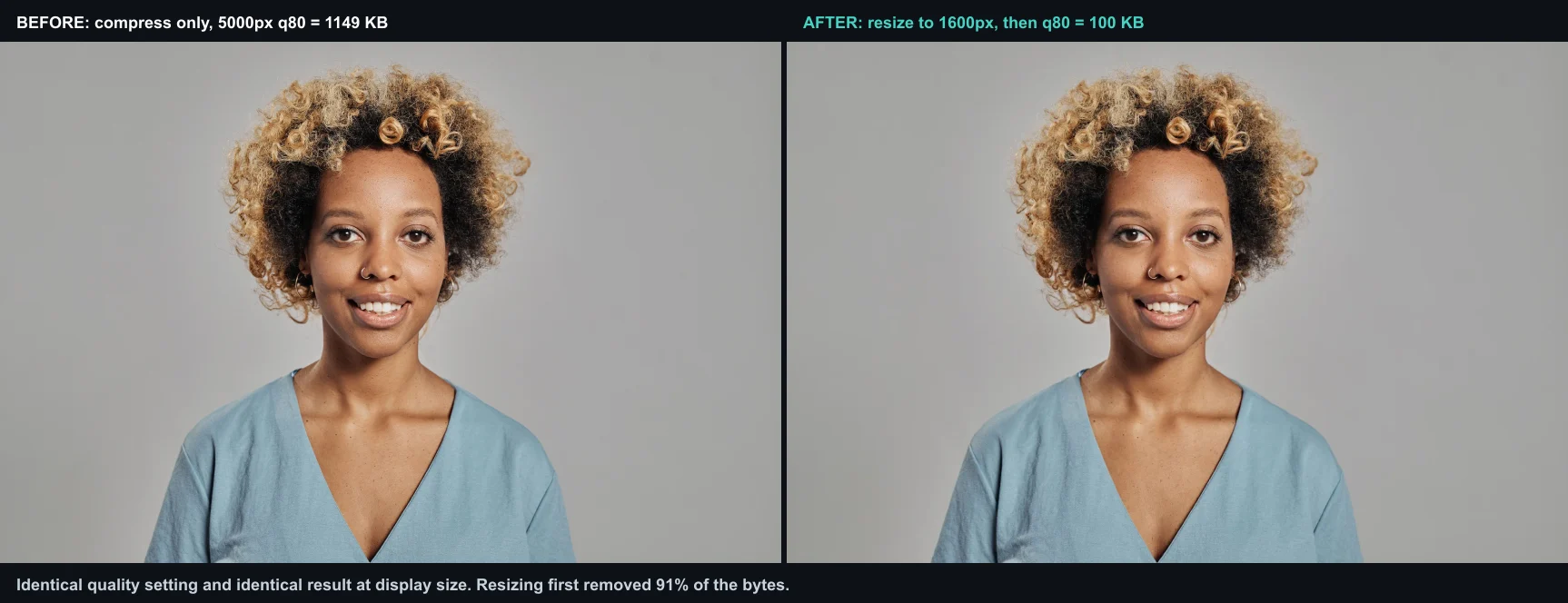
Questo rapporto è il motivo per cui l'ordine conta più dell'ottimizzazione. Le impostazioni di qualità spostano i byte di decine di percento; rimuovere pixel che nessuno vedrà li sposta di un ordine di grandezza. La convert image format guide copre il passaggio del formato.
Le operazioni che richiedono giudizio immagine per immagine — ritagliare su un soggetto specifico, ritoccare un viso — non si prestano bene al batching, perché ogni immagine ha bisogno di attenzione individuale. La batch processing tips guide copre quali operazioni automatizzare e quali mantenere manuali.
Quali impostazioni dovresti usare per un catalogo prodotti?
I cataloghi prodotti sono il lavoro batch più comune, e le impostazioni contano più dello strumento. Ho ridimensionato la stessa cartella di 47 immagini a qualità 70 prima, poi a qualità 80, e l'impostazione qualità 80 era visivamente indistinguibile dalla sorgente alle dimensioni di visualizzazione, mentre l'impostazione qualità 70 mostrava un leggero banding su sfondi piatti.
Inizia da questi valori predefiniti, quindi regola:
- Resize: limitare il lato più lungo alla dimensione di visualizzazione massima (1920px per la maggior parte degli hero web, 1600px per le gallerie prodotti).
- Compress: WebP a qualità 78-82 è il default sicuro per il web.
- Format: WebP per foto, PNG o WebP lossless per screenshot e loghi.
- Output folder: scrivere sempre in una nuova cartella in modo che i file sorgente rimangano intatti.
- Naming: mantenere il nome file originale in modo che URL e riferimenti non si rompano.
Per la matematica esatta dei byte dietro quei numeri di qualità, la compress images without losing quality guida fa un A/B misurato, e la compress image to 100KB guide copre l'approccio basato sulla dimensione target.
Come si mantiene la qualità coerente in un batch?
Il rischio del batching è che le impostazioni ottimizzate per un'immagine non vadano bene per un'altra — un livello di qualità che sembra buono su un paesaggio può mostrare artefatti su un ritratto con pelle liscia. La coerenza deriva dalla scelta di impostazioni che funzionino sull'intero batch, non solo sulla prima immagine.
- Testare le impostazioni su tre immagini varie prima di eseguire il batch completo.
- Scegliere un livello di qualità che gestisca il caso peggiore, non la media.
- Raggruppare le immagini per tipo di contenuto se differiscono notevolmente — elaborare ogni gruppo con le proprie impostazioni.
- Esportare in una nuova cartella e confrontare un campione con gli originali.
| Aspetto di qualità | Approccio batch |
|---|---|
| Contenuti di tipo misto | Raggruppa ed elabora separatamente |
| Risoluzione sorgente variabile | Ridimensiona a un target, non a una percentuale |
| Tonalità della pelle nei ritratti | Qualità più alta, controlla un campione |
| Grafica piatta | Una qualità più bassa va bene |
Command-line vs GUI: quale dovresti scegliere?
La distinzione è semplice. Uno strumento batch GUI vince quando il lavoro è occasionale e si desidera una configurazione minima; una libreria da riga di comando vince quando il lavoro si ripete, scala a migliaia di file o deve essere eseguito senza supervisione. Non esiste un limite universale al conteggio dei file perché dimensioni sorgente, codec, hardware e velocità di upload cambiano tutti il risultato.

| Fattore | Strumento batch GUI | Libreria da riga di comando |
|---|---|---|
| Tempo di configurazione | Nessuno, gira nel browser | Installazione più uno script |
| One-off jobs | Best fit | Overkill |
| Esecuzioni ripetibili | Rifai ogni volta | Esegui di nuovo un solo comando |
| Log ed errori | Revisione manuale | Report via script |
| Limite di volume | Qualche centinaio | Decine di migliaia |
Il compromesso è tra controllo e comodità. Uno strumento GUI non sovrascrive mai la tua sorgente se lo punti su una nuova cartella di output, ma non può monitorare una cartella ed eseguire in base a un programma. È qui che vince il command-line.
Quali strumenti si adattano ai flussi di lavoro batch comuni?
Questi strumenti coprono i principali modelli di elaborazione batch. Benchmarkali su un campione rappresentativo del tuo carico di lavoro prima di scegliere per velocità.
| Strumento | Tipo | Punto di forza | Vincolo di prestazioni |
|---|---|---|---|
ImageMagick (mogrify) |
Riga di comando | Maturo, ampiamente disponibile | Dipende da codec, disco e CPU |
| sharp | Libreria Node.js | Scrivibile via script e friendly per la concorrenza | Dipende da codec, memoria e CPU |
| Pillow (Python) | Libreria via script | Pipeline Python personalizzate | Dipende da implementazione e numero di worker |
| Elaboratore Batch | GUI nel browser | Configurazione minima, gli originali restano in locale | Spesso dipende da upload e connessione |
ImageMagick è il cavallo di battaglia — il suo comando mogrify è la versione batch di convert e scrive in una directory che tu nomini. La libreria sharp è l'equivalente Node.js ed è abbastanza veloce da stare in un passaggio di build. Per le basi di encoding e formato che decidono le tue impostazioni di qualità, il MDN image types reference è la citazione standard.
Un esempio ImageMagick ripetibile che ridimensiona, comprime e converte una cartella di JPEGs in WebP con una sola riga:
mkdir -p webp
mogrify -path webp/ -resize 1920x1920\> -quality 80 -format webp *.jpg
Il 1920x1920\> mantiene l'aspect ratio e ridimensiona solo le immagini più grandi di 1920px, e -path webp/ significa che gli originali rimangono intatti.
Come rimuovere sfondi in batch?
La rimozione dello sfondo è il lavoro batch con la maggiore varianza, perché il modello deve gestire capelli, vetro e oggetti trasparenti in modo diverso per immagine. Una cartella di foto prodotto pulite su fondali semplici verrà elaborata in batch senza problemi; una cartella di foto lifestyle con sfondi complessi richiederà una pulizia manuale solo su una frazione dei file.
- Ordinare le immagini per complessità dello sfondo prima del batching.
- Eseguire il batch sul set con sfondo pulito per primo.
- Segnalare qualsiasi output con alone o bordi ruvidi per un passaggio manuale.
- Mantenere gli originali in modo da poter rieseguire un ritaglio fallito.
La pagina background removal best practices copre l'elaborazione batch dei ritagli in dettaglio, e fixing hair edges after background removal copre il passaggio manuale sui file che falliscono.
Come automatizzare i run batch ripetuti?
L'automazione è dove il batching smette di essere un compito noioso e diventa infrastruttura. Una volta che un lavoro si ripete — upload settimanali di prodotti, compressione notturna — uno script che si attiva su un programma batte aprire uno strumento manualmente.

I tre modelli che utilizzo:
- Cron job. Programmare la singola riga ImageMagick sopra per eseguirla ogni notte su una cartella di upload.
- Watch folder. Uno script monitora una directory ed elabora qualsiasi nuova immagine non appena arriva.
- CI step. Un passaggio sharp o ImageMagick nel tuo pipeline di build comprime le immagini ad ogni deploy.
| Pattern | Trigger | Best for |
|---|---|---|
| Cron | Tempo (notturno, orario) | Batch prevedibili e ricorrenti |
| Watch folder | Arriva un nuovo file | Ingestione continua, come gli upload |
| CI pipeline | Deploy | Immagini del sito che vengono con il codice |
La ImageMagick command-line documentation copre l'approccio scriptato che alimenta la maggior parte dei pipeline automatizzati, e la sharp library è la scelta comune per un passaggio di build nei progetti JavaScript.
Quali sono gli errori comuni nell'elaborazione batch?
Gli errori che intrappolano tutti, tutti evitabili:
- Sovrascrivere gli originali. Scrivi sempre in una nuova cartella. Una volta che comprimi sopra la sorgente, il dettaglio è perso.
- Comprimere prima di ridimensionare. Ridimensiona per primo; è il più grande risparmio di byte.
- Testare su un'unica immagine. Campiona tre immagini varie — non solo la prima — prima di impegnarsi.
- Rompere i nomi file. Rinominare nel batch rompe ogni URL che puntava ai file.
- Dimenticare i metadati. EXIF e profili ICC inutilizzati aggiungono peso; rimuoverli a meno che tu non ne abbia bisogno.
- Eseguire impostazioni obsolete. Un numero di qualità salvato smette di valere quando cambia la fotocamera sorgente o l'illuminazione.
Domande frequenti
Qual è l'ordine corretto per una pipeline batch?
Prima rinominare, poi ritagliare, ridimensionare, comprimere, convertire i metadati e infine aggiungere il watermark — scrivendo in una nuova cartella. Ridimensionare prima di comprimere è il singolo risparmio più grande; comprimere un'immagine full-resolution spreca sforzi.
Quante immagini può gestire un batch?
Migliaia, ma testare prima su un sottoinsieme di 10 immagini. Una pipeline che è sbagliata su 10 immagini è sbagliata su 10.000 — il sottoinsieme coglie l'errore prima che tocchi il catalogo. Gli strumenti da riga di comando gestiscono meglio i run grandi rispetto ai browser.
L'elaborazione batch riduce la qualità?
Solo i passaggi compress e resize cambiano i pixel; la conversione di formato è lossless quando il target preserva la sorgente. La perdita di qualità deriva dalla scelta di impostazioni aggressive, non dal batching stesso. Mantenere gli originali in modo che qualsiasi passaggio possa essere rieseguito.
Quali tipi di file posso elaborare in batch?
Qualsiasi formato raster letto dallo strumento — JPEG, PNG, WebP, TIFF, HEIC. I lavori batch comuni (ridimensionamento, compressione, conversione) funzionano su tutti i formati. Verificare che il formato di output supporti ciò di cui hai bisogno; la trasparenza sopravvive solo in PNG o WebP.
Qual è l'errore più grande nell'elaborazione batch?
Sovrascrivere gli originali. Nel momento in cui un batch sovrascrive i file sorgente, il dettaglio è perso e l'unico recupero è un nuovo servizio fotografico o un backup. Ogni altro errore — ordine sbagliato, preset scadente — è recuperabile dagli originali; sovrascrivere non lo è.
Uno strumento GUI o da riga di comando batch è meglio?
Gli strumenti GUI (lo Ridimensionatore di Immagini, il Elaboratore Batch) vincono per cartelle occasionali dove si vuole vedere ogni impostazione. Gli strumenti da riga di comando (ImageMagick, sharp) vincono per lavori ripetibili e automazione perché il comando può essere salvato ed eseguito identicamente. Scegli in base al fatto che il lavoro si ripete o meno.
Conclusione chiave: il batch è una pipeline, non un pulsante
L'elaborazione batch di immagini è composta da due decisioni: l'ordine della pipeline e lo strumento. Ridimensionare prima di comprimere, convertire dopo entrambi, rimuovere i metadati, aggiungere il watermark per ultimo e scrivere in una cartella fresca ad ogni run. Scegli uno strumento GUI per le cartelle occasionali, una libreria da riga di comando per i lavori ripetibili e l'automazione per qualsiasi cosa su un programma.
La cautela: un run batch è buono solo quanto il campione che si ispeziona. Ho inviato set morbidi, sovra-compressi perché mi sono fidato di un preset salvato il giorno in cui le foto sorgente sono cambiate. L'unico controllo affidabile è aprire un file di output a grandezza naturale prima che il run tocchi il resto del catalogo.
Crediti Immagini
- Un laptop e foto stampate su una scrivania che mostrano un flusso di lavoro batch — photo by cottonbro studio on Pexels
- Cartelle organizzate di foto prodotto ordinate per elaborazione batch — photo by Pixabay on Pexels
- Un laptop su una scrivania d'ufficio che rappresenta la produttività quando si fa il batching — photo by EVG Kowalievska on Pexels
- Uno schermo computer che esegue uno script automatico di elaborazione batch — photo by Firos nv on Pexels
- Confronto resize prima della compressione — generato dall'autore da un ritratto (Pexels #5500530, photo by Andy Barbour) codificando la stessa sorgente in WebP q80 a 5000px e a una larghezza di consegna di 1600px, con i conteggi byte misurati mostrati.

Usa gli strumenti gratuiti mentre segui la guida.
Continua a leggere

2026-09-13
Come sfocare volti e targhe prima di pubblicare
Sfoca o pixelizza volti e targhe per renderli illeggibili. Quale metodo anonimizza davvero, cosa fallisce e come evitare di perdere dati di posizione EXIF.

2026-08-27
Filigrane invisibili: cosa contengono le immagini nel 2026
Paint incide un GUID emesso dal server nelle immagini IA, i social cancellano il manifesto C2PA e una conversione in WebP porta via tutto. Cosa contengono davvero i file.

2026-07-28
Elaborazione immagini in blocco: 12 consigli ed errori da evitare
L'elaborazione in batch fa risparmiare ore, finché un singolo errore di impostazione rovina centinaia di file. Condivido 12 consigli pratici e gli errori che ho commesso lavorando migliaia di immagini in blocco, così puoi evitarli tu.