2026-03-29 · Aggiornato il 2026-07-11
Comprimere Immagini Senza Perdere Qualità: Workflow WebP
Comprimi immagini senza perdere qualità usando un workflow WebP "resize-first", regole di formato, controlli visivi e la checklist per la pubblicazione su CDN.
Ultimo aggiornamento: 11 luglio 2026
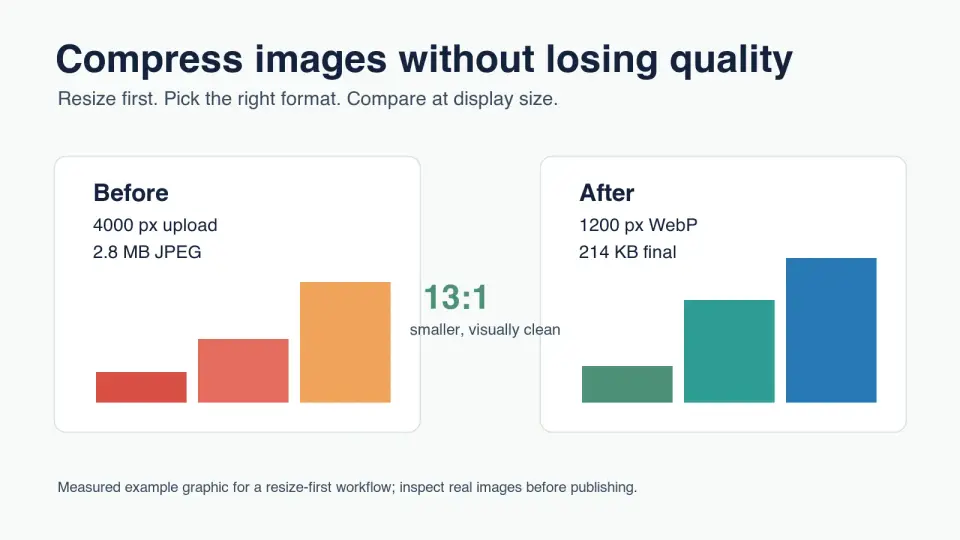
La maggior parte dei problemi di qualità inizia prima della compressione. Una foto da 4000 px caricata in uno slot di contenuto da 800 px sta già sprecando byte. Uno screenshot di un prodotto salvato come JPEG a bassa qualità è già predisposto per sfocare il testo. Comprimere le immagini senza perdita visibile di qualità riguarda principalmente l'esecuzione dei passaggi nell'ordine corretto.
Questa guida fornisce un flusso di lavoro pratico per foto, screenshot, immagini di prodotti e grafiche per blog. Favorisce WebP perché è ampiamente supportato e può essere con o lossless, ma gli stessi controlli si applicano quando testate AVIF o se mantenete una PNG per catture UI nitide.
Risposta rapida: come comprimere le immagini senza perdere qualità?
Usare questo ordine: mantenere l'originale, ritagliare se necessario, ridimensionare alla dimensione massima che la pagina visualizza effettivamente, scegliere il formato giusto, esportare due o tre candidati di qualità, quindi confrontarli alla dimensione di visualizzazione finale. Il file più piccolo che supera ancora il controllo visivo è l'immagine compressa corretta.
Per la maggior parte delle foto web, iniziare con WebP intorno a q80-q85. Per screenshot, dashboard, loghi e immagini con testo piccolo, testare prima PNG o WebP lossless. Per obiettivi di dimensione file rigorosi, abbassare gradualmente la qualità solo dopo che il ridimensionamento ha svolto il lavoro principale.
Non giudicare il risultato solo dallo slider di esportazione. Un ritratto, una foto di gioielli e uno screenshot di un tabellone prezzi falliscono in posti diversi. Controllare volti, bordi dei prodotti, testo piccolo, gradienti e ombre prima di sostituire l'immagine live.
Perché ridimensionare è più importante delle impostazioni di compressione?
Le dimensioni in pixel di solito salvano più di uno slider di qualità. Se un'immagine viene visualizzata a 900 px di larghezza, servire un file da 4000 px costringe il browser a scaricare pixel che il lettore non vedrà mai. La compressione può ridurre quello spreco, ma il ridimensionamento lo rimuove alla fonte.
Il browser deve comunque recuperare e decodificare il file che servi. La guida di performance delle immagini di web.dev nota che formati moderni come WebP e AVIF possono ridurre la dimensione del download, il che può aiutare anche Largest Contentful Paint quando l'immagine è importante per il primo viewport. Vedi web.dev's image performance guide.
Usare un budget di larghezza prima di scegliere un'impostazione di qualità:
| Caso d'uso | Larghezza massima pratica | Punto di partenza del formato | Controllo qualità |
|---|---|---|---|
| Hero blog | 1600-1920 px | WebP q80 | Gradienti, volti, sovrapposizioni testuali |
| Immagine articolo | 1000-1400 px | WebP q80-85 | Bordi, etichette, texture fine |
| Galleria prodotti | 1200-1800 px | WebP q82-88 | Tessuto, lucentezza, testo imballaggio |
| Miniatura | 300-600 px | WebP q70-78 | Ritaglio, chiarezza del volto |
| Screenshot UI | Larghezza renderizzata o 2x | PNG o WebP lossless | Testo piccolo e bordi sottili |
Se si parte da un set di upload sovradimensionati, gestire prima le dimensioni. La Batch Resize Guide copre i limiti di larghezza in batch, e Resize Images Without Losing Quality spiega come evitare bordi morbidi durante il ridimensionamento.
Quale formato dovresti usare prima di regolare la qualità?
La scelta del formato protegge i dettagli che gli utenti notano. JPEG e WebP con perdita sono buoni per le foto perché è difficile vedere piccoli cambiamenti di colore. PNG e WebP lossless sono più sicuri per gli screenshot perché gli artefatti di compressione attorno al testo sembrano immediatamente trasandati.
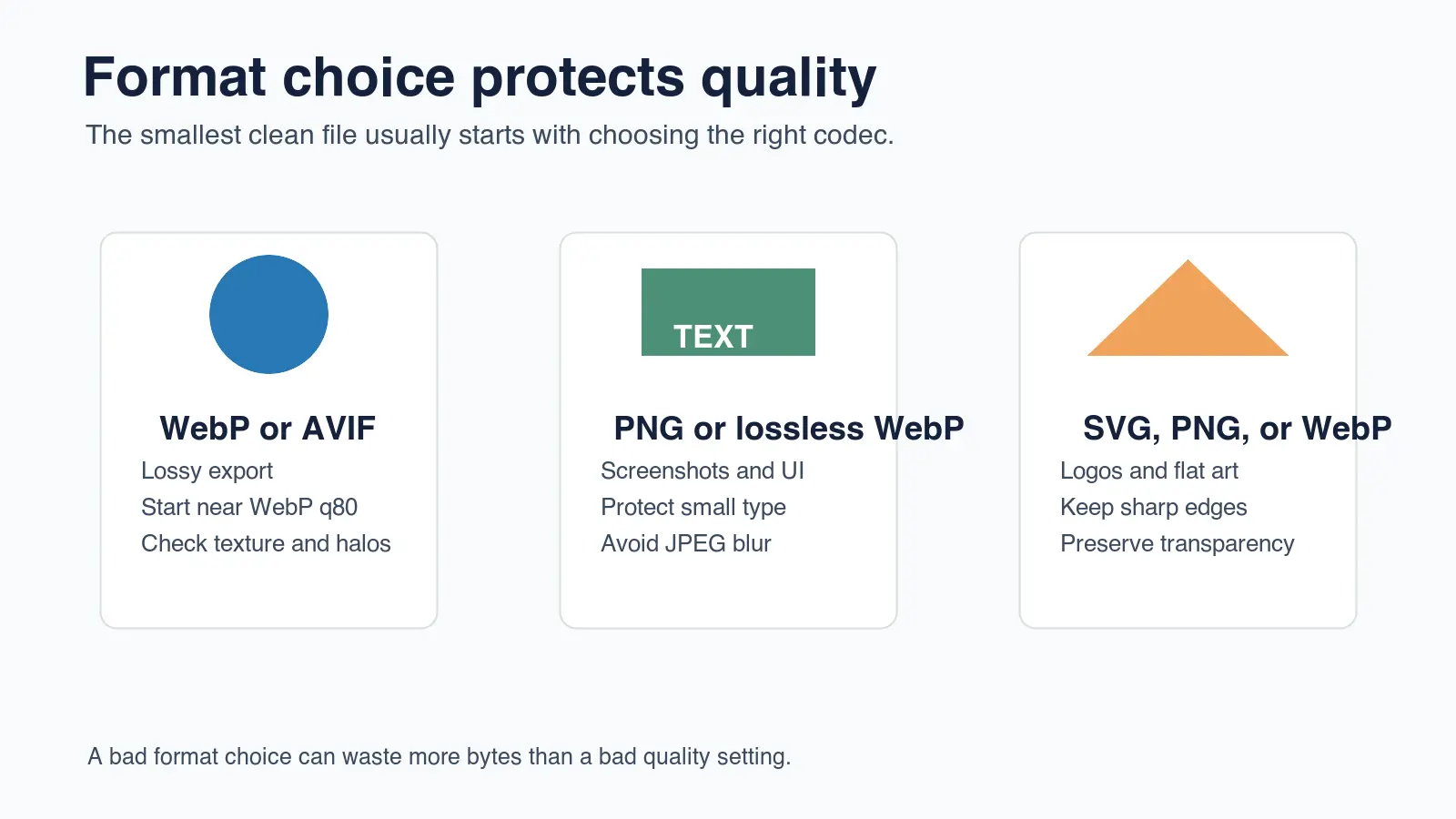
La guida dei formati immagine di MDN spiega che WebP supporta sia la compressione con perdita che quella lossless, mentre queste modalità memorizzano i dati dell'immagine in modo diverso. Ecco perché "salva come WebP" non è un'istruzione completa. Un WebP con perdita può essere eccellente per una foto di prodotto e sbagliato per uno screenshot dashboard denso. Vedi la guida ai tipi e formati file immagine di MDN.
Usare queste regole quando il formato non è chiaro:
- Usare WebP o AVIF per immagini fotografiche dove conta la dimensione del file.
- Usare WebP lossless o PNG per screenshot con testo leggibile.
- Usare SVG per loghi e icone semplici quando si dispone di grafica vettoriale.
- Mantenere la trasparenza in WebP, PNG o SVG invece di appiattirla su uno sfondo casuale.
- Evitare di convertire un JPEG scadente in WebP e aspettarsi che i dettagli ritornino.
- Conservare il file master originale in modo da poter esportare nuovamente in modo pulito.
Per un confronto più approfondito dei formati, leggere AVIF vs WebP Comparison. Se hai bisogno della meccanica di compressione dietro gli artefatti, usare How Image Compression Works.
Quale impostazione di qualità WebP evita la perdita visibile?
Non esiste un'impostazione universale, ma WebP q80-q85 è un primo test sensato per molte foto web. Spesso riduce drasticamente i byte mantenendo texture, bordi e transizioni di colore puliti a dimensioni di visualizzazione normali. Scendere solo se l'immagine appare ancora buona.
Per questo post, ho misurato quattro output infografici WebP locali realizzati con ImageMagick. I file finali erano da 31 KB a 41 KB perché le grafiche utilizzano colori piatti e forme semplici. Quei numeri non sono una promessa per le foto di macchina fotografica; mostrano perché il tipo di contenuto è importante.
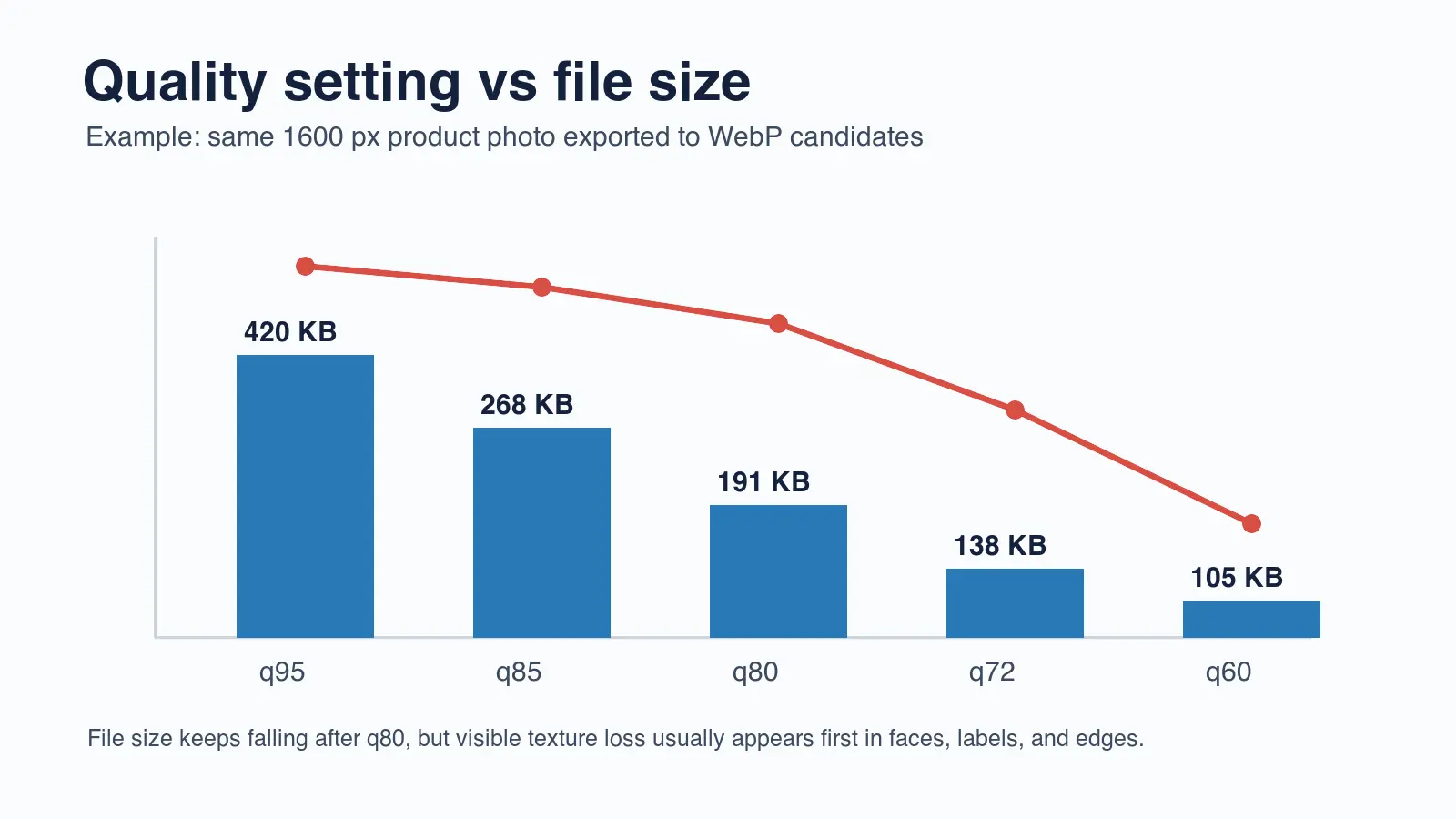
Usare le impostazioni di qualità come candidati, non come regole:
| Contenuto immagine | Primo candidato | Secondo candidato | Evitare a meno che non testato |
|---|---|---|---|
| Foto prodotto | WebP q85 | WebP q80 | Sotto q72 |
| Foto blog | WebP q82 | WebP q76 | Sotto q68 |
| Ritratto | WebP q85 | WebP q80 | Smussamento pesante |
| Screenshot | WebP lossless | PNG | JPEG con perdita |
| Illustrazione piatta | WebP q80 o WebP lossless | SVG se vettoriale | Salvataggi ripetuti JPEG |
Il più facile errore è confrontare i file al 300 per cento di zoom e rifiutare ogni impostazione di compressione. Prima ispezionare alla dimensione che i lettori vedranno effettivamente. Poi ingrandire le regioni rischiose: testo, gioielli, tessuto, capelli, ombre e gradienti morbidi.
Se hai bisogno di un rapporto target, usare Image Compression Ratio: Quality and Size Guide. Spiega come calcolare il rapporto dopo il ridimensionamento e perché un alto rapporto può essere accettabile per una foto di sfondo ma rischioso per un'etichetta o uno screenshot.
Come si controlla se la qualità è stata effettivamente preservata?
La qualità è preservata quando l'immagine compressa svolge ancora il compito dell'originale alla dimensione di visualizzazione finale. Sembra ovvio, ma previene due errori comuni: accettare file brutti perché il conteggio dei byte è basso, e rifiutare file utili perché differiscono sotto zoom estremo.
Usare questa revisione visiva:
- Aprire l'originale e il candidato affiancati.
- Abbinare la dimensione renderizzata, non la dimensione della fotocamera.
- Controllare prima il bordo del soggetto più nitido.
- Ispezionare testo piccolo, etichette e bordi UI.
- Cercare banding nei cieli, gradienti e ombre.
- Confrontare pelle, tessuto, cibo e texture di prodotto.
- Testare l'immagine su un telefono se è importante per il mobile.
- Mantenere il candidato più piccolo che passa.
Questo è particolarmente importante per l'e-commerce. Una miniatura di categoria può sopravvivere a una compressione maggiore rispetto a un'immagine dettagliata del prodotto. Se lo stesso master alimenta entrambi i posizionamenti, esportare file separati invece di forzare un'unica impostazione di qualità su tutto il sito.
Anche la documentazione SEO per immagini di Google raccomanda testo alt utile e contestuale e markup immagine indicizzabile. Questo è importante dopo la compressione perché un'immagine minuscola, poco chiara o descritta male non è una vittoria per la ricerca o l'accessibilità. Vedi Google Images best practices.
Quale flusso di lavoro usare per una cartella intera?
La compressione in batch ha bisogno di guardrail. Se si esegue un'impostazione aggressiva su ogni file, le prime vittime sono gli screenshot, i loghi e le foto di prodotti con etichette. Raggruppare le immagini per contenuto prima dell'esportazione.
Usare questo flusso di lavoro per cartelle:
- Separare foto, screenshot, grafiche trasparenti e loghi.
- Rimuovere duplicati e ritagli inutilizzati prima dell'elaborazione.
- Ridimensionare ogni gruppo alla sua reale larghezza massima di visualizzazione.
- Esportare candidati WebP per foto e illustrazioni.
- Esportare candidati lossless per screenshot con testo.
- Rimuovere i metadati dalle copie web pubbliche a meno che i dati non siano richiesti.
- Confrontare un campione di ogni gruppo prima di elaborare l'intera cartella.
- Registrare la larghezza, il formato, la qualità e l'intervallo di byte scelti.
- Pubblicare su URL stabili in modo che le pagine esistenti non si rompano.
- Verificare che ogni URL finale restituisca HTTP 200.
| Fase | Condizione di superamento | Correzione se fallisce |
|---|---|---|
| Sorgente mantenuta | L'originale master è ancora disponibile | Ripristinare dal backup prima di riesportare |
| Ridimensionamento completato | La larghezza del file corrisponde alle reali esigenze di layout | Ridimensionare prima di toccare la qualità |
| Formato abbinato | Foto, screenshot e loghi usano regole diverse | Dividere in gruppi di contenuto |
| Campione visivo controllato | I dettagli rischiosi appaiono ancora puliti | Aumentare la qualità o usare lossless |
| URL pubblicato testato | L'immagine CDN restituisce 200 | Ricaricare o correggere il percorso |
Per pagine con forte enfasi mobile, abbinare questo flusso di lavoro con la Mobile Image Optimization Guide. Per una checklist di lancio più ampia, usare la Complete Image Optimization Checklist.
Quando accettare un file più grande?
Accettare un file più grande quando l'immagine veicola fiducia, dettaglio o valore di conversione. Un venditore non dovrebbe sfocare la texture di una giacca per risparmiare 30 KB. Un team SaaS non dovrebbe rendere illeggibili gli screenshot dei prezzi. Un editore non dovrebbe comprimere un grafico finché le etichette degli assi non si sbavano.
I file più grandi sono ragionevoli quando l'immagine include:
- Etichette di prodotto, numeri di serie, ingredienti o tabelle dimensionali.
- Screenshot con testo piccolo o codice.
- Volti, texture della pelle, capelli, gioielli o cibo.
- Gradienti morbidi, scene notturne, ombre o neon.
- Loghi, bordi trasparenti o arte lineare sottile.
- Immagini che gli utenti zoomano, ritagliano o riutilizzano negli annunci.
Il giusto obiettivo non è il file più piccolo possibile. È il file più piccolo che appare ancora affidabile nel contesto. Se la versione compressa fa esitare un lettore, aumentare la qualità, usare un formato migliore o esportare una versione separata per quel posizionamento.
Checklist pre-pubblicazione
Prima di sostituire l'immagine su una pagina live, eseguire un controllo finale. Questo coglie gli errori noiosi che causano la maggior parte dei problemi alle immagini: dimensioni sbagliate, formato sbagliato, URL rotto, alt text mancante e un file che sembrava a posto sul desktop ma era scadente su mobile.
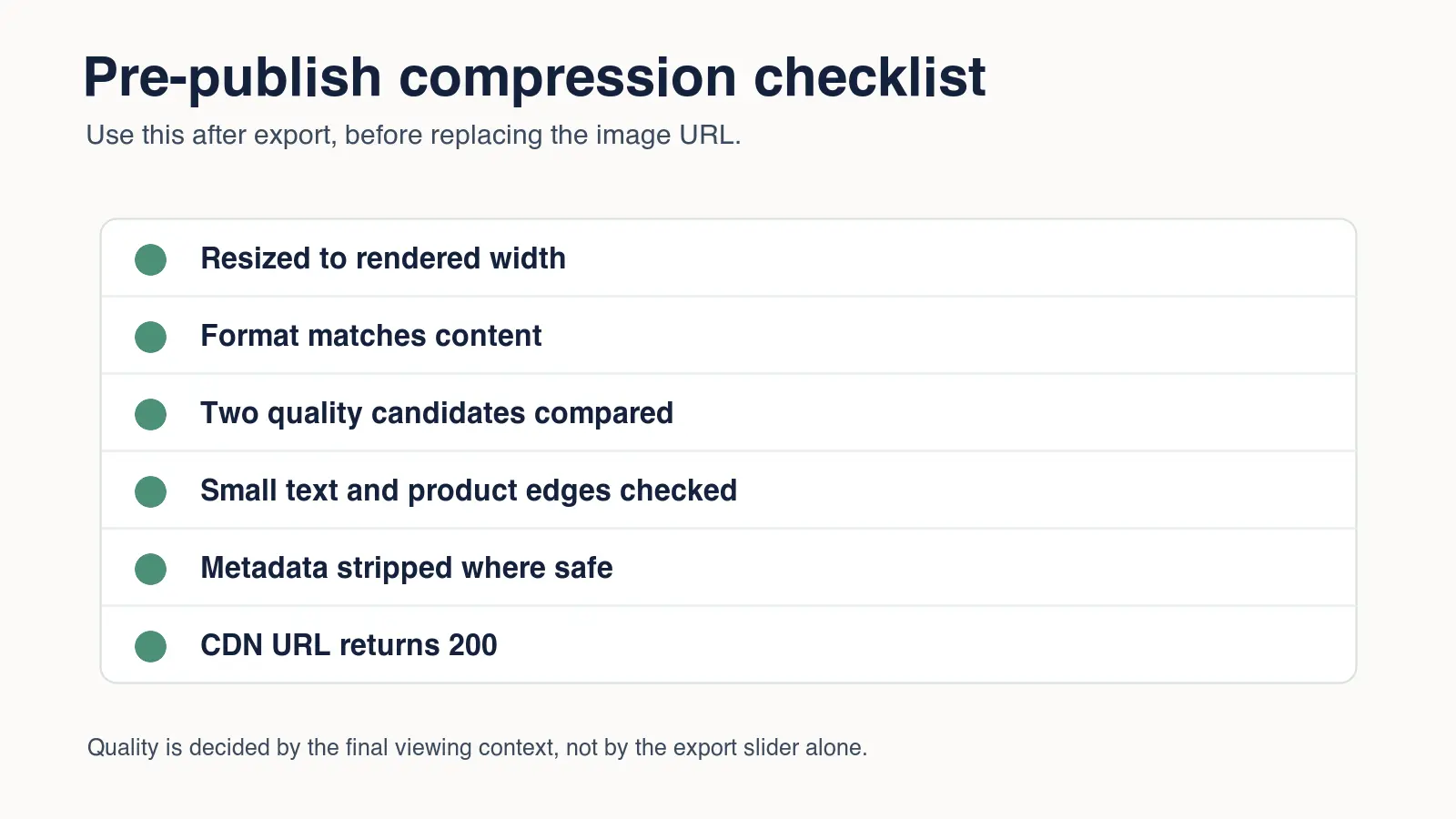
Usare questo passaggio finale:
| Controllo | Risultato buono | Perché è importante |
|---|---|---|
| Larghezza di visualizzazione | L'immagine non è molto più larga dello slot renderizzato più grande | Previene spreco pixel invisibile |
| Formato | Le foto usano WebP o AVIF; gli screenshot rimangono lossless quando necessario | Protegge il dettaglio |
| Qualità | Il candidato più piccolo supera la revisione visiva | Evita artefatti visibili |
| Metadati | La copia pubblica ha rimosso EXIF non necessari | Risparmia byte e limita le perdite |
| Alt text | Descrive l'immagine reale nel contesto | Aiuta accessibilità e ricerca immagini |
| CDN | L'URL WebP finale restituisce HTTP 200 | Previene post e anteprime rotte |
Comprimere una volta da una fonte pulita, pubblicare il WebP finale e tenere le impostazioni scritte. Il prossimo batch sarà più veloce perché non si sta indovinando. Si sta riutilizzando un intervallo di larghezza, formato e qualità testato per lo stesso tipo di immagine.
Domande frequenti
È possibile comprimere un'immagine senza perdita di qualità?
La compressione lossless preserva i dati dei pixel, mentre la compressione lossy può preservare la qualità percepita alla dimensione di visualizzazione finale senza essere matematicamente identica.
Devo ridimensionare prima di comprimere?
Sì, ridimensiona prima quando la sorgente è più larga dello slot più grande in cui verrà visualizzata.
WebP è sempre più piccolo di JPEG?
Non sempre, quindi esporta entrambi dalla stessa sorgente e confronta i byte e il dettaglio visibile anziché supporre che un formato vinca.
Quale qualità WebP dovrei usare?
La qualità 75–85 è un utile intervallo di prova per le foto, ma gli screenshot e i gradienti uniformi potrebbero richiedere un'impostazione più alta o un output lossless.
La compressione rimuove i metadati dell'immagine?
Alcuni esportatori eliminano i metadati e altri li conservano, quindi ispeziona il file finale se la rimozione EXIF è importante per dimensione o privacy.
Perché un'immagine compressa a volte diventa più grande?
Una sorgente piccola o già ottimizzata può diventare più grande quando viene riencoderata con impostazioni inefficienti o un formato non corrispondente.
Come dovrei confrontare i candidati compressi?
Visualizza i candidati accanto all'originale alle dimensioni renderizzate finali e controlla testo, bordi, gradienti, pelle e dettagli del prodotto.
È sicuro comprimere immagini in batch?
Sì, raggruppa tipi di immagini simili, testa un campione da ogni gruppo e conserva gli originali fino a quando l'intero batch non è verificato.
Usa gli strumenti gratuiti mentre segui la guida.
Continua a leggere

2026-09-10
Immagine sfocata dopo l'export? 7 soluzioni mirate
Risolvi un'immagine sfocata dopo l'export controllando pixel, compressione e upload. Esempi misurati, scelta tra PNG e JPEG e sette soluzioni pratiche.

2026-08-01
Compressione Immagini 2026: WebP, AVIF, JPEG XL e JPEG AI
Ho testato WebP, AVIF e JPEG XL su 4 foto reali. WebP risparmia 32% vs JPEG, AVIF 65%, JPEG XL 30%. Dati completi, supporto browser e formato da scegliere nel 2026.

2026-07-26
Ottimizzazione Immagini: Checklist per un Web Veloce
Una checklist completa per l'ottimizzazione delle immagini: scelta del formato, ridimensionamento, compressione, consegna responsive, lazy loading e configurazione CDN. Usala prima di ogni pubblicazione.