2026-06-28 · 2026-07-26 更新
JPGからPDFへの変換方法:無料で使える手順と用途ガイド
JPG写真をPDFに変換し、フォーム作成やポートフォリオ、印刷物など様々な用途に使用できます。デバイスごとの具体的な操作手順、最適な解像度の選び方、そして品質を維持するための無料ツールをご紹介します。
最終更新:2026年7月26日
JPGをPDFに変換することは、最も一般的なドキュメント作業の一つであり、お持ちのどのデバイスでも無料で実行できます。難しいのは変換そのものではなく、「いつPDFが適切なコンテナなのか」を判断し、結果が膨らんだ見た目ではなくシャープに見えるように画像を準備することです。本ガイドでは、Windows、macOS、iOS、ブラウザツールでの具体的な手順に加え、テキストの可読性を失うことなくファイルを小さく保つための解像度と圧縮設定を網羅します。
クイックアンサー:JPGを無料でPDFに変換する方法は?
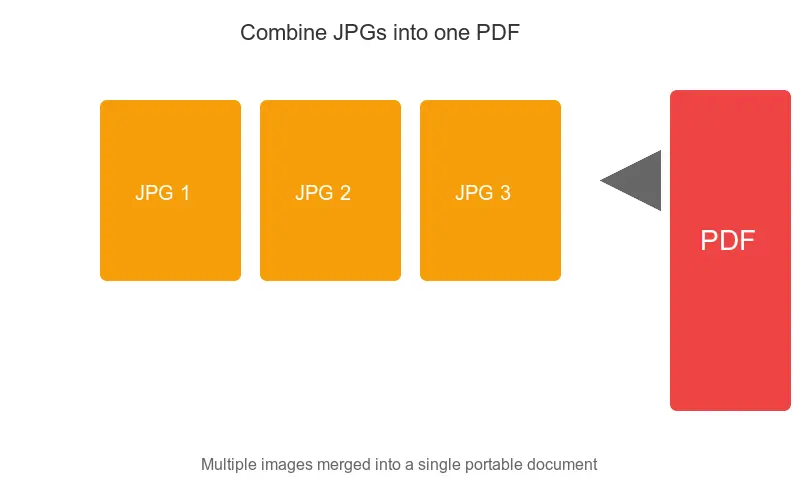
JPGを無料でPDFに変換するには、デバイスで画像を開き、「印刷」機能を使ってPDFとして出力します。WindowsではMicrosoft Print to PDFを選択し、macOSではPreview > ファイル > PDFとして書き出すを使用し、iOSではプリントプレビューをピンチ操作して保存します。複数の写真を一度に処理する場合は、無料のブラウザツールにドロップし、単一ファイルとしてエクスポートします。PDFが数百MBに膨らむことなくシャープな状態を保つためには、事前に画像切り抜きツールと画像リサイズツールで画像を準備することが重要です。
どのような時に画像をPDFに変換すべきか?
すべての写真がPDFになる必要はありません。PDFが必要となるのは、相手側が画像ではなくドキュメントを期待している場合です。
- 政府および法的なアップロード — ビザ、保険請求、裁判所への提出書類のポータルは、JPG添付ファイルを拒否し、PDFを要求します。
- 学校や職場の出願 — 成績証明書、資格証、ポートフォリオなどは通常、単一のPDFとして提出されます。
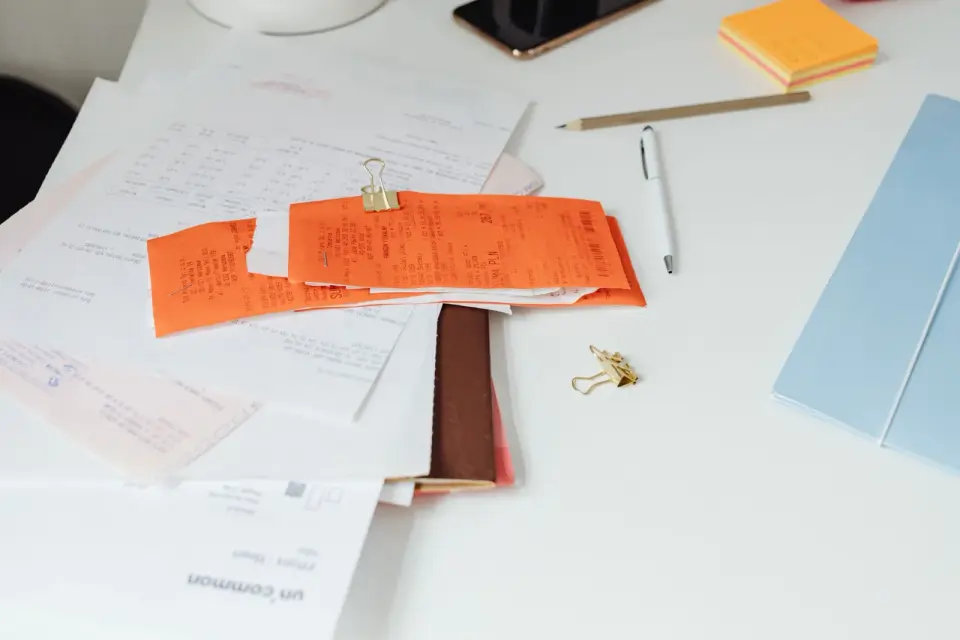
- スキャンした領収書や契約書 — スキャンの束は、バラバラのJPGよりも単一のPDFとしてアーカイブし、検索する方が簡単です。
- 写真が多いメール — 携帯電話で開く人にとって、添付ファイル10個よりPDFが一つの方が優れています。
- 印刷所への引き渡し — 印刷機は、寸法、カラープロファイル、ページ順序を固定できるため、PDFを好みます。
ドキュメントにはなぜJPGではなくPDFなのか?
JPGはフラットなラスタ画像です。ページという概念がなく、固定の物理的なサイズもなく、編集に対する保護もありません。ISO 32000標準によって定義されたPDFは、どこでも同じようにレンダリングされる固定レイアウトをキャプチャするために構築されています(ISO 32000-2)。
これはドキュメントにとって重要です。家主は、静かに変更できない賃貸契約書を望みます。登録官は、予測可能なページサイズを持つ成績証明書を求めます。Adobeは、一貫性があり信頼性の高いドキュメント交換という観点からこのフォーマットの意図を要約しています(Adobe, "What is PDF?")。目的が「これが正しく、そこに留まること」である場合、PDFが正しいコンテナです。
変換前に画像を準備する
変換ステップは数秒で済みますが、準備のステップが品質を決定します。これらをまず行ってください。
- 余白のトリミングと歪み補正 — 画像切り抜きツールを使用して、スキャナーのマージンや白いエッジを切り取り、ページに意図的な見た目をさせます。
- 目標寸法の設定 — 画像リサイズツールを使って、目的のページサイズにリサイズします(以下の表を参照)。
- ファイルサイズの圧縮 — 写真を画像圧縮ツールに通し、約85%の品質で処理します。PDF上では目に見えませんが、ファイルが大幅に縮小します。
- フォーマットの一致 — 写真の場合はJPEGから、テキストが多いスキャンデータの場合はPNGから始めるのが理想的です。ソースがHEIC、WebP、またはBMPの場合は、フォーマット変換ツールを使用してください。
300 DPIのUS Letterサイズのページの場合、有用なピクセルターゲットは以下の通りです。
| ページレイアウト | 寸法 (px) | 適している用途 |
|---|---|---|
| フルレターページ | 2550 x 3300 | 1ページあたりのスキャンまたは写真 |
| ハーフページ | 2550 x 1650 | 1ページあたり2枚の画像 |
| A4フルページ | 2480 x 3508 | ヨーロッパでの提出物 |
| スクリーンのみ閲覧用 | 1240 x 1754 | メールまたはウェブ上の証明 |
ターゲットを一つ選び、すべての画像に適用することで、ページの一貫性を保ちます。
無料のJPG-to-PDF変換ツール
どの単一のツールも万能ではありません。使用するデバイスと用途に合わせてツールを選びましょう。
| 方法 | 最適な用途 | 制限事項 |
|---|---|---|
| Windows Print to PDF | 一回限りの画像、インストール不要 | 1回の処理で1枚の画像のみ |
| macOS Preview | 手軽にオフラインで利用可能 | 手動での並び替えが必要 |
| iOS Print > Save | スマートフォンの写真 | 小さな画面では操作が煩雑 |
| PDF24 (ブラウザ) | 多数の画像、サインアップ不要 | サーバーへのアップロードが必要 |
| iLovePDF (ブラウザ) | 並べ替えと結合 | 無料プランでのサイズ制限あり |
ツール不要の組み込み機能:
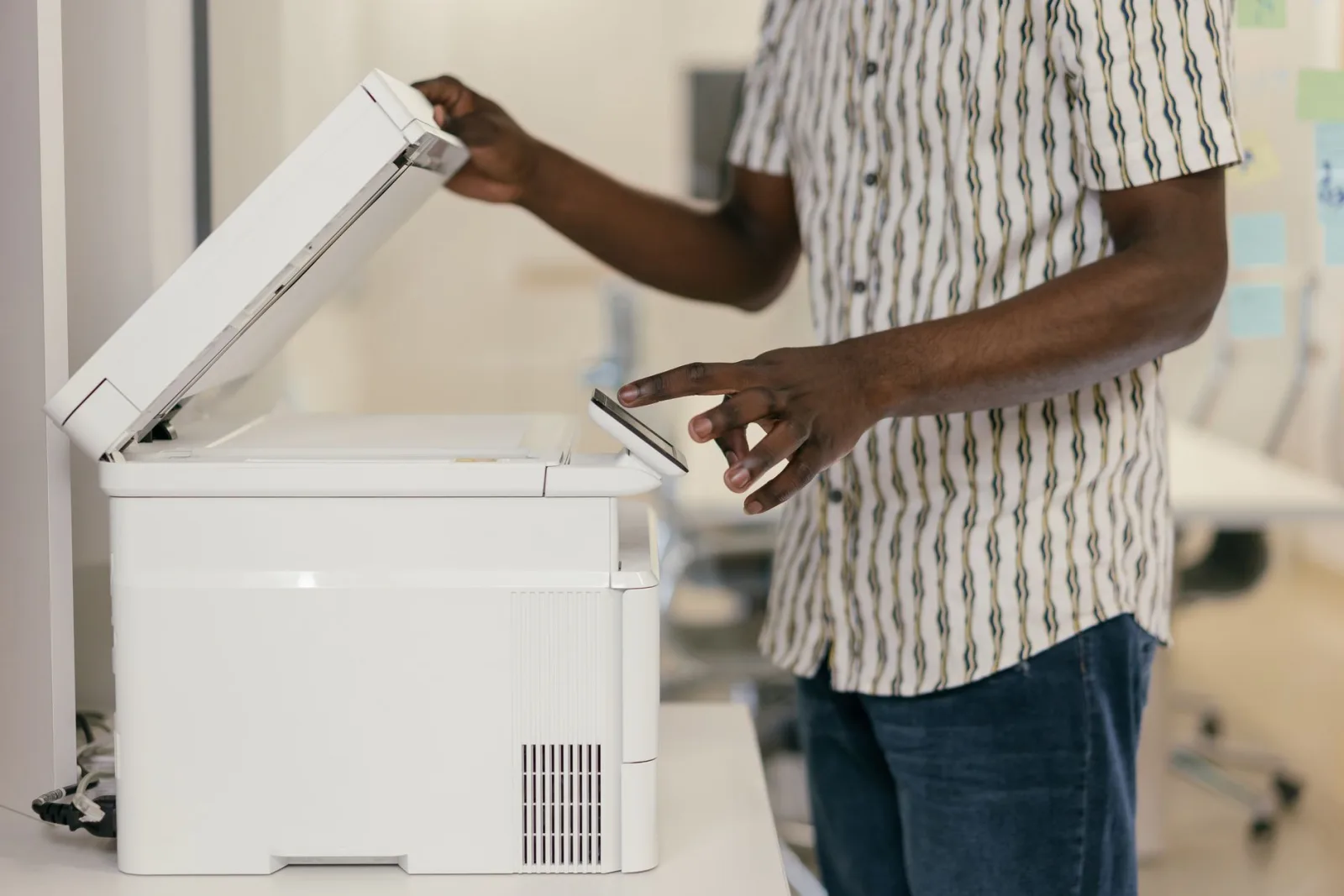
- Windows: 画像を開く > 印刷 > Microsoft Print to PDFを選択。
- macOS: Previewで開く > ファイル > PDFとして書き出す。
- iOS: 写真を開く > 共有 > 印刷 > プレビューをピンチ操作 > PDFとして共有。
- Chrome: 画像を開く > Ctrl+P / Cmd+P > PDFとして保存。
複数のJPGを1つのPDFにまとめるには?
複数の写真を順番通りに一つのPDFにまとめるのが最も一般的な作業であり、少しの準備が報われます。
- すべての画像を同じ寸法に画像リサイズツールします。
- 全体のファイルサイズを小さく保つために、それぞれを画像圧縮ツールします。
- セットをPDF24またはiLovePDFにアップロードし、ページを正しい順序にドラッグ&ドロップします。
- 単一のPDFとしてエクスポートし、開いてページ順序を確認します。
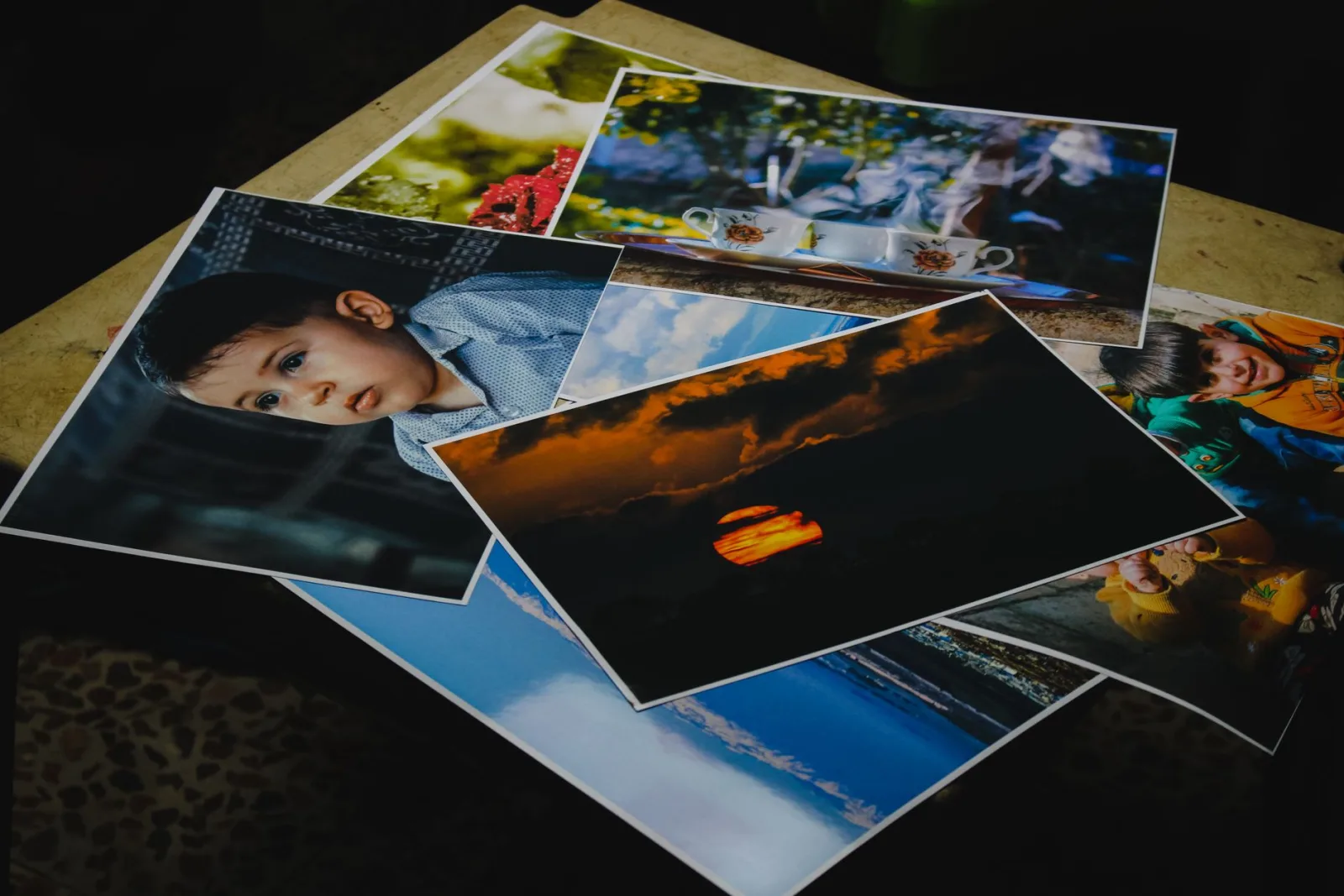
写真のポートフォリオは典型的な例です。バラバラなJPGが20枚あると雑然とした印象を与えますが、同じ画像を1つのPDFにすると完成された作品に見えます。JPG to PDFガイドでより詳しい手順を確認し、珍しいソースフォーマットの場合はconvert image format guideを参照してください。
ファイルサイズを大きくせずに品質を保つ方法
PDFは、与えられた解像度で画像を埋め込むため、オーバーシュートしやすいものです。未圧縮のスキャンがされた50ページのPDFは、数百MBに達し、メールやアップロードの制限に失敗する可能性があります。
用途に合わせて品質を合わせましょう:
| 用途 | フォーマット / 品質 | 解像度 | PDFの目安サイズ |
|---|---|---|---|
| スクリーン閲覧用 | JPEG 80% | 150 DPI | 200-500 KB/ページ |
| 標準印刷物 | JPEG 90% | 300 DPI | 500 KB - 2 MB/ページ |
| 高品質印刷物 | PNGまたはJPEG 95% | 300+ DPI | 2-5 MB/ページ |
| アーカイブスキャン用 | PNG (ロスレス) | 600 DPI | 5-15 MB/ページ |
変換する前に計算をしましょう:ページ数 × 1ページあたりのサイズ。合計がアップロード制限内に収まらない場合は、まずDPIを下げるか、JPEG圧縮に切り替えてください。300 MBのPDFを再構築するよりも速いです。
よくある問題と解決策
- PDFが横向きで開く — 変換前にソース画像を回転させてください。PDFは与えられたオリエンテーションを保持します。
- テキストがぼやけて見える — ソースの解像度が低すぎます。テキストの場合は300 DPIで再スキャンするか、再撮影してください。
- メールに添付するにはファイルが大きすぎる — まずJPGを80-85%に圧縮するか、2つのPDFに分割してください。
- ページ順序がおかしい — エクスポートする前にPDF24またはiLovePDFで並び替えを行ってください。ファイル名順に盲信しないでください。
- 写真の周りに黒い余白がある — 変換前に画像切り抜きツールでマージンをトリミングしてください。
全く変換しないべき場合もあるか?
PDFが不適切な選択となる場合もあります。受取人が単に写真を見たいだけであれば、JPGを送ってください。編集する必要があるなら、オリジナルを送るべきです。固定された持ち運び可能なドキュメント(提出物、ポートフォリオ、印刷物の引き渡し、アーカイブ)が必要な場合にPDFを目指しましょう。まず画像を正しく準備し、その後に変換を行うのが簡単です。PDFが生の画像フォーマットよりも優れているケースについて深く知りたい場合は、format comparison guideでユースケースごとのトレードオフを確認できます。
よくある質問 (FAQ)
JPGをPDFに変換すべきなのはどのような時ですか?
固定レイアウトのドキュメント(領収書、フォーム、複数ページのスキャンなど)が必要で、どこでも一貫して印刷・表示される必要がある場合です。PDFはレイアウトをロックしますが、バラバラのJPGはメールクライアントやブラウザによって予測不能にレンダリングされます。
複数のJPGを1つのPDFにまとめることはできますか?
はい、そしてそれが変換を行う主な理由です。ほとんどのコンバーターとOSの印刷機能は、いくつかのJPGを単一の複数ページPDFに並べることができ、これはバラバラの画像フォルダよりも共有したり印刷したりするのがはるかに簡単です。
JPGからPDFへの変換で品質が低下しますか?
JPGがそのまま埋め込まれるだけであれば(as-is)、PDFは単なるコンテナにすぎません。品質損失が発生するのは、コンバーターが画像を再圧縮する場合のみです。元の解像度を維持するオプションを選んでください。
ページサイズはどう設定すればいいですか?
ページサイズは画像の縦横比に合わせる必要があります(ドキュメントならA4、US規格ならレター、または画像に合うカスタムサイズ)。ページサイズが合っていないと、画像が余白を持ったり、引き伸ばされたりします。ほとんどのコンバーターでは、画像ごとにページサイズを選択できます。
続けて読む

2026-09-13
16ビット深度マップ:バンディングの直し方とPNGの確認方法
深度マップに出る段差や反転の原因を切り分けます。再現できる8ビット/16ビットPNG実験、ファイル検査スクリプト、Blenderへの読み込みチェックリスト付き。

2026-09-13
画像からのGIFメーカー:高速で読み込まれるアニメーションGIFを構築
複数の画像をウェブやソーシャルメディア向けのアニメーションGIFに変換できます。正確なフレームタイミング、各プラットフォームのサイズ制限、そして動画ではなくGIFを選ぶべき状況など、詳細なガイドを提供します。

2026-09-13
スクリーンショットを画像に変換:保存、形式設定、最適化の方法
あらゆるデバイスでスクリーンショットをキャプチャし、テキストのぼやけを防ぎながらウェブ用に適切な形式で保存・圧縮する方法を紹介します。PNG、WebP、およびフルページキャプチャのための具体的な手順を解説します。