2026-07-16 · 2026-07-18 更新
背景除去後の髪の毛のエッジとハロを直す方法(無料)
AI背景除去ツールはハロを残し、髪の毛を切り取ってしまいます。なぜそうなるのか、そしてPhotoshopなしでブラウザから無料で直す方法を解説します。
最終更新:2026年7月16日
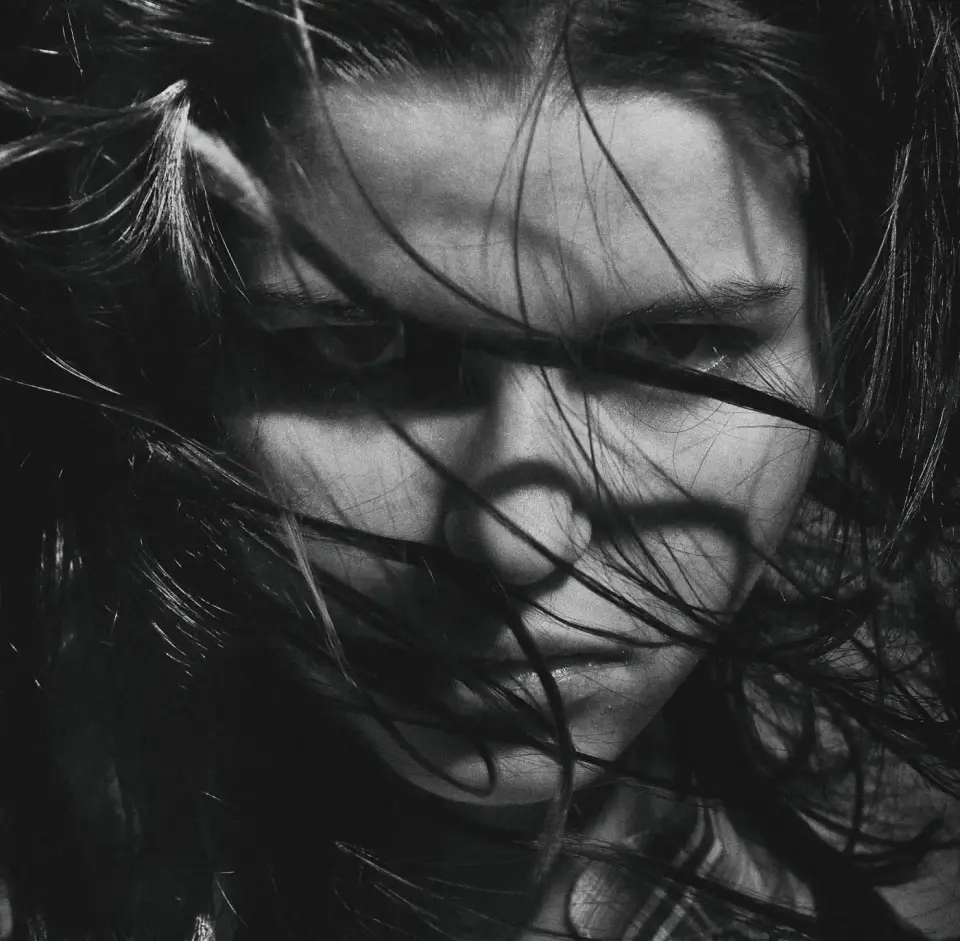
ポートレート写真を背景除去ツールにかけると、切り抜き自体は綺麗に見えます——髪の毛を拡大するまでは。こめかみ付近のストランドが消えていたり、生え際に薄い縁取りが残っていたりして、どんな背景に置いても「貼り付けた感」が出てしまいます。これはAI背景除去において最もよくある失敗パターンで、少し前まで無料で直す方法は撮り直すか、デスクトップの編集ソフトを開くことしかありませんでした。
2026 年 10 月の更新: 本文で触れている remove.bg は終了します。単体サイトとセルフサービス API は 2026 年 12 月 1 日に停止し、未使用クレジットも同日に失効します。代わりに使うツールをご覧ください。
クイックアンサー:背景除去で髪が崩れるのはなぜ?すぐに直すには?
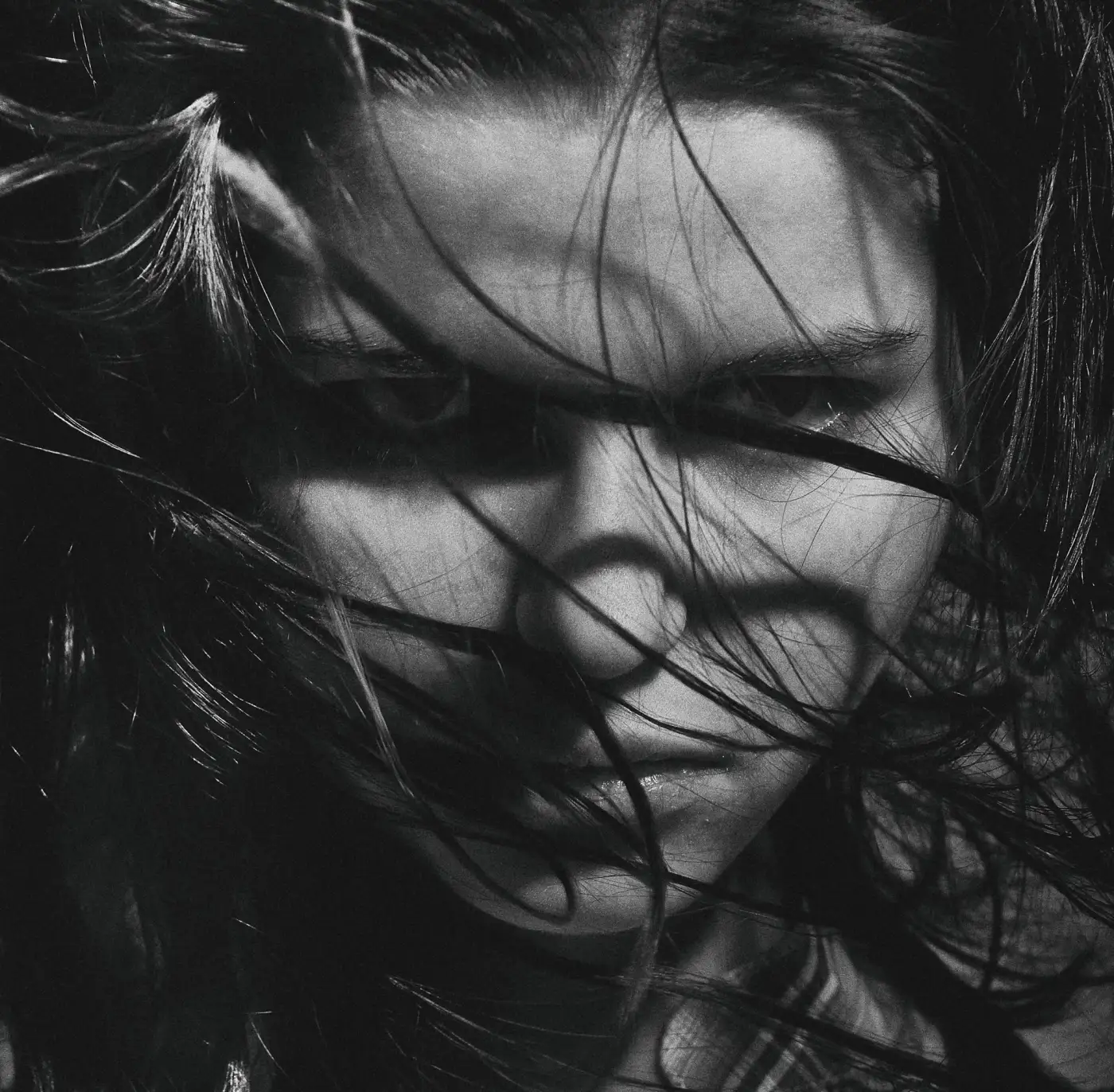
髪がうまく処理されないのは、それが「はっきりした境界線」ではないからです。髪は何十本もの半透明のストランドの集まりで、モデルは境界上のすべてのピクセルについて「被写体か背景か」を決めるだけでなく、不透明度の値そのものを推測しなければなりません。この推測を誤ると、ハロ(背景色の残留)やギャップ(髪の欠落)が生まれます。
手早く直すには、背景リムーバーの結果画面にあるタッチアップブラシを使います——残ったハロには「消す」を塗り、マスクが切り取ってしまったストランドには「復元」を塗って、書き出すだけです。同じブラウザタブ内で完結し、アカウントも不要、費用もかかりません。
| 問題 | 見え方 | 直し方 |
|---|---|---|
| ハロ | 生え際まわりに残る、元の背景色のうっすらとした輪 | 縁の部分に「消す」ブラシを使う |
| ギャップ | 髪の一部やまとまりが消えて、背景が透けて見える | 欠けたストランドに「復元」ブラシを使う |
| 硬い貼り付けたようなエッジ | ふわっとした毛先ではなく、くっきりした輪郭になっている | 毛先を軽いストロークで「復元」ブラシを使う |
AI背景除去ツールが髪の毛だけ苦手なのはなぜ?
背景除去ツールは被写体の周りに線を引いているわけではなく、すべてのピクセルについてアルファ値(0〜255、完全な透明から完全な不透明まで)を予測しています。壁を背景にしたコーヒーマグであれば、エッジのピクセルはほぼすべて「マグか壁か」がはっきりしています。しかし髪の毛の場合、1ピクセルの中にストランドと背景と影が同時に混ざっていることがあり、これはこめかみ付近や後れ毛、逆光で細い毛の間から光が漏れているような場所で特に顕著です。
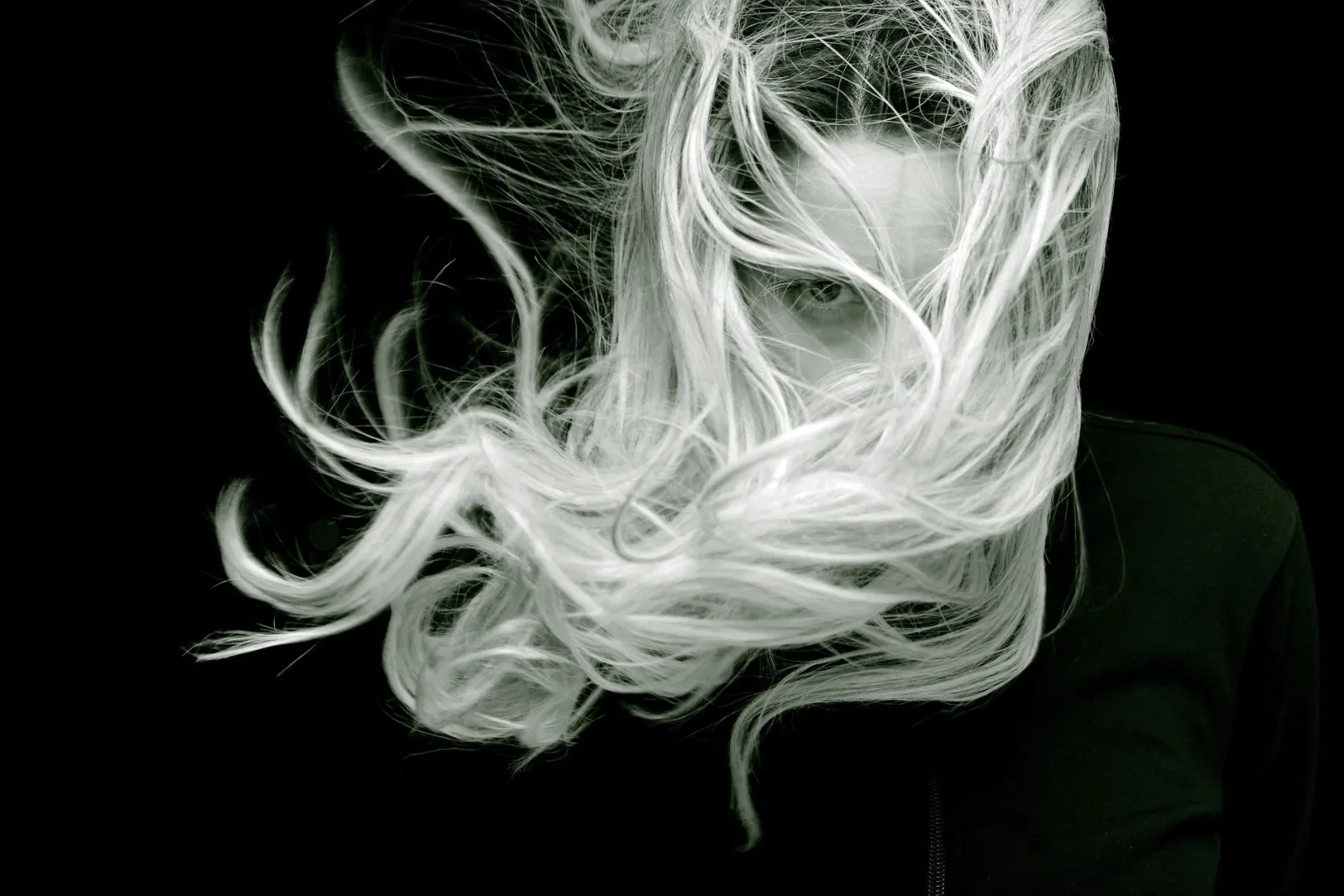
Imagic AIをはじめ多くの無料背景除去ツールの土台になっているセグメンテーションモデル、U2-Netは、フレーム内の主要な被写体を見つけ出すために学習されたモデルで、輪郭がはっきりした固形の物体に対しては得意分野です。髪の毛や毛皮、ガラスのような細く半透明な構造は、このタイプのモデルが本来解こうとしている問題の境界線上にあり、だからこそジャケットはきれいに切り抜けるのに、髪の毛一本一本はぼやけたり消えたりしてしまいます。逆光の髪、暗い背景に対する黒髪、強く圧縮されたJPEGは、モデルがストランドと背景を見分けるために必要なコントラストそのものを奪ってしまうため、この曖昧さをさらに悪化させます。セグメンテーションの仕組み自体については、AI背景除去ガイドを参照してください。
ハロとギャップはどう見分ける?
書き出す前に、生え際を200%まで拡大してみてください。3種類の不具合はそれぞれ見た目が異なり、直し方も違います。
- ハロ — 元の背景色の薄い輪が髪にまとわりついている状態。明るい背景の上に黒髪がある場合、明るい縁取りが残ってよく目立ちます。
- ギャップ — 髪の一部がまるごと消えていて、切り抜きの背後にあるものが透けて見える状態。後れ毛や、元の背景と近いトーンの髪でよく起こります。
- 硬いエッジ — 逆のパターンで、モデルがなだらかな移行をあきらめてくっきりした線を引いてしまい、ふわっとした毛先が徐々に細くなるのではなく、切り取られたように見えます。
| 不具合 | 見た目 | 根本原因 |
|---|---|---|
| ハロ | 生え際まわりのうっすらとした色の縁取り | エッジのピクセルが完全な透明ではなく、背景色を一部残してしまった |
| ギャップ | ストランドが欠けて背景が透けて見える | コントラストが低い、または細いストランドをモデルが背景と判定した |
| 硬いエッジ | ふわっとした髪がハサミで切ったように見える | なだらかなアルファの移行を、モデルが二値マスクに丸めてしまった |
Photoshopなしで無料で直すには?
風になびく髪のポートレートを背景除去ツールにかけてみたところ、こうしたツールにありがちな結果になりました——生え際に薄いハロが残り、こめかみ付近の細いストランドが数本消えてしまったのです。これまでこの手の問題を直すには、撮り直すか、有料ツールの「リファイン」クレジットを使うか、Photoshopの「選択とマスク」ワークスペースを開いて手作業で色の除染を使うしかありませんでした。今ではImagic AIの背景除去ツールに、同じような手動修正機能が結果画面にそのまま組み込まれていて、別アプリは不要です。
- 写真を背景リムーバーにかけます。
- 結果カードの手動で修正をクリックします。切り抜きの上にキャンバスエディタが開きます——再アップロードや新しいタブは不要です。
- 生え際を(1倍〜4倍で)拡大し、一本一本のストランドがはっきり見えるようにします。
続いて、エッジそのものを修正します。
- 「消す」モードに切り替えて、髪に残っているハロの縁取りを塗りつぶします。
- 「復元」モードに切り替えて、マスクが切り取ってしまったストランドを塗り戻します。ブラシサイズはズームレベルに応じて自動調整されるので、4倍表示でも巨大なカーソルにならず精密に作業できます。
- 間違えてしまった場合は、直前15回分のストロークまで元に戻せるので、エッジ全体をやり直さずに1本の誤ったブラシストロークだけを修正できます。
- 完了をクリックし、修正済みの画像をダウンロードします。
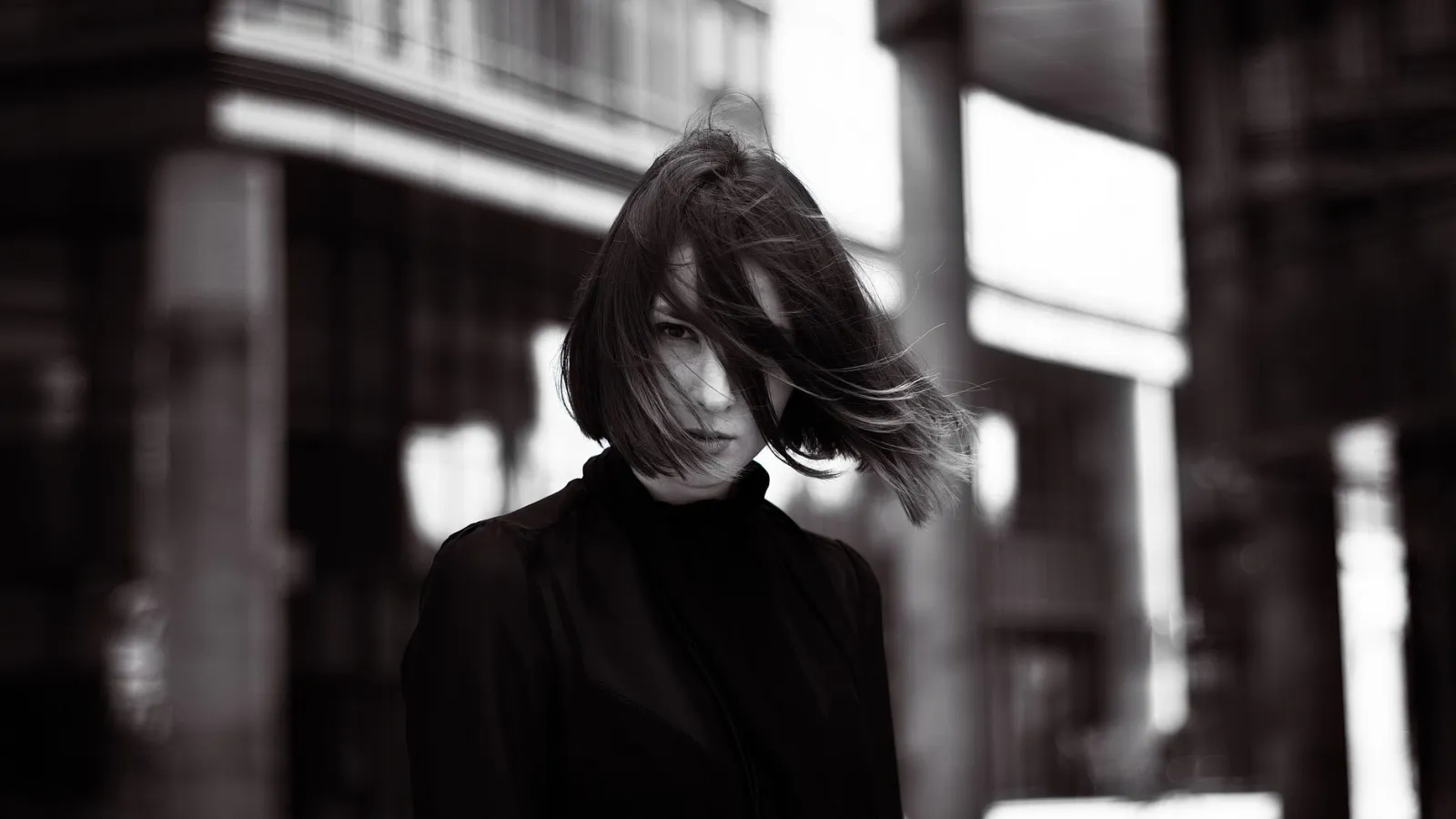
一般的なポートレートであれば、この作業全体は1分もかかりません——そのほとんどは塗る時間ではなく、拡大してよく見る時間です。生え際は長くドラッグするのではなく、短いストロークで作業しましょう。髪の輪郭が一直線になることはほとんどなく、長いドラッグだと意図した以上に消去・復元してしまいがちです。
無料で髪の毛のエッジを修正できる背景除去ツールはどれ?
多くの競合ツールは最初の切り抜き自体は無料で行えますが、手動修正は有料プランや別の有料アプリの向こう側にあることがほとんどです。無料プラン自体をより広く比較したい場合は、背景除去ツール比較を参照してください。
| ツール | 無料の切り抜き | 髪の毛の手動タッチアップが無料で含まれる | アプリ・アカウントが必要 |
|---|---|---|---|
| Imagic AI | あり | あり — 結果画面で消す/復元ブラシが使える | 不要 |
| remove.bg | あり(低解像度) | なし — 高解像度化とリファインは有料クレジットの先 | ダウンロードにアカウント必要 |
| Photoroom | あり | 限定的 — より高度な編集機能は有料アプリ内 | アプリ推奨 |
| Cutout.pro | あり | リファインモードはあるが有料クレジットを消費 | アカウント必要 |
| Photoshop(選択とマスク) | 該当なし | あり、完全な手動コントロール | 有料ライセンス、デスクトップインストール |
これは、あるAIモデルの髪検出の生の精度が別のモデルより優れている、という主張ではありません——そうした比較は写真ごと、モデルのアップデートごとに変わってしまいます。ここで重要な違いはもっとシンプルで安定しています。AIがエッジを誤って処理したあとに何が起きるか、そしてその修正にお金やアプリのダウンロードが必要かどうかです。
そもそも髪の毛のエッジを崩さないようにするには?
きれいなタッチアップ作業自体は速く終わりますが、そもそも元の写真が良ければ、ほとんど必要なくなります。
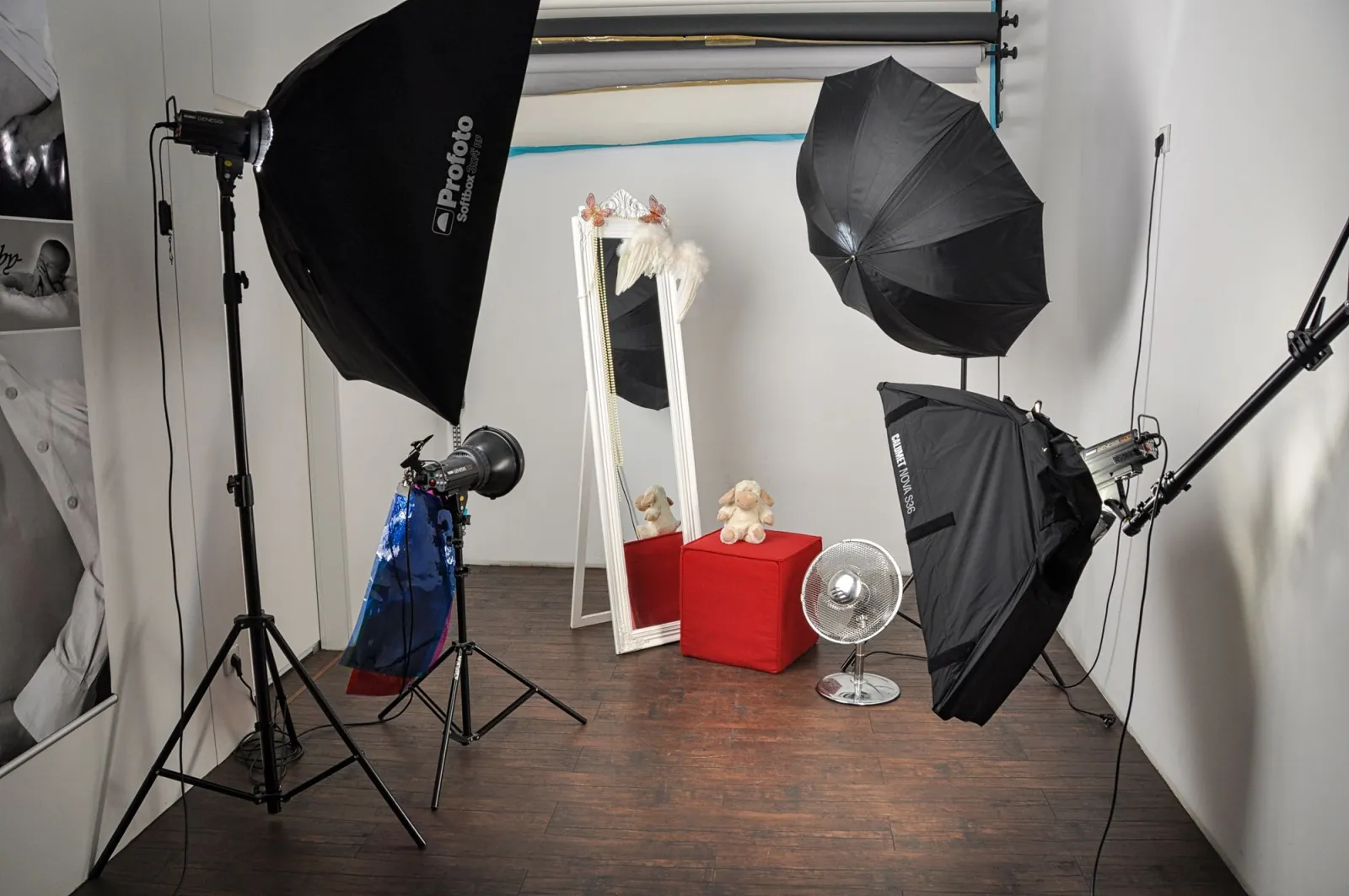
- 髪の色とコントラストのある背景で撮影する——黒髪なら明るい背景、明るい髪なら中間トーンか暗い背景を選びます。
- 被写体と背景のライティングを別々に行い、生え際付近の背景に影が落ちないようにします。
- アップロード前に強いJPEG圧縮をかけないようにします。細かいエッジまわりの圧縮アーティファクトは、モデルには余計な「背景」ピクセルとして見えてしまいます。
撮影そのもの以外にも、意識しておきたい習慣がいくつかあります。
- ネイティブ解像度で撮影し、小さな写真を除去前にアップスケールしないようにします。補間されたピクセルは、モデルが必要とする細部をまさにぼやけさせてしまいます。
- スタジオでの証明写真では、髪に軽くリムライトを当てるとエッジを飛ばさずにストランドと背景のコントラストを高められます。
- 強い逆光や背景がごちゃごちゃした写真では、最初の切り抜きをどのツールで行うかにかかわらず、タッチアップブラシに多めの時間がかかると考えておきましょう。
タッチアップブラシでも足りない場合は?
ほとんどのポートレートや商品写真であれば、消す/復元ブラシを1分ほど使うだけで「いかにもAIで切り抜きました」という見た目から「使える」レベルまで持っていけます。ただし、限界もあります。非常に細い髪や巻き毛が、ごちゃごちゃした低コントラストの背景の上にある場合、ブラシで数ストロークのうちに気持ちよく直せる範囲を超えた修正が必要になることがあります。そこまでいくと、何十本ものストランドを一本ずつ塗り戻すより、コントラストの良い環境で撮り直したほうが速いでしょう。また、1枚の写真ではなく動画は、画像用のタッチアップブラシが解決する範囲の外にあります——それはまったく別の処理パイプラインです。
よくある質問
なぜ背景除去ツールで髪の毛の一部が切れてしまうの?
モデルは硬い境界線ではなく、ピクセルごとに透明度の値を予測しています。髪のピクセルはストランド・背景・影が入り混じっていることが多く、髪と背景のコントラストが低い、逆光、JPEG圧縮といった要因があると、その予測の精度が落ちてしまいます。その結果がストランドの欠落や、色のついた縁取りとして現れます。
「消す」モードと「復元」モードの違いは?
「消す」モードは画像に透明度を塗り込むモードで、ハロや残った背景の縁取りを取り除くのに使います。「復元」モードは元のピクセルを塗り戻すモードで、マスクが取り除いてしまったストランドや髪のまとまりを戻すのに使います。ほとんどの切り抜きでは、両方を短時間ずつ使うことになります。
タッチアップブラシを使うのにサインインやダウンロードは必要?
いいえ。背景除去ツールの結果ページ上でブラウザから直接開くことができ、アカウントも別アプリも不要です。
髪以外の写真でも、毛皮やガラスのハロを直せる?
はい。同じ消す/復元ブラシは、AIが誤って処理した半透明のエッジであれば、毛皮や羽根、ガラスや薄い布のような半透明の物体を含めてどこにでも使えます。髪の毛は単に最もよくあるケースというだけです。
タッチアップブラシはスマートフォンでも使える?
はい、最近のモバイルブラウザであればどれでも動作します。ただし、通常のスマートフォンのズームレベルでは、指先よりもマウスやスタイラスペンのほうが、生え際の細かい修正はしやすくなります。
タッチアップブラシを使う際、写真のプライバシーは守られる?
写真は、最初の背景除去と同じようにImagic AIのサーバー上で処理されます。機密性の高い画像をアップロードしないことが必須要件である場合は、本ツールを含め、サーバー側で処理を行うツールへのアップロードは避けてください。
まとめ
髪の毛でAI背景除去がうまくいかないのは、これがエッジ検出の問題ではなく、アルファマッティングの問題だからです。どんな無料モデルも、すべての写真ですべてのストランドを完璧に処理できるわけではありません。かつてはPhotoshopや有料の「リファイン」クレジットが必要だった作業も、今では背景リムーバーに組み込まれた消す/復元タッチアップブラシで1分もあれば終わります——生え際を拡大し、ハロを消し、ギャップを塗り戻せば完了です。最初の切り抜きを支えるモデルの仕組みについてはAI背景除去ガイドを、タッチアップの手間を減らす撮影・書き出しの習慣については背景除去のベストプラクティスを参照してください。
画像クレジット
- Captivating grayscale portrait of a woman with hair blowing, expressing mystery and intensity. — photo by Alexander Krivitskiy on Pexels
- A striking black and white portrait of a woman with long, flowing hair that creates a sense of motion and mystery. — photo by Pixabay on Pexels
- Artistic black and white portrait of a woman with windblown hair in an urban setting. — photo by Pixabay on Pexels
- Modern photography studio setup with softbox lighting and props in Leipzig. — photo by Antonio Friedemann on Pexels
続けて読む

2026-10-07
背景切り抜きが被写体の一部を消す?直し方を解説
AI 背景切り抜きは淡い腕や服、白いラック、ガラスのハイライト、影を消してしまいます。実写真で原因を測定し、失われた部分を取り戻す方法をまとめました。

2026-10-07
バッチ背景除去ツール比較2026:eコマース向け
2026年のeコマース向けバッチ背景除去についてPhotoRoom、remove.bg、Pixelcutの3ツールを徹底比較。各プランの価格設定、バッチ処理上限、エッジ品質、そして商品カタログワークフローに最適なツールの選び方を分かりやすく整理します。

2026-10-07
remove.bg が 12 月 1 日に終了:代わりに使うツールは?
remove.bg は 2026 年 12 月 1 日に終了し、未使用クレジットも同日に失効します。何が変わるのか、先にやるべきこと、サイトと API それぞれの無料の代替手段をまとめました。