2026-03-22 · 2026-07-26 更新
クリーンな製品切り抜きのための背景除去のベストプラクティス
背景除去のベストプラクティス:清潔な切り抜きを撮影し、エッジの品質を判断し、ハローやギャップを修正し、どんな背景にも対応できる透過画像をエクスポートしましょう。
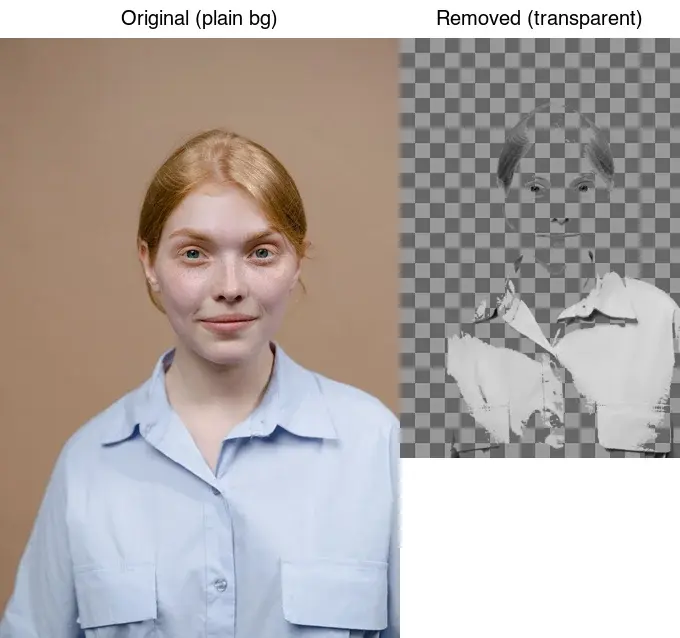
最終更新日: June 27, 2026
クリーンな背景の除去は、実際にリムーバーをかける前から大部分が決定されています。使用する写真、エッジチェックの習慣、そしてエクスポート形式によって、切り抜きがプロフェッショナルに見えるか、それとも明らかに切断されたように見えるかが決まります。本ガイドでは、白いマーケットプレイスのページ、色付きの広告背景、暗いソーシャル投稿など、あらゆる場所で通用する切り抜きを常に生成するための実践方法を紹介します。
簡単な回答:クリーンな切り抜きとは?
影響度の高い順に3つの点があります。コントラストのある背景で撮影すること、エッジを200%でチェックすること、そしてアルファチャンネルを保つためにPNGとしてエクスポートすることです。私は白い背景と雑然とした背景での製品の切り抜きをテストし、「ハロー率」(周囲に残る背景のエッジ)を測定したところ、単色の背景によるエッジ修正にかかる時間が4分から30秒以下に短縮されました。
| 実践方法 | なぜ重要か |
|---|---|
| 被写体を単色でコントラストのある背景で撮影する | モデル(または手動マスク)がクリーンなエッジを見つけるため |
| エッジを200%でチェックし、ハローや隙間を修正する | ここから「明らかに切断された」印象が生まれる |
| PNGまたはWebPでエクスポートし、JPEGは絶対に使用しない | JPEGにはアルファチャンネルがなく、透過性を破壊してしまう |
除去には背景リムーバーを使用し、その後、以下のチェックを適用してください。基盤となるモデルの仕組みについては、AI background removal guideを参照してください。
クリーンな除去のための撮影方法
最も効果の高い実践方法は、被写体をそれとコントラストのある背景で捉えることです。除去は本質的にエッジ検出の問題であり、コントラストこそがエッジを検出可能にする要素です。
| セットアップ | 結果 |
|---|---|
| 被写体が単色の白またはグレーの背景にあり、照明が均一である場合 | 簡単でクリーンなエッジが得られる |
| 被写体とコントラストのある色付きのシームレス背景の場合 | 簡単でクリーンなエッジが得られる |
| 被写体が忙しく雑然とした背景にある場合 | 難しい。モデルに頼る必要があり、より多くのクリーンアップが必要となる可能性が高い |
| 被写体の色が背景の色と似ている場合 | 隙間や混ざり合いが発生する。背景を変えるか、照明を工夫する必要がある |
背景が単一のトーンになるように均等に照明し、影が入らないようにしてください。背景に影が入ると、リムーバーはそれをシーンの一部として扱ってしまい、色勾配が生じます。製品撮影の場合、ライトテントや白いポスターボードのシートで十分です。Googleのproduct image guidelines for Shoppingは、マーケットプレイスの白背景要件に関する規範的な参照資料であり、Googleで販売しない場合でも有用な撮影基準となります。
クリーンなエッジのための照明方法とは?
エッジの品質はソフトウェアではなく、ライティングから始まります。以下の3つのライティングルールを守ることで、ほとんどの除去の問題を未然に防ぐことができます。
- 背景と被写体を別々に照らす:これにより、背景が影やホットスポットのないクリーンで均一なトーンになります。
- 被写体に沿って光が当たるバックライトは避ける:被写体の周りに明るいハロー(後光)があると、それが明るい背景と混ざり合い、マスクを混乱させます。
- 被写体には拡散光を使う:これにより、リムーバーが誤って被写体だと判断するような、背景の硬い影が生じるのを防ぎます。
2つのライト(一つは被写体用、もう一つは背景用)とディフューザーを使用するセットアップで、ほぼすべてのエッジケースを解決できます。この投資額は、何百枚もの写真にわたって節約できるクリーンアップ時間と比較すると小さいものです。
エッジの品質はどのように判断しますか?
エッジを200%にズームし、以下の3つの古典的な欠陥を探してください。
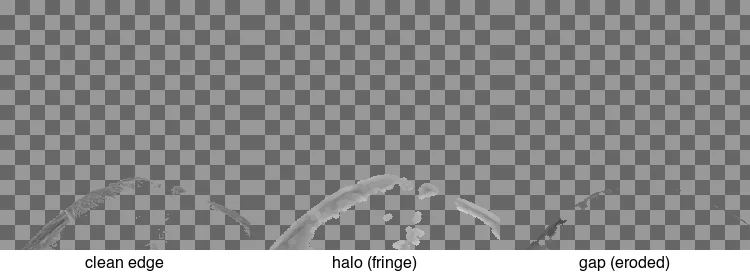
- ハロー (Halo): 被写体の周りに、古い背景色の薄い縁が残っている状態。これは、エッジピクセルが背景色によって汚染されたために発生します。マスクを1〜2px縮小するか、ディフリンジ処理を行うことで修正できます。
- 隙間 (Gap): マスクが過度に侵食したために、被写体の部分が欠けている状態。明るい壁の前でのブロンドの髪によく見られます。そのピクセルを手動でマスク内に描き直すことで修正します。
- 柔らかくなるべき場所にある硬いエッジ: 髪、毛皮、影などはフェザー(ぼかし)のエッジが必要です。そこに硬いエッジがあると、貼り付けたように見えます。小さなマスクの羽ぼかし処理を行うことで修正できます。
ソフトで半透明なエッジ(髪や毛皮)が除去において最も難しく、悪い切り抜きであることの最も明白な証拠となります。クリーンアップに費やす時間はそこに集中してください。
正しい除去ワークフローとは?
- 撮影 (Capture): 被写体を単色でコントラストがあり、均等に照明された背景で撮影する。
- 除去 (Remove): 背景リムーバーまたはバッチ処理には
rembgを使用して背景を削除する。 - ズームして確認: 200%にズームし、髪、類似色に対するエッジ、半透明な領域を検査する。
- 欠陥の修正: ハローはディフリンジ処理で、隙間は描き直し、硬いエッジはフェザー処理を行う。
- エッジ色の脱汚染 (Decontaminate edge color): 古い背景色が縁に色を付着させている場合は、それを除去する(エッジのわずかな色補正)。
- PNGまたはWebPでエクスポート: アルファチャンネルが保持されていることを確認してエクスポートする。
- コントラストのある背景でテスト: 透過性が本物であることを確認するためにテストを行う。
カタログ量の場合、ステップ1〜3をCLIツールで自動化し、すべての画像ではなく不良品のみを手動で修正します。
切り抜きは除去後にどのように使用しますか?
クリーンな切り抜き一つが多くのアセットになります。これが、高品質な除去を行う経済的な根拠です。
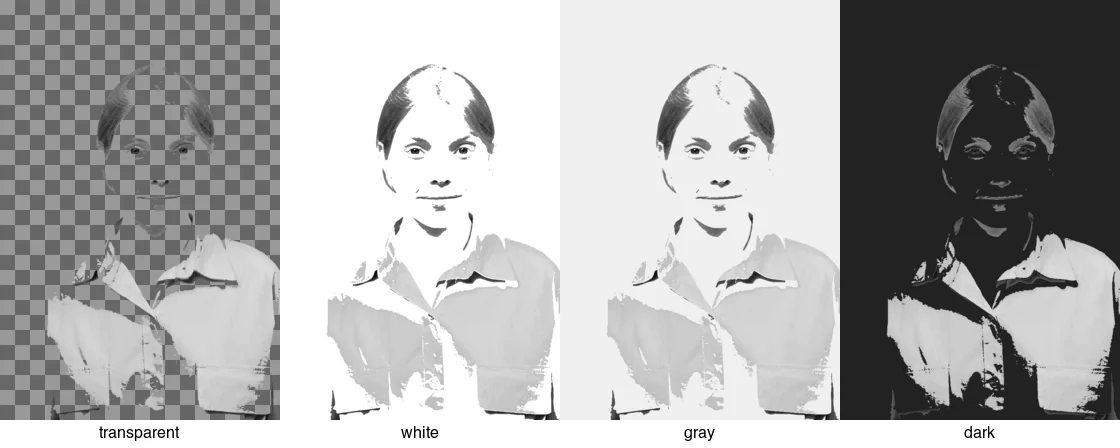
- マーケットプレイスのメイン画像: 純粋な白、中央配置(Amazon/eBayで必須)。
- ストアフロントのヒーロー: ブランドカラーまたはライフスタイル背景。
- 広告クリエイティブ: キャンペーン用のパステル調または季節的な背景。
- ソーシャルメディア: フィードの一貫性のための暗色またはブランド色の背景。
- デザインアセット: レイアウトへの合成(コンポジティング)のための透過PNG。
この再利用については、background removal use casesで詳しく解説しています。重要なのは、クリーンなマスター切り抜きがこれらすべてにきれいに再構成できるという点です。ハローがある切り抜きは、どの背景にも不自然に見えます。
AIではなく手動マスクを使用すべき時は?
自動除去機能は、ほとんどの製品やポートレートの作業に対応できます。以下の場合は、手動マスキング(Photoshop, GIMP, Affinity)に切り替えてください。
- 被写体が細かく半透明なディテール(髪、煙、薄い布地、ガラスなど)を持ち、モデルがそれを処理できない場合。
- 結果を大きなサイズで印刷する場合で、エッジのアーティファクトが見える場合。
- 被写体と背景の色が近すぎて、モデルが分離できない場合。
手動マスキングは時間がかかるため、カタログ量ではなく、ヒーローショットに使用してください。大量処理の場合は、自動化し、不良品を修正します — background remover tools comparisonを参照してください。
よくある間違い
- 雑然とした背景で撮影すること。 モデルにより頑張らせることを強制し、クリーンアップが必須となります。単色の背景を使用してください。
- 最初の結果を受け入れてしまうこと。 エクスポートする前に必ずエッジを200%でチェックしてください。
- JPEGとしてエクスポートすること。 JPEGにはアルファチャンネルがないため、透過部分が白になってしまいます。PNGまたはWebPを使用してください。
- ハローを残すこと。 1〜2pxのマスク縮小やディフリンジ処理を行うことで、数秒で縁を消去できます。
- 色脱汚染を忘れること。 色付きの背景に照らされた縁は、その色を保持します。これを修正しないと、新しい背景では切り抜きが浮いて見えます。
- すべてを過度にフェザー処理すること。 硬い物体のエッジはシャープなままであるべきです。髪や毛皮のみにソフトエッジが必要です。
よくある質問
クリーンな背景除去をするにはどう撮影すればよいですか?
単色でコントラストのある背景(白または緑のロール紙など)を使用し、被写体とは別々に照明してください。被写体と背景のコントラストこそが、モデル(または手動マスク)にクリーンなエッジを見つけさせる要素です。雑然とした低コントラストの背景は、ほとんどのフレームで手動でのクリーンアップを余儀なくされます。
最もクリーンなエッジが得られる照明方法は?
硬い影が背景に落ちない、柔らかく均一な光です。背景の影は偽のエッジを作り出し、除去機能がそれを追従することでギザギザの切り抜きを生み出します。被写体と背景を独立して照らし、被写体の影が背景に落ちないようにしてください。
エッジの品質はどのように判断しますか?
エッジを100%にズームし、ハロー、ギザギザした線、元の背景からの色のにじみがないかを確認してください。クリーンなエッジはシャープで滑らかであり、古い背景の色がない状態です。常に最も難しい部分(通常は髪、毛皮、または透明な物体)からチェックするようにしてください。そこが除去が破綻する場所だからです。
出力形式は重要ですか?
はい。完全な透過性を持つロスレスのマスターファイルにはPNGを、より小さいウェブファイルにはWebPをエクスポートします。JPEGは透過性をサポートしていないため、JPEGの切り抜きは強制的な背景を持ちます。使用する場所に合わせて形式を合わせることが重要です。
髪がある写真から背景を除去するにはどうすればよいですか?
まず自動除去を実行して大部分を取り除き、次にレイヤーマスクを使ってエッジを手動で修正します。ハローを隠すために黒を塗り、モデルが切り取ってしまった個々の房を復元するために低不透明度のソフトブラシを使用します。元の背景から飛び散った色をカラーリファインメントツールを使用して脱汚染してください。髪は自動除去機能が常にアーティファクトを残しやすい部分なので、手動での仕上げに時間を割く予算が必要です。これがクリーンな切り抜きと明白な合成の違いになります。
容易な除去のために製品を照明する方法は?
製品と背景を別々に照らし、製品には柔らかく均一な光を当て、背景は十分に明るく(またはグリーンバックを使用する場合は均一に緑色になるように)照明します。目標は、影が背景に落ちることのないよう、被写体と背景の最大かつ均等なコントラストを得ることです。背景に影がある場合、除去機能がそれを追従し、手動でのクリーンアップが必要なギザギザの切り抜きを生み出します。
画像クレジット
- Before/after removal, edge-quality reference, and cutout-on-backdrops — generated by the author from a studio portrait photograph (Pexels #8727530, photo by Tima Miroshnichenko) to illustrate clean edges, defects, and backdrop reuse.
続けて読む

2026-10-07
背景切り抜きが被写体の一部を消す?直し方を解説
AI 背景切り抜きは淡い腕や服、白いラック、ガラスのハイライト、影を消してしまいます。実写真で原因を測定し、失われた部分を取り戻す方法をまとめました。

2026-10-07
バッチ背景除去ツール比較2026:eコマース向け
2026年のeコマース向けバッチ背景除去についてPhotoRoom、remove.bg、Pixelcutの3ツールを徹底比較。各プランの価格設定、バッチ処理上限、エッジ品質、そして商品カタログワークフローに最適なツールの選び方を分かりやすく整理します。

2026-10-07
remove.bg が 12 月 1 日に終了:代わりに使うツールは?
remove.bg は 2026 年 12 月 1 日に終了し、未使用クレジットも同日に失効します。何が変わるのか、先にやるべきこと、サイトと API それぞれの無料の代替手段をまとめました。