2026-07-26 · 2026-07-28 更新
最も精度の高い背景除去ツールはどれ?無料のオンラインツール徹底比較
「最も正確な」単一の背景リムーバーが存在しない理由、エッジ品質を決定する要素(ブランドではなくモデル)、独自の写真でツールをランク付けするための5分間テスト、そして無料オプションが検証可能な機能面でどのように比較されるかを解説します。
最終更新日: July 26, 2026
2026 年 10 月の更新: 本文で触れている remove.bg は終了します。単体サイトとセルフサービス API は 2026 年 12 月 1 日に停止し、未使用クレジットも同日に失効します。代わりに使うツールをご覧ください。
背景の除去は簡単そうに見えます—画像をアップロードし、透明な PNG を取得するだけです。しかし実際には、ツール間の違いが顕著になるのは、髪の毛、毛皮、半透明な物体、そして類似色背景に対するエッジといった難しい部分です。本ガイドでは、実際にどの要素がそのエッジ品質を決定するのかを説明し、ご自身の写真でツールをランク付けするための5分間のテストを提供し、現在のページから確認できる機能に基づいて無料オプションを比較します。これはすべてのサービスにおける制御された精度ベンチマークを主張するものではありません—そもそもその結果はあなたのソース画像には適用されません。
クイックアンサー:どの背景除去ツールを使うべきですか?
いくつかの一般的な写真にはサインアップ不要のオンラインツールを、機密性の高い作業や大量処理にはローカルの CLI ツールを、そして細い髪やガラスのような部分には手動マスキングを使用してください。単一のリムーバーがすべての画像タイプで勝利するわけではなく、機能ドキュメントだけでは、どのモデルがあなたのソース写真上で最もクリーンなエッジを生成するかを確立することはできません。
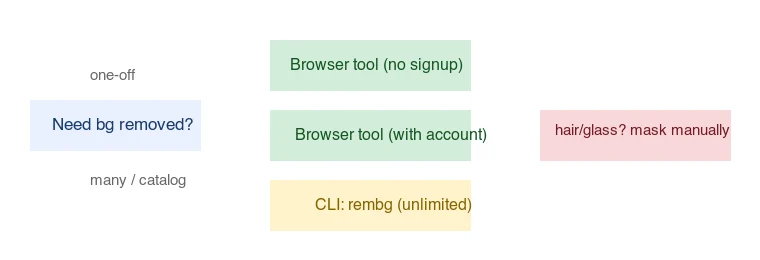
背景除去を行う頻度と画像の量に合わせてツールを選択しましょう:
| 状況 | 使用方法 | 理由 |
|---|---|---|
| 製品写真が数枚、サインアップ不要 | 背景リムーバー | アカウントや透かしなし; PNG出力のサーバー処理 |
| 時々行う、ビジュアルなクリーンアップをしたい場合 | remove.bg | 洗練されたワークフロー; 現在の無料解像度制限を確認してください |
| 定期的に行う、画像が多い場合 | CLI ツール (rembg) |
スクリプト化可能で無制限、画像ごとの上限なし |
| ピクセル単位の完璧な制御が必要な場合 | Photoshop/GIMP 手動マスキング | 最良のエッジが得られるが、画像あたりの処理時間がかかる |
もしこれがたまにしか行わない作業であれば、どのブラウザツールでも機能します。カタログを処理する場合は、CLI ツールが画像ごとの上限を取り除きます。基盤となる技術(U2-Netとそれが被写体をどのようにセグメントするか)については、AI background removal guide を参照してください。
最も正確な背景除去ツールとは何ですか?
最も正確な単一のツールは存在しません。その理由は構造的なものです:精度はアップロードページに表示されているブランドではなく、モデルの重みとソース画像のエッジの難しさに依存します。 ほとんどの無料リムーバーは同じオープンなセグメンテーションモデル群をラップしているため、「異なる」2つのツールが非常に似た切り抜き結果を返すことがよくあります。
具体的には、このサイト自身のリムーバーは isnet-general-use モデルを rembg — 170 MB の ONNX ファイル— を通して実行します。同じ重みを使用する他のツールも、同じ写真に対して同じエッジの判断を下します。ツールが真に分岐するのは、モデルを共有していない点です:remove.bg はそのモデルを公開しておらず、より大きな髪と毛皮のデータセットで訓練された独自のサービスは、標準の U2-Net よりも半透明の房を保持する傾向があります。新しいオープンモデル(IS-Net、BiRefNet)がこのギャップを狭めています。
したがって、正直なランキングはツール別ではなく画像タイプによるものです:
| ソース画像 | 精度を決定するもの | 現実的な期待値 |
|---|---|---|
| 単色の被写体、プレーンな背景 | 特に何も — すべてのモデルが機能する | どのツールからでもほぼ完璧 |
| 白地での硬いエッジを持つ製品 | コーナーでのマスクのタイトさ | クリーン; 1px の房がないか確認してください |
| 抜け毛のあるポートレート | モデルのアルファ処理能力 | 最良のツールでも、修正が必要な房が残る可能性あり |
| ガラス、煙、薄い布地 | モデルが分数アルファを出力するかどうか | すべてのモデルが過剰除去する傾向があります。手動での作業を想定してください |
| 被写体の色 ≈ 背景の色 | モデルの品質ではなくコントラスト | ツールに関わらず隙間が生じる可能性が高いです |
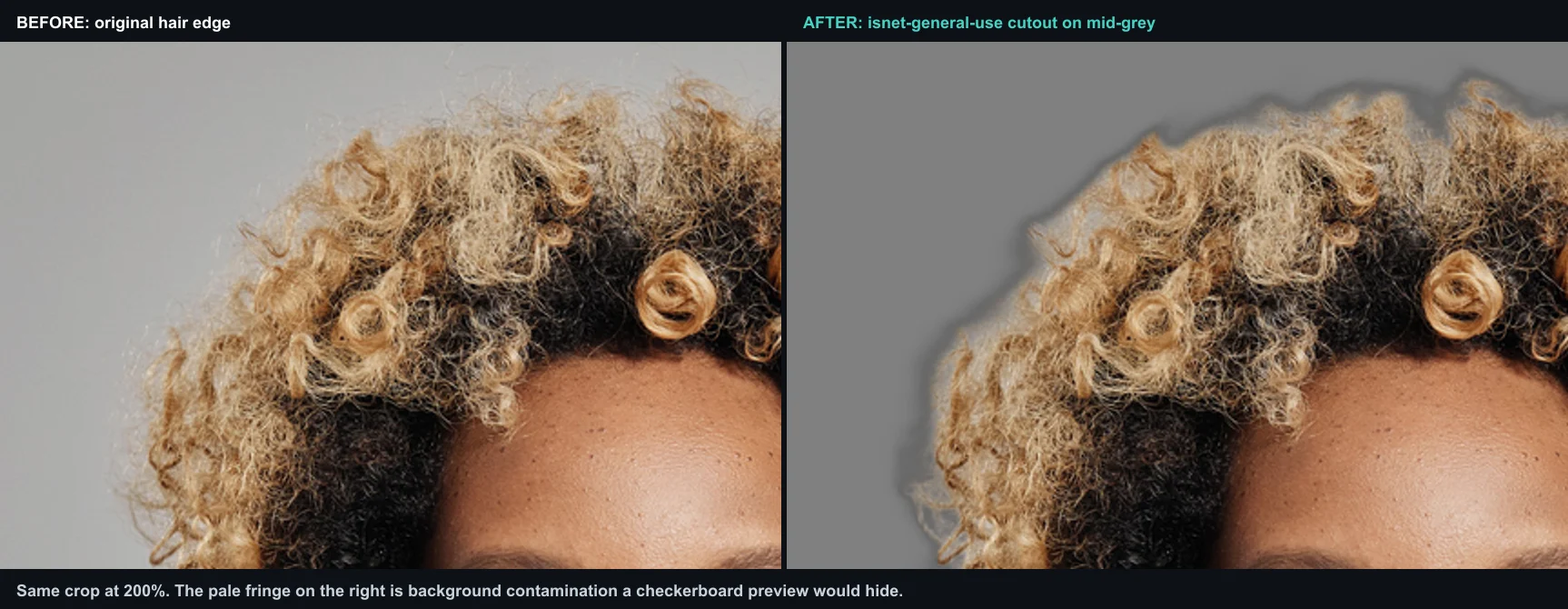
上記の切り抜きは、カーリーヘアのポートレートに対するこのサイト自身の isnet-general-use 出力をミッドグレー上に合成したものです。カール周りの薄い房は背景汚染であり、モデルが明るい背景から来た色を持つエッジピクセルを保持したためです。これは最も一般的な欠陥であり、チェッカーボードプレビューでは見えません。
5分間で自分で精度をテストする方法は?
機能表だけでは、あなたのカタログに対して答えを出すことはできません。同じ3枚の写真を任意の2つの候補で実行し、比較してください:
- あなた自身のソースセットから、「簡単なもの」(単色被写体、プレーンな背景)、「中程度のもの」(明確なエッジを持つ製品)、「難しいもの」(髪、毛皮、またはガラス)の画像をそれぞれ1枚ずつ選びます。
- これら3枚すべてを各ツールでフル解像度で実行します。
- 各切り抜きを、チェッカーボードではなく「ミッドグレー」背景の上に開きます—チェッカーボードは白い房と暗い汚染の両方を隠してしまいます。
- 最も難しいエッジを200%にズームし、以下の3点を採点します:ハロー(halo)、隙間(gaps)、そしてソフトなエッジがソフトさを保てたかどうか。
- 「難しいもの」の画像で失敗したツールはすべて却下してください。簡単なものは何も教えてくれません。すべてのツールがそれをクリアします。
あなた自身の写真においてステップ5をクリアするツールこそが、最も正確なリムーバーです。その結果は、異なる被写体を異なる背景で撮影した誰かには適用されません。
ツール間で実際に異なる点は何ですか?
無料の背景除去ツールはセグメンテーションまたはマッティングモデルを使用しますが、提供者はほとんどの場合、モデルごとの精度を主張できるだけの十分な実装詳細を公開しません。アップロードする前に確認できる違いは以下の通りです:
| 次元 | なぜ重要か | 確認すべき点 |
|---|---|---|
| 髪/毛皮のエッジ品質 | 定番の失敗ポイント | ヘアラインを200%にズームし、ハローや隙間がないか確認する |
| 半透明な物体 | ガラス、薄い布地は過剰除去されがち | ガラスまたは薄いアイテムでテストする |
| 背景との類似性 | 似た色の背景の被写体 | モデルが被写体と背景を融合させてしまう可能性がある |
| 出力形式 | 透明度のため PNG、または新しい背景付き | 単にフラット化されたものではなく、透明な PNG をエクスポートすることを確認する |
| バッチ/API | 何百枚ものカタログ | 無料プランはバッチサイズに制限があるか? |
| 解像度の制限 | HD出力 | 無料プランでは出力解像度が制限されることが多い |
良い切り抜きを判断する方法は?
最も役立つテスト:エッジを200%にズームし、3点を確認します。
- ハロー (Halos): 被写体の周りに残る古い背景色の薄い房。モデルが背景によって色汚染されたエッジピクセルを含めてしまうことで発生します。
- 隙間 (Gaps): 主題の欠落した塊。通常、被写体と背景の色が近すぎる場所で発生します。明るい壁に対するブロンドの髪によく見られます。
- 硬いエッジ vs. ソフトなエッジ: 髪や毛皮は柔らかく半透明のエッジであるべきです。硬い物体のエッジはシャープであるべきです。すべてを硬くするツールは切り抜かれたように見え、すべてを柔らかくするツールはぼやけて見えます。
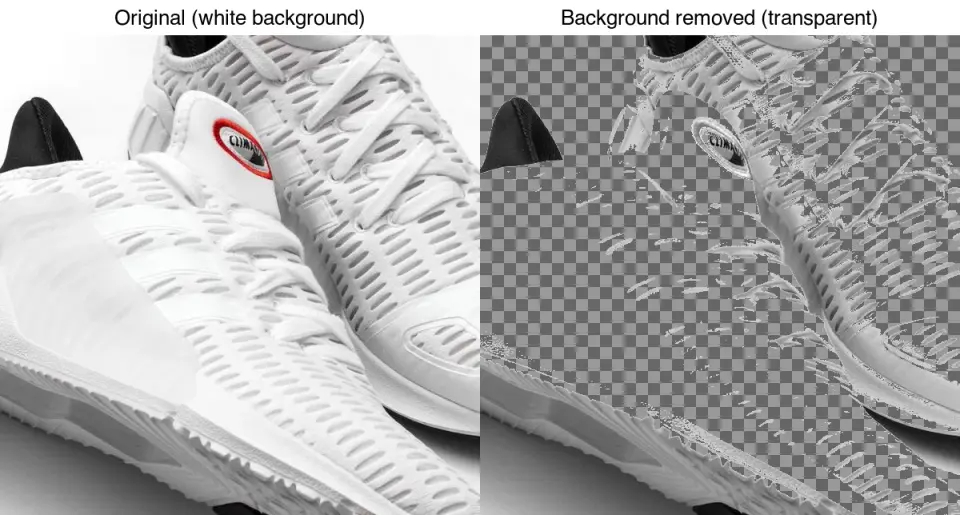
上記のビフォー/アフターはクリーンな例です—単色の製品がプレーンな白い背景にあり、ここで fuzz-threshold またはモデルベースの除去の両方がうまく機能しています。髪と半透明な物体こそが、ツールが分かれる場所です。
背景を除去した後で何ができますか?
背景が透明になると、同じ切り抜きはどんな背景にも配置できるようになります—これが、単なるクリーンな製品写真が一連のアセットになる理由です:
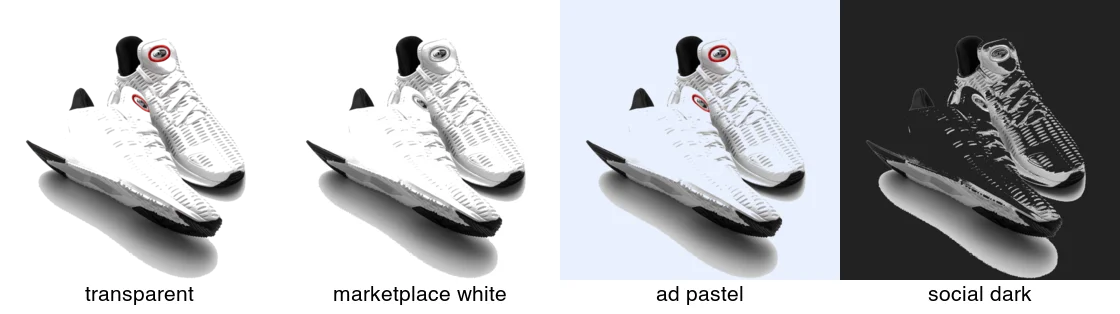
一般的な用途:
- マーケットプレイスのメイン画像: Amazon/eBay の要件を満たすため、純粋な白に中央寄せで配置する。
- 広告クリエイティブ: ブランドカラーやライフスタイルシーンに配置する。
- ソーシャル投稿: フィード全体の一貫性を保つためのダークまたはパステル調の背景。
- デザインアセット: レイアウト合成のための透明 PNG。
- パスポート/ID写真: 必要な単色に置き換える(ID photo background guide を参照)。
この再利用については、background removal use cases ガイドでより詳しく説明しています。
無料ツールは検証可能な機能でどのように比較されますか?
品質は画像によって異なるため、この表ではチェックできる機能のみをカバーしています。パイプラインを構築する前に、各ツールの料金ページで現在の制限を確認してください。
| ツール | サインアップ | バッチ処理(無料) | 透明出力 | 対応場所 |
|---|---|---|---|---|
| 背景リムーバー | 不要 | はい、バッチプロセッサ経由 | PNG | Server |
| remove.bg | 現在のフローを確認 | 現在のプランを確認 | PNG | Cloud service |
| Adobe Express | 現在のフローを確認 | 現在のプランを確認 | PNG | Cloud service |
| Photoroom | 現在のフローを確認 | 現在のプランを確認 | PNG | App and cloud service |
rembg (CLI) |
不要 | 無制限 | PNG | Local |
オンラインツールは少数の画像には便利ですが、何百枚ある場合や、画像をアップロードせずにローカル処理が必要な場合は rembg の方が適しています。Imagic AI はファイルを自社のサーバーにアップロードし、本番環境の設定ではパブリックな CDN から結果を返す可能性があるため、機密性の高い画像には使用しないでください。出力を最終的なチャネル準備ファイルにするために、切り抜きを 画像リサイズツール および フォーマット変換ツール と組み合わせてください。
手動でマスキングすべきなのはどんな時ですか?
自動除去はほとんどの製品写真やソーシャルアセットには十分です。以下の場合は手動でマスキングしてください(Photoshop, GIMP, または Affinity):
- 被写体が、モデルが房状になったり隙間を作ったりするような細かい半透明なディテールを持つ場合(髪、煙、ガラス)。
- 結果を大きなサイズで印刷する場合など、エッジのアーティファクトが見える可能性がある場合。
- 被写体と背景の色が近すぎて、モデルがそれらを融合させてしまう場合。
手動マスキングは画像あたりの処理時間がかかるため、カタログ量ではなく、ヒーローショットのために取っておきましょう。カタログ量の場合は、rembg で自動化し、拒否されたものだけを手動で修正します。
よくある間違い
- ズームせずに最初の結果を受け入れること。 エクスポートする前には必ずエッジを200%で確認してください。
- ハローを残すこと。 薄い背景の房は、マスクを 1〜2px でデフリンジ/縮小することで修正可能です。
- 透明な PNG を過度に圧縮すること。 PNG は非可逆(lossless)です。JPEG として再エンコードすると透明度が失われます。より小さな透明ファイルを必要とする場合は WebP にエクスポートしてください。
- 色のにじみ (color bleed) を無視すること。 色付きの背景で照らされたエッジは、その色を拾ってしまいます。切り抜きが新しい背景上で不自然に見えます。エッジにごくわずかな色補正を行うことで修正できます。
よくある質問
最も正確な背景除去ツールは何ですか?
すべての画像において最も正確なツールはありません。エッジの品質はセグメンテーションモデルとソースエッジの難しさに左右され、ほとんどの無料ツールは同じオープンモデルをラップしています。ご自身のセットから簡単なもの、中程度のもの、難しいものの写真それぞれで候補をテストし、「難しいもの」を判断基準にしてください。
どの背景除去ツールを使うべきですか?
用途に合ったものです。クリーンな製品ショットには、ほとんどの専用ツール(Remove.bg や当社の 背景リムーバー)は同等の結果を出します。難しいエッジ(髪、毛皮)の場合、どの自動ツールから始めるかよりも、手動での調整が重要になります。専門性と無料利用制限こそが真の差別化要因です。
背景除去ツール間で実際に異なる点は何ですか?
提供者のドキュメントは、サインアップルール、バッチサポート、形式、処理場所、プラン制限などを確立できますが、エッジ品質を確立できるのは同じ画像に対する制御されたテストだけです。
良い切り抜きを判断する方法は?
100パーセントのズームでのエッジによって判断します:シャープで滑らか、ハローなし、元の背景からの色のにじみがないこと。サムネイルサイズでは問題ないように見える切り抜きでも、近くで見ると粗いエッジを示すことがよくあります。切り抜きを受け入れる前には、必ず最も難しいエッジ(髪、毛皮)を検査してください。
手動でマスキングすべきなのはどんな時ですか?
自動処理がハロー、硬すぎるカットオフ、または色のにじみを残す場合—通常は髪、毛皮、ガラス、半透明の物体の場合です。自動除去は大部分を処理し、手動マスキングが自動化では対応できない最後の数パーセントのエッジ品質を修正します。
背景除去ツールは動画に対応していますか?
一部のものはフレームごとに対応しますが、動画の背景除去は単一の画像よりもはるかに難しいです。なぜなら、切り抜きがフレーム全体で一貫している必要があるからです。時間的処理を行わない場合、ちらつくエッジを予想してください。これは写真からの除去とは異なる、より難しい問題です。
無料と有料の背景除去ツールは何が違いますか?
有料プランは通常、容量、APIアクセス、バッチワークフロー、高解像度エクスポート、または調整コントロールを追加します。これらの制限は変わるため、提供者の現在のプランページを比較してください。
背景除去ツールは髪のディテールを保持できますか?
部分的に可能です。ほとんどのツールは大部分の髪は処理しますが、最も細かい房ではハローや硬いカットオフを残します。なぜなら、髪こそがセグメンテーションモデルが最も苦手とする柔らかく半透明なエッジだからです。確実な修正方法は、自動除去の後、髪の領域に対して手動マスクをかけることです—エッジを和らげ、個々の房を回復させ、元の背景からの迷い込んだ色を除去します。ポートレートでは必ずこれが必要になると予想してください。
背景除去ツールは毛皮や髪に対応できますか?
部分的に可能です。ツールは毛皮の被写体の大部分を処理しますが、最も細かい房では柔らかくなったりハローが発生したりします。なぜなら、毛皮こそがセグメンテーションモデルが最も苦手とする柔らかく半透明なエッジだからです。クリーンな結果を得るには、自動処理を実行した後、手動でエッジを修正する必要があります—マスクを和らげ、房を回復させ、元の背景からの色のにじみを削除します。毛皮や毛深い被写体では手作業が必要になると予想してください。
画像クレジット
- ビフォー/アフターの除去と切り抜き使用例 — 作者がスニーカー製品写真(Pexels #1461048, photo by Ray Piedra)を使用して、fuzz-threshold の背景除去を行い、実際の透明な切り抜きを示すことで生成しました。
- 髪のエッジのハロー比較 — 作者がポートレート(Pexels #5500530, photo by Andy Barbour)を rembg で
isnet-general-useモデルに通し、その結果をミッドグレー上に合成することで生成しました。
続けて読む

2026-10-07
背景切り抜きが被写体の一部を消す?直し方を解説
AI 背景切り抜きは淡い腕や服、白いラック、ガラスのハイライト、影を消してしまいます。実写真で原因を測定し、失われた部分を取り戻す方法をまとめました。

2026-10-07
バッチ背景除去ツール比較2026:eコマース向け
2026年のeコマース向けバッチ背景除去についてPhotoRoom、remove.bg、Pixelcutの3ツールを徹底比較。各プランの価格設定、バッチ処理上限、エッジ品質、そして商品カタログワークフローに最適なツールの選び方を分かりやすく整理します。

2026-10-07
remove.bg が 12 月 1 日に終了:代わりに使うツールは?
remove.bg は 2026 年 12 月 1 日に終了し、未使用クレジットも同日に失効します。何が変わるのか、先にやるべきこと、サイトと API それぞれの無料の代替手段をまとめました。