2026-03-09 · 2026-07-26 更新
TIFF to JPG: 大きなスキャンおよび印刷ファイルをWeb用JPGに変換
大きなTIFFスキャンおよび印刷ファイルをWeb用にJPGに変換する方法を解説します。実際のサイズ比較(TIFFは8〜19倍大きい)や、magickおよびPillowコマンドの使用方法、そして代わりにTIFFを保持すべきケースについても詳しく説明します。
最終更新日: June 27, 2026
TIFFはスキャナー、印刷所、アーカイブマスターのフォーマットであり、最大限の品質を保持しますが、ファイルサイズが巨大で共有には実用的ではありません。TIFFをJPGに変換すると、ウェブ配信、メール、共有向けに劇的に(多くの場合8〜19倍)縮小されますが、通常の閲覧サイズでは損失が目立たないほど高品質を保ちます。本ガイドでは、いつ変換すべきか、実際のサイズの違い、そしてその方法について解説します。
クイックアンサー:TIFFはJPGに変換すべきですか?
配信(ウェブ、メール、共有)にはJPGに変換し、TIFFはマスターファイルとして保持してください。目的に応じてターゲットを決定しましょう。
| 目的 | ターゲット | 理由 |
|---|---|---|
| ウェブ / メール / 共有 | JPG | 小さく、普遍的 |
| ウェブ写真(最小) | WebP | JPGよりもさらに小さい |
| ロスレスウェブ(シャープなグラフィック) | PNG | ロスレスでアルファをサポート |
| 編集 / アーカイブ / プリントマスター | TIFFのまま保持 | 最大限の品質 |
単一の画像にはフォーマット変換ツールを使用し、バッチ処理にはmagick CLIを使用します。詳細はconvert image format guideを参照してください。
JPGはTIFFよりもどれくらい小さいですか?
TIFFはデータをロスレスで保存するため(多くの場合非圧縮または軽度のLZW圧縮)、劇的にサイズが大きくなります。2000pxの写真1枚を測定すると以下のようになります。
| フォーマット | サイズ | タイプ |
|---|---|---|
| JPEG q85 | 416 KB | Lossy |
| PNG | 2.8 MB | Lossless |
| TIFF (LZW) | 3.3 MB | ロスレス |
| TIFF (uncompressed) | 8.0 MB | ロスレス |
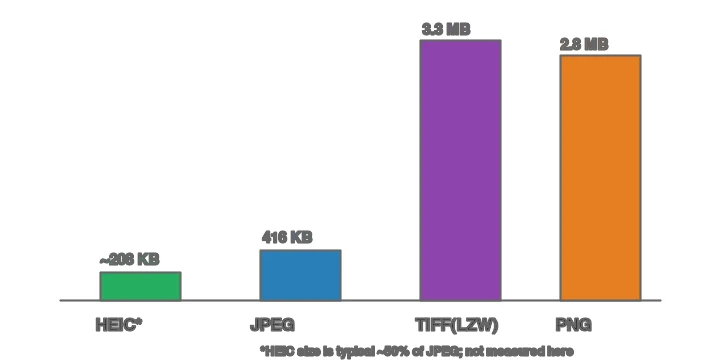
非圧縮のTIFFはJPEGのおおよそ19倍のサイズであり、LZW圧縮されたTIFFでも約8倍に及びます。これが、ウェブ配信においてTIFFが不適切である理由です。単一のTIFFファイルは、ウェブページ全体よりも大きくなりかねません。
なぜTIFFはこれほど大きいのか?
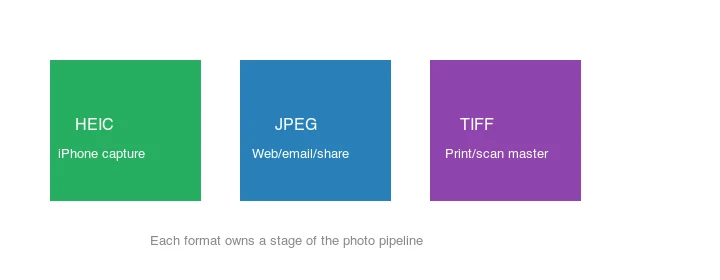
TIFFは、サイズよりも忠実度を優先し、画像データをほとんどまたは全く圧縮せずに保存します。非圧縮のTIFFは、すべてのピクセルのフルビット深度を損失なしで保持します。LZW圧縮されたTIFFは、平坦な領域に役立つ軽度のロスレス圧縮を適用しますが、写真ノイズにはほとんど効果がありません。このため、TIFFはスキャンまたは印刷マスターとして理想的であり(アーティファクトなし、完全なディテール、編集可能)、ウェブフォーマットとしては非常に不向きです。各フォーマットはパイプラインの異なる段階を担っています。
方法1:ウェブコンバーター
単一の画像にはフォーマット変換ツールを使用します。TIFFをアップロードし、JPGを選択し、品質を〜85に設定してダウンロードします。TIFFはマスターとして保持され、JPGが納品物となります。
方法2:コマンドライン
## 単一画像、JPEG q85
magick input.tif -quality 85 output.jpg

## フォルダー全体
mkdir -p out
for f in *.tif *.tiff; do [ -f "$f" ] && magick "$f" -quality 85 "out/${f%.*}.jpg"; done

## 変換しながらリサイズ(TIFFは巨大なことが多いため、先にウェブサイズにリサイズすることが推奨)
magick input.tif -resize 1920x -quality 85 output.jpg
リサイズステップが重要です。スキャナーからのTIFFは4000pxを超えることが多く、エンコードする前に表示サイズにリサイズすることで、品質設定で指定するよりもはるかに多くのバイトを節約できます。このステップをスキップすることが、TIFFからウェブへのワークフローにおける最大のミスです。batch resize guideを参照してください。
方法3:Python (Pillow)
from PIL import Image
from pathlib import Path

def tiff_to_jpg(src: Path, dest: Path, quality: int = 85, max_width: int = 1920):
    with Image.open(src) as img:
        if img.mode != "RGB":
            img = img.convert("RGB")   # TIFFはCMYKまたは16-bitの場合があるため、JPGには8-bit RGBが必要です
        if img.width > max_width:
            ratio = max_width / img.width
            img = img.resize((max_width, int(img.height * ratio)), Image.LANCZOS)
        img.save(dest, "JPEG", quality=quality, optimize=True, progressive=True)

for f in Path("tiffs").glob("*.tif*"):
    tiff_to_jpg(f, Path("out") / f"{f.stem}.jpg")
convert("RGB") ステップは重要です。スキャナーのTIFFはCMYKまたは16-bitの場合が多く、JPEGには8-bit RGBが必要です。Pillowが変換を処理しますが、後で出力色が正しいか確認してください。
CMYKとビット深度は変換にどのような影響を与えますか?
スキャナーや印刷用のTIFFは、しばしばCMYK(4つのインクチャネル)または16-bit/チャネルであり、一方JPEGには8-bit RGBが必要です。このミスマッチが、TIFF→JPGの変換がおかしいように見える最も一般的な理由です—色がずれたり、エクスポートが完全に失敗したりします。解決策は、色モードをRGBに変換し、エクスポート時に8-bitに削減することです。ImageMagickでは-colorspace sRGBで自動的に行われ、Pillowではimg.convert("RGB")で行います。Adobe Photoshop color modes referenceは、CMYKとRGBの違い、そして印刷用途のファイルにとってなぜ変換が重要なのかを説明しています。
変換後には、必ず肌の色や彩度の高い色を確認してください:CMYK→RGBの変換では鮮やかな色がわずかにシフトすることがあり、16-bit→8-bitの削減では空のような滑らかな部分にバンディングが発生する可能性があります。バンディングが見られる場合は、わずかなノイズ(ディザリング)を追加するか、その画像についてはJPGではなくPNGでエクスポートしてより多くのビット深度を保持してください。ほとんどのウェブ写真の場合、8-bit sRGB JPGが正しく、色のシフトは目に見えません。
TIFFを保持すべきなのはどんな時ですか?
以下の場合はTIFF(変換しない)を保持してください:
- 編集または再印刷するマスターファイルである場合。 JPGへの再エンコードは、毎回ロスリーアーティファクトを追加します。
- TIFFを要求する印刷所に出す場合。 一部のプリンターは品質のためにTIFFを指定します。
- アーカイブの忠実性が必要な場合。 JPGはロスリーです。TIFFマスターがすべてを保持します。
ルール:TIFFは真実の情報源であり、JPGは派生的な納品物です。変換後もTIFFを削除しないでください—ロスレスなマスターを失います。
よくある間違い
- ウェブ上でTIFFを提供する。 ブラウザのサポートが不十分で、ファイルサイズが巨大になります。JPG/WebPに変換してください。
- CMYK/16-bit TIFFをRGBに変換せずに変換する。 JPGは8-bit RGBが必要です。エクスポート後に色を確認してください。
- 変換後にTIFFを削除する。 ロスレスなマスターを保持してください。
- リサイズをスキップする。 6000pxのTIFF → q85でのJPGでも、ダウンロードは依然として6000pxです。表示サイズにリサイズしてください。
- 繰り返し再圧縮を行う。 TIFFを編集し、一度だけJPGをエクスポートします。JPGを再エンコードしないでください。
最終変換チェックリスト
- アーカイブと印刷のためにはTIFFマスターを保持する。
- 元のファイルを唯一のものとしてではなく、コピーを変換する。
- JPGをエクスポートする前にウェブサイズにリサイズする。
- CMYKまたは16-bitファイルは慎重に変換し、色を検査する。
- 宛先がより小さなファイルを要求しない限り、品質85程度のJPGで保存する。
よくある質問
TIFFはJPEGよりも高品質ですか?
TIFFはロスレスなのでアーティファクトはありませんが、高品質なJPG(q85以上)は通常の閲覧サイズでは同一に見え、サイズは8〜19倍小さいです。TIFFが優れているのはマスターファイルと印刷用途のみです。
TIFFをJPGに変換すると品質が失われますか?
はい、JPGはロスリーです。品質85以上の場合、損失は視認距離では目立たず、これが配信の標準となっています。TIFFをマスターとして保持してください。
ブラウザはTIFFを表示できますか?
不十分かつ一貫性がありません。ウェブで使用する場合は、JPG、PNG、またはWebPに変換してください。image formats explainedを参照してください。
TIFFをJPGに変換すべきですか、それともPNGにすべきですか?
写真にはJPG(より小さい)が適しています。TIFFがロスレスなウェブ配信が必要なグラフィックである場合はPNGが適しています。最も小さなウェブ結果を目指すならWebPです。image formats explainedを参照してください。
TIFFをJPGに変換すべきですか?
ウェブ配信には、はい—JPGははるかに小さく普遍的にサポートされているのに対し、TIFFは巨大でブラウザによるサポートが不十分です。TIFFをロスレスマスターとして保持し、配信用にJPGをエクスポートしてください。一度変換したからといってTIFFを削除しないでください。そうするとロスレスなマスターを失います。
JPGはTIFFよりもどれくらい小さいですか?
多くの場合8〜19倍小さくなります。なぜなら、TIFFはロスレスでしばしば非圧縮であるのに対し、JPGはロスリーだからです。50 MBのTIFFが、品質85のJPGに3 MBになることがあり、閲覧サイズでは目に見える損失はありません。このサイズの違いこそが、配信のために変換する最大の理由です。
TIFFをJPGにバッチ変換できますか?
はい—ImageMagick (magick mogrify)、Pythonスクリプト(Pillow)、またはデスクトップのバッチツールがTIFFのフォルダーを処理します。大規模なアーカイブの場合、コマンドラインが実用的な方法です。JPGをエクスポートする前に、CMYKまたは16-bit TIFFを8-bit RGBに変換してください。
なぜTIFFはこれほど大きいのですか?
すべてのピクセルを正確に保存するため、ロスレスでしばしば非圧縮であるからです。これがマスターや印刷には理想的ですが、ウェブ配信には浪費的です。TIFFが真実の情報源であり、JPGが派生的な納品物です。JPGに変換した後もTIFFを削除しないでください—ロスレスなマスターと再エクスポートする能力を失います。
TIFFファイルは何に使用されますか?
高画質な画像作業のロスレスマスターとして—スキャン、印刷出力、アーカイブストレージ—すべてのピクセルを正確に保持することが重要です。TIFFが大きくなるのは、それがロスレス(しばしば非圧縮)であるためであり、これが真実の情報源としては理想的ですが、ウェブ配信には浪費的だからです。配信用にはJPGまたはWebPに変換し、TIFFはマスターとして保持してください。
変換後にTIFFを削除すべきですか?
絶対にいいえ。TIFFがロスレスマスターであり、JPGがロスリーな派生物です。TIFFを一度削除すると、アーティファクトの蓄積なしに異なる品質やサイズで再エクスポートする能力を失います。TIFFを真実の情報源として保持し、配信用にJPGまたはWebPをエクスポートしてください。ストレージは安価ですが、マスターファイルを失うことはできません。
画像クレジット
- JPEG vs TIFF比較、フォーマットサイズ比較、およびwhere-formats-belong図は、作者が風景写真(Pexels #1287145, photo by eberhard grossgasteiger)から生成し、実際の測定されたTIFFとJPEGのサイズを示しています。
続けて読む

2026-09-13
16ビット深度マップ:バンディングの直し方とPNGの確認方法
深度マップに出る段差や反転の原因を切り分けます。再現できる8ビット/16ビットPNG実験、ファイル検査スクリプト、Blenderへの読み込みチェックリスト付き。

2026-09-13
画像からのGIFメーカー:高速で読み込まれるアニメーションGIFを構築
複数の画像をウェブやソーシャルメディア向けのアニメーションGIFに変換できます。正確なフレームタイミング、各プラットフォームのサイズ制限、そして動画ではなくGIFを選ぶべき状況など、詳細なガイドを提供します。

2026-09-13
スクリーンショットを画像に変換:保存、形式設定、最適化の方法
あらゆるデバイスでスクリーンショットをキャプチャし、テキストのぼやけを防ぎながらウェブ用に適切な形式で保存・圧縮する方法を紹介します。PNG、WebP、およびフルページキャプチャのための具体的な手順を解説します。