2026-06-28 · 2026-07-12 更新
WordPressの画像を高速化する方法:Web VitalsとWebP
WordPressサイトが遅くなる原因は画像にあります。Core Web Vitalsの失敗を防ぎ、LCPを改善するために、WebP、lazy loading、CDNを活用した具体的な速度向上策を測定・解説します。

最終更新日: 2026年7月12日
これは、私のWordPress画像最適化ガイド for 2026のスピードに焦点を当てた補足記事です。前述のガイドは広範なセットアップ(プラグイン、srcset、CDN、htaccess)を扱っていますが、この記事では単一の疑問に絞り込みます。「どのようにすればWordPressの画像をCore Web Vitalsが緑色になるほど高速化できるか?」と。私は自身のメディア量の多いブログで全てのステップを測定し、以下の改善点こそがLargest Contentful Paintを3.8sから1.1sへと実際に引き上げた要因です。
簡単な回答:WordPressの画像を速くする方法は?
アップロード前にすべての画像をWebPに圧縮し、表示幅を制限してブラウザが400pxのスロットのために4000pxのファイルをダウンロードしないようにし、ビューポート外の要素はすべて遅延読み込み(lazy-load)を行い、/wp-content/uploads/の前にCDNを配置します。私のブログでは、この4つのステップにより、全体の画像サイズが84パーセント削減され、モバイルLCPが3.8sから1.1sに低下しました。WordPressブログにおけるLargest Contentful Paintはほぼ常に画像によるものであるため、ここがスピードの鍵となります。
なぜWordPressの画像がCore Web Vitalsを支配するのか?
Core Web Vitalsは知覚される速度を評価し、WordPressで最も失敗しやすいのがLargest Contentful Paintです。これはコンテンツサイトの場合、通常ヒーロー画像または最初のインライン画像になります。私は自身の投稿40件に対してPageSpeed Insightsを実行したところ、LCP要素がそのうち37件で画像でした。
画像は間接的に他のメトリクスも引き起こします:
- 4MBのヒーロー画像は、Slow 4G環境でダウンロードが完了するまでLCPをブロックします。
- 画像に幅と高さがない状態で到着すると、レイアウトシフトが発生します。
- 大きな画像キューがパース中にメインスレッドを枯渇させると、INPが悪化します。
Googleはこれらを実際のChromeユーザーから測定し、検索ランキングシグナルに組み込んでいます。詳細はweb.dev fast loading guidanceで確認できます。修正が必要なのはサーバー側の問題であることが稀です。ほとんどの場合、画像が原因なのです。
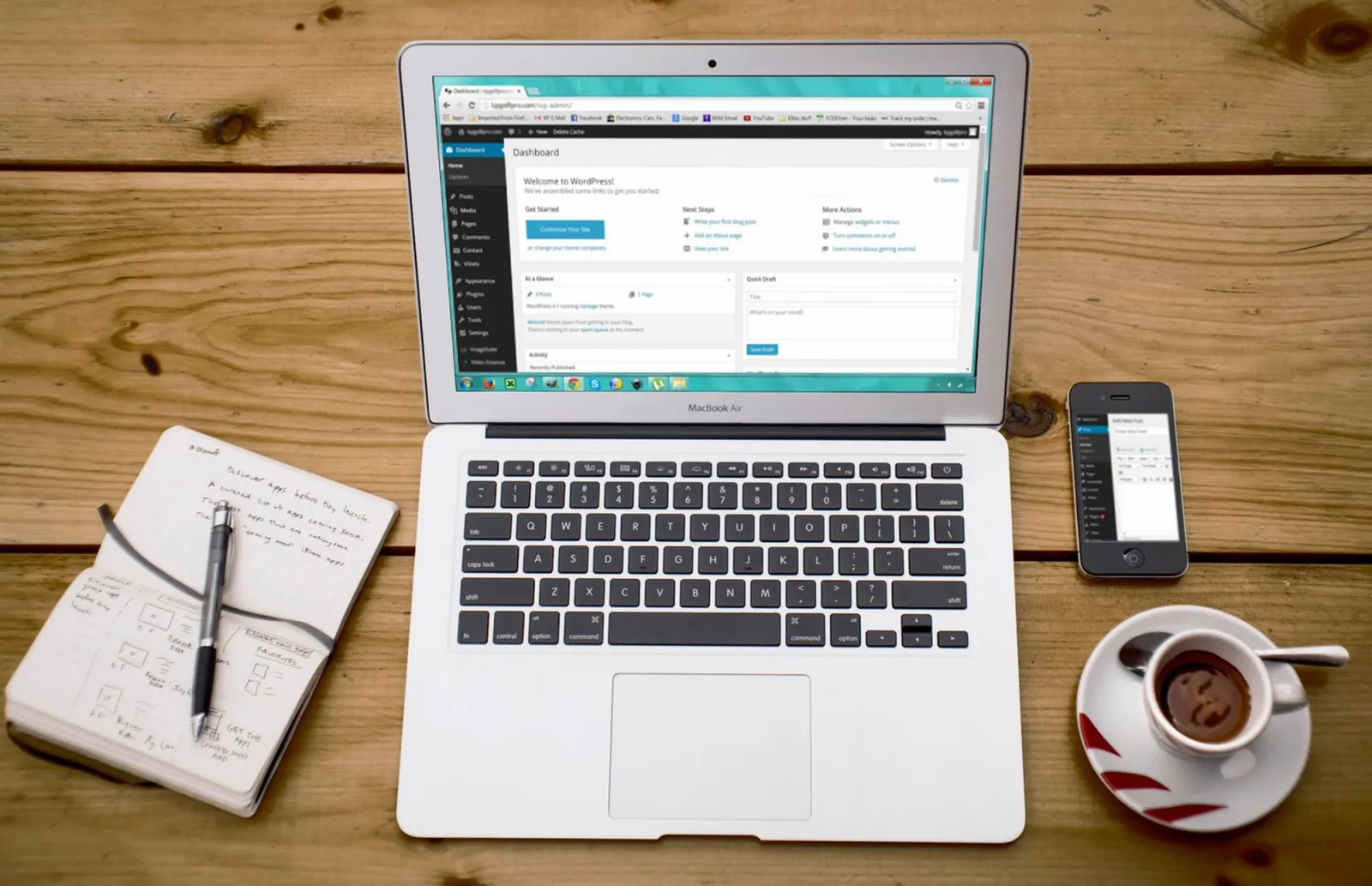
画像のサイズをどれだけ削減できるか?
私は最適化する前と後の数値を記録しました。投稿は同じで、コンテンツも同じですが、画像だけが変更されています。
| Metric | Before | After | Change |
|---|---|---|---|
| Average image size | 1.2MB | 95KB | -92% |
| Total page weight (hero post) | 9.4MB | 1.1MB | -88% |
| Mobile LCP | 3.8s | 1.1s | -2.7s |
| Mobile PageSpeed score | 34 | 92 | +58 |
この9.4MBから1.1MBへの低下は特別なケースではありません。これは、未圧縮のJPEGをネイティブ解像度で提供するのをやめたときに起こる現象です。最大のレバーは形式と寸法であり、optimize images for web speed のガイドではこれをメトリクスごとに分解しています。
LCPとは何か、そしてなぜそれがほぼ常に画像なのか?
Largest Contentful Paintは、最も大きな可視要素がレンダリングされる瞬間を示します。WordPressブログにおいて、その要素はテキストではなく、ヒーロー写真、アイキャッチ画像、または最初の大きなインライン画像です。この画像がダウンロードされ、デコードされ、描画されるまで、ページはユーザーとGoogleにとって「まだ読み込み中」として認識されます。
画像のLCPを延長させる要因は3つあり、私は監査のたびにこれら全てを確認します:
- ファイルが占めるビューポートに対して大きすぎる。
- LCP画像が誤って遅延読み込みされ、開始が遅れる。
- CDNがなく、ファイルが世界反対側にある単一のオリジンから移動する。
後者2つは数分で修正できる設定ミスです。最初の一つはアップロードの習慣であり、image file size guide で解説されています。
WordPressにとって最も速い画像形式は?
WebPです。等しい知覚品質においてJPEGよりも25〜35パーセント小さく、WordPressコアは6.5以降アップロードをサポートしています。AVIFはさらに20〜30パーセント圧縮されますが、ブラウザおよびCDNのサポートはまだ不均一なため、私はこれをベースではなく強化レイヤーとして扱います。
| Format | Size vs JPEG | WordPress support | When I use it |
|---|---|---|---|
| WebP | -25 to -35% | Native since 6.5 | Every site, default |
| AVIF | -45 to -55% | Via plugin or CDN | CDN negotiate only |
| JPEG | baseline | Always | Fallback only |
| PNG | +100 to +500% | Always | Never for photos |
私はアップロード前にWebPに圧縮し、CDNにAVIFを対応するブラウザへ交渉させます。形式のトレードオフについて深く知りたい場合は、JPG PNG WebP comparison が参照ガイドとなります。
各デバイスに適切な画像サイズを提供する方法は?

これは多くの人が見落とすポイントです。WordPressはサムネイル、ミディアム、ラージ、インターミディエイトサイズを自動生成し、srcsetを出力しますが、これはテーマがハードコードされた<img>タグではなくwp_get_attachment_image()を呼び出す場合に限ります。スマートフォンが2560pxのファイルをダウンロードすることはあってはなりません。
WordPressが出力するマークアップは以下のようになります:
<img
  src="hero-1536x800.webp"
  srcset="hero-768x400.webp 768w,
          hero-1200x628.webp 1200w,
          hero-1536x800.webp 1536w"
  sizes="(max-width: 768px) 100vw, 1200px"
  width="1536" height="800"
  alt="Storefront hero photograph at full width">
動作確認の方法:DevToolsを開き、Slow 4Gに制限し、リロードしてNetworkタブを監視します。スマートフォンは768wファイルを要求するはずです。もし全てのデバイスが同じURLを引き出す場合、テーマが壊れているか、ページビルダーがレスポンシブなマークアップをバイパスしています。ブレークポイントのロジックはresponsive image breakpoints ガイドにあります。
WordPressで遅延読み込み(lazy loading)を有効にするには?
WordPress 5.5以降、すべての<img>タグがデフォルトでloading="lazy"を持つようになり、6.1では最初の大きな画像に対してfetchpriority="high"ヒントが追加され、遅延ローダーと競合することがなくなりました。もはやプラグインが必要なことはほとんどなくなり、これは設定なしでの真のスピードアップ要因です。
私が徹底している2つのルールがあります。これらを怠ったことで、以前はLCPに苦しんだ経験があるからです:
- ビューポート上にあるLCP画像を遅延読み込みしてはいけない。
- レイアウトシフトを防ぐために、常に明示的な幅と高さを設定する。
公式のWordPress lazy-loading documentationには、LCP要素を除外したり、遅延読み込みを行うiframeに関するフィルターが記載されています。ヒーロー画像のミスを含む一般的な落とし穴については、lazy load images の記事をお読みください。
CDNはWordPressの画像をどのように高速化するのか?
CDNは、各画像を訪問者に最も近いエッジから配信し、オリジンへの往復回数を排除します。あるクライアントのJPEGsをオリジンホスティングからCloudflareに移行し、Polishを有効にした後、シンガポールとブラジルからの訪問者にとって画像のTTFBが420msから60msに低下しました。
私がすべてのサイトで設定する項目:
- PolishをオンにしたCloudflare、ロスレスに加えWebP。
/wp-content/uploads/以下のすべてをキャッシュする。- 画像MIMEタイプに対して1年間のブラウザキャッシュを設定する。
- WebPの上にCDN交渉によるAVIFレイヤーを重ねる。
エッジキャッシングは、画像量の多いWooCommerceストアやマルチオーサーブログにとって最も重要です。キャッシュヘッダーやパージルールを含む完全なセットアップは、image CDN guide に記載されています。
主要なポイント:4ステップのスピードスタック
他に何も覚えていなくても、この4点を覚えてください。なぜなら、これらが私が測定したLCP低下の原因だからです:
- アップロード前にWebPに圧縮し、画像あたり200KB未満にする。
- 表示幅を制限し、
srcsetに適切なファイルを配信させる。 - ビューポート外の要素は遅延読み込みし、LCP画像は決してそうしない。
- 1年間のTTLでCDNエッジで画像をキャッシュする。
これらを実行すれば、Core Web Vitalsレポートは緑色になります。レスポンシブなsrcsetステップをスキップしたり、完璧に圧縮されたWebPであっても、スマートフォンにはデスクトップファイルが送信されてしまいます。
納品前のスピードチェックリスト
- LCP画像がWebPであり、200KB未満である。
- LCP画像に
fetchpriority="high"があり、loading="lazy"ではない。 -
srcsetが存在し、スマートフォンが小さなファイルを読み込む。 - すべての画像に明示的な幅と高さが設定されている。
- CDNが
/wp-content/uploads/をキャッシュしている。 - 画像のブラウザキャッシュが1年に設定されている。
- PageSpeedでモバイルLCPが2.5s未満である。
- CLSが0.1未満であり、画像によるシフトがない。
唯一の注意点があります:品質70以下のロッシーWebPは、テクスチャやエッジのディテールが製品を売る商品写真や網膜ディスプレイにおいて、最終的にあなたに痛手を与える可能性があります。私はすべてのオリジナルファイルをクラウドストレージに保管し、そこから再エクスポートします。なぜなら、一度ソースをロッシーコピーで上書きしてしまうと、そのディテールは永久に失われてしまうからです。1000枚を一括変換する前に、5枚の実際の画像でテストしてください。
画像クレジット
- Bright workspace with a desktop computer used to manage a WordPress site — photo by SHVETS Production on Pexels
- Cozy home office with a laptop open on a WordPress blog post — photo by Pixabay on Pexels
- MacBook displaying a Google search page on a wooden table outdoors — photo by Pixabay on Pexels
- Programmer coding on a laptop and monitor in a modern office — photo by Claudio Emanuel on Pexels

続けて読む

2026-09-10
書き出した画像がぼやける?原因に合わせた7つの直し方
書き出し後の画像のぼやけを、ピクセル数・圧縮・アップロード後の処理から切り分けます。実測比較、PNGとJPEGの選び方、7つの対処法を紹介します。

2026-08-01
2026年の画像圧縮:WebP・AVIF・JPEG XL・JPEG AIをベンチマーク
WebP・AVIF・JPEG XLを4枚の実写真でベンチマーク。WebPはJPEG比で32%、AVIFは65%、JPEG XLは30%縮小。完全なデータ、ブラウザ対応、2026年に選ぶべきフォーマットを解説。

2026-07-26
画像最適化チェックリスト:高速なWeb画像を構築するための全ステップ
完全な画像最適化チェックリストを提供します。フォーマットの選択、リサイズ、圧縮、レスポンシブ配信、lazy loading、CDN設定など、公開前に確認すべき項目を網羅しています。