2026-03-28 · Dikemas kini 2026-07-12
Cara Menambah Kesan Cahaya Neon pada Mana-mana Imej
Pelajari cara menambah kesan cahaya neon yang kelihatan sengaja: pilih foto yang sesuai, tetapkan warna dan jejari cahaya, topeng tepi, dan eksport fail WebP yang bersih.
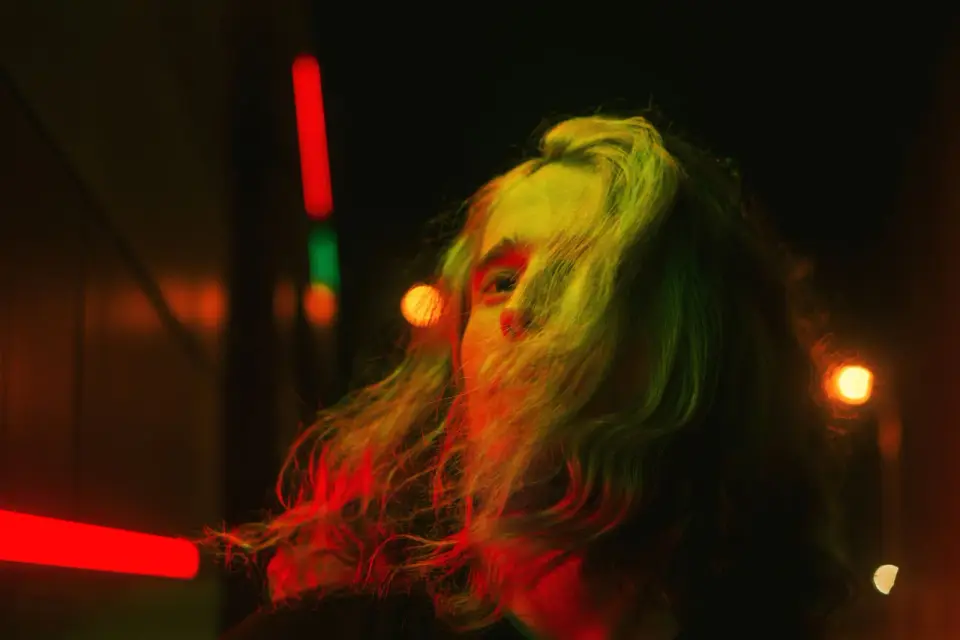
Dikemaskini kali terakhir: 12 Julai 2026
Kesan cahaya neon berfungsi apabila cahaya terasa melekat pada sesuatu dalam imej: tanda, rim light, garis luar, tepi objek, atau pantulan berwarna. Ia gagal apabila cahaya itu hanyalah kabur terang yang dilekatkan merentasi keseluruhan bingkai. Gunakan panduan ini untuk membina rupa neon yang lebih bersih untuk potret, gambar produk, poster, dan kiriman media sosial.
Jawapan Pantas: Cara Menambah Kesan Cahaya Neon?
Mulakan dengan foto yang sudah mempunyai latar belakang gelap, tepi yang kelihatan, atau sumber cahaya yang jelas. Gandakan subjek atau bentuk cahaya, kaburkan duplikat itu, warnakannya cyan, pink, violet, atau green, kemudian gabungkannya semula menggunakan Screen, Linear Dodge, atau Add. Kekalkan teras dalaman yang tajam dan halo luaran yang lebih lembut.
Untuk kebanyakan imej, gunakan dua lapisan cahaya:
| Lapisan | Tetapan tipikal | Apa yang dikawal |
|---|---|---|
| Cahaya dalaman | 2-8 px blur, high opacity | Tepi bercahaya yang tajam atau tiub tanda |
| Cahaya luaran | 20-80 px blur, low opacity | Kabus yang merebak ke kegelapan berdekatan |
| Peningkatan warna | Blue/magenta shadows, warmer highlights | Suasana adegan selepas cahaya ditambah |
| Topeng | Brush off skin, eyes, logos, and busy text | Mencegah kesan daripada merebak ke butiran penting |
Jika anda mahukan aliran kerja pelayar yang pantas, aplikasikan kesan itu, kemudian jalankan fail akhir melalui Pemampat Imej atau bandingkan format eksport dengan AVIF vs WebP guide. Jika anda mahukan suntingan buatan tangan, kaedah lapisan di bawah memberikan kawalan yang lebih banyak.
Apa yang membuat kesan cahaya neon kelihatan nyata?
Neon kelihatan meyakinkan apabila kecerahan, warna, dan arahnya sepadan. Sebuah papan tanda merah jambu harus memancarkan sedikit rona merah jambu pada dinding berdekatan. Garisan luar cyan di sekitar seseorang sepatutnya paling kuat pada sisi yang menghadap cahaya khayalan. Latar belakang biasanya perlu kekal lebih gelap daripada cahaya neon, jika tidak halo itu akan hilang.
Gunakan senarai semak foto ini sebelum menyunting:
- Pilih latar belakang yang gelap atau pertengahan nada, bukan dinding studio putih.
- Cari tepi subjek yang bersih, garis rambut, teks, tanda, cermin mata, atau siluet produk.
- Elakkan tangkapan skrin resolusi rendah; kabur memperbesarkan artifak mampatan.
- Tinggalkan sedikit ruang kosong di sekeliling objek bercahaya supaya halo itu mempunyai ruang untuk jatuh.
- Semak tona kulit sebelum menambah saturasi. Warna neon harus mewarnakan kulit, bukan menggantikannya.
- Tentukan sama ada cahaya itu adalah sumber cahaya sebenar, garis grafik, atau gred warna cyberpunk.
Untuk rupa yang berkaitan, panduan kesan gangguan imej meliputi distorsi digital, dan panduan kesan kebocoran cahaya meliputi pencucian warna analog yang lebih lembut. Neon berada di antara keduanya: grafik seperti gangguan, tetapi masih dikaitkan dengan cahaya.
Foto Jenis Apa Yang Paling Sesuai Untuk Kesan Cahaya Neon?
Imej sumber cahaya neon yang baik mempunyai kontras. Potret di bawah cahaya berwarna, papan tanda kedai, lorong bandar, produk hitam pada latar gelap, atau poster gaya permainan biasanya memerlukan kurang kerja berbanding foto siang hari yang rata.
| Imej Sumber | Gunakan Neon Untuk | Berhati-hati Dengan |
|---|---|---|
| Potret Malam | Cahaya tepi (Rim light), pantulan cermin mata, hujung rambut | Kulit terlalu tepu dan gigi bercahaya |
| Papan Tanda atau Teks Neon | Tiub tanda, kabus sekeliling, tumpahan dinding | Huruf kabur jika teras dalam terlalu lembut |
| Jalan bandar | Gred warna (Color grade), pantulan di atas perjalan kaki | Bayangan berlumpur jika setiap warna didorong/ditingkatkan |
| Foto produk | Garis luar, pemisahan tepi, grafik pelancaran | Cahaya yang menyembunyikan tekstur atau label produk |
| Poster sosial | Garis luar subjek dan tenaga latar belakang yang berani | Terlalu banyak warna bersaing dengan tajuk utama |
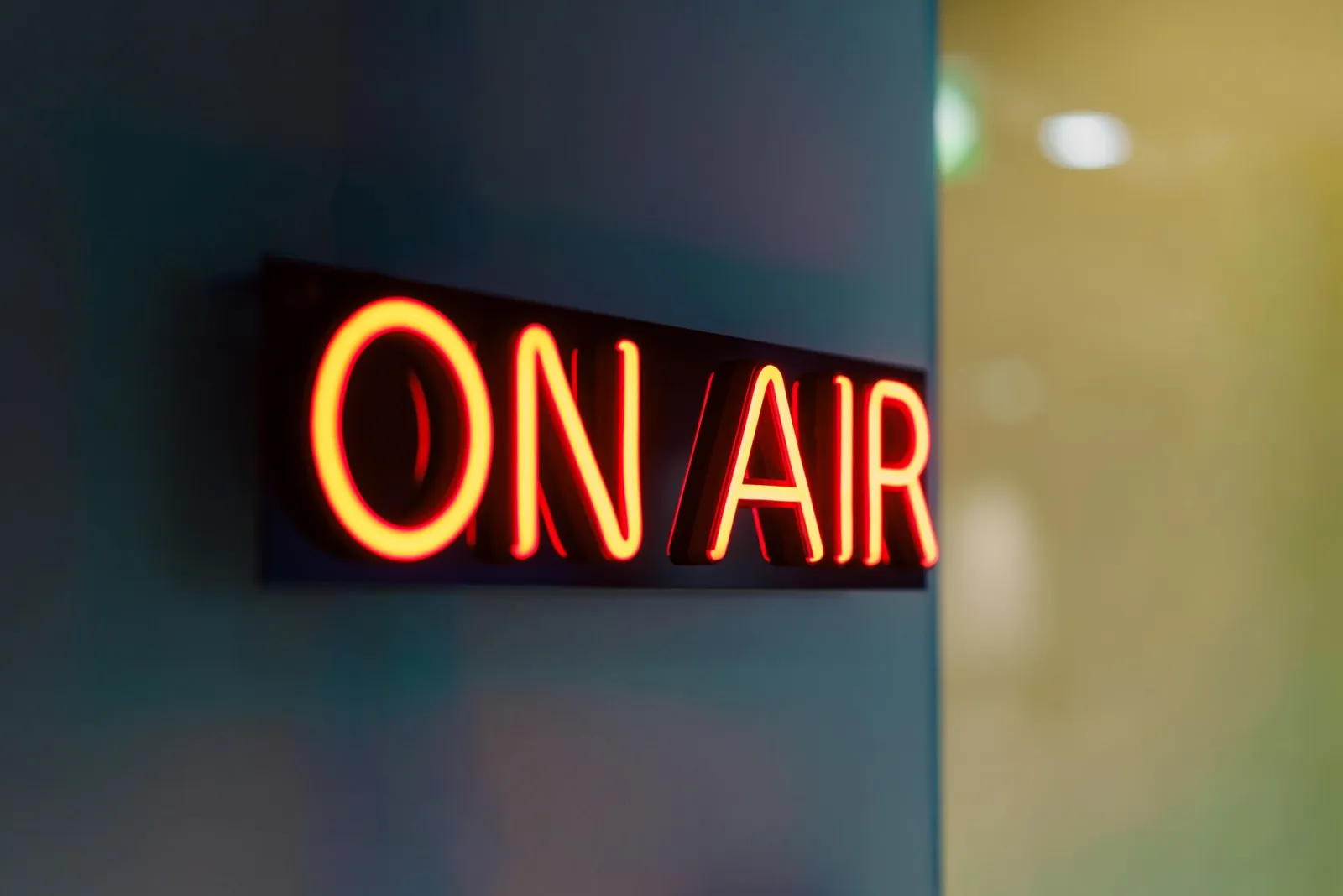
Imej papan tanda di atas adalah rujukan yang berguna: bahagian paling terang adalah sempit, manakala kabus menjadi lebih lemah apabila ia merebak. Jika cahaya yang anda edit mempunyai kecerahan yang sama merentasi keseluruhan kekaburan, ia akan kelihatan seperti pelekat.
Bagaimana cara membina kesan ini langkah demi langkah?
Gunakan urutan ini dalam Photoshop, Photopea, GIMP, atau mana-mana editor dengan layers, blur, blend modes, dan masks. Adobe mendokumentasikan Outer Glow dan gaya layer lain dalam Photoshop layer effects guide miliknya, dan blend mode reference MDN adalah panduan berguna tentang bagaimana Screen, Overlay, dan mod kompositing berkaitan mengubah pixels.
-
Bersihkan imej asas. Potong dahulu, buang habuk atau gangguan, dan betulkan pendedahan sebelum menambah cahaya (glow).
-
Pilih sumber cahaya. Ini boleh menjadi tanda, garis luar, tepi objek, laluan tulisan tangan, atau tepi subjek yang digandakan.
-
Cipta teras tajam. Isi atau gariskan bentuk terpilih dengan warna tepu. Pastikan lapisan ini jelas/tajam.
-
Gandakan teras. Kaburkan duplikat dengan radius kecil untuk cahaya dalaman (inner glow).
-
Gandakan sekali lagi. Kaburkan salinan seterusnya dengan radius yang lebih lebar untuk halo luaran (outer halo).
-
Tetapkan mod gabungan (blend mode). Cuba Screen untuk cahaya yang terkawal, Linear Dodge/Add untuk hasil yang lebih panas, dan Overlay apabila anda hanya mahukan rona (tint).
-
Masking tumpahan (spill). Lukis cahaya dari mata, sorotan kulit, label produk, dan teks yang boleh dibaca.
-
Tambah warna pantulan. Sapukan rona opasiti rendah pada permukaan berdekatan yang akan menangkap cahaya.
-
Tingkatkan gred keseluruhan imej. Gelapkan bayangan, sejukkan latar belakang, dan lindungi sorotan daripada clipping.
-
Eksport dan periksa. Lihat pada saiz akhir di telefon dan desktop sebelum memuat naik/menerbitkan.
Jangan mulakan dengan intensiti paling kuat. Bina cahaya dalam lapisan-lapisan. Halo luaran yang halus ditambah garis dalaman yang tajam biasanya kelihatan lebih mahal daripada satu kabur besar.
Bagaimana anda harus memilih warna dan jejari cahaya?
Pilih warna berdasarkan fungsi yang perlu dilakukan oleh imej itu. Cyan dan magenta terasa digital dan bertenaga. Merah kelihatan agresif dan boleh cepat terpotong (clip). Hijau boleh kelihatan seperti sci-fi atau perubatan. Violet lebih memaafkan untuk potret kerana ia kurang berkemungkinan berbanding hijau membuat kulit kelihatan sakit.
Jejari bergantung pada saiz keluaran (output size). Cahaya 50 px boleh kelihatan terkawal pada poster 3000 px dan menggelikan pada thumbnail 600 px. Nilai kesan itu pada saiz di mana orang akan benar-benar melihatnya.
| Keputusan | Titik permulaan yang lebih selamat | Tekankan apabila |
|---|---|---|
| Bilangan warna | Satu warna neon utama ditambah satu aksen | Imej itu adalah poster atau kulit album muzik |
| Jejari dalam | 2-8 px | Sumbernya ialah teks, paip (tubing), atau garisan nipis |
| Jejari luar | 20-80 px | Latar belakang sangat gelap dan tidak serabut |
| Opasiti | 20-45% untuk cahaya luar | Anda memerlukan bingkai cyberpunk yang bergaya |
| Saturasi | Kuat pada cahaya, terkawal pada kulit | Subjek bukan muka atau label produk |
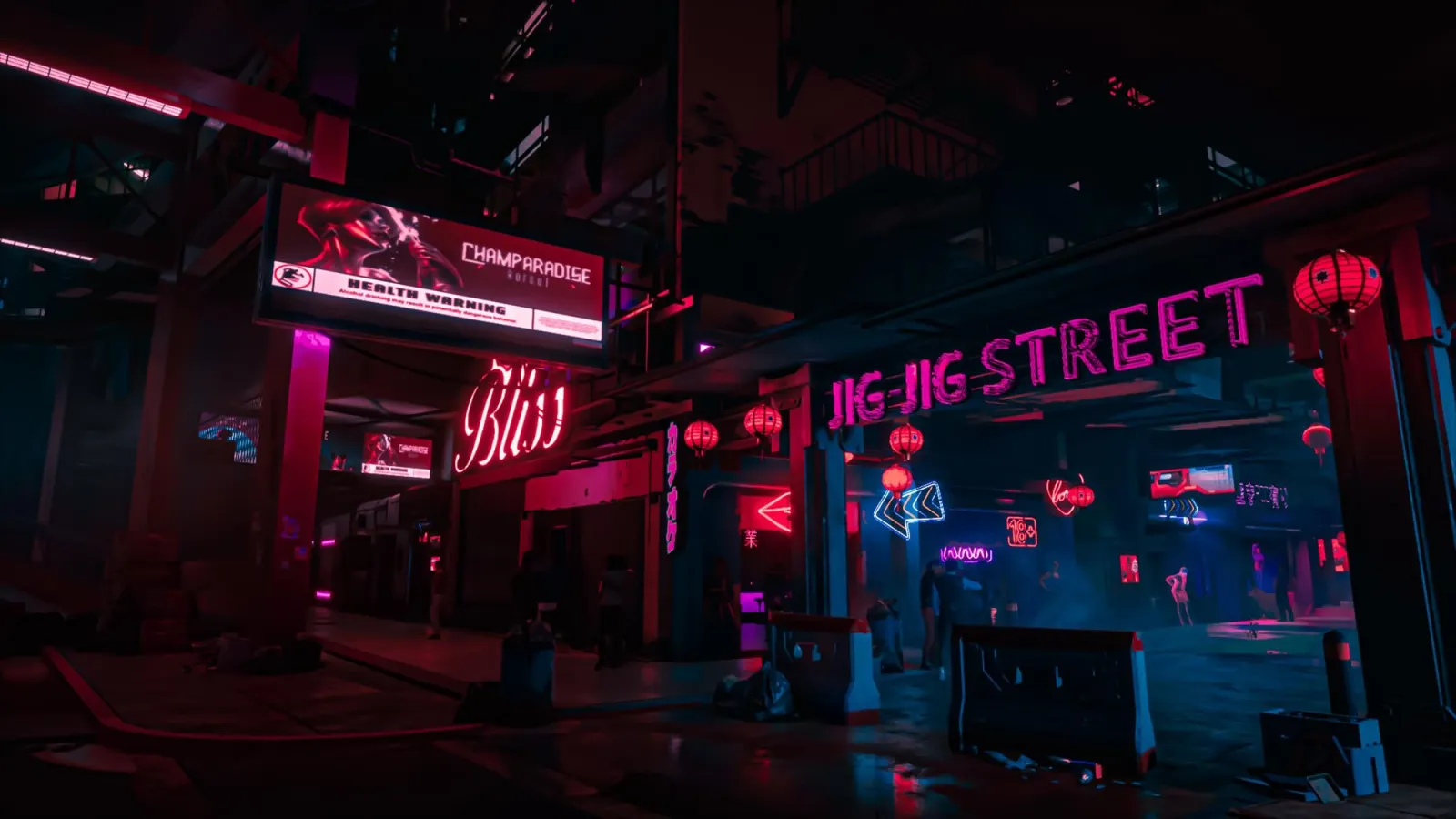
Gunakan imej bandar seperti ini sebagai rujukan palet. Perhatikan bagaimana warna paling kuat berada dalam lampu dan pantulan, manakala banyak bayangan kekal dekat dengan hitam. Kawalan itulah yang menghalang warna neon daripada bertukar menjadi bunyi bising (noise).
Bagaimana anda mengekalkan wajah, produk, dan teks kelihatan bersih?
Mask ini adalah tempat kesan itu menjadi boleh digunakan. Potret boleh mengendalikan cahaya tepi (rim light) berwarna, tetapi mata dan gigi harus kekal boleh dibaca. Imej pelancaran produk boleh menggunakan garis luar bercahaya (glow outline), tetapi permukaan produk dan tanda jenama masih memerlukan tekstur. Grafik sosial boleh menggunakan teks bercahaya, tetapi tajuk utama tidak boleh kabur.
Gunakan langkah masking ini:
- Zum kepada 100% dan alih keluar cahaya dari pupil, gigi, logo kecil, dan perhiasan halus.
- Tinggalkan garis tepi nipis pada rambut, bahu, cermin mata, atau tepi produk.
- Kurangkan kelegapan cahaya (glow opacity) di atas sorotan kulit yang hangat.
- Tambah sedikit tumpahan warna pada dinding berdekatan, laluan pejalan kaki, pakaian, atau pembungkusan.
- Tukar kumpulan cahaya (glow group) hidup dan mati. Jika foto asas kelihatan rosak tanpanya, betulkan asas itu dahulu.
- Tukarkan siaran akhir kepada WebP, kemudian bandingkannya dengan suntingan yang tidak dimampatkan untuk melihat banding.
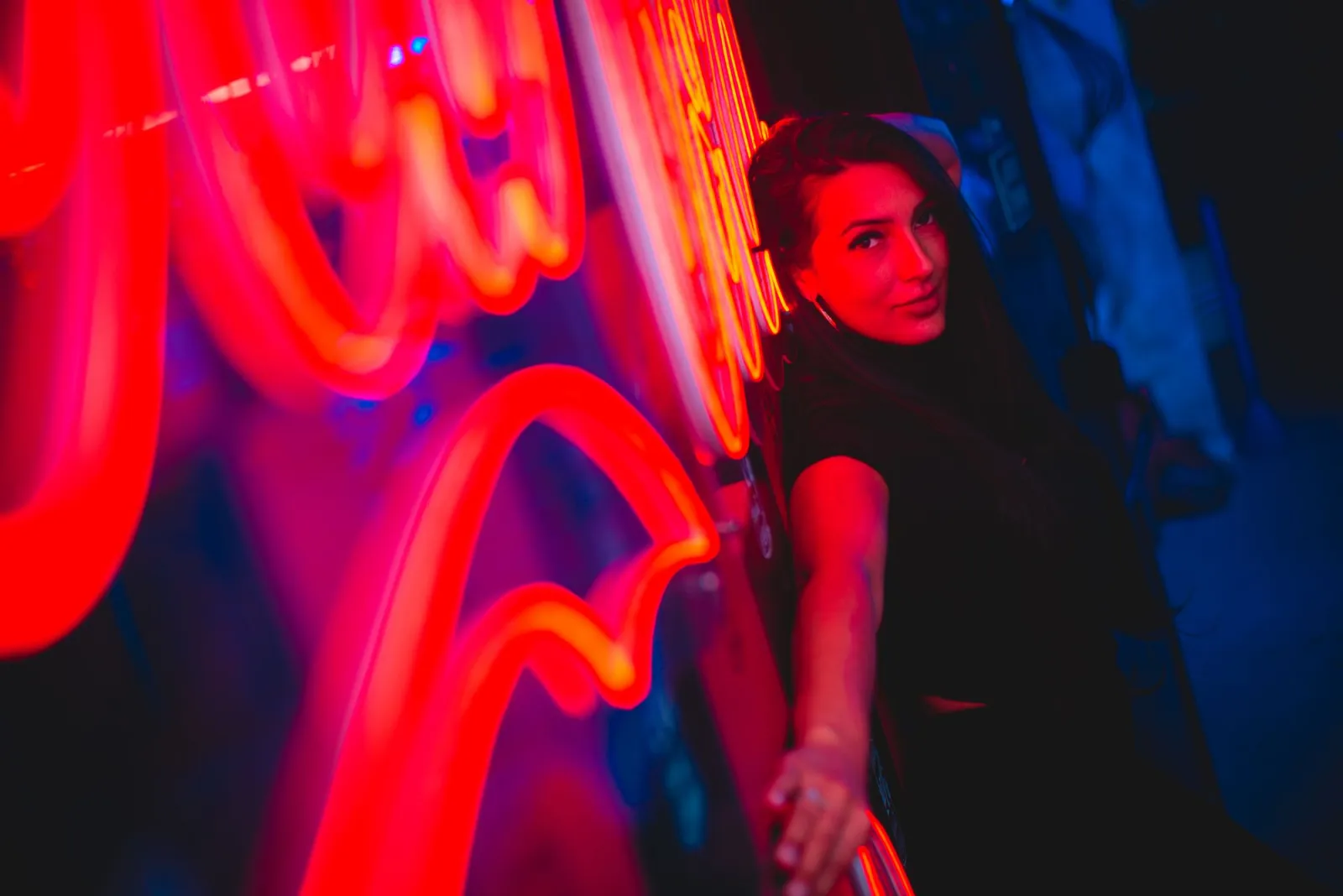
Untuk kerja produk, baca panduan fotografi produk sebelum menggunakan kesan berat. Untuk siaran dan iklan, padankan potongan (crop) dengan panduan saiz imej media sosial sebelum anda menyempurnakan radius, kerana potongan segi empat sama dan potongan cerita memerlukan ruang halo yang berbeza.
Apakah kesilapan paling biasa pada kesan cahaya neon?
Kebanyakan suntingan neon yang buruk terlalu terang, terlalu sekata, atau terlalu terputus daripada suasana. Betulkan perkara itu sebelum menambah warna lagi.
| Kesilapan | Apa yang kelihatan | Pembetulan yang lebih baik |
|---|---|---|
| One giant blur | Warna kabur meliputi keseluruhan bingkai | Pisahkan lapisan cahaya dalam dan luar (inner and outer glow layers) |
| No light source | Cahaya neon terapung tanpa sebab | Lekatkan ia pada tepi, tanda, atau objek |
| White background | Halo hilang atau kelihatan kelabu | Gelapkan latar belakang atau pilih imej lain |
| Clipped channels | Blok warna merah jambu panas atau merah yang rata | Kurangkan opacity dan semak histogram/highlights |
| Over-sharpened export | Tepi bergerigi di sekeliling cahaya neon | Saiz semula dahulu, kemudian mampatkan sekali |
| Too many colors | Penonton tidak dapat mencari subjek | Gunakan satu warna neon dominan dan satu aksen |
Selepas menyunting, optimumkan hasilnya. Gradien neon boleh membentuk jalur (band) jika dimampatkan terlalu kuat, manakala latar belakang gelap boleh menunjukkan artifak blok. image compression deep dive menerangkan mengapa gradien licin dan tepi tajam memerlukan tetapan eksport yang berbeza.
Tetapan eksport apa yang patut anda gunakan?
Saya telah menguji imej contoh dalam artikel ini sebagai eksport WebP selepas mengubah saiz tepi panjang kepada 1600 px. Latar belakang gelap bertahan lebih baik apabila cahaya (glow) kekal pada lapisan masked berasingan sehingga eksport akhir; meratakan awal menyukarkan pembetulan banding di sekeliling halo luar.
Eksport daripada suntingan bersih terbesar, tetapi ubah saiz kepada destinasi sebenar. Untuk halaman web, WebP adalah pilihan lalai yang praktikal kerana ia mengendalikan fotografi dan gradien lembut dengan baik pada saiz yang lebih kecil. Simpan master PNG atau PSD jika anda mungkin perlu membuka semula lapisan tersebut.
Gunakan titik permulaan ini:
- Ubah saiz kepada lebar paparan sebelum mampatan.
- Eksport WebP sekitar kualiti 80-86 untuk potret dan poster neon.
- Gunakan PNG untuk master, overlay lutsinar, atau grafik berat teks yang akan anda sunting semula.
- Periksa gradien gelap untuk banding selepas mampatan.
- Semak imej pada telefon, kerana skrin kecil menjadikan over-glow ketara.
- Kekalkan nama fail yang deskriptif, seperti
neon-portrait-blue-rim.webp.
Jika imej itu untuk blog atau kedai (storefront), tambahkan juga teks alt yang deskriptif dan sandaran terkompresi. Senarai semak SEO imej image SEO checklist meliputi penamaan, teks alt, dan pemeriksaan prestasi.
Kredit dan Sumber Imej
- Potret Penutup - foto oleh Dmitry di Pexels, ditukar kepada WebP.
- Tanda Neon - foto oleh Jakub Zerdzicki di Pexels, ditukar kepada WebP.
- Lorong Bandar - foto oleh kaio ryan di Pexels, ditukar kepada WebP.
- Potret Neon - foto oleh Alessandro Alves di Pexels, ditukar kepada WebP.
- Rujukan teknikal: Dokumentasi kesan lapisan Photoshop milik Adobe dan rujukan mod gabungan CSS dari MDN.
Gunakan alat percuma kami semasa mengikuti panduan ini.
Teruskan membaca

2026-07-28
Trend Figur Aksi AI: Cara Sediakan Foto Anda untuk Potret Mainan Kualiti Studio
Trend figur aksi AI mengubah sebarang foto menjadi potret mainan koleksi. Pelajari apa yang membuat prompt berfungsi, dan langkah tepat crop, latar belakang, serta resolution yang membezakan figura meyakinkan daripada palsu jelas.

2026-07-26
Panduan AI Anime Generator: Prompt, Gaya, dan Eksport Selamat
Aliran kerja generator anime AI yang praktikal untuk potret, avatar, banner, dan siaran sosial, lengkap dengan templat prompt, semakan gaya, dan peraturan eksport.

2026-07-26
AI Teks ke Imej pada 2026: Cara Penjanaan Prompt Berfungsi
AI Teks ke Imej menukarkan arahan bertulis menjadi gambar siap. Kami menerangkan bagaimana model, prompt, dan tetapan yang digunakan dalam penjanaan imej beroperasi bersama pada tahun 2026.