2026-07-26 · Atualizado em 2026-07-28
Qual Removedor de Fundo É Mais Preciso? Ferramentas Gratuitas Comparadas
Por que nenhum removedor de fundo é o "mais preciso", o que realmente define a qualidade das bordas (o modelo, não a marca), um teste de cinco minutos para classificar ferramentas em suas próprias fotos e como as opções gratuitas se comparam em recursos verificáveis.
Última atualização: 28 de julho de 2026
Remover o fundo parece simples — basta carregar uma imagem e obter um PNG transparente. Na prática, a diferença entre as ferramentas aparece nas partes difíceis: cabelo, pelo, objetos translúcidos e bordas contra um fundo de cor semelhante. Este guia explica o que realmente determina essa qualidade de borda, oferece um teste de cinco minutos para classificar ferramentas em suas próprias fotos e compara as opções gratuitas em recursos que você pode verificar nas páginas atuais delas. Não afirma ser um benchmark de precisão controlada em todos os serviços — esse resultado não seria transferível para suas imagens de origem de qualquer maneira.
Atualização, outubro de 2026: o remove.bg, citado abaixo, vai fechar. O site independente e a API self-service param em 1º de dezembro de 2026, e os créditos não usados expiram nesse dia. Veja o que usar no lugar.
Resposta rápida: qual removedor de fundo você deve usar?
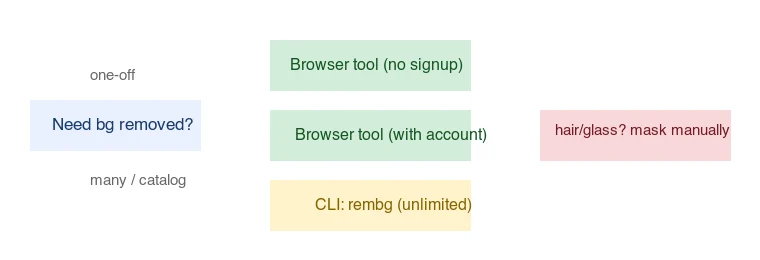
Escolha uma ferramenta online sem cadastro para algumas fotos comuns, uma ferramenta CLI local para trabalho confidencial ou de alto volume e mascaramento manual para cabelos finos ou vidro. Nenhum removedor único vence todos os tipos de imagens, e a documentação de recursos não pode estabelecer qual modelo produzirá a borda mais limpa na sua própria foto de origem.
Combine a ferramenta com a frequência que você remove fundos e quantas imagens você tem:
| Situação | Uso | Porquê |
|---|---|---|
| Algumas fotos de produtos, sem cadastro | Removedor de Fundo | Sem conta ou marca d'água; processamento no servidor com saída PNG |
| Ocasional, quer limpeza visual | remove.bg | Fluxo de trabalho polido; verifique seus limites atuais de resolução gratuita |
| Recorrente, muitas imagens | Uma ferramenta CLI (rembg) |
Programável, ilimitado, sem limite por imagem |
| Controle pixel-perfeito | Photoshop/GIMP mascaramento manual | Melhores bordas, mas lento por imagem |
Se você faz isso apenas ocasionalmente, qualquer ferramenta de navegador funciona. Se você processa um catálogo, uma ferramenta CLI remove o limite por imagem. Para a tecnologia subjacente (U2-Net e como ele segmenta os sujeitos), veja o guia de remoção de fundo com IA.
Qual é o removedor de fundo mais preciso?
Não há uma única ferramenta mais precisa, e a razão é estrutural: a precisão é determinada pelos pesos do modelo e pela dificuldade da borda da sua imagem de origem, não pela marca na página de upload. A maioria dos removedores gratuitos são wrappers em torno do mesmo pequeno conjunto de modelos abertos de segmentação, então duas ferramentas "diferentes" frequentemente retornam recortes quase idênticos.
Concretamente, o próprio removedor deste site executa o modelo isnet-general-use através rembg — um arquivo ONNX de 170 MB. Qualquer outra ferramenta executando esses mesmos pesos produzirá as mesmas decisões de borda na mesma foto. Onde as ferramentas realmente divergem é onde elas não compartilham um modelo: o remove.bg não publica seu modelo, e serviços proprietários treinados em conjuntos de dados maiores de cabelo e pelo tendem a manter mechas semi-transparentes melhor do que o U2-Net padrão. Modelos abertos mais novos (IS-Net, BiRefNet) diminuem essa lacuna.
Portanto, o ranking honesto é por tipo de imagem, não por ferramenta:
| Imagem de origem | O que determina a precisão | Expectativa realista |
|---|---|---|
| Sujeito sólido, fundo simples | Nada demais — todos os modelos funcionam | Quase perfeito em qualquer ferramenta |
| Produto com bordas definidas em branco | Firmeza da máscara nos cantos | Limpo; verifique se há fringing de 1px |
| Retrato com cabelo solto (flyaway hair) | Manipulação alfa do modelo | A melhor ferramenta ainda deixa mechas para corrigir |
| Vidro, fumaça, tecido transparente | Se o modelo gera alpha fracionário | Todos os modelos removem demais; espere trabalho manual |
| Cor do sujeito ≈ cor do fundo | Contraste, não qualidade do modelo | Lacunas são prováveis independentemente da ferramenta |
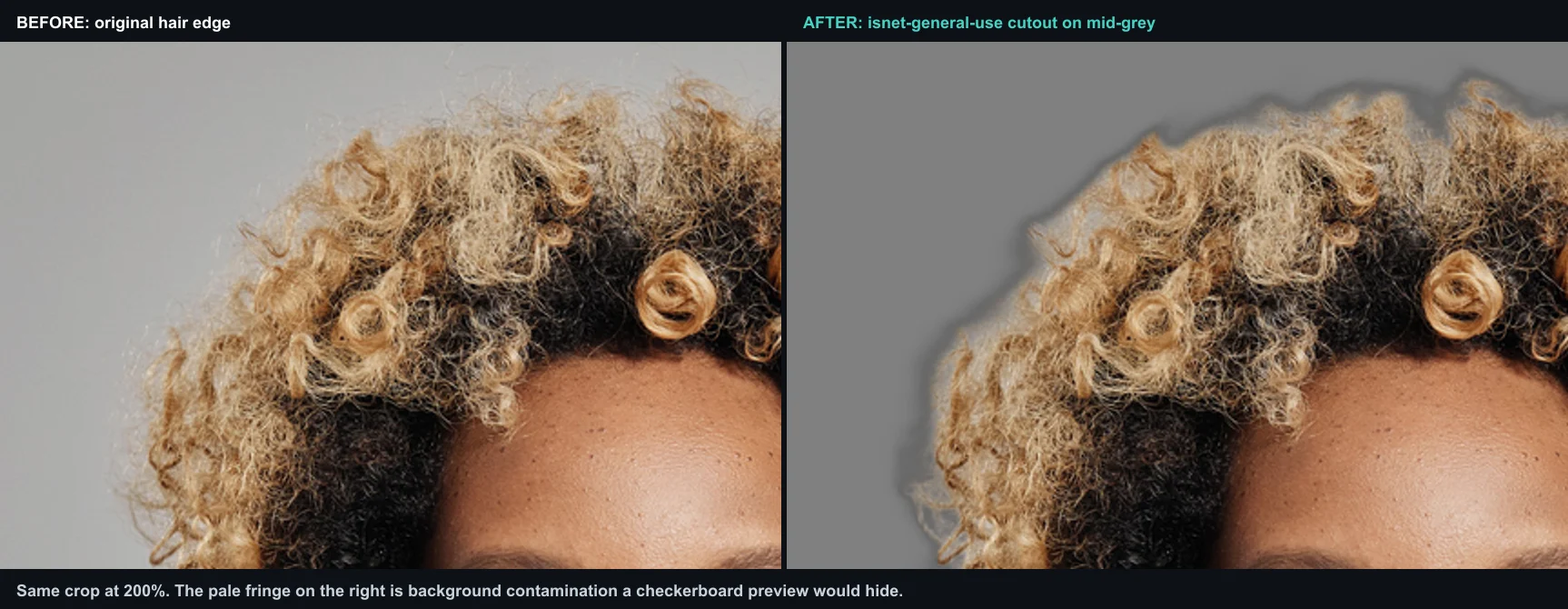
O recorte acima é a saída isnet-general-use deste próprio site em um retrato com cabelo cacheado, composto sobre cinza médio. O fringing pálido ao redor dos cachos é contaminação de fundo — o modelo manteve pixels de borda cuja cor veio do pano de fundo claro. É o defeito mais comum e é invisível em uma pré-visualização quadriculada (checkerboard).
Como você testa a precisão sozinho em cinco minutos?
Tabelas de recursos não podem responder isso para o seu catálogo. Execute as mesmas três fotos por quaisquer dois candidatos e compare:
- Escolha uma fácil (sujeito sólido, fundo simples), uma média (produto com borda definida) e uma difícil (cabelo, pelo ou vidro) de seu conjunto de origem real.
- Execute as três em cada ferramenta na resolução máxima.
- Abra cada recorte sobre um fundo cinza médio, não o quadriculado — um quadriculado esconde tanto o fringing branco quanto a contaminação escura.
- Amplie para 200% na borda mais difícil e pontue três coisas: halo, lacunas e se as bordas suaves permaneceram suaves.
- Rejeite qualquer ferramenta que falhe na imagem difícil. A fácil não lhe diz nada; todas as ferramentas passam por ela.
A ferramenta que vence o passo 5 em suas próprias fotos é seu removedor mais preciso. Esse resultado não será transferível para alguém fotografando um sujeito diferente em um cenário diferente.
O que realmente difere entre as ferramentas?
Removedores de fundo gratuitos usam modelos de segmentação ou matting, mas os provedores raramente expõem detalhes de implementação suficientes para uma reivindicação de precisão modelo por modelo. As diferenças que você pode verificar antes de fazer o upload são:
| Dimensão | Por que é importante | O que verificar |
|---|---|---|
| Qualidade da borda em cabelo/pelo | O ponto clássico de falha | Amplie para 200% em uma linha de cabelo; procure halos e lacunas |
| Objetos translúcidos | Vidro, tecido transparente são removidos demais | Teste em um item de vidro ou transparente |
| Semelhança do fundo | Sujeito em fundo de cor semelhante | O modelo pode fundir sujeito e fundo |
| Formato de saída | PNG para transparência, ou com novo fundo | Confirme que exporta PNG transparente, não apenas achatado |
| Lote / API | Catálogos de centenas | O plano gratuito limita o tamanho do lote? |
| Limite de resolução | Saída HD | Planos gratuitos frequentemente limitam a resolução de saída |
Como você julga um bom recorte?
O teste mais útil: amplie as bordas para 200% e observe três coisas.
- Halos: Um fringing pálido da cor antiga do fundo ao redor do sujeito. Causado pelo modelo incluir pixels de borda que foram contaminados pela cor do fundo.
- Lacunas (Gaps): Trechos faltando do sujeito, geralmente onde as cores do sujeito e do fundo eram muito próximas. Comum em cabelo loiro contra uma parede clara.
- Bordas duras vs. suaves: Cabelo e pelo devem ter bordas suaves e semi-transparentes; uma borda de objeto duro deve ser nítida. Uma ferramenta que deixa tudo duro parece recortado; uma que deixa tudo suave parece embaçado.
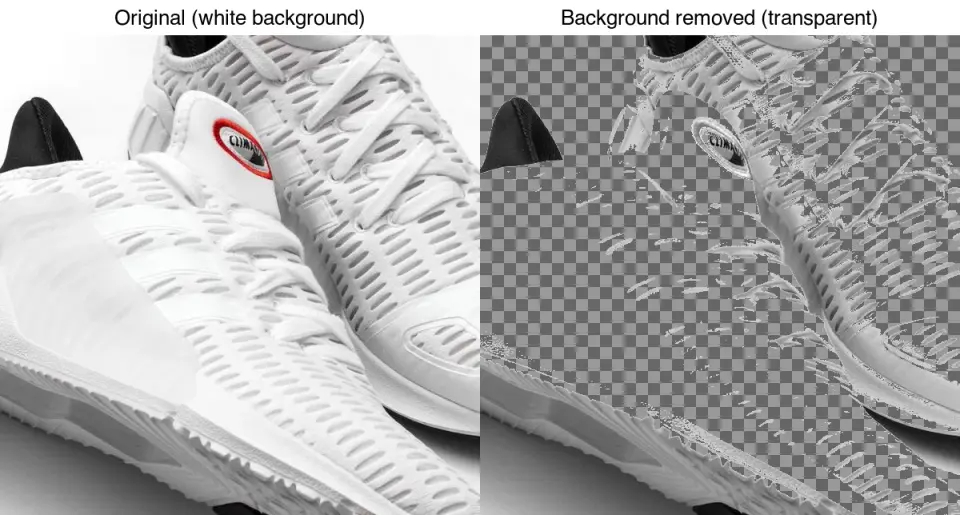
O antes/depois acima é um caso limpo — um produto sólido sobre um fundo branco simples, onde o fuzz-threshold ou a remoção baseada em modelo funcionam bem. Cabelos e objetos translúcidos são onde as ferramentas se separam.
O que você pode fazer com um fundo removido?
Assim que o fundo está transparente, o mesmo recorte cai sobre qualquer cenário — razão pela qual uma foto de produto limpa se torna um conjunto inteiro de ativos:
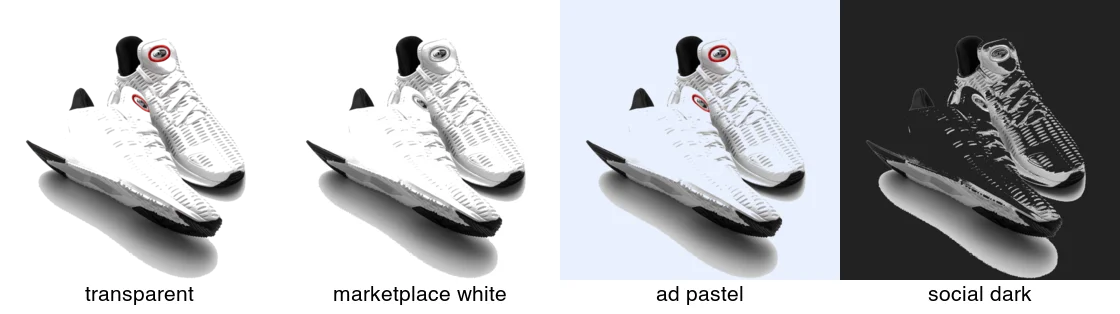
Usos típicos:
- Imagem principal de marketplace: colocar sobre branco puro, centralizado, para atender aos requisitos da Amazon/eBay.
- Criativos de anúncios: posicionar em cores de marca ou cenas de estilo de vida.
- Posts sociais: fundos escuros ou pastéis para consistência em um feed.
- Ativos de design: PNG transparente para composição de layout.
- Fotos de passaporte/RG: substituir pela cor sólida exigida (veja o guia de fundo de foto de RG).
Essa reutilização é coberta em mais detalhes no guia casos de uso de remoção de fundo.
Como as ferramentas gratuitas se comparam em recursos verificáveis?
A qualidade varia por imagem, então esta tabela cobre apenas recursos verificáveis. Confirme os limites atuais na página de preços de cada ferramenta antes de construir um pipeline em torno delas.
| Ferramenta | Cadastro | Lote (gratuito) | Saída transparente | Roda onde |
|---|---|---|---|---|
| Removedor de Fundo | Não | Sim, através do Processador de Lotes | PNG | Servidor |
| remove.bg | Verificar fluxo atual | Verificar plano atual | PNG | Serviço em nuvem |
| Adobe Express | Verificar fluxo atual | Verificar plano atual | PNG | Serviço em nuvem |
| Photoroom | Verificar fluxo atual | Verificar plano atual | PNG | Aplicativo e serviço em nuvem |
rembg (CLI) |
Não | Ilimitado | PNG | Local |
As ferramentas online são convenientes para um punhado de imagens; rembg é mais adequado quando você tem centenas ou exige processamento local sem upload de imagem. O Imagic AI carrega arquivos para seu servidor, e a configuração de produção pode retornar um resultado de uma CDN pública, portanto, não o use para imagens confidenciais. Combine o recorte com o Redimensionador de Imagens e Conversor de Formatos para produzir arquivos finais prontos para canal.
Quando você deve mascarar manualmente?
A remoção automática é boa o suficiente para a maioria das fotos de produtos e ativos sociais. Mascare manualmente (Photoshop, GIMP ou Affinity) quando:
- O sujeito tiver detalhes finos e semi-transparentes (cabelo, fumaça, vidro) que um modelo fringing ou lacunas.
- O resultado for impresso em tamanho grande, onde artefatos de borda são visíveis.
- As cores do sujeito e do fundo forem tão próximas que o modelo as funde.
O mascaramento manual é lento por imagem, então reserve para fotos principais (hero shots), não para volume de catálogo. Para volume de catálogo, automatize com rembg e corrija manualmente apenas os rejeitados.
Erros comuns
- Aceitar o primeiro resultado sem ampliar. Sempre verifique as bordas em 200% antes de exportar.
- Manter um halo. Um fringing de fundo pálido é corrigível com um defringe/encolhimento de 1–2px da máscara.
- Supercomprimir o PNG transparente. O PNG é sem perdas; recodificar como JPEG destrói a transparência. Exporte para WebP se precisar de arquivos transparentes menores.
- Ignorar sangramento de cor (color bleed). Bordas iluminadas por um fundo colorido captam essa cor; o recorte parece estranho em um novo cenário. Uma leve correção de cor na borda corrige isso.
Perguntas frequentes
Qual é o removedor de fundo mais preciso?
Nenhuma ferramenta é a mais precisa para todas as imagens. A qualidade da borda é decidida pelo modelo de segmentação e por quão difícil é sua borda de origem, e a maioria das ferramentas gratuitas usam os mesmos modelos abertos. Teste candidatos em uma foto fácil, uma média e uma difícil do seu próprio conjunto e julgue a difícil.
Qual removedor de fundo devo usar?
Aquele que se encaixa no trabalho. Para fotos de produtos limpas, a maioria das ferramentas dedicadas (Remove.bg, nosso Removedor de Fundo) produz resultados comparáveis. Para bordas difíceis (cabelo, pelo), o refinamento manual é mais importante do que qual ferramenta automática você usa para começar. A especialização e os limites de uso gratuito são os verdadeiros diferenciadores.
O que realmente difere entre removedores de fundo?
A documentação do provedor pode estabelecer regras de cadastro, suporte a lote, formatos, localização de processamento e limites de plano, mas apenas um teste controlado nas mesmas imagens pode estabelecer a qualidade da borda.
Como você julga um bom recorte?
Pelos detalhes das bordas em 100% de zoom: nítido, suave, sem halo, sem sangramento de cor do fundo original. Um recorte que parece bom no tamanho miniatura geralmente mostra bordas ásperas de perto. Sempre inspecione a borda mais difícil (cabelo, pelo) antes de aceitar um recorte.
Quando devo mascarar manualmente?
Quando o passe automático deixa halos, cortes duros ou sangramento de cor — geralmente em cabelo, pelo, vidro e objetos transparentes. A remoção automática lida com o grosso; o mascaramento manual corrige os últimos poucos pontos percentuais da qualidade da borda que a automação não consegue.
Os removedores de fundo funcionam em vídeo?
Alguns sim, quadro por quadro, mas remover fundos de vídeo é muito mais difícil do que uma única imagem porque o recorte deve permanecer consistente entre os quadros. Espere bordas piscantes sem processamento temporal. É um problema diferente e mais difícil do que a remoção de fotos.
Qual é a diferença entre um removedor de fundo gratuito e pago?
Planos pagos geralmente adicionam volume, acesso API, fluxos de trabalho em lote, exportações de maior resolução ou controles de refinamento; compare a página de plano atual do provedor porque esses limites mudam.
Os removedores de fundo preservam detalhes capilares?
Parcialmente. A maioria das ferramentas pega o grosso do cabelo, mas deixa um halo ou corte duro nas mechas mais finas, porque o cabelo é exatamente a borda suave e semi-transparente que os modelos de segmentação lidam pior. O conserto confiável é um passe de máscara manual na região capilar após a remoção automática — suavizar a borda, recuperar fios individuais e descontaminar cores soltas do fundo original. Espere fazer isso em qualquer retrato.
Os removedores de fundo conseguem lidar com pelo e cabelo?
Parcialmente. As ferramentas pegam o grosso de um sujeito peludo, mas suavizam ou criam halos nas mechas mais finas, porque o pelo é exatamente a borda suave e semi-transparente que os modelos de segmentação lidam pior. Para um resultado limpo, execute o passe automático e depois refine a borda manualmente — suavizar a máscara, recuperar fios e remover sangramento de cor do fundo original. Espere trabalho manual em qualquer sujeito peludo ou com pelos.
Créditos das imagens
- Casos de uso antes/depois da remoção e recorte — gerado pelo autor a partir de uma fotografia de produto de tênis (Pexels #1461048, foto por Ray Piedra) usando uma remoção de fundo com fuzz-threshold para mostrar um recorte transparente real.
- Comparação de halo na borda do cabelo — gerado pelo autor executando um retrato (Pexels #5500530, foto por Andy Barbour) através do modelo
isnet-general-useno rembg e composto sobre cinza médio.
Use as ferramentas gratuitas enquanto segue o guia.
Continue lendo

2026-10-07
O removedor de fundo apaga parte do sujeito? Como corrigir
Removedores de fundo com IA apagam braços e roupas claras, araras brancas, reflexos de vidro e sombras. Medi o motivo em fotos reais e como recuperar.

2026-10-07
Comparativo de removedor de fundo em lote 2026: e-commerce
PhotoRoom, remove.bg e Pixelcut comparados para remoção de fundo em lote em 2026: preços, limites, qualidade de bordas e qual ferramenta se encaixa no seu catálogo.

2026-10-07
remove.bg encerra em 1º de dezembro: o que usar no lugar
O remove.bg encerra em 1º de dezembro de 2026 e os créditos não usados expiram no mesmo dia. O que muda, o que fazer antes e alternativas grátis ao site e à API.