2026-03-28 · Atualizado em 2026-07-12
Como Adicionar um Efeito Brilho Neon em Qualquer Imagem
Aprenda a adicionar um efeito brilho neon que pareça intencional: escolha a foto certa, defina cor e raio do brilho, máscara as bordas e exporte arquivos WebP limpos.
Última atualização: 12 de julho de 2026
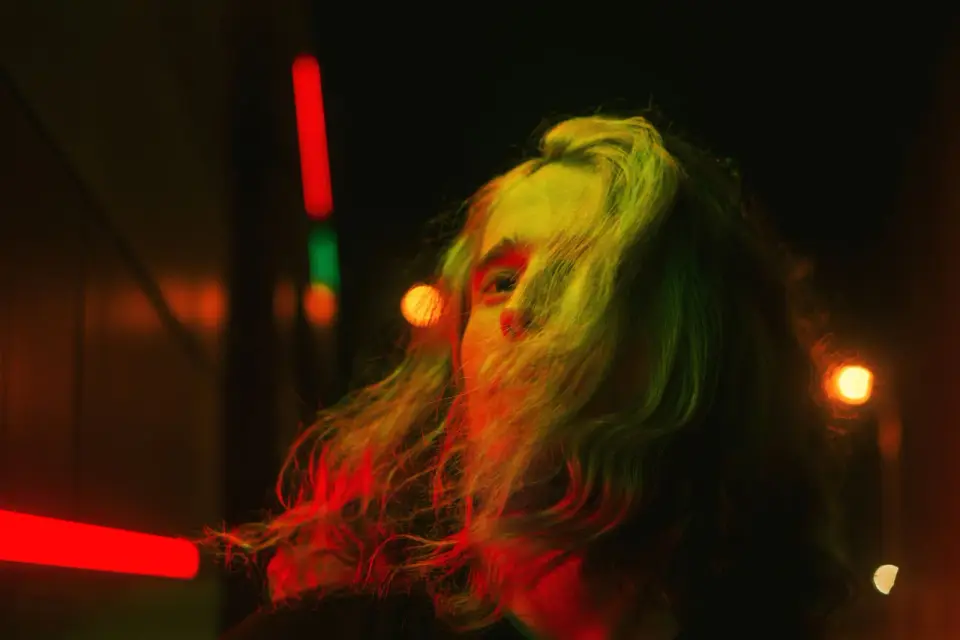
Um efeito de brilho neon funciona quando a luz parece estar anexada a algo na imagem: uma placa, um contorno de luz (rim light), um delineado, a borda de um objeto ou um reflexo colorido. Ele falha quando o brilho é apenas um borrão brilhante colado sobre todo o quadro. Use este guia para criar um visual neon mais limpo para retratos, fotos de produtos, pôsteres e posts em redes sociais.
Resposta rápida: como adicionar um efeito de brilho neon?
Comece com uma foto que já tenha um fundo escuro, bordas visíveis ou uma fonte de luz clara. Duplique o objeto ou a forma de luz, desfoque a duplicata, pinte-a de ciano, rosa, violeta ou verde e, em seguida, misture-a novamente usando Screen, Linear Dodge ou Add. Mantenha um núcleo interno nítido e um halo externo mais suave.
Para a maioria das imagens, use duas camadas de brilho:
| Camada | Configuração típica | O que controla |
|---|---|---|
| Brilho interno (Inner glow) | 2-8 px de desfoque, opacidade alta | A borda iluminada nítida ou o tubo da placa |
| Brilho externo (Outer glow) | 20-80 px de desfoque, opacidade baixa | A névoa que se espalha na escuridão próxima |
| Correção de cor | Sombras azul/magenta, realces mais quentes | O humor da cena após a adição do brilho |
| Máscara | Pincelar fora pele, olhos, logotipos e texto complicado | Impede que o efeito manche detalhes importantes |
Se você quiser um fluxo de trabalho rápido no navegador, aplique o efeito e, em seguida, passe o arquivo final pelo Compressor de Imagens ou compare os formatos de exportação com o guia AVIF vs WebP. Se você quiser uma edição feita à mão, o método de camadas abaixo oferece mais controle.
O que faz um efeito de brilho neon parecer real?
O neon parece crível quando o brilho, a cor e a direção concordam. Uma placa rosa deve projetar um leve tom rosa em paredes próximas. Um contorno ciano ao redor de uma pessoa deve ser mais forte no lado voltado para a luz imaginária. O fundo geralmente deve permanecer mais escuro que o brilho, caso contrário, o halo desaparece.
Use esta lista de verificação fotográfica antes de editar:
- Escolha um fundo escuro ou de tom médio, não uma parede branca de estúdio.
- Procure bordas de assunto limpas, contornos de cabelo, texto, placas, óculos ou silhuetas de produtos.
- Evite capturas de tela de baixa resolução; o desfoque amplifica os artefatos de compressão.
- Deixe algum espaço vazio ao redor do objeto brilhante para que o halo tenha onde se dissipar.
- Verifique os tons de pele antes de adicionar saturação. A cor neon deve tingir a pele, não substituí-la.
- Decida se o brilho é uma fonte de luz real, um contorno gráfico ou uma correção de cor cyberpunk.
Para visuais adjacentes, o guia de efeito glitch em imagens cobre distorção digital e o guia de vazamento de luz cobre uma lavagem de cores analógica mais suave. O neon fica entre eles: gráfico como glitch, mas ainda ligado à luz.
Quais fotos funcionam melhor para brilho neon?
Imagens com fontes de neon boas têm contraste. Um retrato sob luz colorida, uma placa de loja, um beco da cidade, um produto preto em um cenário escuro ou um pôster estilo jogo geralmente requer menos trabalho do que uma foto plana de dia.
| Imagem fonte | Use neon para | Cuidado com |
|---|---|---|
| Retrato noturno | Luz de contorno (Rim light), reflexos de óculos, borda do cabelo | Pele super saturada e dentes brilhantes |
| Placa ou texto neon | Tubo da placa, névoa circundante, respingo na parede | Letras borradas se o núcleo interno estiver muito suave |
| Rua da cidade | Correção de cor, reflexo no pavimento | Sombras sujas se todas as cores forem empurradas |
| Foto de produto | Contorno, separação de bordas, gráfico de lançamento | Brilho escondendo a textura do produto ou rótulos |
| Pôster social | Contorno ousado do assunto e energia de fundo | Cores demais competindo com o título principal |
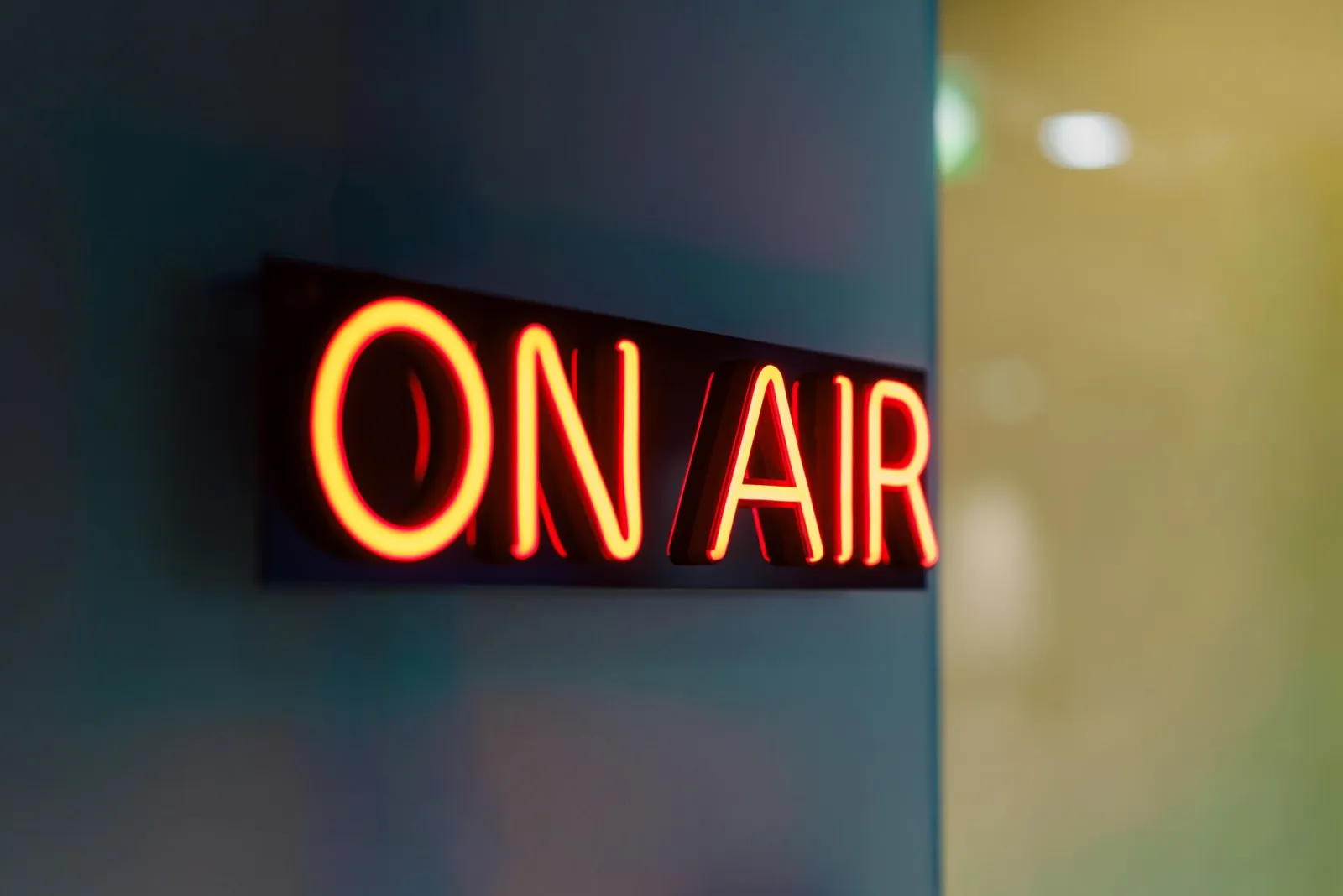
A imagem da placa acima é uma referência útil: a parte mais brilhante é estreita, enquanto a névoa fica mais fraca à medida que se espalha. Se o seu brilho editado tiver o mesmo brilho em todo o desfoque, parecerá um adesivo.
Como construir o efeito passo a passo?
Use esta ordem no Photoshop, Photopea, GIMP ou qualquer editor com camadas, desfoque, modos de mesclagem e máscaras. Os documentos da Adobe Outer Glow e outros estilos de camada em seu guia de efeitos de camada do Photoshop, e o guia de modos de mesclagem do MDN é um ótimo ponto de partida sobre como Screen, Overlay e os modos de composição relacionados alteram pixels.
-
Limpe a imagem base. Corte primeiro, remova poeira ou distrações e corrija a exposição antes de adicionar o brilho.
-
Selecione a fonte do brilho. Pode ser uma placa, um contorno, a borda de um objeto, um caminho manuscrito ou a borda duplicada do assunto.
-
Crie um núcleo nítido. Preencha ou trace a forma selecionada com uma cor saturada. Mantenha esta camada nítida.
-
Duplique o núcleo. Desfoque a duplicata com um raio pequeno para o brilho interno.
-
Duplique novamente. Desfoque a próxima cópia com um raio mais largo para o halo externo.
-
Defina o modo de mesclagem. Tente Screen para um brilho controlado, Linear Dodge/Add para um resultado mais quente e Overlay quando você quiser apenas um tom.
-
Máscare o respingo. Pinte o brilho fora dos olhos, realces da pele, rótulos de produtos e texto legível.
-
Adicione cor refletida. Pincele um tom de baixa opacidade em superfícies próximas que capturariam a luz.
-
Corrija toda a imagem. Aprofunde as sombras, esfrie o fundo e proteja os realces do clipping.
-
Exporte e inspecione. Visualize no tamanho final em um telefone e desktop antes de postar.
Não comece com a intensidade mais forte. Construa o brilho em camadas. Um halo externo sutil mais uma linha interna nítida geralmente parecem mais caros do que um borrão enorme.
Como escolher a cor e o raio do brilho?
Escolha a cor de acordo com o trabalho que a imagem precisa fazer. Ciano e magenta parecem digitais e energéticos. Vermelho parece agressivo e pode clipar rápido. Verde pode parecer sci-fi ou médico. Violeta é perdoador em retratos porque é menos provável do que o verde deixar a pele com aspecto doente.
O raio depende do tamanho de saída. Um brilho de 50 px pode parecer contido em um pôster de 3000 px e ridículo em uma miniatura de 600 px. Avalie o efeito no tamanho onde as pessoas realmente verão.
| Decisão | Ponto de partida mais seguro | Empurre quando |
|---|---|---|
| Contagem de cores | Uma cor neon principal mais um destaque | A imagem é um pôster ou capa de música |
| Raio interno | 2-8 px | A fonte é texto, tubulação ou um contorno fino |
| Raio externo | 20-80 px | O fundo é muito escuro e sem distrações |
| Opacidade | 20-45% para brilho externo | Você precisa de uma moldura cyberpunk estilizada |
| Saturação | Forte no brilho, contida na pele | O assunto não é um rosto ou rótulo de produto |
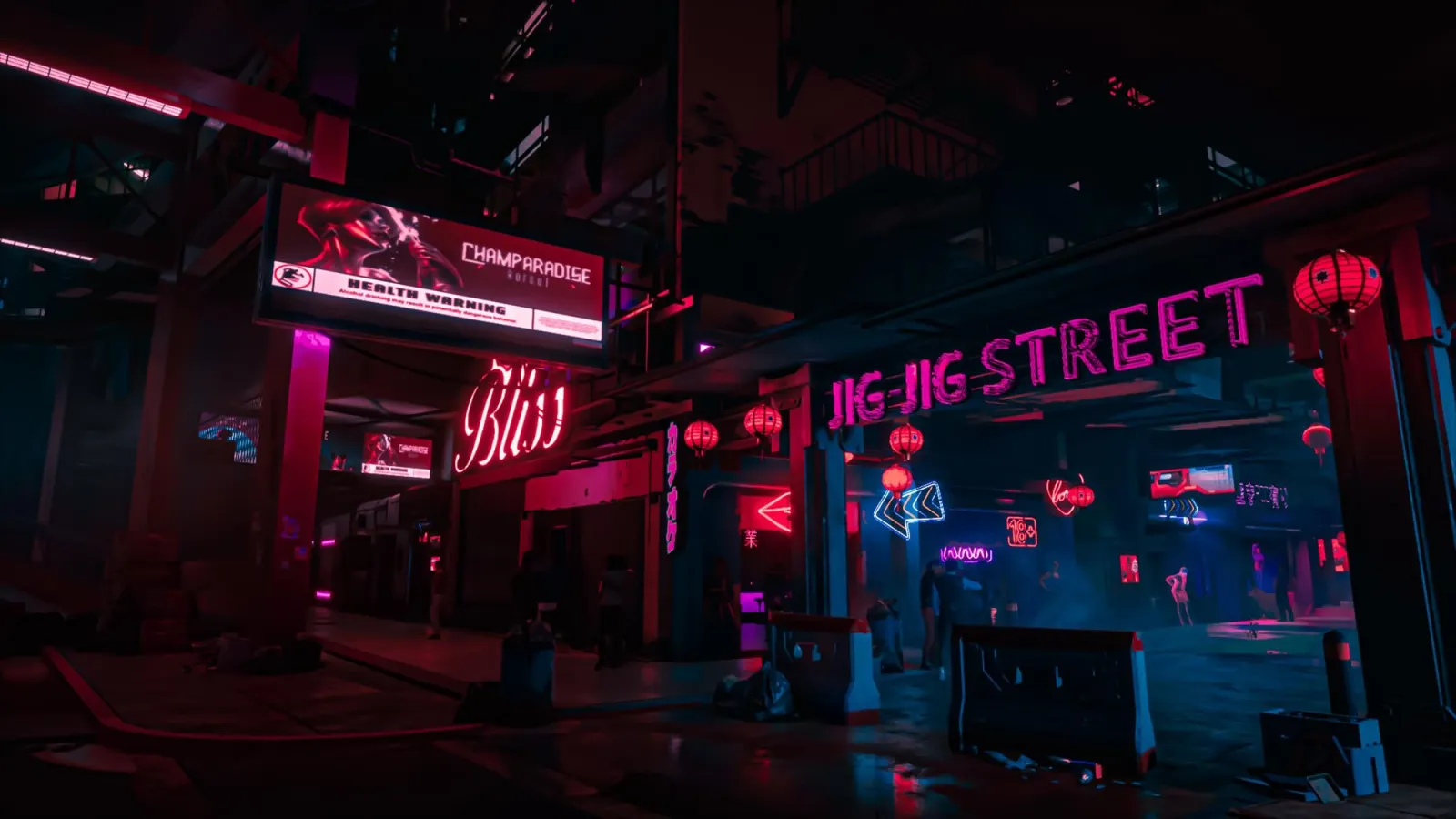
Use uma imagem de cidade como referência de paleta. Note como as cores mais fortes vivem nas luzes e reflexos, enquanto muitas sombras permanecem próximas do preto. Essa contenção é o que impede a cor neon de se transformar em ruído.
Como manter rostos, produtos e texto limpos?
A máscara é onde o efeito se torna utilizável. Um retrato pode lidar com luz de contorno colorida, mas olhos e dentes devem permanecer legíveis. Uma imagem de lançamento de produto pode usar um contorno brilhante, mas a superfície do produto e a marca ainda precisam ter textura. Um gráfico social pode usar texto brilhante, mas o título principal não deve borrar.
Use esta passagem de mascaramento:
- Zoom para 100% e remova brilho das pupilas, dentes, pequenos logotipos e joias finas.
- Deixe um contorno fino no cabelo, ombros, óculos ou bordas do produto.
- Reduza a opacidade do brilho sobre realces quentes da pele.
- Adicione um pouco de respingo de cor em paredes próximas, calçadas, roupas ou embalagens.
- Desative e ative o grupo de brilho. Se a foto base parecer quebrada sem ele, corrija a base primeiro.
- Converta o post final para WebP e, em seguida, compare com a edição não comprimida quanto ao banding.
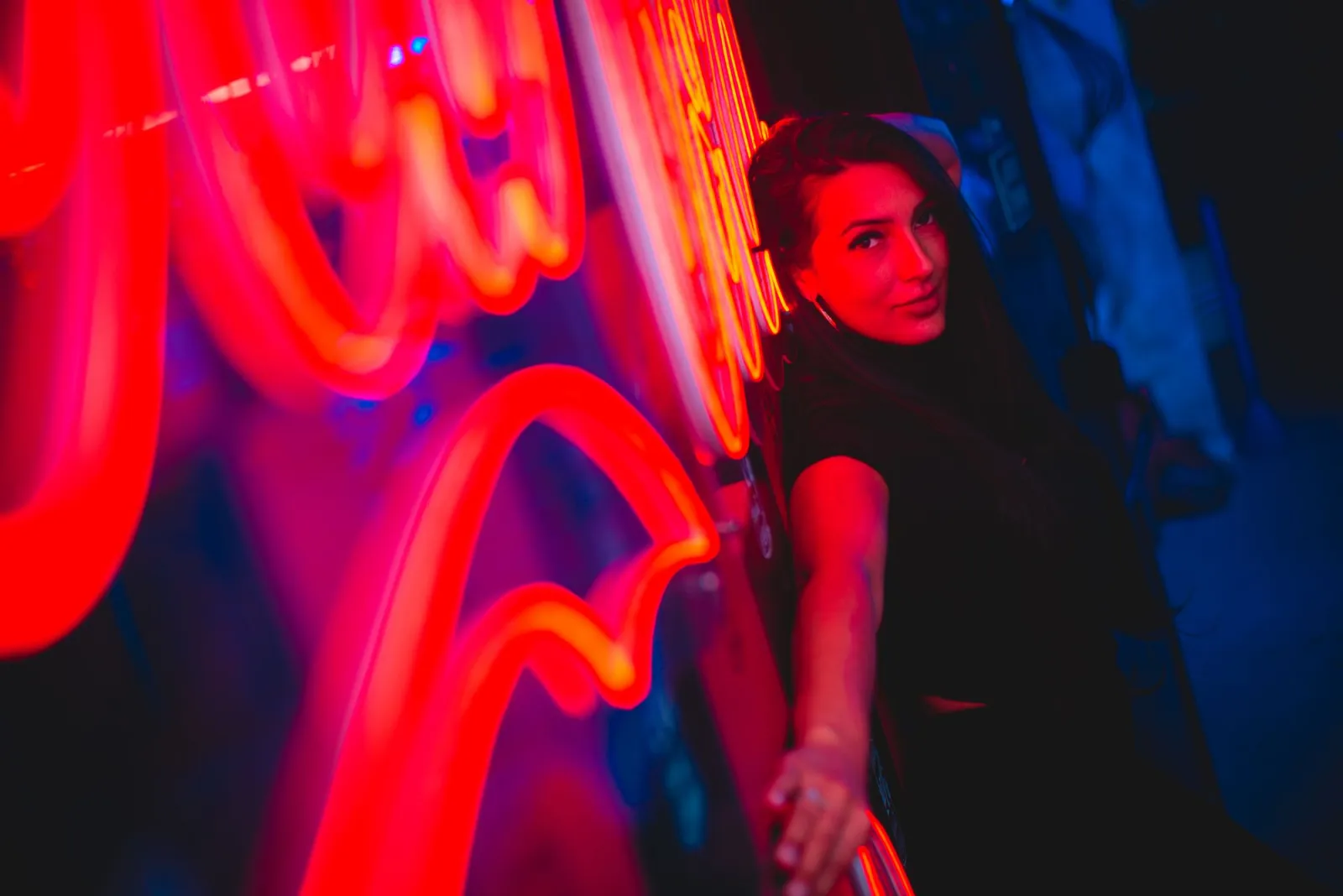
Para trabalhos de produto, leia o guia de fotografia de produtos antes de aplicar um efeito pesado. Para posts e anúncios, combine o corte com o guia de tamanhos de imagens para redes sociais antes de ajustar o raio, porque um corte quadrado e um corte de story precisam de espaço de halo diferente.
Quais são os erros mais comuns de brilho neon?
A maioria das edições neon ruins é muito brilhante, muito uniforme ou muito desconectada da cena. Corrija isso antes de adicionar mais cor.
| Erro | Como parece | Correção melhor |
|---|---|---|
| Um borrão gigante | Cor nebulosa cobre todo o quadro | Separe as camadas de brilho interno e externo |
| Sem fonte de luz | O brilho flutua sem motivo | Anexe-o a uma borda, placa ou objeto |
| Fundo branco | Halo desaparece ou parece cinza | Escureça o fundo ou escolha outra imagem |
| Canais clipados | Blocos planos de rosa choque ou vermelho | Diminua a opacidade e verifique histograma/realces |
| Exportação super nítida | Bordas crocantes ao redor do brilho | Redimensione primeiro, depois comprima uma vez |
| Cores demais | O visualizador não consegue encontrar o assunto | Use uma cor neon dominante e um destaque |
Após a edição, otimize o resultado. Gradientes neon podem apresentar banding se comprimidos demais, enquanto fundos escuros podem mostrar artefatos de bloco. O mergulho profundo em compressão de imagens explica por que gradientes suaves e bordas nítidas precisam de configurações de exportação diferentes.
Quais configurações de exportação devo usar?
Testei as imagens de exemplo neste artigo como exports WebP após redimensionar a borda longa para 1600 px. Os fundos escuros sobreviveram melhor quando o brilho permaneceu em camadas mascaradas separadas até a exportação final; achatar cedo tornou mais difícil corrigir o banding ao redor do halo externo.
Exporte da edição limpa maior, mas redimensione para o destino real. Para páginas web, WebP é um padrão prático porque lida bem com fotografias e gradientes suaves em tamanhos menores. Mantenha um master PNG ou PSD se você puder reabrir as camadas.
Use estes pontos de partida:
- Redimensionar para a largura de exibição antes da compressão.
- Exportar WebP em torno de qualidade 80-86 para retratos e pôsteres neon.
- Usar PNG para masters, sobreposições transparentes ou gráficos com muito texto que você irá editar novamente.
- Inspecionar gradientes escuros quanto a banding após a compressão.
- Verificar a imagem em um telefone, porque telas pequenas tornam o excesso de brilho óbvio.
- Manter nomes de arquivos descritivos, como
neon-portrait-blue-rim.webp.
Se a imagem for para um blog ou loja física, adicione também texto alternativo descritivo e um fallback comprimido. O checklist de SEO de imagens cobre nomenclatura, texto alt e verificações de desempenho.
Créditos e fontes das imagens
- Retrato capa - foto por Dmitry em Pexels, convertido para WebP.
- Placa neon - foto por Jakub Zerdzicki em Pexels, convertido para WebP.
- Beco da cidade - foto por kaio ryan em Pexels, convertido para WebP.
- Retrato neon - foto por Alessandro Alves em Pexels, convertido para WebP.
- Referências técnicas: Documentação de efeitos de camada do Photoshop da Adobe e referência de modo de mesclagem CSS do MDN.
Use as ferramentas gratuitas enquanto segue o guia.
Continue lendo

2026-07-28
Tendência AI Action Figure: Como preparar fotos para retrato de estúdio
A tendência ai action figure transforma qualquer foto em um retrato colecionável. Descubra como fazer o prompt funcionar, e os passos exatos de corte, fundo e resolução para criar uma figura convincente.

2026-07-26
Guia do Gerador de Anime por IA: Prompts, Estilos e Exportações Seguras
Um fluxo de trabalho prático de gerador de anime por IA para retratos, avatares, banners e posts sociais, com modelos de prompts, verificações de estilo e regras de exportação.

2026-07-26
IA Texto-para-Imagem em 2026: Como Funciona a Geração de Prompts
A IA de texto para imagem transforma um prompt escrito em uma foto finalizada. Veja como os modelos, prompts e configurações por trás da geração de imagens se encaixam em 2026.