2026-03-28 · Atualizado em 2026-07-12
Efeito Foto para Pintura a Óleo: Fluxo de Trabalho Prático
Transforme uma foto em uma imagem realista estilo pintura a óleo com seleção de entrada, configurações de pincel, limpeza facial/detalhe e opções de exportação para web ou impressão.
Última atualização: 12 de julho de 2026
Um efeito de pintura a óleo funciona melhor quando a foto já possui luz clara, formas simples e um assunto que pode sobreviver à perda de detalhes finos. A edição não se trata tanto de aplicar um filtro dramático quanto de escolher a imagem fonte certa, definir a força do pincel com moderação e, em seguida, exportar um arquivo que ainda pareça limpo na página ou impresso.
Resposta rápida: como fazer uma foto parecer uma pintura a óleo?
Comece com uma foto nítida e bem iluminada de pelo menos 1600px de largura. Aplique o efeito de pintura a óleo em um tamanho de pincel médio, mantenha os detalhes do rosto ou produto mascarados ou menos estilizados, e depois adicione uma pequena passagem de contraste e cor após o efeito. Exporte WebP para websites, JPEG para compatibilidade de compartilhamento e um mestre JPEG ou estilo TIFF de alta resolução se o arquivo for impresso.
Para retratos, mantenha o efeito suave em olhos, lábios, mãos e joias, e no texto. Para paisagens, você pode usar um pincel mais largo porque árvores, céu, água e edifícios distantes podem tolerar blocos de cor mais amplos. Para naturezas-mortas e fotos de produtos, teste o efeito em 100% de zoom antes de publicar, pois rótulos, bordas e pequenos destaques podem ficar turvos.
Se você usar Photoshop, a documentação oficial Oil Paint filter documentation da Adobe lista os controles importantes: stylization, cleanliness, scale, bristle detail, angular direction e shine. As ferramentas online usam rótulos diferentes, mas as mesmas decisões se aplicam: tamanho do pincel, quantidade de textura, preservação de bordas, força da cor e formato de saída.
Eu testei os exemplos deste artigo com fotos reais do Pexels, converti-os para WebP e depois os processei localmente com uma passagem de pintura média e forte, para que o conselho de configuração corresponda a resultados visíveis em vez de um screenshot de estoque.
Quais fotos funcionam melhor para um efeito de pintura a óleo?
Os melhores inputs têm forma antes do detalhe. Um filtro pictórico simplifica a textura local, então a imagem precisa ter um assunto que permaneça legível depois que alguns detalhes desaparecem. Geralmente funciona um retrato suave com luz de janela, uma paisagem de vila, um buquê ou um animal de estimação em luz limpa. Um screenshot, foto de celular com pouca luz, grupo movimentado ou rótulo de produto com texto minúsculo geralmente não funcionam.
Use esta tabela rápida de seleção antes de fazer o upload:
| Foto fonte | Potencial de pintura a óleo | O que verificar antes de editar |
|---|---|---|
| Retrato único em luz lateral suave | Alto | Olhos e boca devem estar nítidos |
| Paisagem com céu claro, caminho ou edifícios | Alto | Evite galhos pequenos preenchendo todo o quadro |
| Flores, comida ou natureza-morta de mesa | Alto | Mantenha o objeto principal separado do fundo |
| Imagem de produto com rótulos ou logotipos | Médio | Mascare o texto ou use um efeito muito suave |
| Snapshot de celular com pouca luz | Baixo | Desruidificar primeiro ou escolher outra imagem |
| Screenshot, documento, gráfico ou UI | Ruim | Use um efeito de quadrinhos ou pôster em vez disso |
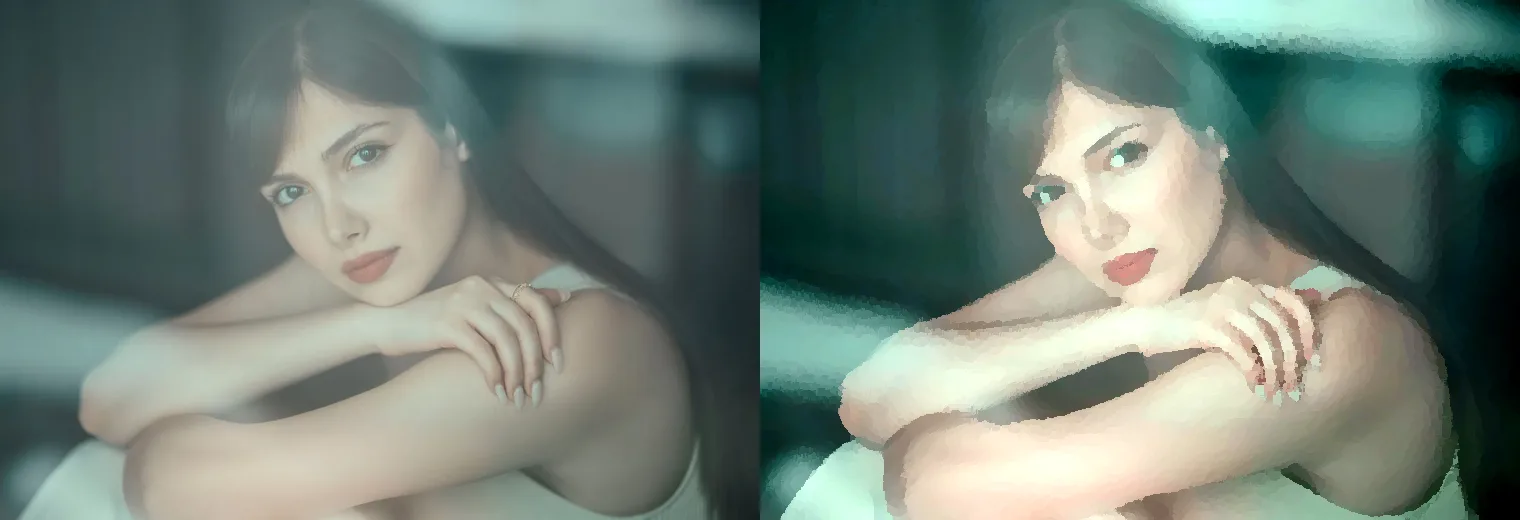
Para um retrato como o exemplo acima, a força certa do efeito é o ponto onde as bochechas e o fundo se tornam pictóricos, mas os olhos ainda são lidos como olhos. Se o rosto começar a parecer ceroso, reduza o tamanho do pincel antes de adicionar nitidez. A adição de nitidez após um efeito exagerado geralmente torna os artefatos mais evidentes.
Boas verificações de input:
- Use uma foto onde o assunto principal seja óbvio em tamanho miniatura.
- Prefira luz lateral, luz de janela, golden hour ou luz suave de estúdio.
- Evite pesados artefatos JPEG antes de aplicar o efeito.
- Corte áreas vazias antes de estilizar para que o filtro concentre os detalhes no assunto.
- Mantenha um original intocado, especialmente para trabalhos de clientes ou impressão.
- Se a imagem for pequena, redimensione apenas modestamente; o upscaling não pode recuperar detalhes reais de pinceladas.
Para decisões de dimensionamento antes de começar, o image resolution and DPI guide explica quando a contagem de pixels importa para impressão e quando não é importante para telas.
Quais configurações você deve usar primeiro?
Use uma configuração média primeiro, não a máxima. Na maioria das ferramentas, os controles mapeiam para três resultados visuais: tamanho do traço (stroke size), suavização (smoothing) e brilho da superfície (surface shine). Um visual de óleo crível geralmente vem de traços moderados com baixo brilho. Alto brilho pode fazer a imagem parecer plástico ou verniz molhado em vez de tinta.
| Nome do controle que você pode ver | Comece aqui | Aumente quando | Diminua quando |
|---|---|---|---|
| Brush size, scale, or stroke width | 25-45% | Paisagens precisam de blocos mais amplos | Rostos ou bordas de produtos borram |
| Stylization or strength | 35-60% | A foto ainda parece intocada | Pele, texto ou cabelo ficam em tufos |
| Cleanliness or smoothing | 40-65% | O ruído ainda é visível | A imagem fica muito suavizada (airbrushed) |
| Texture, bristle, or detail | 20-40% | Sensação de tela muito fraca | Pequenos pontos distraem |
| Shine or lighting | 0-20% | Você quer uma superfície de tinta brilhante | Destaques parecem metálicos |
| Color saturation | +5 to +12% | O resultado parece plano | Tons de pele ficam laranjas ou vermelhos |
Estes são pontos de partida, não valores universais. Uma paisagem pode suportar um scale de pincel mais forte porque o visualizador espera grama, nuvens e telhados simplificados. Um headshot precisa de uma passagem mais leve e limpeza seletiva.
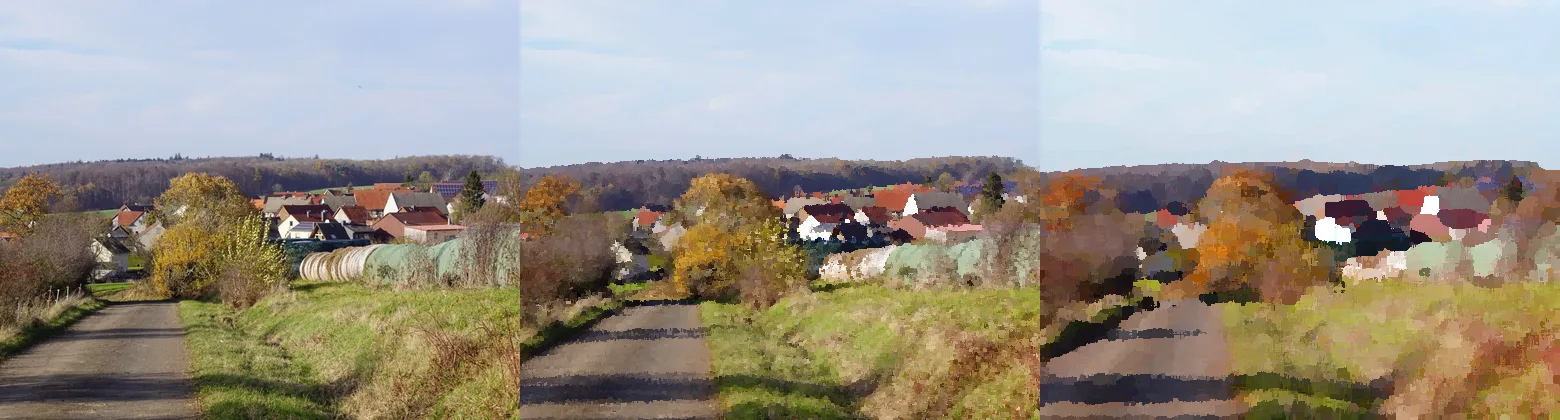
Para uma paisagem, julgue o resultado em dois tamanhos:
- Em largura total, pergunte se a cena ainda é lida imediatamente.
- Em 100% de zoom, verifique se os telhados, caminhos e linhas de árvores se tornaram blocos duros.
- Em largura móvel, certifique-se de que o assunto não está perdido na textura.
- No corte final, confirme que o horizonte não parece distorcido.
- Após a exportação, compare o WebP ou JPEG com o mestre editado.
Se o efeito de pintura a óleo fizer parte de uma série visual, salve um preset após a primeira imagem aprovada. Em seguida, teste-o em outras duas fotos antes de se comprometer. Um preset que funciona apenas em uma imagem é um ponto de partida, não um estilo de marca.
Como evitar que rostos, texto e detalhes fiquem bagunçados?
Faça o efeito em camadas quando a ferramenta permitir. Aplique a passagem de pintura em uma camada duplicada, mascare os detalhes importantes do original, e depois reduza a opacidade até que a mistura pareça natural. Usuários de Photoshop podem aplicar filtros a Smart Objects para que o filtro permaneça editável; o Smart Filters guide da Adobe cobre essa configuração não destrutiva.
Para ferramentas de navegador sem camadas, faça duas exportações: uma suave e outra mais forte. Use a versão suave para retratos, produtos ou qualquer imagem com texto legível. Use a versão mais forte apenas quando o assunto for orgânico ou cênico.
Áreas detalhadas a proteger:
- Olhos, cílios, sobrancelhas e reflexos (catchlights).
- Dentes, lábios, dedos e joias.
- Logotipos, rótulos, embalagens e placas.
- Olhos de animais de estimação, bigodes e textura do nariz.
- Bordas de edifícios que definem o assunto.
- Qualquer texto que um cliente deva ser capaz de ler.
Uma passagem prática de limpeza de retrato é simples: reduza o efeito no rosto, adicione uma leve curva de contraste e use nitidez apenas nos olhos. Não use nitidez em toda a imagem após um efeito pesado. Isso pode criar contornos crocantes ao redor de cada bloco de pincelada.
Se a imagem fonte estiver ruidosa (noisy), corrija o ruído antes de estilizar. Filtros de óleo frequentemente convertem o ruído em pontos que parecem intencionais da maneira errada. O image compression deep dive explica por que os artefatos se tornam mais óbvios após edições e salvamentos repetidos.
Qual é o melhor formato de exportação para imagens pintadas a óleo?
Escolha a exportação com base no destino. Imagens pictóricas frequentemente contêm gradientes suaves e muitas transições de cor, então comprimem bem como WebP ou AVIF. Mantenha um mestre de qualidade superior e depois faça exportações separadas para web e redes sociais.
| Destino | Exportação recomendada | Configuração prática |
|---|---|---|
| Página de blog ou portfólio | WebP | 1600-1920px de largura, qualidade 80-85 |
| Galeria Shopify ou marketplace | JPEG ou WebP | Combine com as regras da plataforma, evite texto minúsculo |
| Feed do Instagram | JPEG | Quadrado de 1080px ou 1350px de altura |
| Pin do Pinterest | JPEG ou WebP | 1000x1500 ou corte similar 2:3 |
| Prova para impressão | JPEG de alta qualidade | 300 PPI no tamanho físico final |
| Mestre de arquivo | PNG, fluxo de trabalho estilo TIFF, ou JPEG de alta qualidade | Mantenha a edição limpa e maior |
O image format guide da MDN descreve WebP e AVIF como formatos web modernos com melhor compressão do que os formatos mais antigos. Para uma decisão prática na web, use o AVIF vs WebP comparison após a edição criativa estar concluída.
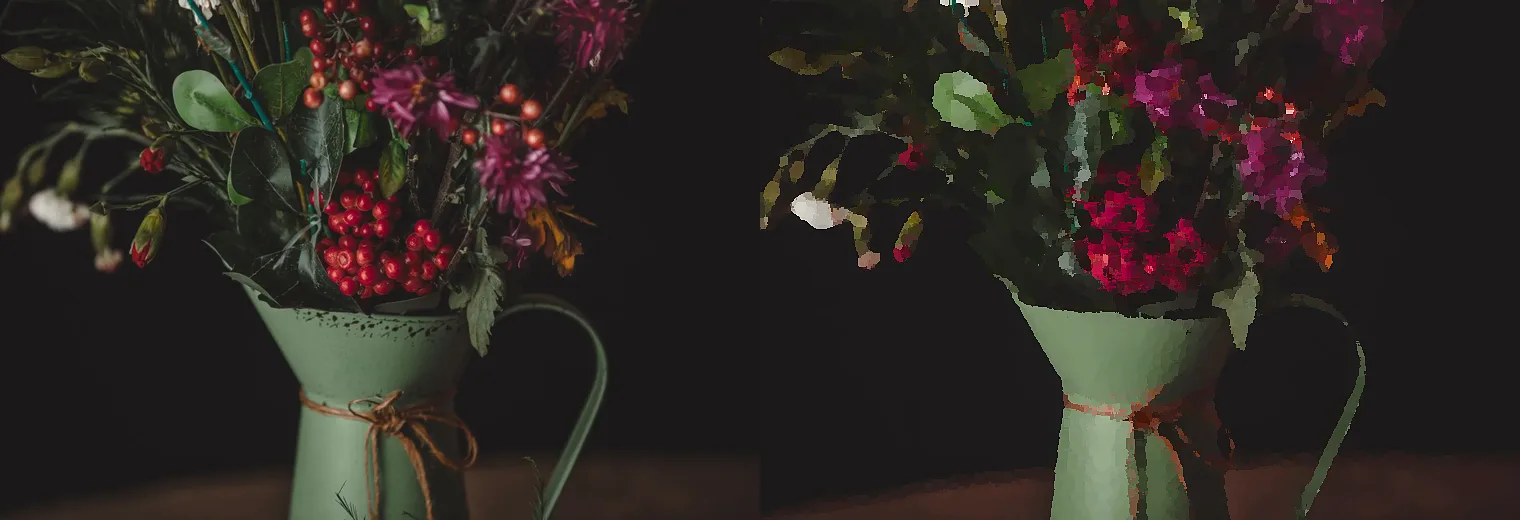
Após a exportação, verifique primeiro as áreas escuras e os vermelhos saturados. Naturezas-mortas pictóricas podem parecer limpas no editor e depois apresentar faixas ou blocos após compressão agressiva. Se o WebP parecer manchado (blotchy), aumente a qualidade antes de diminuir as dimensões. Se o arquivo ainda estiver muito pesado, redimensione para a largura exibida em vez de esmagar a qualidade.
Para publicação na web, siga as image SEO best practices do Google: use imagens nítidas, coloque-as perto de texto relevante e torne os URLs das imagens rastreáveis. O image optimization for SEO guide cobre nomes de arquivos, alt text, dimensões e posicionamento na página em um checklist único.
Que fluxo de trabalho devo seguir do upload ao arquivo final?
Use esta ordem quando precisar de um resultado confiável em vez de uma passagem de filtro sortuda:
- Escolha uma foto fonte com luz clara e um assunto simples.
- Corte para a composição final antes de aplicar o efeito.
- Remova ruído, poeira ou artefatos de compressão óbvios.
- Duplique a imagem ou mantenha um original separado.
- Aplique um efeito de pintura a óleo médio.
- Compare no tamanho total da página e em 100% de zoom.
- Reduza o efeito em rostos, texto, logotipos e bordas importantes.
- Adicione um pequeno ajuste de contraste e cor após o efeito.
- Exporte um mestre e um arquivo específico para destino.
- Comprima apenas depois que o corte final e o formato estiverem definidos.
- Reabra o arquivo exportado e inspecione a versão exata que você publicará.
- Nomeie o arquivo de forma descritiva, como
retrato-janela-pintura-oleo.webp.
Para um lote de imagens relacionadas, processe primeiro uma foto representativa. Em seguida, execute o restante com as mesmas configurações e revise os valores atípicos manualmente. O batch resize guide é útil quando você precisa de dimensões consistentes em uma galeria após a aprovação do efeito.
Erros comuns
A maneira mais rápida de arruinar um efeito de pintura a óleo é super-estilizar os detalhes errados. Uma foto pode parecer impressionante por dois segundos e depois desmoronar quando alguém notar os olhos, dedos ou texto.
Evite estes erros:
- Aplicar a configuração mais forte porque a pré-visualização parece dramática.
- Começar com um arquivo fonte minúsculo ou muito comprimido.
- Usar o mesmo tamanho de pincel para retratos e paisagens.
- Deixar halos em volta do cabelo, edifícios ou bordas de produtos.
- Adicionar muito brilho e fazer a imagem parecer sintética.
- Exportar um arquivo gigante para cada destino.
- Comprimir repetidamente após cada revisão.
- Publicar sem verificar o arquivo exportado em largura móvel.
- Usar alt text vago como "imagem de efeito pintura a óleo."
- Substituir o mestre original pela exportação filtrada.
Se você quiser um resultado mais gráfico, um tratamento de quadrinhos ou pôster pode ser mais adequado. O comic book effect guide cobre um estilo mais nítido e entintado que preserva melhor os contornos do que um visual a óleo.
Guias relacionados
- AVIF vs WebP vs JPEG
- How Image Compression Works
- Image SEO Optimization Checklist
- Image Resolution and DPI Explained
- Batch Resize Guide
- Image Comic Book Effect
Créditos das imagens
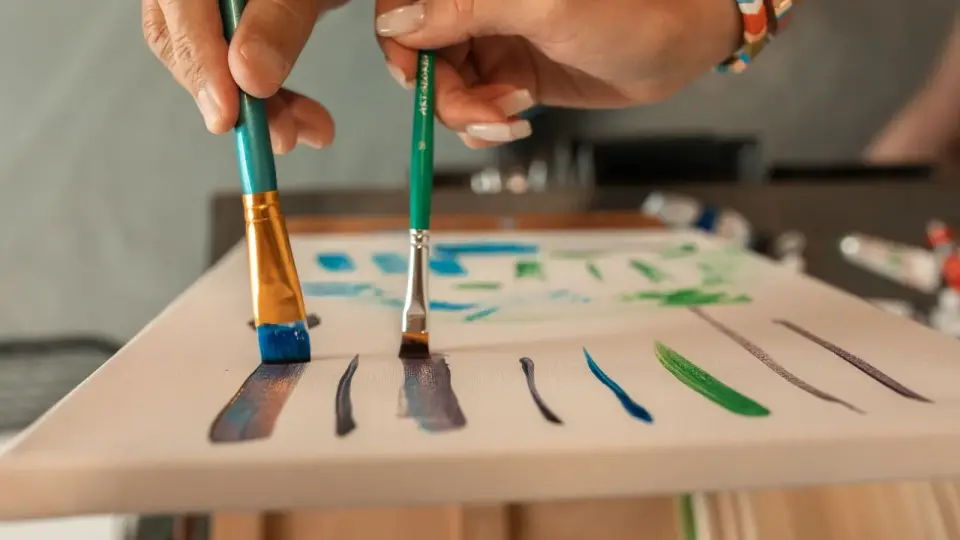
- Capa - mãos pintando em tela, foto por RDNE Stock project no Pexels, convertido para WebP.
- Retrato antes/depois - foto fonte de shahin khalaji no Pexels, convertido e processado localmente.
- Comparação de pincel em paisagem - foto fonte de Hans-Jurgen Braun no Pexels, convertido e processado localmente.
- Verificação de exportação natureza-morta - foto fonte de Orcun Cikmaz no Pexels, convertido e processado localmente.
Use as ferramentas gratuitas enquanto segue o guia.
Continue lendo

2026-07-28
Tendência AI Action Figure: Como preparar fotos para retrato de estúdio
A tendência ai action figure transforma qualquer foto em um retrato colecionável. Descubra como fazer o prompt funcionar, e os passos exatos de corte, fundo e resolução para criar uma figura convincente.

2026-07-26
Guia do Gerador de Anime por IA: Prompts, Estilos e Exportações Seguras
Um fluxo de trabalho prático de gerador de anime por IA para retratos, avatares, banners e posts sociais, com modelos de prompts, verificações de estilo e regras de exportação.

2026-07-26
IA Texto-para-Imagem em 2026: Como Funciona a Geração de Prompts
A IA de texto para imagem transforma um prompt escrito em uma foto finalizada. Veja como os modelos, prompts e configurações por trás da geração de imagens se encaixam em 2026.