2026-06-28 · Atualizado em 2026-07-12
Fundamentos de Edição de Fotos: Ajustes Essenciais para Qualquer Imagem
Fundamentos de edição de fotos para iniciantes: aprenda sobre exposição, contraste, balanço de branco, cor, corte, camadas e edição não destrutiva, com valores práticos para aplicar hoje mesmo.
Última atualização: 12 de julho de 2026
Os fundamentos da edição de fotos são o pequeno conjunto de ajustes que corrigem quase todas as imagens: exposição, contraste, balanço de branco, cor, corte e camadas. Editei dezenas de milhares de fotos em sessões de produtos, viagens e retratos, e aproximadamente 90% do meu trabalho se resume a estas seis ideias usadas nesta ordem. Quando ajustei meu fluxo de trabalho para priorizar exposição e balanço de branco antes de qualquer outra coisa, minha taxa de retenção aumentou notavelmente e meu tempo de edição diminuiu. Este guia percorre cada fundamento, a ordem para aplicá-los e como manter seus originais seguros enquanto você trabalha.
Resposta rápida: quais são os fundamentos da edição de fotos?
Os fundamentos são os ajustes que alteram as informações de luz e cor em uma foto, em vez de adicionar efeitos. Na ordem de trabalho, eles são:
- Exposure corrige o brilho geral.
- Contrast controla a dispersão entre tons escuros e claros.
- White balance corrige a temperatura e os tons de cor.
- Color (saturation and vibrance) ajusta quão fortes as cores parecem.
- Cropping define a composição e remove distrações.
- Layers permite que você edite sem destruir o original.
Faça essas seis etapas nesta ordem, trabalhando de forma não destrutiva, e você lidará com a grande maioria das fotos do mundo real. Para uma visão mais ampla sobre quais editores expõem esses controles de forma limpa, veja nosso guia de software de edição de fotos.
O que é exposure e por que corrigi-lo primeiro?
Exposure é a quantidade total de luz em sua imagem. Pouca demais e as sombras viram lama; muita demais e os destaques estouram para branco puro, sem detalhes recuperáveis. Eu corrijo o exposure antes de qualquer outra coisa porque cada ajuste posterior, desde contraste até cor, depende de uma base razoavelmente brilhante.
Em termos práticos, eu aumento o exposure em aproximadamente +0.3 a +1.0 EV para fotos subexpostas e diminuo em -0.3 a -1.0 EV para as superexpostas. A maioria dos editores também divide o exposure em highlights (as áreas mais brilhantes) e shadows (as áreas mais escuras), o que permite recuperar um céu estourado sem clarear todo o quadro. Testei um retrato com luz de fundo no mês passado, onde diminuir os highlights em -40 e aumentar as shadows em +25 salvou detalhes que um único slider de exposure teria destruído.
O motivo pelo qual a ordem importa é matemático. Contraste e saturação são lidos a partir da faixa tonal que você estabelece aqui. Aumentar o contraste em uma imagem já muito escura faz com que as sombras se comprimam; corrija o exposure primeiro, e o contraste terá espaço para trabalhar.
Como o contrast altera uma foto?
Contraste é a distância entre os tons mais escuros e os mais claros. Uma imagem de baixo contraste parece plana e cinza; uma imagem de alto contraste parece vibrante, mas pode perder detalhes nas sombras e nos destaques. A maioria dos arquivos raw sai da câmera ligeiramente plana propositalmente, então um pequeno aumento de contraste é geralmente a segunda coisa que eu procuro.
Eu aplico o contraste em pequenos movimentos. Uma paisagem plana recebe cerca de +10 a +25; uma foto dura do meio-dia pode receber -10 para puxar detalhes. A armadilha em que os iniciantes caem é exagerar no contraste, o que faz com que a pele pareça couro e bloqueia as sombras. Zoom até 100% e verifique a região mais escura antes de se comprometer.
A tabela abaixo mapeia as regiões tonais que a maioria dos editores expõe, e o que cada uma visa.
| Região tonal | O que afeta | Correção típica |
|---|---|---|
| Exposure | Brilho geral de toda a imagem | +/- 0,3 a 1,0 EV |
| Highlights | Áreas mais claras (céu, reflexos) | -20 a -50 para recuperar |
| Shadows | Áreas mais escuras (sob chapéus, na folhagem) | +20 a +50 para clarear |
| Whites | O ponto de branco, próximo do clipping | pequeno +/- 5 a 15 |
| Blacks | O ponto de preto, próximo do clipping | pequeno +/- 5 a 15 |
Cada linha é uma alavanca independente. Aprender a procurar por highlights em vez de exposure quando um céu está estourado é o maior passo de iniciante para editor competente.
O que é white balance e por que ele importa?
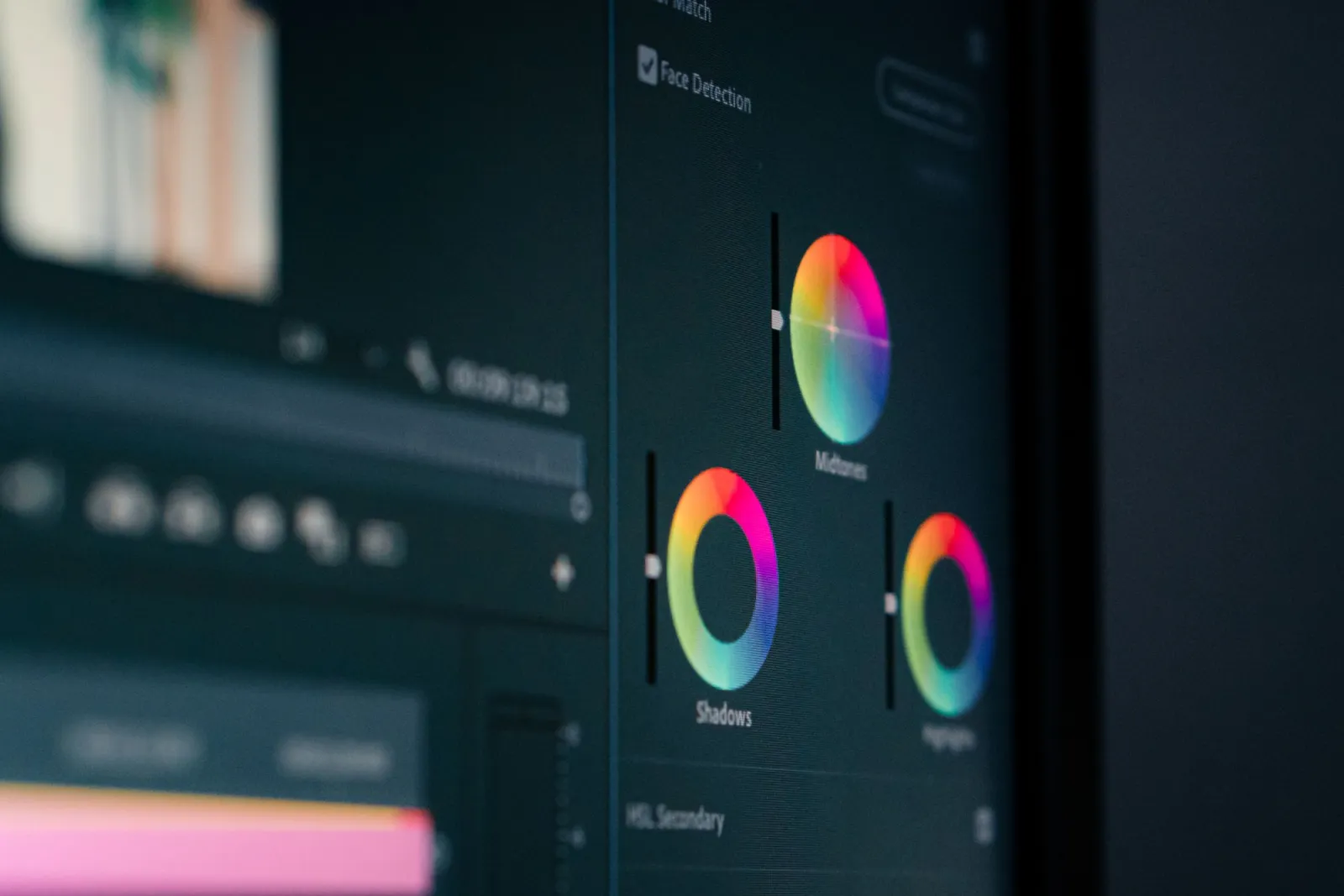
White balance (WB) é a temperatura de cor da sua imagem, medida em Kelvin. Errar nisso e os brancos parecerão laranja (muito quente) ou azuis (muito frio). Eu considero o white balance o terceiro fundamento porque o olho perdoa erros de exposure muito mais facilmente do que tons de cor, que são percebidos como "algo está errado" mesmo quando os espectadores não conseguem nomear.
A maioria das câmeras oferece auto white balance, que está certo na maioria das vezes, mas falha sob iluminação mista, por exemplo, uma janela mais uma lâmpada tungstênio. Em editores eu uso três abordagens, nesta ordem de confiabilidade:
- Gray-point picker: clique em um objeto cinza ou branco neutro e o editor recalcula a imagem inteira.
- Kelvin slider: ajuste para 5500K para luz do dia, 3200K para tungstênio, e faça pequenos ajustes a partir daí.
- Temperature and tint: ajuste fino de quente/frio (temperatura) e verde/magenta (tonalidade).
Para um tratamento mais profundo dos tons de cor, tons de pele e o método gray-point, leia nosso guia de corretor de cores de imagem. A versão curta: neutralize os brancos primeiro, depois julgue a pele, e então ajuste a tonalidade se os rostos parecerem verdes ou magenta.
Como funcionam saturação e cor?
Depois que exposure, contraste e white balance são definidos, a cor está em grande parte intacta e você a ajusta em vez de reconstruí-la. Dois sliders fazem a maior parte do trabalho:
- Saturation aumenta a intensidade da cor por toda a imagem igualmente, incluindo cores que já são fortes. Fácil de exagerar.
- Vibrance aumenta a intensidade apenas nas cores suaves e protege os tons de pele. Eu procuro o vibrance primeiro porque é mais difícil de estragar.
Um erro comum de iniciante é aumentar demais a saturação para fazer uma foto "saltar", o que transforma grama em neon e a pele em laranja. Mantenho a saturação abaixo de +15 e o vibrance abaixo de +25 na maioria das imagens, e então uso o painel HSL (hue, saturation, luminance) para atingir uma única cor se, por exemplo, um céu precisar de mais azul sem afetar todo o resto.
A edição de cor vive sobre um white balance preciso. Se seus brancos estiverem tingidos, cada movimento de saturação amplifica o erro. Corrija a temperatura primeiro.
Por que cortar (cropping) é um fundamento, e não uma reflexão?
Cropping é composição, e a composição decide para onde o espectador olha. Uma foto tecnicamente perfeita com um corte fraco ainda parece errada. Eu trato o cropping como um fundamento porque muitas vezes é a mudança que mais importa para como uma imagem é lida, e não custa nada.
Minha lista de verificação de cropping antes de exportar:
- Remover distrações nas bordas que puxam o olhar do quadro.
- Posicionar o assunto em uma linha ou interseção da regra dos terços.
- Corresponder a proporção ao destino (3:2 para impressão, 16:9 para cabeçalhos web, 1:1 para quadrados sociais).
- Verificar se os horizontes estão nivelados.
- Deixar "espaço de olhar" na frente de um rosto ou assunto em movimento.
Cropping também é reversível se você trabalhar de forma não destrutiva, razão pela qual ele combina naturalmente com camadas. Para especificações de proporção em várias plataformas, veja nosso guia para cortar imagem online, e para ferramentas práticas, nosso tutorial de editor de imagens gratuito.
| Destino | Proporção comum | Notas |
|---|---|---|
| Feed do Instagram (quadrado) | 1:1 | Centralize o assunto |
| Hero / banner web | 16:9 ou 21:9 | Deixe espaço negativo para texto |
| Impressão (padrão) | 3:2 ou 4:3 | Iguale a proporção do sensor para evitar cortes |
| Story / vídeo vertical | 9:16 | Mantenha o assunto no terço superior |
O que são camadas e por que os iniciantes devem se importar?
As camadas empilham edições para que cada uma seja independente e reversível. Pense nelas como folhas transparentes: uma contém o exposure, outra contém um crop, outra contém um dodge-and-burn localizado. Mude ou exclua qualquer folha sem tocar nas outras. As camadas são a base da edição não destrutiva, e é isso que separa um "edit descartável" de um fluxo de trabalho que você pode revisar.
Os iniciantes muitas vezes evitam as camadas porque parecem complexas, mas os quatro tipos de camada que você realmente precisa são simples:
- Adjustment layers aplicam edições de exposure, contraste ou cor sem alterar pixels.
- Mask layers limitam uma edição a uma região, como clarear apenas um rosto.
- Raster layers contêm alterações em nível de pixel, como clonagem ou retoque.
- Smart objects (em alguns editores) preservam transformações para que você possa redimensionar sem perda de qualidade.
O retorno é enorme. Quando um cliente pede um corte diferente seis meses depois, ou você percebe que o white balance estava ligeiramente errado, você ajusta uma camada em vez de re-editar do zero.
O que é edição não destrutiva?
Edição não destrutiva significa que os pixels originais nunca são sobrescritos. Cada mudança é armazenada como uma instrução, uma camada ou um arquivo sidecar, para que você possa desfazer ou refinar indefinidamente. Eu trato isso como um fundamento em vez de uma "dica profissional" porque é o único hábito que protege seu trabalho ao longo do tempo.
Concretamente, a edição não destrutiva se parece com isto:
- Editar arquivos RAW e manter o original intocado.
- Usar adjustment layers em vez de edições diretas no menu.
- Salvar em um formato que preserve camadas (PSD, TIFF, XCF ou o formato nativo do editor).
- Exportar uma cópia achatada (JPEG, PNG ou WebP) apenas para entrega.
- Manter um esquema de nomenclatura claro:
DSC_0421(original),DSC_0421_edit(trabalho),DSC_0421_web(exportação).
Este fluxo de trabalho significa que suas edições são auditáveis e revisáveis. Se você quiser o raciocínio técnico por trás de formatos de exportação como WebP, o image type reference da MDN é a fonte canônica sobre o que cada formato preserva. Para o que o RAW realmente armazena versus JPEG, o photography reference da Adobe cobre o detalhe do lado da captura.
Você deve editar em RAW ou JPEG?
Se sua câmera puder tirar fotos em RAW, faça isso, especialmente enquanto aprende. Os arquivos RAW armazenam muito mais dados tonais e de cor do que o JPEG, o que dá espaço para os fundamentos trabalharem. Eu consigo recuperar dois a três stops de destaque estourado de um arquivo RAW que simplesmente desaparecem em um JPEG.
Os trade-offs são reais, mas menores:
- RAW é maior, então você precisa de mais armazenamento.
- RAW exige processamento, pois não é uma imagem final até que você exporte.
- JPEG é mais rápido para instantâneos que você quer compartilhar imediatamente.
Para aprender os fundamentos, o RAW vale o custo extra porque você pode ver, dramaticamente, quanta latitude o exposure e o white balance realmente têm.
Em que ordem um iniciante deve editar?
Uma ordem repetível é o que transforma seis ajustes em um fluxo de trabalho que você pode executar no piloto automático. Depois de anos de tentativa e erro, esta é a sequência que eu uso em praticamente todas as fotos:
- Crop and level primeiro, para que você esteja julgando a composição final.
- White balance segundo, para que as decisões de cor repousem sobre brancos neutros.
- Exposure terceiro, para definir o brilho geral.
- Highlights and shadows quarto, para recuperar detalhes.
- Contrast quinto, para definir a dispersão tonal.
- Saturation or vibrance por último, já que a cor é lida de tudo acima.
Execute uma vez e o processo todo leva menos de um minuto por foto. Execute em um lote e sua edição se torna consistente, o que importa mais para um portfólio do que qualquer ajuste chamativo único.
Resumo
Os fundamentos são exposure, contrast, white balance, color, cropping e layers, aplicados aproximadamente nesta ordem, de forma não destrutiva. Editei desta maneira em trabalhos de produtos, viagens e retratos, e isso escala de um instantâneo de celular para uma sessão paga. Aprenda as seis alavancas, execute-as em sequência, mantenha seus originais, e o resto da edição, desde retoques até looks estilizados, se torna muito mais fácil de aprender por cima.
Um aviso honesto: cada ajuste aqui assume uma tela razoavelmente calibrada. Se seu monitor estiver muito brilhante ou tingido, você ajustará uma foto para parecer correta na sua mesa e errada em qualquer outro lugar. Calibre antes de julgar trabalhos finos de cor, e verifique suas edições em um segundo dispositivo antes de publicar.
Image credits
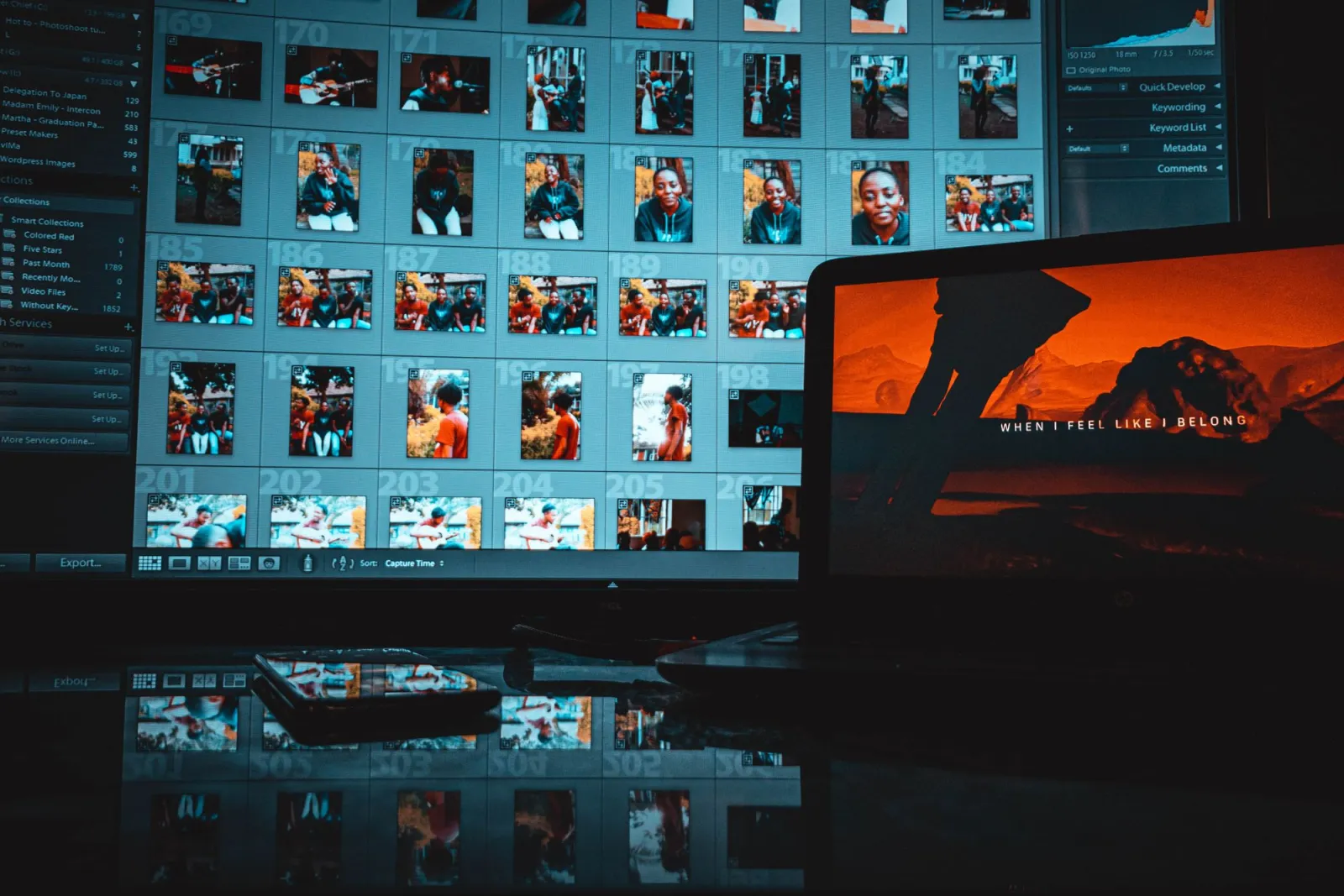
- Modern creative workspace with a monitor showing photo editing software — photo by iam hogir on Pexels
- Hand using a stylus on a graphics tablet while editing photos in Lightroom — photo by Kawê Rodrigues on Pexels
- Close-up of color grading and color correction wheels on a monitor — photo by Tima Miroshnichenko on Pexels
- Laptop displaying photo editing software interface on a clean modern desk — photo by Anete Lusina on Pexels
Use as ferramentas gratuitas enquanto segue o guia.
Continue lendo

2026-09-13
Como Desfocar Rostos e Placas Antes de Postar
Desfoque ou pixele rostos e placas para mantê-los ilegíveis. Qual método realmente anonimiza, o que falha e como evitar vazamento de dados de localização EXIF.

2026-08-27
Marcas d'água invisíveis: o que suas imagens carregam em 2026
O Paint grava um GUID de servidor nas imagens de IA, as redes apagam o manifesto C2PA e converter para WebP leva tudo embora. O que seus arquivos carregam.

2026-07-28
Processamento em Lote de Imagens: Ordem do Pipeline, Configurações e Ferramentas
O processamento em lote executa tarefas de redimensionar, comprimir e converter imagens em pastas inteiras. Cobrimos a ordem do pipeline, configurações de qualidade, escolha de ferramentas e automação.