2026-06-28 · Atualizado em 2026-07-12
Como Cortar uma Imagem Online: Proporções e Ferramentas Gratuitas
Corte uma imagem online com a proporção correta para Instagram, YouTube e impressão. Testei cortadores gratuitos e ferramentas em lote para que você obtenha cortes perfeitos na primeira vez.
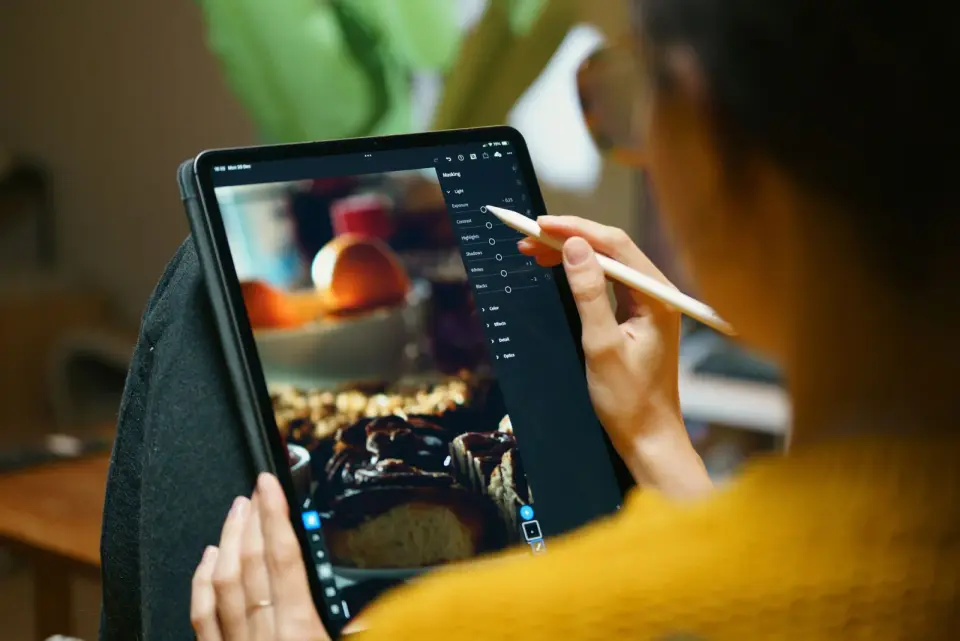
Última atualização: 12 de julho de 2026
Cortar é o ajuste que eu faço mais do que qualquer outro. Ele remove distrações, corrige enquadramentos que fiz de errado na câmera e força uma foto a se encaixar na proporção exigida por cada plataforma. Feito mal, ele desperdiça pixels que você nunca poderá recuperar e deixa um resultado suave e esticado. Este post é o fluxo de trabalho prático que uso para cortar uma imagem online, por proporção, para redes sociais e impressão, sem prejudicar a qualidade.
Resposta rápida: como cortar uma imagem online?
Carregue a foto em um cortador gratuito no navegador, trave a proporção na sua meta (1:1 para Instagram, 16:9 para YouTube, 2:3 para Pinterest), arraste os manipuladores para manter o seu assunto em uma interseção da regra dos terços e exporte de uma vez do arquivo original. Tudo leva cerca de dez segundos por imagem. As duas regras que mais importam são: sempre corte a partir do original (recortar um recorte acumula perda de qualidade) e escolha a proporção antes de arrastar para nunca esticar os pixels. Para o lado do redimensionamento, o guia de redimensionamento de imagens cobre dimensionamento sem suavizar.
Por que cortar imagens em primeiro lugar?
Um corte faz três trabalhos ao mesmo tempo: ele remove as coisas perto das bordas que diluem o assunto, muda o formato do quadro e direciona o olhar do espectador para onde você quer. Eu corto quase todas as fotos que saem da minha mesa, até aquelas que achei que estavam perfeitamente enquadradas quando tirei a foto.
- Remover bordas indesejadas — uma mão solta, um logo, uma moldura de janela invadindo o quadro.
- Mudar proporção — forçar uma foto DSLR 3:2 para um quadrado 1:1 para um feed.
- Focar no assunto — cortar espaço vazio para que o assunto preencha mais o quadro.
- Melhorar a composição — reequilibrar a foto usando a regra dos terços.
- Ajustar dimensões específicas — atingir o tamanho exato em pixels que uma plataforma ou impressora espera.
- Aperfeiçoar uma história — às vezes, a versão mais forte de uma foto é apenas uma fração do quadro.
Cortar também é o conserto de composição mais barato. Você não pode refocar uma foto embaçada na pós-produção, mas você quase sempre consegue resgatar um quadro poluído cortando-o.
Qual proporção eu preciso para cada plataforma?
Esta é a pergunta que recebo mais vezes, e a resposta está em uma tabela fixa. Cada plataforma recompõe o que você carrega, e se sua proporção estiver errada, a plataforma decide o corte por você — geralmente cortando a parte mais interessante. Atinja a proporção alvo antes de carregar para manter o controle.
| Plataforma | Pixels | Aspect ratio | Notas |
|---|---|---|---|
| Instagram feed (square) | 1080 x 1080 | 1:1 | O corte clássico do feed. |
| Instagram Story / Reel | 1080 x 1920 | 9:16 | Vertical, tela cheia. |
| Facebook link preview | 1200 x 630 | 1.91:1 | O cartão Open Graph. |
| X / Twitter post | 1600 x 900 | 16:9 | Tela larga no feed. |
| LinkedIn post | 1200 x 627 | 1.91:1 | Espelha o cartão do Facebook. |
| Pinterest pin | 1000 x 1500 | 2:3 | Pins altos recebem mais salvamentos. |
| YouTube thumbnail | 1280 x 720 | 16:9 | A prévia clicável. |
Para o detalhamento completo e atual de todos os formatos do Instagram, incluindo carrosséis e fotos de perfil, o guia de dimensões do Instagram é a referência que eu mantenho aberta. Escolha sua proporção primeiro, depois corte — nunca o contrário, porque arrastar uma caixa livre e torcer para que ela caia em 1.91:1 nunca funciona.
Como uso a regra dos terços ao cortar?
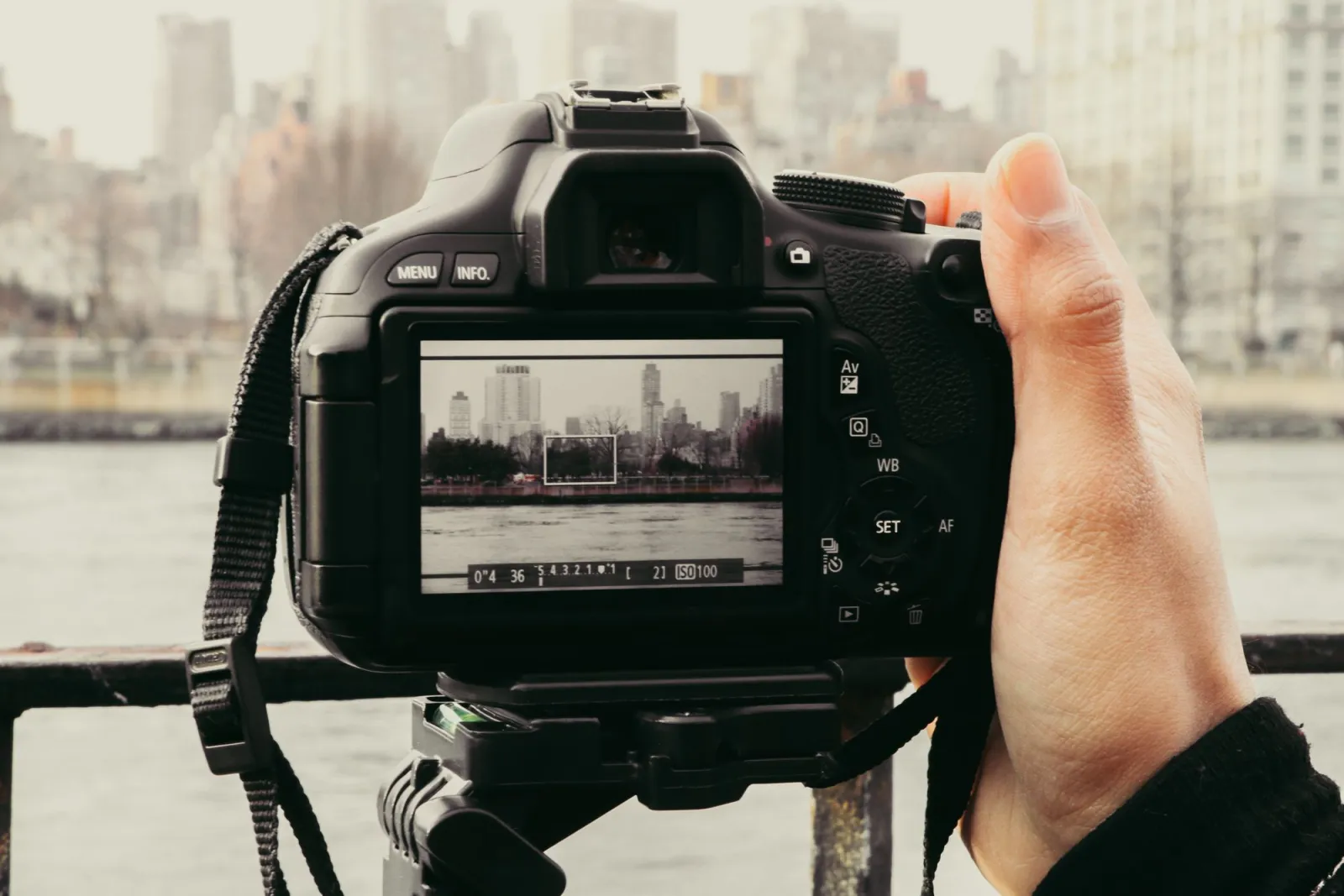
A regra dos terços divide o quadro em uma grade de nove quadrados e diz: coloque seu assunto ou horizonte em um dos quatro pontos de interseção, não bem no centro. A maioria das ferramentas de corte sobrepõe essa grade automaticamente. Quando eu cortei um lote de fotos de produtos na semana passada, alinhar cada assunto na linha do terço direito fez com que os mesmos itens parecessem visivelmente mais dinâmicos do que as versões centralizadas.
- Ative a sobreposição da grade no seu cortador (quase todos têm).
- Coloque um rosto ou detalhe chave em uma linha vertical do terço, olhos aproximadamente na horizontal superior.
- Coloque horizontes em uma linha de grade horizontal, não flutuando no meio.
- Deixe "espaço líder" na direção para onde o assunto está voltado ou se move.
- Quebre a regra propositalmente quando a simetria é o ponto principal da foto.
Para a explicação clássica do porquê uma composição descentralizada parece mais equilibrada, o guia de regras dos terços da Adobe detalha a lógica da grade. É um guia, não uma lei — mas é a maneira mais rápida de transformar um corte comum em um forte.
Como as ferramentas de corte gratuitas e pagas se comparam?
Cortei a mesma imagem teste de 6000 pixels por quatro ferramentas para ver onde as opções gratuitas falham. A lacuna é menor do que o marketing sugere, e para uma única imagem quase qualquer cortador gratuito serve. As ferramentas pagas justificam seu custo em trabalhos em lote (batch jobs), arquivos raw e fluxos de trabalho não destrutivos.
| Ferramenta | Custo | Corte em lote | Diferencial |
|---|---|---|---|
| Imagic AI cropper | Gratuito, sem cadastro | Sim | Proporções por arrastar e soltar no navegador. |
| Squoosh | Gratuito | Não | Prévia de qualidade lado a lado. |
| Canva | Nível gratuito | Limitado | Presets e templates sociais. |
| GIMP | Gratuito, desktop | Via scripts | Preciso em pixels, não destrutivo. |
| Photoshop | Pago | Sim | O padrão profissional para lote e raw. |
- Imagic AI é o que eu procuro primeiro para um corte rápido na web — carregar, escolher uma proporção, pronto.
- Squoosh vence quando preciso comparar a qualidade antes de exportar.
- Canva é útil quando o corte é realmente um template social disfarçado.
- GIMP lida com cortes exatos em pixels e é totalmente documentado nos documentos oficiais do GIMP.
- Photoshop permanece como o padrão de fluxo de trabalho para lote e raw, mas custa dinheiro que a maioria dos usuários casuais não precisa gastar.
A conclusão honesta: você não precisa pagar para cortar bem. Você paga por velocidade em centenas de imagens e por manuseio de arquivos raw, nada mais.
Posso cortar imagens em lote de uma vez?
Sim, e se você tiver mais de dez imagens na mesma proporção, deve fazer isso. Eu cortei 80 miniaturas quadradas em lote para um grid de loja em uma única passagem que levaria uma hora manualmente. As ferramentas de lote no navegador pegam uma pasta, aplicam uma proporção a cada arquivo e exportam um zip. Para um controle mais rigoroso, algumas linhas de script cortam todo o diretório para uma proporção fixa.
O script abaixo corta todos os JPEG em uma pasta para um quadrado 1:1 centralizado — a mesma lógica que qualquer ferramenta de lote aplica por baixo dos panos:
from PIL import Image
from pathlib import Path

def batch_crop_square(in_dir, out_dir, ratio=1.0):
    out = Path(out_dir)
    out.mkdir(exist_ok=True)
    for f in Path(in_dir).glob('*.jpg'):
        img = Image.open(f)
        tw, th = img.size
        if tw / th > ratio:        # too wide, trim sides
            new_w = int(th * ratio)
            left = (tw - new_w) // 2
            img = img.crop((left, 0, left + new_w, th))
        else:                      # too tall, trim top/bottom
            new_h = int(tw / ratio)
            top = (th - new_h) // 2
            img = img.crop((0, top, tw, top + new_h))
        img.save(out / f.name)

batch_crop_square('./photos', './cropped')
Mude o valor de ratio (16/9, 2/3, 1.91) e a mesma função lida com todas as plataformas. Para um caminho sem código, o redimensionador de imagens em lote aplica uma proporção de corte em todo um lote no navegador. O corte em lote brilha quando cada saída precisa do quadro idêntico — um grid de produtos, uma sequência de reel, um conjunto de criativos de anúncio.
Como cortar sem perder qualidade?
O próprio corte não degrada uma imagem — ele apenas descarta pixels. A perda de qualidade vem de dois hábitos: cortar uma foto que já é pequena e recortar um arquivo que já foi cortado. Os pixels que você mantém são os pixels que você mantém; você só tem menos deles.
- Sempre corte do arquivo original de resolução total, nunca de uma cópia redimensionada.
- Decida o corte final em uma única passagem, em vez de cortar-salvar-abrir-cortar novamente.
- Evite cortar e depois aumentar — dar zoom em um corte inventa pixels e suaviza as bordas.
- Se você precisar cortar apertado em uma imagem pequena, aceite uma saída menor em vez de aumentar o desfoque.
- Mantenha uma cópia mestra para que possa recortar de forma diferente mais tarde sem acumular perdas.
Este é o mesmo motivo pelo qual redimensionar tem uma ordem de operações: corte primeiro para o formato desejado, depois redimensione para as dimensões em pixels. Fazer o contrário desperdiça pixels e agrava a suavidade. O guia de manter qualidade ao redimensionar imagens percorre essa sequência em detalhes, e ele se combina diretamente com o corte porque os dois ajustes quase sempre ocorrem juntos.
E quanto a encaixar imagens com object-fit?
Se você está cortando para um site em vez de um upload para redes sociais, o conserto mais limpo é muitas vezes não cortar nada — deixe o CSS fazer isso. A propriedade CSS object-fit informa ao navegador como ajustar uma imagem em uma caixa de qualquer proporção sem distorcê-la, o que significa que uma única imagem fonte pode servir muitos layouts.
object-fit: coverpreenche a caixa e corta o excesso — o corte automático do navegador.object-fit: containmostra a imagem inteira e adiciona barras laterais ao espaço vazio (letterboxing).object-fit: fillestica a imagem para caber — evite isso, pois distorce.- Combine
covercomobject-positionpara escolher qual parte sobrevive ao corte.
A referência autoritativa é a documentação object-fit do MDN. Use um corte permanente quando precisar de um ativo fixo (um arquivo miniatura, uma impressão), e use object-fit: cover quando a mesma imagem deve preencher contêineres com formatos diferentes de forma responsiva.
Resumo: a versão curta
Corte do original, trave a proporção antes de arrastar, alinhe o assunto em uma linha dos terços e exporte uma única vez. Ferramentas gratuitas no navegador lidam perfeitamente com uma imagem; ferramentas em lote ou um script curto lidam com dezenas em uma proporção; CSS object-fit: cover lida com layouts web responsivos sem um corte permanente. A regra que vou repetir porque economiza mais pixels: todo corte descarta dados, então faça valer a pena da primeira vez e mantenha seu arquivo mestre intacto.
Um aviso real. O corte só pode funcionar com os pixels que você capturou — ele não pode adicionar detalhes que nunca estiveram lá. Se o assunto estiver embaçado, muito pequeno no quadro ou tirado em baixa resolução, nenhum cortador online vai resgatá-lo. Capture o enquadramento e a resolução corretos na câmera, e trate o corte como um passo de refinamento, não de resgate.
Créditos das imagens
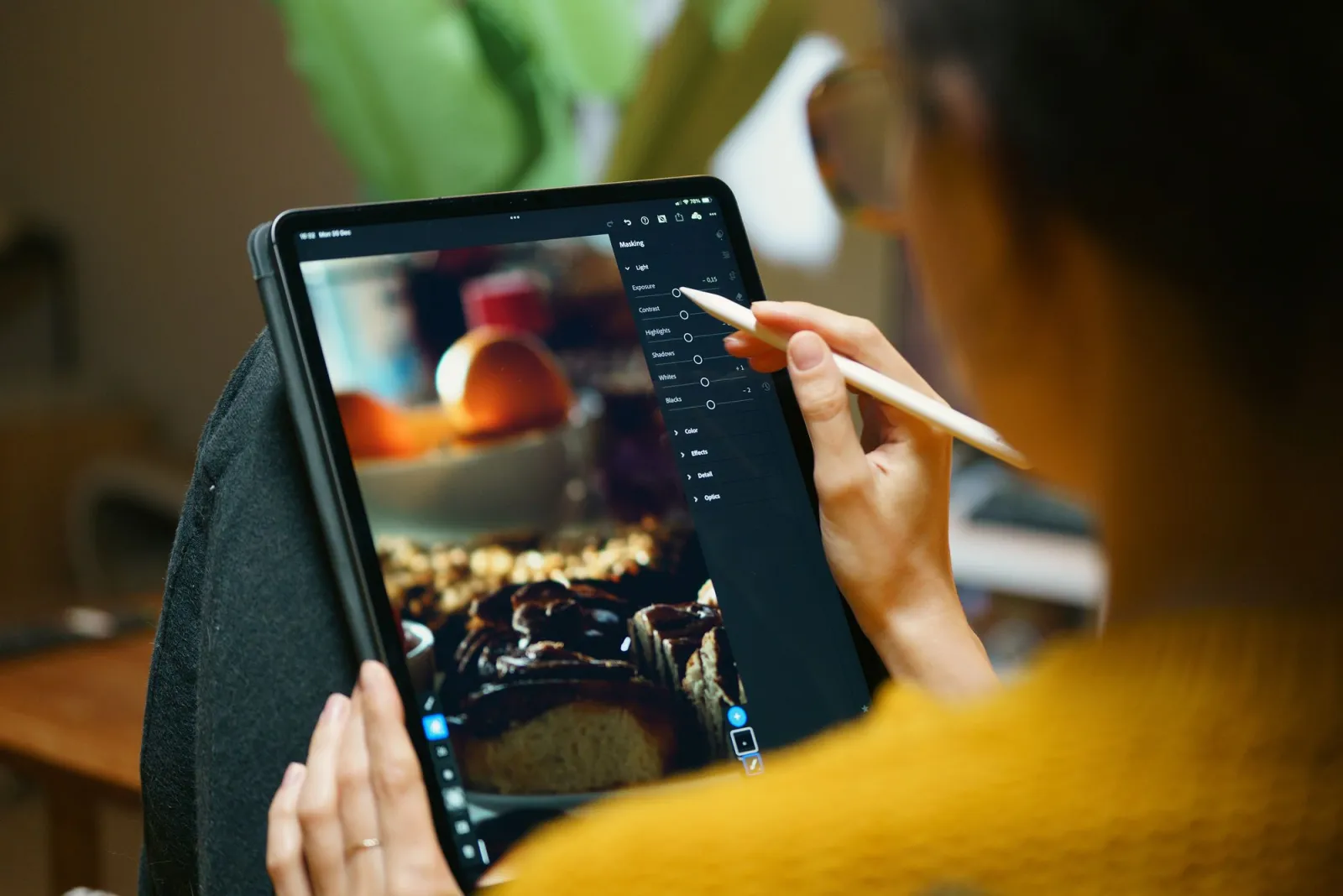
- Um designer editando e cortando fotos em um tablet com um lápis stylus — foto por Jakub Zerdzicki no Pexels
- Um fotógrafo enquadrando o horizonte de uma cidade através de um visor de câmera — foto por Oscar Portan no Pexels
- Uma galeria de fotos de smartphone em uma mesa — foto por Lisa no Pexels
- Ladrilhos de letras de madeira dispostos em uma grade — foto por Ann H no Pexels
Use as ferramentas gratuitas enquanto segue o guia.
Continue lendo

2026-07-26
Redimensionar Imagens em Lote: Ferramentas e Scripts Gratuitos Comparados
Redimensione centenas de imagens com ferramentas online gratuitas, ImageMagick, XnConvert e scripts Python. Inclui comandos para copiar/colar, tamanhos predefinidos e um fluxo de trabalho prático.

2026-07-26
Redimensionador em Lote de Imagens: Ajuste Centenas de Fotos de Uma Vez (Grátis)
Redimensione centenas de imagens gratuitamente usando ferramentas como ImageMagick, XnConvert ou scripts Python. Garanta economia real de bytes e um fluxo de trabalho em lote seguro.

2026-07-26
Como Cortar uma Imagem em Círculo (Fotos de Perfil e Avatares)
Corte uma imagem para um círculo para avatares e fotos de perfil: a regra do quadrado primeiro, criando um PNG circular transparente ou um círculo sobre fundo, e onde círculos são usados.