2026-07-26 · Atualizado em 2026-07-28
Processamento em Lote de Imagens: Ordem do Pipeline, Configurações e Ferramentas
O processamento em lote executa tarefas de redimensionar, comprimir e converter imagens em pastas inteiras. Cobrimos a ordem do pipeline, configurações de qualidade, escolha de ferramentas e automação.

Última atualização: 28 de julho de 2026
O processamento em lote de imagens executa um conjunto de operações — redimensionar, comprimir, converter, remover fundo — em uma pasta inteira em vez de um arquivo por vez. A armadilha não é rodar o lote; é a ordem em que você executa as operações, as configurações que você escolhe e se você verifica uma amostra antes que o processo toque o catálogo real. Este guia cobre os três pontos, mais a escolha da ferramenta e como automatizar um trabalho quando ele se repete.
Resposta rápida: o que é processamento em lote de imagens?
O processamento em lote de imagens aplica o mesmo pipeline de operações a muitos arquivos de uma vez e escreve os resultados em uma nova pasta. Uma única execução em lote pode redimensionar todas as fotos para uma largura máxima, comprimir cada uma para uma qualidade alvo, convertê-las todas para WebP e remover metadados — sem que você precise abrir um único arquivo. Para um proprietário de loja com duzentas fotos de produtos, isso é um trabalho de meio dia reduzido a um comando.
A parte difícil é escolher as operações certas na ordem correta e verificar uma amostra antes de se comprometer. Eu compactei em lote uma pasta de 47 imagens de produtos enquanto escrevia isto, e os mesmos erros pegam todo mundo: comprimir antes de redimensionar, sobrescrever os originais ou confiar no primeiro resultado sem abrir um arquivo em tamanho real.
Quando você deve processar lotes de imagens?
O uso do lote compensa no momento em que a mesma operação se aplica a três ou mais arquivos. Abaixo disso, uma ferramenta de arquivo único é mais rápida porque você pula a configuração. Os casos gatilho são quase sempre um destes:
- Um catálogo de produtos que precisa que todas as fotos sejam redimensionadas para o formato quadrado e comprimidas para web.
- Uma migração de blog ou site que precisa converter centenas de PNGs para WebP.
- Um upload de marketplace que exige que cada imagem esteja abaixo de um limite de tamanho de arquivo, como 100KB.
- Uma sessão de fotos que precisa remover fundos de todas as imagens em um conjunto.
- Uma campanha social que precisa exportar uma imagem para cinco tamanhos de plataforma.
- Um trabalho de impressão ou anúncio que exige que cada imagem tenha uma largura e DPI específicas.
Imagens únicas não precisam de lote — abra-as na ferramenta compress images without losing quality e siga em frente.
| Gatilho | Arquivos | Melhor opção |
|---|---|---|
| Correção única | 1 a 2 | Ferramenta web de arquivo único |
| Catálogo pequeno | 3 a 100 | Ferramenta de lote no navegador |
| Uploads regulares | 100 a 5.000 | Biblioteca de linha de comando |
| Pipeline em escala | 5.000+ | Script automatizado em um servidor |
Quais são os quatro trabalhos que o processamento em lote lida?
Quase toda execução em lote é um dos quatro trabalhos, muitas vezes encadeados. Saber qual trabalho você está fazendo decide a ferramenta e a ordem.
- Redimensionar (Resize) define a borda mais longa para que as imagens não sejam maiores do que o maior tamanho de exibição.
- Comprimir (Compress) diminui bytes ajustando a qualidade e removendo metadados não utilizados.
- Converter (Convert) muda o contêiner — PNG para WebP, HEIC para JPG — geralmente sem perda de qualidade.
- Remoção de fundo (Background removal) corta o objeto principal, sendo o trabalho mais variável porque os resultados diferem por foto.

| Trabalho | Operação comum em lote | Saída típica |
|---|---|---|
| Fotos de produtos web | Redimensionar para 2000px, comprimir para WebP | Abaixo de 200KB cada |
| Imagens de blog | Converter PNG para WebP | 25 a 35 por cento menor |
| Tamanhos sociais | Exportar uma imagem para 5 proporções | 5 arquivos por fonte |
| Limpeza de fotos | Remover fundo, adicionar branco | PNG transparente ou branco |
| Preparação para impressão | Redimensionar para largura em 300 DPI | TIFF CMYK ou RGB |
Em que ordem o pipeline deve rodar?
Toda ferramenta de lote faz a mesma coisa: ela percorre uma pasta, aplica um pipeline a cada arquivo e escreve o resultado. O pipeline é o que você controla, e a ordem decide se a saída está limpa ou degradada.
- Renomear (Rename) — obtenha nomes de arquivos consistentes primeiro, antes que qualquer processamento altere os arquivos.
- Cortar (Crop) — se um corte uniforme for aplicável, faça-o antes do redimensionamento.
- Redimensionar (Resize) — defina as dimensões finais, para que o compressor trabalhe com menos pixels.
- Comprimir (Compress) — reduza bytes após o redimensionamento.
- Converter (Convert) — mude o formato após o conteúdo raster estar finalizado.
- Remover metadados (Strip) — remova metadados indesejados (EXIF, perfis ICC não utilizados).
- Marca d'água (Watermark) — aplique por último, para que não seja redimensionado ou recompactado em degradação.
Redimensionar antes de comprimir é a regra que as pessoas mais quebram. Uma imagem de 4000px comprimida para qualidade 80 ainda é um download de 4000px. Redimensione primeiro e a economia de bytes supera qualquer ajuste de qualidade.
Meus resultados mediram a diferença em um retrato de 5000×3333. Codificá-lo diretamente para WebP com qualidade 80 produziu um arquivo de 1149 KB. Redimensionar a mesma fonte para uma largura de entrega de 1600px primeiro, e depois codificar na mesma qualidade 80, produziu 100 KB — uma redução de 91% sem nenhuma alteração na configuração de qualidade e sem diferença visível no tamanho de exibição.
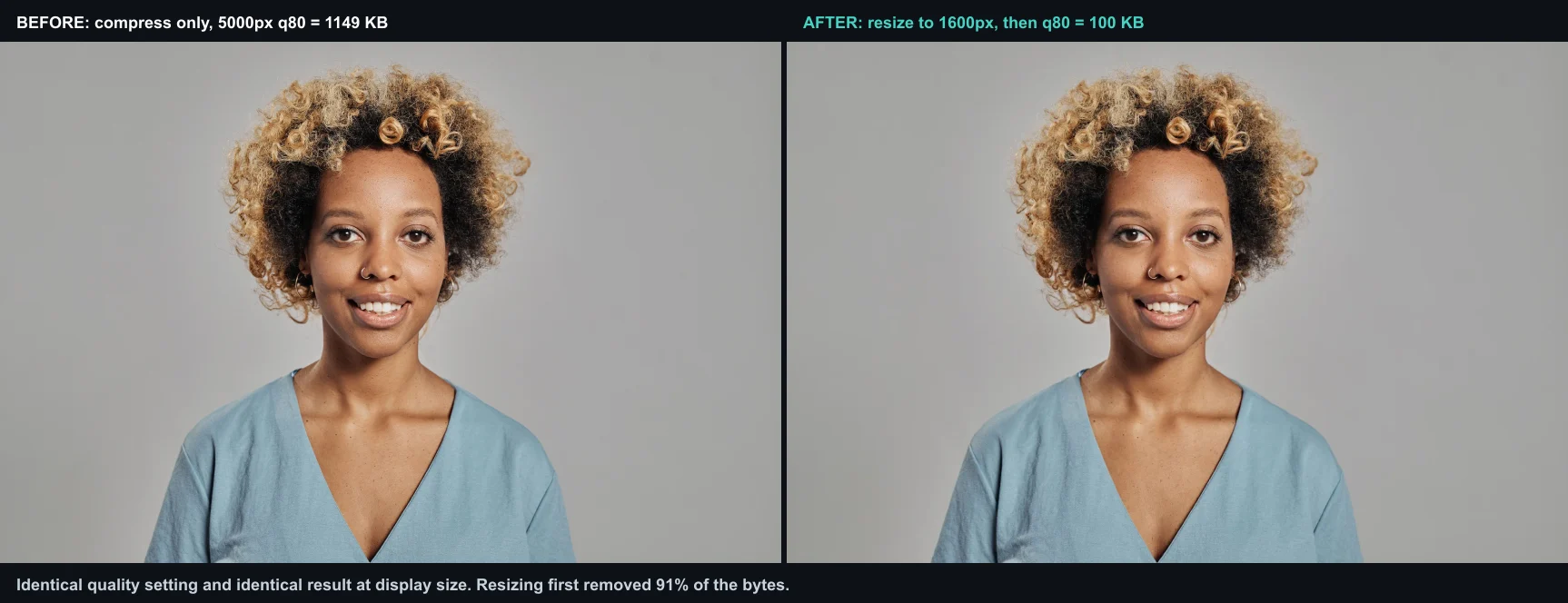
Essa proporção é o motivo pelo qual a ordem importa mais do que o ajuste. As configurações de qualidade movem bytes em dezenas de por cento; remover pixels que ninguém verá move-os em uma ordem de magnitude. O convert image format guide cobre o passo do formato.
Operações que precisam de julgamento por imagem — cortar para um objeto específico, retocar um rosto — não funcionam bem em lote, porque cada imagem precisa de atenção individual. O batch processing tips guide cobre quais operações automatizar e quais manter manuais.
Que configurações você deve usar para um catálogo de produtos?
Catálogos de produtos são o trabalho em lote mais comum, e as configurações importam mais do que a ferramenta. Redimensionei a mesma pasta de 47 imagens com qualidade 70 primeiro, depois com qualidade 80, e o conjunto de qualidade 80 era visualmente indistinguível da fonte no tamanho de exibição, enquanto o conjunto de qualidade 70 mostrava um desfoque tênue em fundos planos.
Comece por estes padrões, e depois ajuste:
- Redimensionar: limite a borda mais longa ao maior tamanho de exibição (1920px para a maioria dos heróis web, 1600px para galerias de produtos).
- Comprimir: WebP com qualidade 78 a 82 é o padrão seguro da web.
- Formato: WebP para fotos, PNG ou WebP sem perdas para capturas de tela e logotipos.
- Pasta de saída: sempre escreva em uma nova pasta para que os arquivos fonte permaneçam intactos.
- Nomenclatura: mantenha o nome do arquivo original para que URLs e referências não quebrem.
Para a matemática exata dos bytes por trás desses números de qualidade, o compress images without losing quality guia passa por um A/B medido, e o compress image to 100KB guide cobre a abordagem de tamanho alvo.
Como manter a qualidade consistente em um lote?
O risco com o processamento em lote é que as configurações ajustadas para uma imagem não se adequam a outra — um nível de qualidade que parece bom em uma paisagem pode apresentar artefatos em um retrato com pele lisa. A consistência vem de escolher configurações que funcionem em todo o lote, e não apenas na primeira imagem.
- Teste as configurações em três imagens variadas antes de executar o lote completo.
- Escolha um nível de qualidade que lide com o pior caso, não a média.
- Agrupe imagens por tipo de conteúdo se eles diferirem muito — processe cada grupo com suas próprias configurações.
- Exporte para uma nova pasta e compare uma amostra com os originais.
| Preocupação com a qualidade | Abordagem em lote |
|---|---|
| Tipos de conteúdo mistos | Agrupar e processar separadamente |
| Resolução fonte variável | Redimensionar para um alvo, não uma porcentagem |
| Tons de pele em retratos | Qualidade mais alta, verificar uma amostra |
| Gráficos planos | Baixa qualidade é aceitável |
Linha de comando vs GUI: qual você deve escolher?
A divisão é simples. Uma ferramenta de lote GUI vence quando o trabalho é ocasional e você quer configuração mínima; uma biblioteca de linha de comando vence quando o trabalho se repete, escala para milhares de arquivos ou precisa rodar sem supervisão. Não há um limite universal de contagem de arquivos porque as dimensões da fonte, codecs, hardware e velocidade de upload alteram todos os resultados.

| Fator | Ferramenta de lote GUI | Biblioteca de linha de comando |
|---|---|---|
| Tempo de configuração | Nenhum, roda em um navegador | Instalar mais um script |
| Trabalhos únicos | Melhor opção | Exagero |
| Execuções repetíveis | Refazer sempre | Rodar um comando |
| Registro e erros | Revisão manual | Relatórios roteirizados |
| Limite de volume | Algumas centenas | Dezenas de milhares |
O trade-off é controle versus conveniência. Uma ferramenta GUI nunca sobrescreve sua fonte se você apontá-la para uma nova pasta de saída, mas não pode monitorar uma pasta e rodar em um cronograma. É aí que a linha de comando vence.
Quais ferramentas se encaixam nos fluxos de trabalho comuns de lote?
Estas ferramentas cobrem os principais padrões de processamento em lote. Benchmarque-as com uma amostra representativa do seu próprio trabalho antes de escolher por velocidade.
| Ferramenta | Tipo | Força | Restrição de desempenho |
|---|---|---|---|
ImageMagick (mogrify) |
Linha de comando | Maduro, amplamente disponível | Dependente de codec, disco e CPU |
| sharp | Biblioteca Node.js | Programável e amigável à concorrência | Dependente de codec, memória e CPU |
| Pillow (Python) | Biblioteca scriptada | Pipelines Python personalizados | Dependente da implementação e contagem de workers |
| Processador em Lote | GUI no navegador | Configuração mínima, originais permanecem locais | Frequentemente dependente do upload e conexão |
ImageMagick é o cavalo de batalha — seu comando mogrify é a versão em lote de convert e escreve para um diretório que você nomeia. A biblioteca sharp é o equivalente Node.js e é rápida o suficiente para ficar em uma etapa de build. Para os fundamentos de codificação e formato que decidem suas configurações de qualidade, o MDN image types reference é a citação padrão.
Um exemplo repetível do ImageMagick que redimensiona, comprime e converte uma pasta de JPEGs para WebP em uma linha:
mkdir -p webp
mogrify -path webp/ -resize 1920x1920\> -quality 80 -format webp *.jpg
O 1920x1920\> mantém a proporção e apenas encolhe imagens maiores que 1920px, e -path webp/ significa que os originais permanecem intocados.
Como remover fundos em lote?
A remoção de fundo é o trabalho em lote com mais variação, porque o modelo tem que lidar com cabelo, vidro e itens transparentes de forma diferente por imagem. Uma pasta de fotos de produtos limpas em fundos simples será processada em lote de forma limpa; uma pasta de fotos de estilo de vida com fundos movimentados precisará de limpeza manual em uma fração dos arquivos.
- Classifique as imagens por complexidade do fundo antes de fazer o lote.
- Execute o lote no conjunto de fundo limpo primeiro.
- Marque qualquer saída com halo ou bordas ásperas para uma passagem manual.
- Mantenha os originais para que você possa reexecutar um recorte falho.
A página background removal best practices cobre o processamento em lote de recortes em profundidade, e fixing hair edges after background removal cobre a passagem manual nos arquivos que falham.
Como automatizar execuções repetidas em lote?
A automação é onde o processamento em lote para de ser uma tarefa chata e se torna infraestrutura. Uma vez que um trabalho se repete — uploads semanais de produtos, compressão noturna — um script que você aciona em um cronograma supera abrir uma ferramenta manualmente.

Os três padrões que eu uso:
- Cron job. Agende a linha única do ImageMagick acima para rodar todas as noites em uma pasta de uploads.
- Watch folder. Um script monitora um diretório e processa quaisquer novas imagens no momento em que chegam.
- CI step. Uma etapa sharp ou ImageMagick no seu pipeline de build comprime imagens a cada deploy.
| Padrão | Gatilho | Melhor para |
|---|---|---|
| Cron | Tempo (diariamente, horariamente) | Lotes previsíveis e recorrentes |
| Watch folder | Novo arquivo chega | Ingestão contínua, como uploads |
| CI pipeline | Deploy | Imagens de site que acompanham o código |
A ImageMagick command-line documentation cobre a abordagem roteirizada que alimenta a maioria dos pipelines automatizados, e a sharp library é a escolha comum para uma etapa de build em projetos JavaScript.
Quais são os erros comuns de processamento em lote?
Os erros que pegam todo mundo, todos evitáveis:
- Sobrescrever os originais. Escreva em uma nova pasta todas as vezes. Uma vez que você comprime sobre a fonte, o detalhe se perde.
- Comprimir antes de redimensionar. Redimensione primeiro; é a maior economia de bytes.
- Testar em uma imagem. Amostre três imagens variadas — não apenas a primeira — antes de se comprometer.
- Quebrar nomes de arquivos. Renomear no lote quebra todas as URLs que apontavam para os arquivos.
- Esquecer metadados. EXIF e perfis ICC não utilizados adicionam peso; remova-os, a menos que você precise deles.
- Reexecutar configurações obsoletas. Um número de qualidade salvo para de valer quando a câmera fonte ou a iluminação mudam.
Perguntas frequentes
Qual é a ordem correta para um pipeline em lote?
Renomear primeiro, depois cortar, redimensionar, comprimir, converter, remover metadados e adicionar marca d'água por último — escrevendo para uma nova pasta. Redimensionar antes de comprimir é a maior economia; comprimir uma imagem de resolução total desperdiça esforço.
Quantas imagens um lote pode lidar?
Milhares, mas teste em um subconjunto de 10 imagens primeiro. Um pipeline que está errado em 10 imagens está errado em 10.000 — o subconjunto pega o erro antes que ele toque o catálogo. Ferramentas de linha de comando lidam melhor com execuções grandes do que navegadores.
O processamento em lote reduz a qualidade?
Apenas as etapas de compressão e redimensionamento alteram pixels; a conversão de formato é sem perdas quando o alvo preserva a fonte. A perda de qualidade vem da escolha de configurações agressivas, não do próprio lote. Mantenha os originais para que qualquer etapa possa ser reexecutada.
Que tipos de arquivo posso processar em lote?
Qualquer formato raster que a ferramenta leia — JPEG, PNG, WebP, TIFF, HEIC. Os trabalhos comuns em lote (redimensionar, comprimir, converter) funcionam em vários formatos. Verifique se o formato de saída suporta o que você precisa; transparência sobrevive apenas em PNG ou WebP.
Qual é o maior erro no processamento em lote?
Sobrescrever os originais. No momento em que um lote sobrescreve os arquivos fonte, o detalhe se perde e a única recuperação é uma nova sessão de fotos ou um backup. Todo outro erro — ordem errada, um preset ruim — é recuperável dos originais; sobrescrever não é.
Uma ferramenta GUI ou linha de comando é melhor?
As ferramentas GUI (o Redimensionador de Imagens, o Processador em Lote) vencem para pastas únicas onde você quer ver cada configuração. As ferramentas de linha de comando (ImageMagick, sharp) vencem para trabalhos repetíveis e automação porque o comando pode ser salvo e reexecutado identicamente. Escolha pelo fato de o trabalho se repetir.
Conclusão principal: lote é um pipeline, não um botão
O processamento em lote de imagens são duas decisões: a ordem do pipeline e a ferramenta. Redimensione antes de comprimir, converta depois dos dois, remova metadados, adicione marca d'água por último e escreva para uma pasta fresca a cada execução. Escolha uma ferramenta GUI para pastas únicas, uma biblioteca de linha de comando para trabalhos repetíveis e automação para qualquer coisa em um cronograma.
O aviso: uma execução em lote é tão boa quanto a amostra que você inspeciona. Eu já enviei conjuntos suaves, supercomprimidos porque confiei em um preset salvo no dia em que as fotos fonte mudaram. O único teste confiável é abrir um arquivo de saída em tamanho real antes que o processo toque o restante do catálogo.
Créditos das imagens
- A laptop and printed photos on a desk showing a batch workflow — foto por cottonbro studio no Pexels
- Organized folders of product photos sorted for batch processing — foto por Pixabay no Pexels
- A laptop on an office desk representing productivity when batching — foto por EVG Kowalievska no Pexels
- A computer screen running an automated batch processing script — foto por Firos nv no Pexels
- Comparação redimensionar-antes-de-comprimir — gerado pelo autor a partir de um retrato (Pexels #5500530, foto por Andy Barbour) codificando a mesma fonte para WebP q80 em 5000px e em uma largura de entrega de 1600px, com as contagens de bytes medidas mostradas.

Use as ferramentas gratuitas enquanto segue o guia.
Continue lendo

2026-09-13
Como Desfocar Rostos e Placas Antes de Postar
Desfoque ou pixele rostos e placas para mantê-los ilegíveis. Qual método realmente anonimiza, o que falha e como evitar vazamento de dados de localização EXIF.

2026-08-27
Marcas d'água invisíveis: o que suas imagens carregam em 2026
O Paint grava um GUID de servidor nas imagens de IA, as redes apagam o manifesto C2PA e converter para WebP leva tudo embora. O que seus arquivos carregam.

2026-07-28
Processamento de Imagem em Lote: 12 Dicas e Erros a Evitar
O processamento em lote economiza horas, até que uma configuração incorreta estrague 200 arquivos. Compartilho 12 dicas práticas e os erros que cometi ao processar milhares de imagens para que você não os cometa.