2026-06-28 · Обновлено 2026-06-30
Конвертер GIF в видео: работа с форматами MP4 и WebM
Преобразуйте анимированные GIF в MP4 или WebM без проблем с циклами, неожиданным автовоспроизведением или слишком большими файлами. Включает настройки, проверки и рекомендации для разных платформ.
Последнее обновление: 30 июня 2026 г.
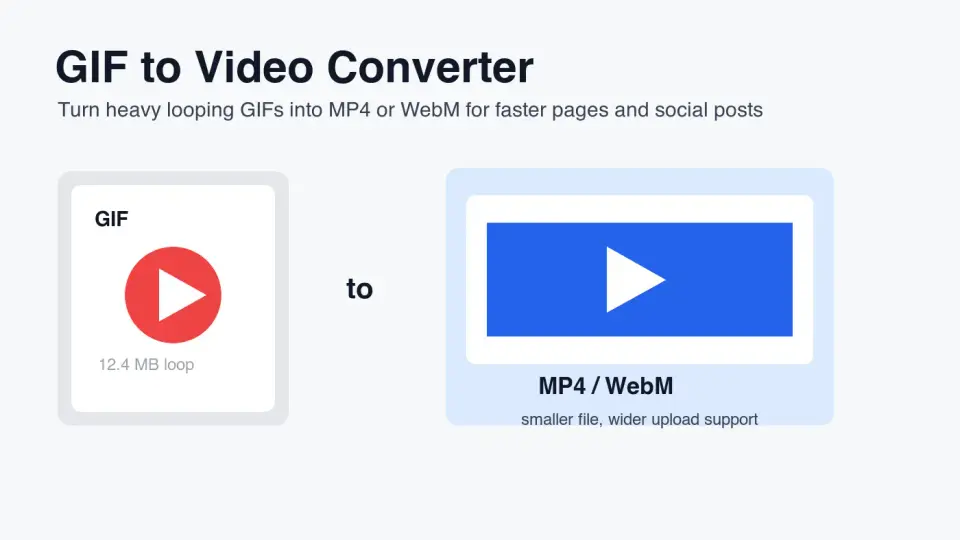
Animated GIFs легко поделиться, но они обычно не являются подходящим конечным форматом для веб-сайта, демонстрации продукта, центра справки или платного превью в социальных сетях. Короткий MP4 или WebM может сохранить тот же цикл, используя реальное сжатие видео, элементы управления воспроизведением, кадры постера и поведение видео браузера.
В этом руководстве объясняется, когда конвертировать GIF в видео, какой формат выбрать, как сохранить чистый цикл и что проверить перед публикацией.
Для этого переписывания я измерил четыре экспортированные графики статей WebP размером 1400 by 788 перед загрузкой. Они варьировались от 20 KB до 31 KB, при общем размере передачи около 104 KB для всех изображений статьи.
Быстрый ответ: следует ли конвертировать GIF в видео?
Да, конвертируйте анимированный GIF в MP4 или WebM, если файл используется как контент страницы, демонстрация продукта, цикл обучающего материала, социальный пост или повторяющаяся анимация. Сохраняйте оригинальный GIF только в том случае, если платформа требует загрузку именно GIF или когда анимация настолько мала, что конвертация в видео не имеет значения.
Используйте MP4, когда вам нужна самая широкая поддержка загрузки и воспроизведения. Используйте WebM, когда вы контролируете веб-страницу и хотите эффективное воспроизведение в браузере. Для производственного сайта обычно самым чистым вариантом является предоставление источников как WebM, так и MP4 внутри элемента <video>.
Руководство web.dev от Google рекомендует заменять большие анимированные GIF на видео, потому что GIF могут быть намного тяжелее эквивалентных видеофайлов. В том же руководстве показан шаблон видео в стиле GIF: атрибуты autoplay, loop, muted и playsinline для элемента <video> в Replace animated GIFs with video.
Почему файлы GIF такие тяжелые?
GIF хранит анимацию как последовательность изображений (кадров), а не с помощью современного межкадрового видеокодирования. Это нормально для маленькой наклейки или иконки. Но это становится проблемой для демо продукта размером 900px, записи экрана или клипа в стиле мема, который длится несколько секунд.
Проблема проявляется в трех местах:
- GIF может передать больше байтов, чем то же движение, закодированное как MP4 или WebM.
- Браузеры обрабатывают GIF как изображение, поэтому вы теряете обычные видеоэлементы управления и резервные источники (source fallbacks).
- Большой GIF в верхней части страницы может ухудшить воспринимаемую скорость загрузки.
- Прозрачность и ограниченная обработка цвета в GIF могут создавать неровные края после изменения размера.
- Редакторы часто забывают обрезать лишнее пространство перед экспортом, что умножает потери на каждом кадре.
Если исходный материал — это запись экрана, демо пользовательского интерфейса (UI demo), видео с камеры, вращение продукта или обучающий цикл, то видео является более естественным конечным форматом. Если вы начинаете с неподвижных изображений, сначала создайте анимацию, а затем преобразуйте финальный цикл. Для такого рабочего процесса используйте GIF Maker from Images перед кодированием видео.
Как конвертировать GIF в MP4 без потери качества?
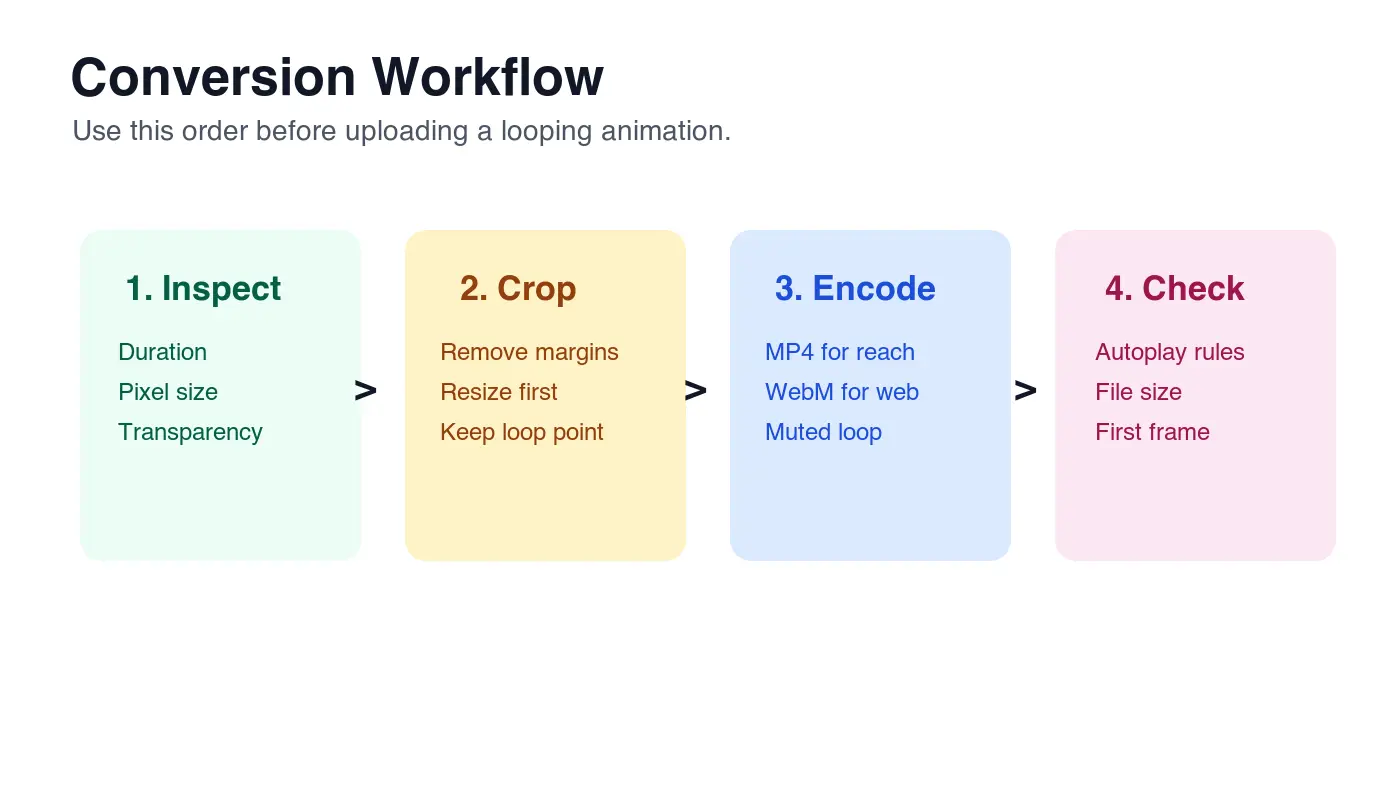
Начните с осмотра исходного GIF. Проверьте размеры, длительность, частоту кадров, видимый размер текста и имеет ли значение прозрачность. Затем обрежьте и измените размер перед конвертацией. Обрезка после экспорта тратит время, потому что кодировщик уже обработал пиксели, которые не должны были попасть в финальный файл.
Используйте следующий порядок:
- Откройте GIF и определите точку цикла.
- Обрежьте пустые поля, элементы браузера (chrome) и неиспользуемый интерфейс (UI).
- Измените размер до максимально реального размера дисплея, а не до исходного размера захвата.
- Выберите MP4 для общего обмена или WebM для контролируемой веб-страницы.
- Оставьте клип без звука, если ожидаете автовоспроизведение.
- Добавьте кадр-постер, если видео может отображать элементы управления или загружаться медленно.
- Протестируйте на мобильном устройстве перед публикацией.
Если вы используете FFmpeg, практическая команда для MP4 выглядит так:
ffmpeg -i source.gif -vf "crop=trunc(iw/2)*2:trunc(ih/2)*2" -movflags faststart -pix_fmt yuv420p output.mp4
Выражение обрезки делает нечетные размеры четными, что позволяет избежать распространенной проблемы экспорта H.264. Формат пикселей yuv420p является выбором совместимости для воспроизведения в MP4. Флаг faststart перемещает метаданные, чтобы воспроизведение могло начаться быстрее по сети.
Для WebM:
ffmpeg -i source.gif -c:v libvpx-vp9 -b:v 0 -crf 36 output.webm
Меньшие значения CRF дают больший размер и более высокое качество. Более высокие значения — меньший размер и более грубое изображение. Для текста интерфейса сравните несколько экспортов, а не доверяйте одному числу.
Какой формат выбрать?
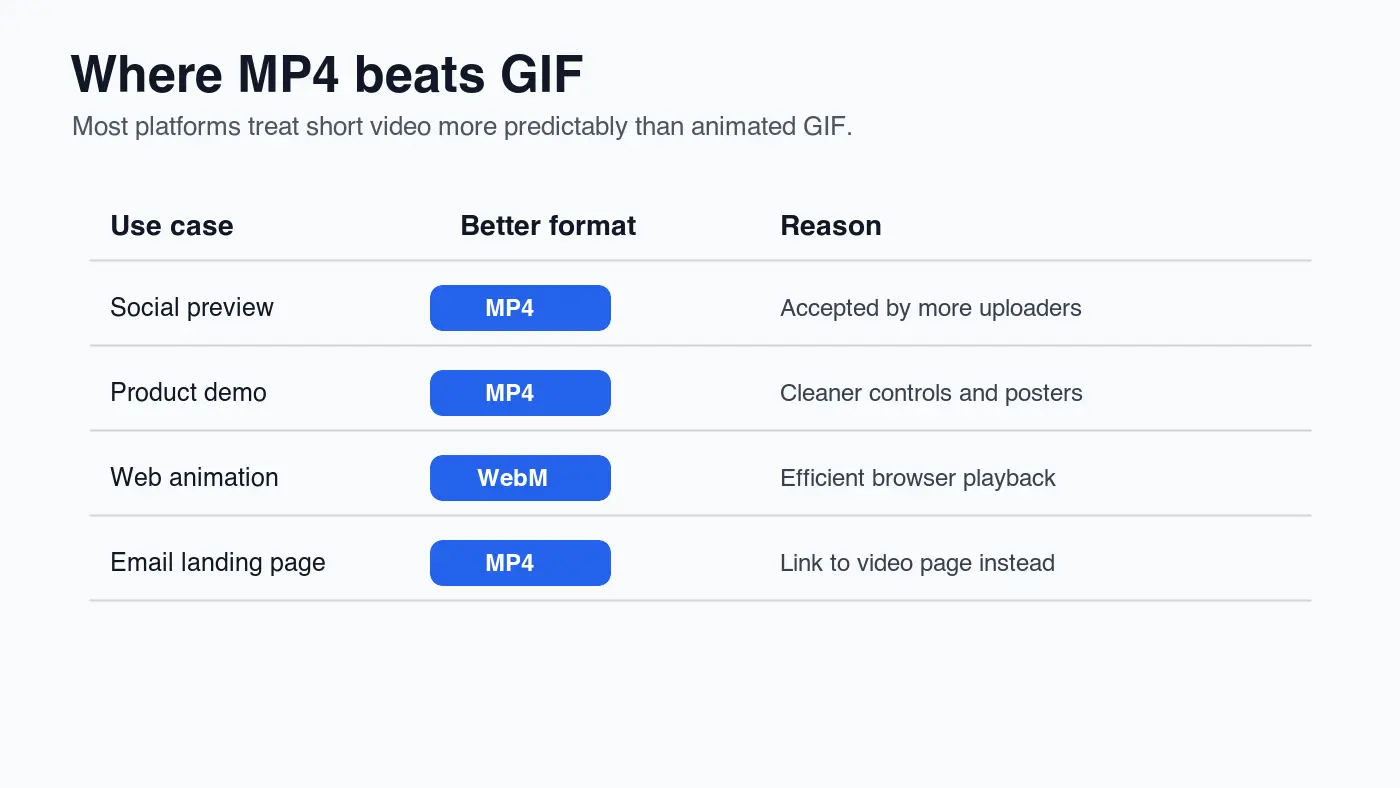
Выбор формата зависит от того, где будет опубликован луп. Обычно практическим стандартом является MP4, поскольку он работает в большем количестве загрузчиков и контекстов воспроизведения. WebM полезен на веб-сайтах, где вы можете предоставить несколько источников.
| Место назначения | Рекомендуемый вывод | Почему |
|---|---|---|
| Пост в блоге или целевая страница | WebM плюс MP4 fallback | Современные браузеры могут выбрать лучший источник, а более старые контексты по-прежнему поддерживают MP4 |
| Загрузка в социальные сети | MP4 | Большинство социальных инструментов ожидают загруженное видео, а не WebM |
| Статья справки о продукте | MP4 с постером | Читатели поддержки могут ставить на паузу, прокручивать и проверять первый кадр |
| Микроанимация пользовательского интерфейса приложения | WebM или CSS animation | WebM может быть эффективным, но для очень небольшой анимации лучше использовать CSS |
| Email-кампания | Linked MP4 landing page | Многие почтовые клиенты не воспроизводят встроенное видео надежно |
Справочник MDN по <video> описывает шаблон резервного источника и атрибуты браузера, доступные для элемента video в документации об элементе video. Используйте этот шаблон, когда преобразованный луп является частью веб-страницы, а не загружаемым социальным активом.
Для принятия решений о форматах изображений в рамках того же конвейера активов прочтите Image Formats Explained и AVIF vs WebP Comparison. Эти руководства помогут, если преобразованное видео также требует постера, миниатюры или изображения Open Graph.
Что важнее всего для плавного цикла?
Лучшие настройки конвертации — это те, которые сохраняют видимую работу цикла. Демонстрация продукта требует читаемого текста. Клип с реакцией нуждается в плавном движении. Цикл-урок должен иметь первый кадр, объясняющий зрителю, что он вот-вот увидит.
| Настройка | Хорошая отправная точка | Проверить перед публикацией |
|---|---|---|
| Продолжительность | Менее 6 секунд для повторяющихся циклов страницы | Цикл не кажется раздражающим или незавершенным |
| Размеры | Соответствует ширине рендеринга | Мобильный текст остается читаемым |
| Частота кадров | Сохранять исходную частоту кадров, если движение не выглядит прерывистым | Размер файла не увеличивается при минимальном визуальном приросте |
| MP4 compatibility | H.264 с yuv420p |
Воспроизводится в целевом браузере или загрузчике |
| Web playback | autoplay loop muted playsinline |
Мобильные браузеры не принуждают к полноэкранному воспроизведению |
| Постерный кадр | Экспортировать чистый первый кадр | Страница не показывает пустой прямоугольник при загрузке |
Автовоспроизведение требует особого внимания. Политика автовоспроизведения Chrome позволяет использовать беззвучное автовоспроизведение во многих случаях, в то время как автовоспроизведение со звуком ограничено, если только пользователь не взаимодействовал или не соблюдены другие условия. Проверьте текущее поведение браузера в Chrome's autoplay policy, прежде чем полагаться на бесшумные циклы на странице продукта.
Используйте Image Compression Deep Dive, если вам также необходимо сжимать постерные изображения, миниатюры или исходные кадры GIF. Для заголовков доставки и кэша используйте Image CDN Guide.
Что насчет прозрачности, подписей и доступности?
Прозрачность GIF не отображается автоматически в MP4. MP4 обычно непрозрачен. Если анимация требует альфа-прозрачности на фоне, который меняется, протестируйте WebM с поддержкой альфа-канала в целевых браузерах или переработайте анимацию с фиксированным фоном.
Подписи отличаются от альтернативного текста (alt text). GIF, встроенный как изображение, может иметь alt text, но видео требует окружающего текста, подписей в случае наличия речи и полезной рамки-постера. Если преобразованный цикл демонстрирует шаг пользовательского интерфейса (UI), опишите этот шаг в ближайшем тексте, чтобы читатель не полагался только на движение.
Используйте этот список доступности и публикации:
- Сохраняйте важные инструкции в тексте, а не только в анимации.
- Избегайте мигающего движения и быстрых изменений цвета.
- Предоставьте элементы управления паузой для более длинных демо.
- Используйте рамку-постер, которая объясняет клип до воспроизведения.
- Включайте подписи или текст транскрипта, если в клипе есть речь.
- Не запускайте видео со звуком автоматически.
- Позвольте пользователям загрузить или открыть клип, если это важный вспомогательный материал.
Если видео является чисто декоративным, рассмотрите возможность удаления его из потока контента или замены на статичное WebP. Движение должно прояснять задачу, а не отвлекать от нее.
Как следует публиковать преобразованное видео на веб-сайте?
Для веб-страницы паттерн видео, похожий на GIF, прост:
<video autoplay loop muted playsinline poster="/demo-poster.webp">
  <source src="/demo-loop.webm" type="video/webm">
  <source src="/demo-loop.mp4" type="video/mp4">
</video>
Затем проверьте реальную отрендеренную страницу, а не только файл в вашем редакторе. Обратите внимание на сдвиги макета (layout shifts), размытый текст, задержку постеров и поведение воспроизведения на мобильных устройствах. Если первый кадр важен, экспортируйте его как постер WebP и зарезервируйте соотношение сторон в CSS.
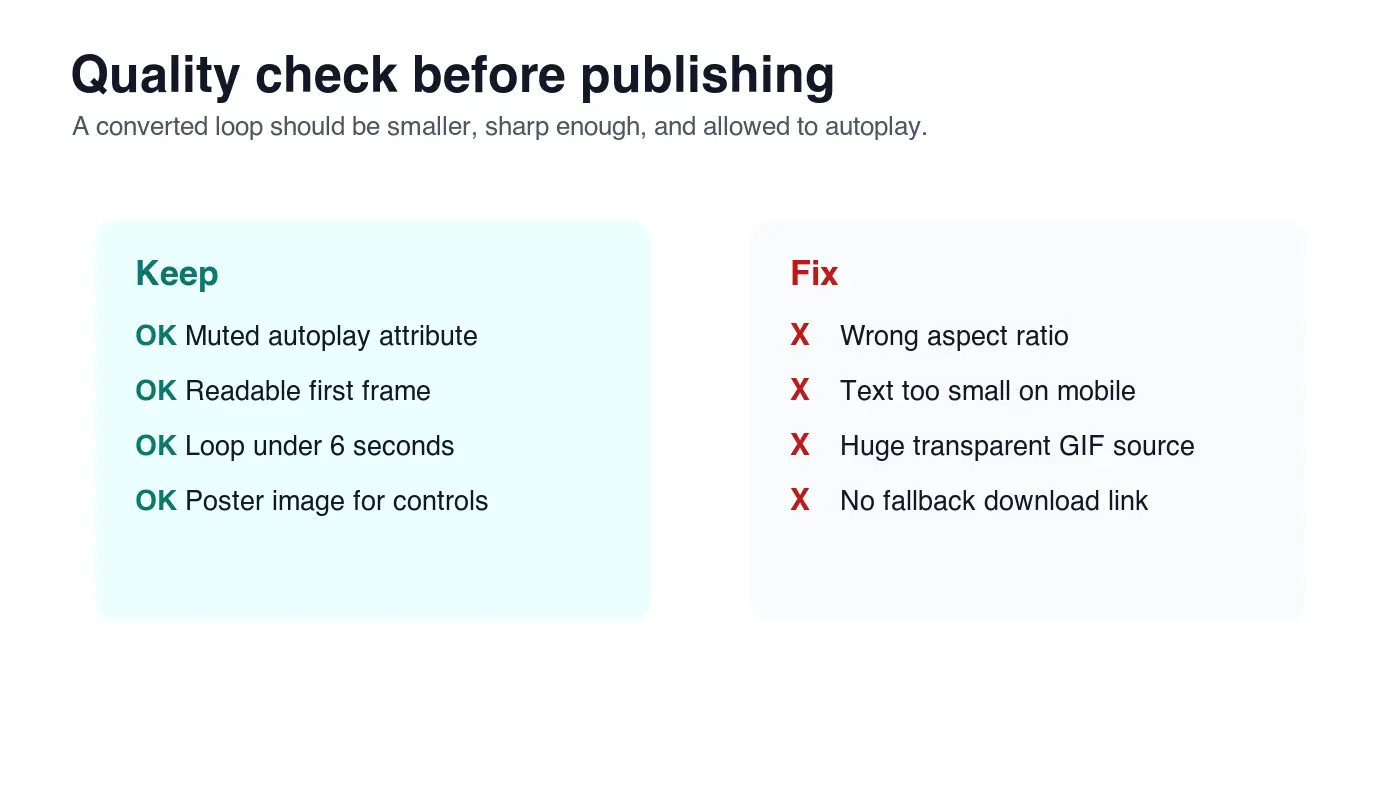
Перед публикацией выполните этот список проверок:
- Итоговое видео меньше исходного GIF.
- Первый кадр имеет смысл до начала движения.
- Текст остается читаемым на экране телефона шириной 390px.
- Точка цикла не скачет.
- Типы MIME MP4 и WebM верны.
- Изображение постера сжато и кэшируемо.
- Вероятный актив LCP не задерживается без необходимости.
- Видео заглушено, если ожидается автовоспроизведение.
- Страница продолжает работать, если видео не загружается.
- URL CDN возвращает HTTP 200.
Для более широкого предварительного прохода используйте Complete Image Optimization Checklist. Принцип тот же: правильные размеры, правильный формат, сканируемые URL-адреса ресурсов и отсутствие слишком большого медиаконтента, скрытого в шаблоне.
Когда лучше оставить GIF?
Оставляйте GIF, когда целевая платформа принимает только GIF, когда анимация представляет собой крошечную встроенную реакцию или когда цикл используется в чат-инструменте, где загрузка видео меняет пользовательский опыт. Не конвертируйте только потому, что видео звучит более современно.
Практическое правило — это проверять конечный актив на целевой платформе. Если MP4 выглядит резче, загружается быстрее и ведет себя корректно, используйте его. Если платформа оборачивает MP4 в неудобный плеер или удаляет поведение цикла, оставьте GIF для этого канала и используйте видео в другом месте.
Для веб-страниц большие GIF должны быть редкостью. Конвертируйте цикл, публикуйте видео и сохраняйте оригинальный GIF как редактируемый исходный файл, а не как производственный актив.
Используйте бесплатные инструменты, следуя руководству.
Продолжить чтение

2026-10-07
Удаление фона съело часть объекта? Как это исправить
ИИ-удаление фона стирает светлые руки и одежду, белые стойки, блики на стекле и тени. Я измерил причины на реальных фото и показал, как вернуть пропавшее.

2026-10-07
Сравнение пакетных удалителей фона 2026: электронная коммерция
Сравнение PhotoRoom, remove.bg и Pixelcut для пакетного удаления фона в e-commerce 2026: цены, лимиты пакета, качество краев и выбор под ваш каталог.

2026-10-07
remove.bg закрывается 1 декабря: чем его заменить
remove.bg закрывается 1 декабря 2026 года, неиспользованные кредиты сгорают в тот же день. Что изменится, что сделать заранее и бесплатные замены сайта и API.