2026-06-28 · อัปเดต 2026-07-10
เอฟเฟกต์แสงรั่ว: เพิ่มรอยรั่วแบบฟิล์มอนาล็อกให้ภาพถ่าย
เพิ่มรอยรั่วแสงให้กับภาพถ่ายเพื่อลุคแบบฟิล์มอนาล็อก ด้วยริ้วสีอบอุ่น แสงเรืองรอบขอบ และความสว่างจางๆ เรียนรู้การจัดวางจริง โหมดผสม (blend modes) และรูปภาพที่เอฟเฟกต์นี้ทำงานได้ดีที่สุด
อัปเดตล่าสุด: 10 กรกฎาคม 2026
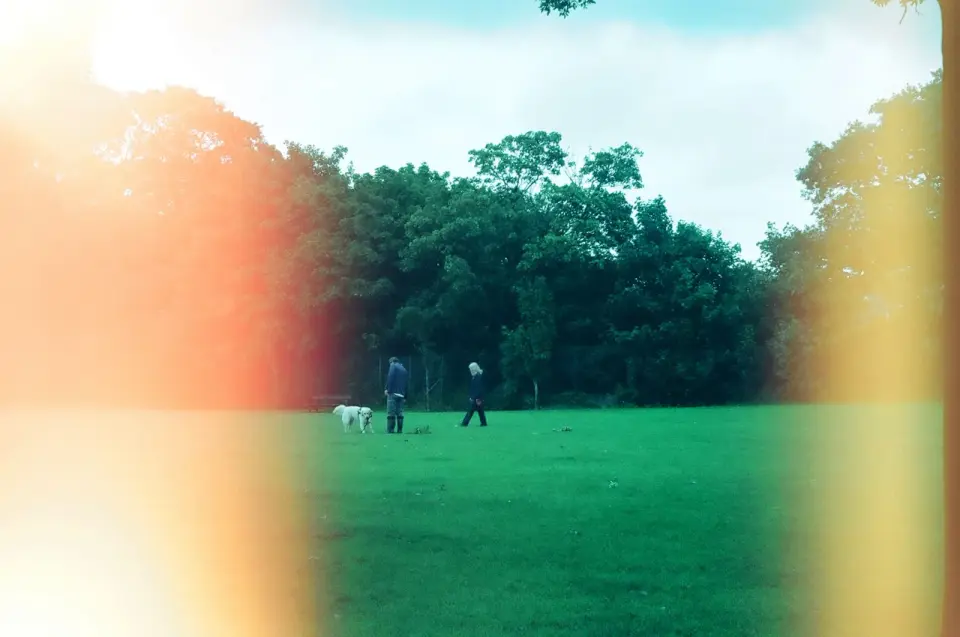
Light leak คือรอยหรือคราบแสงที่ปรากฏทั่วภาพถ่าย ซึ่งเดิมทีเกิดจากอุบัติเหตุของกล้องฟิล์มเก่าๆ ที่แสงรั่วผ่านซีลที่ชำรุดและไปโดนฟิล์ม ในฐานะอุบัติเหตุ มันคือข้อบกพร่อง แต่ในฐานะเอฟเฟกต์ที่ตั้งใจทำ มันจะเพิ่มบรรยากาศแบบแอนะล็อกที่อบอุ่น ไม่สมบูรณ์แบบ ซึ่งภาพดิจิทัลขาดหายไป คู่มือนี้จะครอบคลุมวิธีการเพิ่ม light leaks ให้ดูสมจริงว่าจะวางไว้ที่ใด และโหมดการผสมสี (blend modes) ที่ทำให้มันดูเหมือนแสงจริงๆ ไม่ใช่แค่กราฟิกทับซ้อน
คำตอบสั้นๆ: วิธีเพิ่มเอฟเฟกต์แสงรั่ว (light leak) ให้กับภาพถ่าย?
ให้วางเลเยอร์โอเวอร์เลย์แสงรั่ว (light leak overlay) (ซึ่งเป็นแถบหรือหมอกสีอบอุ่นที่ดูนุ่มนวล) ไว้บนเลเยอร์เหนือภาพถ่าย ตั้งค่าโหมดผสม (blend mode) เป็น Screen เพื่อให้บริเวณมืดหายไปและเหลือเพียงแค่ส่วนของแสงเท่านั้น จากนั้นจัดตำแหน่งไว้ตามขอบหรือมุมที่แสงจะส่องเข้ามาตามธรรมชาติ ปรับความทึบ (opacity) ให้เอฟเฟกต์รั่วดูเรืองรองแทนที่จะดูท่วมท้นเกินไป สำหรับการสร้างรอยรั่วแบบกำหนดเอง ให้ใช้แปรงนุ่มๆ สีโทนอุ่นแล้วเบลอมัน เอฟเฟกต์นี้จะทำงานได้ดีที่สุดกับภาพถ่ายที่มีอารมณ์แบบวินเทจหรือสบายๆ เพราะมันจะไม่เข้ากันกับภาพสินค้าที่ดูสะอาดตา (clean product shots) คุณต้อง เครื่องมือบีบอัดภาพ อย่างระมัดระวัง เพราะการไล่ระดับสีในแถบแสงรั่วจะดูแย่ลงเมื่อใช้กับ JPEG ที่มีคุณภาพต่ำ
อะไรที่ทำให้รอยรั่วของแสงดูสมจริง?
รอยรั่วของแสงที่แท้จริงมีลักษณะเฉพาะตัว และการจับคู่คุณสมบัติเหล่านี้คือสิ่งที่แยกความแตกต่างระหว่างเอฟเฟกต์ที่ดูน่าเชื่อถือกับโอเวอร์เลย์ราคาถูก
| ลักษณะ | เหตุผลที่สำคัญ |
|---|---|
| สีโทนอุ่น | รอยรั่วจะจับแสงโทนอุ่น โดยทั่วไปคือสีส้มหรือชมพู |
| ขอบที่นุ่มนวล | แสงจะกระจายตัว; ขอบแข็งจะดูเหมือนกราฟิก |
| ตำแหน่งขอบ | รอยรั่วจะเข้าจากขอบภาพ ไม่ใช่ตรงกลาง |
| ความเข้มที่แปรผัน | รอยรั่วจริงจะจางลงทั่วทั้งเฟรม |
| หมอกและแสงเรือง | แสงจะยกเงาในบริเวณที่ตกกระทบ |
- โทนสีส้มอ่อน ชมพู หรือแดงจะดูเหมือนรอยรั่วของแสง; ส่วนโทนเย็นจะไม่เป็นเช่นนั้น
- รอยรั่วควรมีความนุ่มนวลและกระจายตัว ไม่ใช่ขอบแข็ง
- รอยรั่วควรอยู่บริเวณขอบและมุม ซึ่งเป็นจุดที่ซีลกล้องเสียหาย
- แสงจะยกเงาในบริเวณที่ตกกระทบ สร้างแสงเรือง (bloom) ที่ดูมีหมอก
การวางรอยรั่วของแสงทำอย่างไร?
การจัดวางคือสิ่งที่ทำให้เอฟเฟกต์ดูสมจริง รอยรั่วที่อยู่ในตำแหน่งที่ไม่เหมาะสมจะถูกมองว่าเป็นองค์ประกอบกราฟิก แต่รอยรั่วที่อยู่ตามขอบจะถูกมองว่าเป็นแสงสว่าง
- เลือกขอบหรือมุม — ด้านบน ด้านล่าง หรือมุมที่แสงจะส่องเข้ามา
- วางรอยรั่วให้ค่อย ๆ จางลงจากขอบ
- ตั้งค่าโหมดผสม (blend mode) เป็น Screen เพื่อให้ส่วนมืดหายไป
- ลดความทึบแสง (opacity) จนกว่ารอยรั่วจะเรืองแสงแทนที่จะโดดเด่นจนเกินไป
- ปรับสีของรอยรั่วให้เข้ากับทิศทางแสงที่มีอยู่ในภาพ
- รอยรั่วควรให้ความรู้สึกเหมือนมาจากภายนอกกรอบภาพ
- หลีกเลี่ยงการวางรอยรั่วไว้ตรงกลางเป๊ะ เพราะในความเป็นจริงไม่เคยเป็นแบบนั้น
- รอยรั่วขนาดเล็กหลายจุดที่ขอบต่างกันอาจดูสมจริงกว่ารอยใหญ่เพียงจุดเดียว
ต้องใช้โหมดการผสมสีแบบใด?
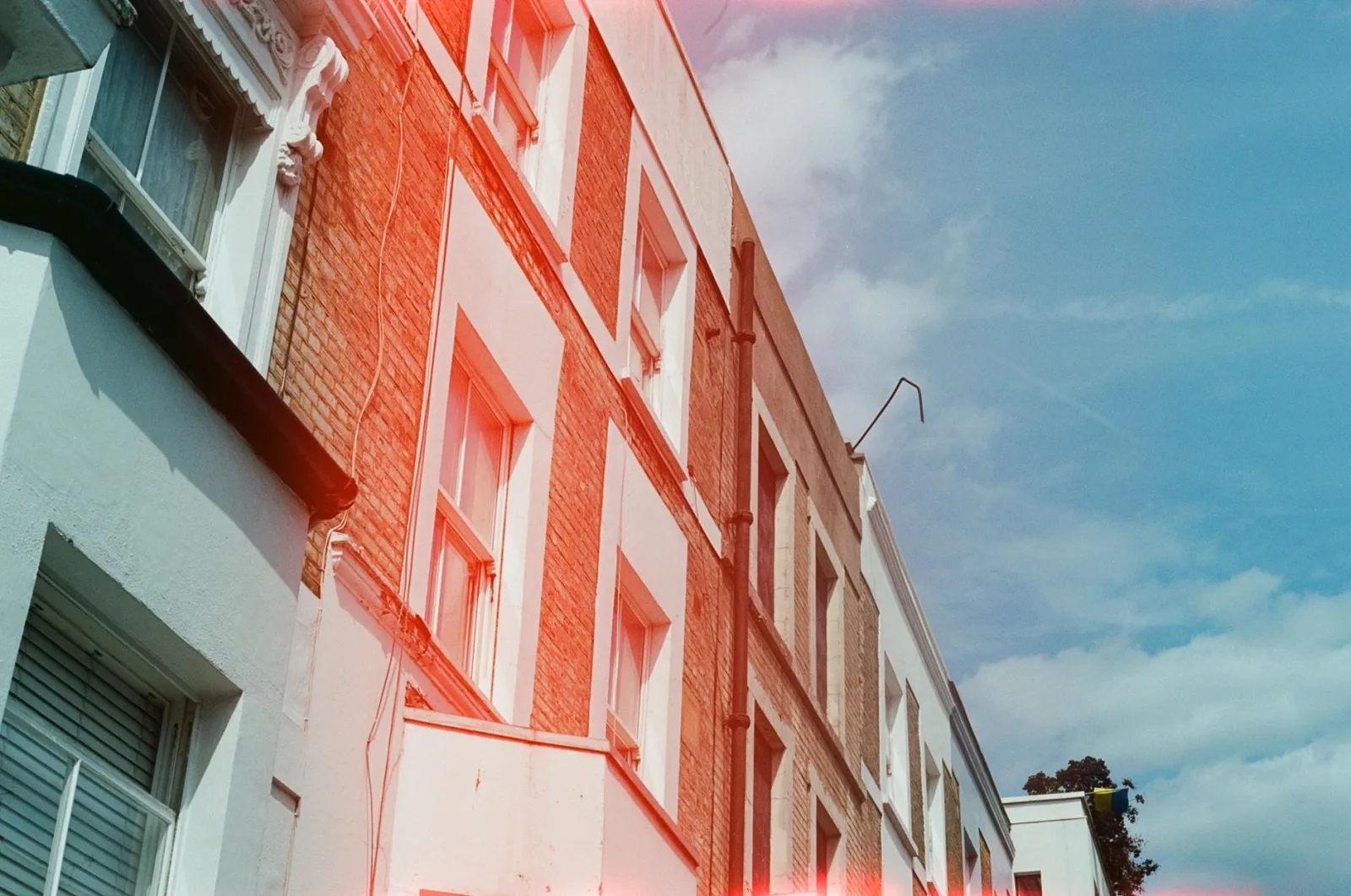
โหมดการผสมสี (blend mode) คือกุญแจทางเทคนิคสำหรับเอฟเฟกต์นี้ Screen และโหมดที่เกี่ยวข้องจะทำให้ส่วนมืดของรอยรั่วโปร่งใส เหลือไว้เพียงแสงเท่านั้น ซึ่งเป็นลักษณะเดียวกับการเกิด light leaks ในโลกจริง
| Blend mode | Effect on the leak |
|---|---|
| Screen | ส่วนมืดจะหายไป แสงจะเพิ่มขึ้น — ค่าเริ่มต้น (default) |
| Lighten | คล้ายกับ screen แต่ใช้สูตรคณิตศาสตร์ที่แตกต่างกันเล็กน้อย |
| Overlay | เพิ่มคอนทราสต์ อาจดูโดดเด่น |
| Soft Light | ละมุนตา เหมาะสำหรับหมอกจาง ๆ |
- Screen เป็นโหมดหลัก — เพราะมันทำให้รอยรั่วมีพฤติกรรมเหมือนแสง
- ควรหลีกเลี่ยง Normal mode ซึ่งเพียงแค่แปะ overlay ทับเป็นกราฟิกเท่านั้น
- เกือบทุกกรณีจำเป็นต้องลดค่า opacity; โดยทั่วไปจะอยู่ที่ 30-60%
คู่มือ blend mode ครอบคลุมคณิตศาสตร์เบื้องหลัง Screen และโหมดอื่น ๆ อย่างละเอียด หลักการสำหรับ light leaks คือสิ่งเดียวกันเสมอ: ให้ใช้โหมดที่เพิ่มความสว่าง เพื่อให้ overlay เพิ่มแสงแทนที่จะบดบังภาพถ่าย
เอฟเฟกต์ Light Leak ใช้ได้ผลเมื่อใด?
Light leak คือเอฟเฟกต์ที่ช่วยเสริมบรรยากาศ ซึ่งเหมาะกับภาพถ่ายบางประเภทได้ดีกว่าประเภทอื่น ๆ มาก
-
ภาพถ่ายทั่วไปและไลฟ์สไตล์ — ความรู้สึกแบบแอนะล็อกที่ดูไม่สมบูรณ์แบบจะช่วยเสริมให้ภาพดูลงตัว
-
ฉากกลางแจ้งและช่วง Golden Hour — แสงที่อบอุ่นจะกลมกลืนไปกับเอฟเฟกต์การรั่วไหลของแสง
-
ภาพบุคคลที่ต้องการอารมณ์หวนคิดถึง — ความขุ่นมัวจะช่วยทำให้ภาพดูนุ่มนวลและโรแมนติกยิ่งขึ้น
-
กราฟิกสำหรับดนตรีและสื่อสิ่งพิมพ์ — พื้นผิวจะช่วยเพิ่มเสน่ห์แบบแอนะล็อก
-
เอฟเฟกต์นี้จะดูขัดแย้งกับภาพถ่ายสินค้าที่ต้องการความคมชัดสูง, ภาพพอร์ตเทรตแบบมืออาชีพของบริษัท, และทุกสิ่งที่ต้องเน้นความชัดเจนและความถูกต้อง
-
ภาพถ่ายนั้นควรจะมีโทนที่ดูสบาย ๆ, อบอุ่น, หรือย้อนยุคอยู่ก่อนแล้ว เพื่อให้เอฟเฟกต์นี้ช่วยเสริมบรรยากาศแทนที่จะทำให้ภาพดูขัดแย้ง
ข้อผิดพลาดทั่วไปในการทำ light leak
เอฟเฟกต์นี้ทำได้ง่ายเกินไป และข้อผิดพลาดเล็กน้อยบางอย่างจะแยกความแตกต่างระหว่างรอยรั่วที่ดูสมจริงกับภาพซ้อนทับที่เห็นชัดเจน
- ความทึบแสงมากเกินไป — รอยรั่วจะโดดเด่นแทนที่จะดูเรืองรอง ลดเหลือ 30-50%
- โหมดการผสมสีผิด — โหมด Normal จะแปะภาพซ้อนทับ ใช้ Screen แทน
- รอยรั่วโทนเย็น — รอยรั่วจริงจะเป็นโทนอุ่น ให้ยึดติดกับสีส้ม ชมพู แดง
- การวางตรงกลาง — รอยรั่วควรอยู่บริเวณขอบ ไม่ใช่ตรงกลางภาพ
- ขอบที่คมชัด — แสงจะกระจายตัว เบลอรอยรั่วจนกว่าจะนุ่มนวล
- การละเลยทิศทางแสงของภาพถ่าย — รอยรั่วควรมาจากทิศทางที่สอดคล้องกับแสงในฉาก
ข้อผิดพลาดที่พบบ่อยที่สุดคือความทึบแสง รอยรั่วที่ความเข้มเต็มจะดูเหมือนรูปทรงสีที่แปะลงบนภาพถ่าย ในขณะที่รอยรั่วเดียวกันที่ความทึบแสง 35% จะดูเหมือนแสงกำลังซึมเข้ากรอบ เมื่อไม่แน่ใจ ให้ลดความทึบแสงให้มากกว่าที่จำเป็น — เอฟเฟกต์ควรจะรู้สึกได้มากกว่าที่จะมองเห็น โดยช่วยเสริมอารมณ์โดยที่ไม่ดึงดูดความสนใจว่าเป็นเอฟเฟกต์
การจับคู่เอฟเฟกต์รูรั่วกับเอฟเฟกต์อนาล็อกอื่น ๆ
เอฟเฟกต์รูรั่วจะทำงานได้ดีเมื่อเป็นส่วนหนึ่งของการปรับแต่งแบบอนาล็อกที่กว้างขึ้น มากกว่าการใช้เพียงอย่างเดียว การรวมเอฟเฟกต์รูรั่วเข้ากับเอฟเฟกต์วินเทจอื่น ๆ จะให้ลุคภาพยนตร์ที่ดูสมจริงกว่าการใช้เอฟเฟกต์ใดเอฟเฟกต์หนึ่งเพียงอย่างเดียว
| เอฟเฟกต์คู่ | วิธีที่ช่วยเสริมรูรั่ว |
|---|---|
| Film grain | เพิ่มพื้นผิวแบบฟิล์มจริง |
| Faded blacks | เลียนแบบฟิล์มเก่า |
| Warm color cast | สร้างความรู้สึกอนาล็อกให้เป็นหนึ่งเดียวกัน |
| Soft focus / bloom | เสริมความรู้สึกเบลอและขุ่นมัว |
| Vignette | เน้นสายตาเข้าสู่จุดศูนย์กลาง |
การรวมเอฟเฟกต์รูรั่วเข้ากับเกรนแสง (light grain) และจุดสีดำที่จางลงเล็กน้อย จะสร้างภาพผสมผสานที่ดูเหมือนการถ่ายภาพด้วยฟิล์มจริง มากกว่าภาพดิจิทัลที่มีการซ้อนทับเอฟเฟกต์ใด ๆ vintage filter guide ครอบคลุมการปรับแต่งแบบอนาล็อกทั้งหมด และ noise reducer guide ก็คือสิ่งที่ตรงกันข้าม—ซึ่งเป็นสิ่งที่มีประโยชน์ที่ควรรู้เพื่อให้คุณเข้าใจว่าเกรนที่คุณกำลังเพิ่มกลับเข้าไปนั้นคืออะไร ศิลปะอยู่ที่ความพอประมาณในทุกเอฟเฟกต์: แต่ละอย่างต้องละเอียดอ่อน ผสานรวมกันจนกลายเป็นภาพรวมที่สอดคล้องกัน
การสร้าง Light Leaks แบบกำหนดเอง
นอกเหนือจากโอเวอร์เลย์ที่สร้างไว้แล้ว คุณสามารถสร้าง leaks แบบกำหนดเองได้ตั้งแต่เริ่มต้น ซึ่งช่วยให้ควบคุมสี รูปร่าง และตำแหน่งได้อย่างเต็มที่
- สร้างเลเยอร์ใหม่ที่เติมด้วยสีดำไว้เหนือภาพถ่าย
- ระบายริ้วสีโทนอุ่นอ่อน ๆ (ส้ม, ชมพู) ตามขอบด้วยแปรงขนาดใหญ่และนุ่ม
- ใช้ Gaussian blur อย่างหนักเพื่อทำให้ริ้วเหล่านั้นดูเบลอเป็นหมอกจางๆ
- ตั้งค่าเลเยอร์ให้ใช้โหมดผสม (blend mode) เป็น Screen
- ปรับความทึบแสงและตำแหน่งตามที่ต้องการ
ข้อได้เปรียบของ custom leak คือมันถูกปรับแต่งให้เข้ากับภาพถ่ายเฉพาะเจาะจง — สีจะตรงกับแสงในฉาก รูปร่างจะสอดคล้องกับการจัดองค์ประกอบ และการวางตำแหน่งจะช่วยเสริมให้ภาพดูดีแทนที่จะทำให้เสียสมาธิ vintage filter guide และ glitch effect guide ครอบคลุมเอฟเฟกต์สไตล์ที่เกี่ยวข้อง ส่วน duotone guide จะครอบคลุมเทคนิคการวางสีแบบอื่น สำหรับพฤติกรรมของ blend mode ที่อยู่เบื้องหลังนั้น Adobe blend mode reference ได้บันทึกโหมด Screen และ Lighten ซึ่งเป็นสิ่งที่ leaks อาศัยอยู่ และ W3C compositing spec กำหนดสิ่งเหล่านี้สำหรับเว็บ light leak ที่ทำด้วยการควบคุมและใช้ blend mode ที่เหมาะสม เป็นหนึ่งในวิธีที่ง่ายที่สุดในการมอบความอบอุ่นและความไม่สมบูรณ์แบบของฟิล์มอนาล็อกให้กับภาพดิจิทัล
คำถามที่พบบ่อย
ควรวาง Light Leak ไว้ที่ใด?
บริเวณขอบหรือมุม ที่แสงจริงจะรั่วผ่านกล้อง—ห้ามวางทับใบหน้าของตัวแบบเด็ดขาด การรั่วที่ขอบที่ไม่มีรายละเอียดจะให้ความรู้สึกอบอุ่นแบบอนาล็อก; ส่วนการรั่วที่ทับตัวแบบจะดูเหมือนข้อผิดพลาด
ควรใช้ Blend Mode ใดสำหรับ Light Leak?
Screen หรือ Lighten ทั้งคู่จะเพิ่มแสงโดยไม่ทำให้ภาพมืดลง ซึ่งเป็นสิ่งที่ Light Leak จริงทำ Multipl y หรือ Normal จะสร้างแถบทึบแทนที่จะเป็นประกายเรืองรอง
สามารถเพิ่ม Light Leak ให้กับภาพถ่ายใดก็ได้หรือไม่?
ภาพถ่ายส่วนใหญ่สามารถใช้ได้ แต่เอฟเฟกต์นี้เหมาะกับฉากที่ให้ความรู้สึกอบอุ่น โหยหา หรือกลางแจ้งที่สุด ภาพสินค้าแบบคลินิกหรือแผนภาพทางเทคนิคจะดูผิดเมื่อมี Light Leak เข้ามา ต้องเข้ากับอารมณ์: Light Leak ควรให้ความรู้สึกเหมือนถ่ายด้วยฟิล์มเก่า
ควรผสม Light Leak กับ Grain ด้วยหรือไม่?
ใช่ อย่างเบาๆ Light Leak บวกกับเกรนจาง ๆ และจุดดำที่ซีดลงเล็กน้อยจะให้ความรู้สึกเหมือนฟิล์มจริงมากกว่าการซ้อนทับแบบดิจิทัล รักษาเอฟเฟกต์แต่ละอย่างให้ดูละเอียดอ่อน—การรวมกันนี้ทำให้ลุคอนาล็อกดูสมจริง ในขณะที่เอฟเฟกต์เดียวอาจดูเหมือนแปะทับ
สามารถบันทึก Light Leak เป็น Overlay ที่นำกลับมาใช้ใหม่ได้หรือไม่?
ใช่—ถ่ายภาพหรือสร้าง Light Leak บนพื้นหลังสีดำ บันทึกเป็น PNG แล้วใช้ Screen-blend ลงบนภาพใดก็ได้ ไลบรารีของ Light Leak Overlays ช่วยให้คุณสามารถลุคอนาล็อกที่สม่ำเสมอได้กับชุดรูปภาพอย่างรวดเร็ว
วิธีการสร้าง Custom Light Leak Overlay คืออะไร?
สร้างเลเยอร์ใหม่ที่เติมด้วยสีดำไว้เหนือภาพ ระบายแถบสีอุ่นอ่อน ๆ (orange, pink) ตามขอบด้วยแปรงขนาดใหญ่และนุ่ม จากนั้นใช้ Gaussian blur อย่างหนัก และตั้งค่าเลเยอร์เป็น Screen blend mode บันทึกผลลัพธ์เป็น PNG บนพื้นหลังสีดำ แล้วคุณก็สามารถ Screen-blend ลงบนภาพใดก็ได้เพื่อให้ได้ลุคอนาล็อกที่สม่ำเสมอ ไลบรารีของ Custom Leaks สามารถให้ลุคทั่วทั้งชุดได้ในขั้นตอนเดียว
ใช้เครื่องมือฟรีของเราขณะทำตามคู่มือนี้
อ่านต่อ

2026-07-28
เทรนด์ AI Action Figure: วิธีเตรียมภาพถ่ายให้เป็นรูปปั้นของเล่นคุณภาพสตูดิโอ
เทรนด์ AI action figure เปลี่ยนภาพถ่ายใด ๆ ให้เป็นรูปปั้นของเล่นที่สะสมได้ เรียนรู้ว่าอะไรคือสิ่งที่ทำให้ prompt ทำงานได้อย่างไร รวมถึงขั้นตอนการ crop, background, และ resolution ที่แม่นยำ ซึ่งจะช่วยแยกแยะระหว่าง figure ที่ดูน่าเชื่อถือกับของปลอมอย่างชัดเจน

2026-07-26
คู่มือ AI Anime Generator: Prompt, สไตล์ และการส่งออกที่ปลอดภัย
เวิร์กโฟลว์การสร้างภาพ Anime ด้วย AI ที่ใช้งานได้จริง สำหรับภาพบุคคล อวาตาร์ แบนเนอร์ และโพสต์โซเชียล พร้อมเทมเพลต Prompt การตรวจสอบสไตล์ และกฎการส่งออกอย่างละเอียด

2026-07-26
Text-to-Image AI ในปี 2026: วิธีการทำงานของ Prompt Generation
Text-to-image AI เปลี่ยนข้อความ Prompt ที่เขียนให้เป็นภาพที่สมบูรณ์แบบ เรียนรู้ว่าโมเดล, Prompts และการตั้งค่าเบื้องหลัง Image Generation ทำงานร่วมกันอย่างไรในปี 2026