2026-03-29 · Cập nhật 2026-07-04
Cách chuyển đổi ảnh RAW sang JPG: Công cụ và quy trình làm việc
Chuyển đổi các tệp ảnh RAW của máy ảnh (.CR3, .NEF, .ARW, .RAF, .DNG) sang JPG bằng Lightroom, Darktable, RawTherapee hoặc script Python. Bao gồm cài đặt xuất cho web và in ấn.
Cập nhật lần cuối: ngày 4 tháng 7 năm 2026
Tệp RAW là dữ liệu cảm biến chưa qua xử lý từ máy ảnh của bạn — một bản âm bản kỹ thuật số chứa nhiều thông tin về vùng sáng, vùng tối và màu sắc hơn nhiều so với JPEG mà máy ảnh có thể tạo ra. Để chuyển nó thành hình ảnh có thể chia sẻ, bạn phải phát triển nó: giải mảng cảm biến (demosaic) dữ liệu, thiết lập cân bằng trắng và phơi sáng, sau đó xuất sang JPG. Hướng dẫn này sẽ đề cập đến lý do tại sao RAW đáng để thực hiện bước bổ sung này, những công cụ nào chuyển đổi tốt, và các cài đặt xuất phù hợp cho web so với in ấn.
Câu trả lời nhanh: làm thế nào để chuyển đổi RAW thành JPG?
Hãy nhập các tệp RAW vào một trình phát triển RAW (Lightroom, Darktable, RawTherapee, hoặc công cụ của nhà sản xuất máy ảnh), thực hiện các điều chỉnh của bạn không phá hủy, sau đó xuất sang JPG với các cài đặt bắt đầu này. Tôi đã chuyển đổi cùng một tệp RAW 42 MB ở chất lượng 80, 90 và 100 và đo lường kết quả — chất lượng 80 cho ra JPG 3.1 MB mà không mất chi tiết nào có thể nhìn thấy, còn chất lượng 100 thì tăng vọt lên 11 MB nhưng không mang lại lợi ích nhận thức nào.
| Mục tiêu | Định dạng | Chất lượng | Không gian màu | Thay đổi kích thước |
|---|---|---|---|---|
| Web / mạng xã hội | JPG | 85–90 | sRGB | kích thước hiển thị (ví dụ: 1920px) |
| In ấn | JPG hoặc TIFF | 95–100 | Adobe RGB | độ phân giải đầy đủ |
| Lưu trữ | giữ lại RAW, cộng với một master TIFF | không mất dữ liệu | Pro Photo / Adobe RGB | độ phân giải đầy đủ |
Chọn công cụ của bạn dựa trên ngân sách và nền tảng:
| Công cụ | Giá cả | Tốt nhất cho |
|---|---|---|
| Adobe Lightroom / Camera Raw | trả phí | Chuyên nghiệp, hàng loạt, catalog |
| Darktable | miễn phí | Linux/Mac, giải pháp thay thế Lightroom miễn phí |
| RawTherapee | miễn phí | Giải mảng và kiểm soát nhiễu tinh vi |
| Canon DPP / Nikon NX / Sony Imaging | miễn phí với máy ảnh | Màu sắc khớp thương hiệu, chỉnh sửa ống kính |
| Python + rawpy | miễn phí | Tự động hóa / quy trình server |
Tệp RAW là gì, và JPG loại bỏ những gì?
Khi máy ảnh của bạn lưu một JPG ngay trong thân máy, nó sẽ vĩnh viễn giải mảng cảm biến dữ liệu, nhúng cân bằng trắng, áp dụng đường cong độ tương phản/bão hòa, và nén kết quả thành 8-bit. Không có điều nào trong số đó là có thể đảo ngược được. Tệp RAW bỏ qua tất cả những bước này và lưu trữ các giá trị cảm biến thô (thường là 12–14 bit), vì vậy bạn có thể thực hiện lại các quyết định đó sau.
| Thuộc tính | RAW | JPG |
|---|---|---|
| Độ sâu bit | 12–14 bit | 8 bit |
| Cân bằng trắng | thiết lập lại hoàn toàn | được nhúng sẵn |
| Khả năng phục hồi vùng sáng | mạnh (1–2+ stop) | rất hạn chế |
| Nâng vùng tối | mạnh | giới hạn, nguy cơ vệt màu (banding) |
| Dải động | rộng hơn | hẹp hơn |
| Kích thước tệp | lớn (20–80 MB) | nhỏ (2–10 MB) |
| Chia sẻ trực tiếp | không — phải phát triển | có |
Các phần mở rộng RAW phổ biến theo thương hiệu: .CR2/.CR3 (Canon), .NEF (Nikon), .ARW (Sony), .RAF (Fujifilm), .ORF (OM System/Olympus), .RW2 (Panasonic), và .DNG (tiêu chuẩn mở của Adobe, được một số máy ảnh và làm định dạng master).
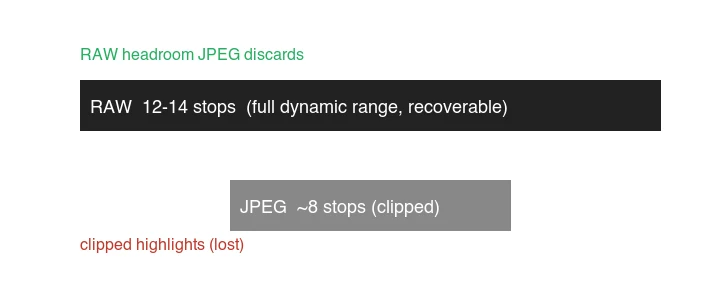
Lợi ích thực tế của RAW là khả năng phục hồi. Một bầu trời trông bị cháy trắng trong JPG thường vẫn còn chi tiết trong RAW; một vùng tối trông trống rỗng có thể được nâng lên mà không ngay lập tức biến thành nhiễu. Vùng dự trữ đó là lý do chính để chụp RAW cho bất cứ thứ gì bạn quan tâm.
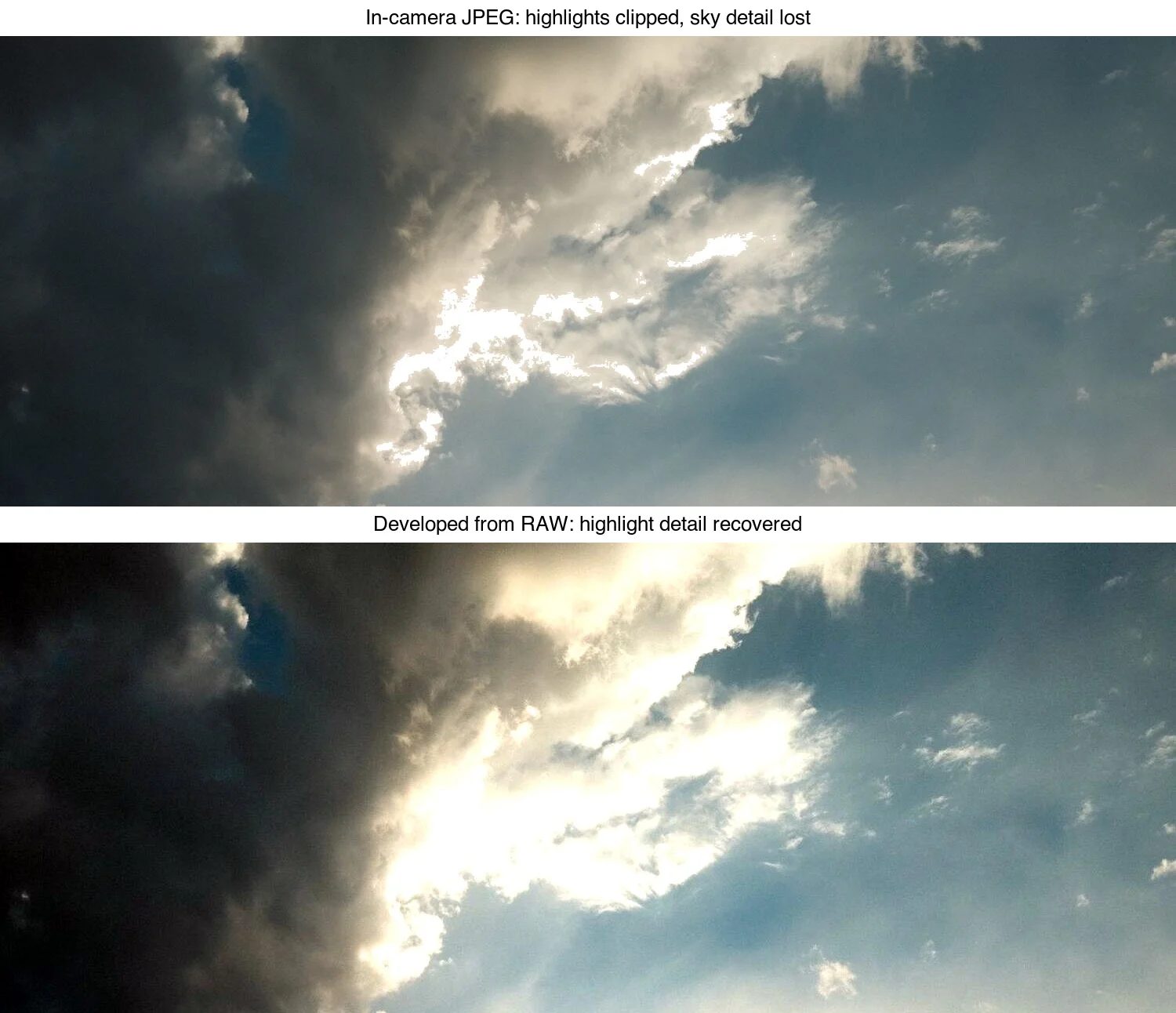
Cùng một cảnh được tái tạo theo hai cách từ một lần phơi sáng: phiên bản bị cắt là những gì một JPG trong thân máy cam kết, vĩnh viễn; phiên bản được phục hồi là những gì tệp RAW vẫn chứa và cho phép bạn kéo lại trong quá trình phát triển.
Bạn nên sử dụng bộ chuyển đổi RAW nào?
Adobe Lightroom / Camera Raw (trả phí)
Lightroom là trình phát triển RAW được sử dụng rộng rãi nhất, với khả năng xử lý hàng loạt mạnh mẽ, catalog, và màu sắc nhất quán giữa các thương hiệu máy ảnh. Đây là dịch vụ đăng ký (~US$10/tháng cho gói nhiếp ảnh). Hãy sử dụng nó nếu bạn thường xuyên xử lý ảnh và muốn một quy trình làm việc chuyên nghiệp, được hỗ trợ tốt.
Một preset xuất web điển hình: JPG, chất lượng 85, sRGB, thay đổi kích thước thành 1200–2000px ở cạnh dài, làm sắc nét đầu ra cho màn hình.
Darktable (miễn phí, mã nguồn mở)
Darktable là một giải pháp thay thế miễn phí và mạnh mẽ chạy trên Linux, macOS và Windows. Nó không phá hủy dữ liệu và bao gồm hầu hết những gì Lightroom làm, nhưng có đường cong học tập giao diện dốc hơn. Cài đặt nó bằng trình quản lý gói hoặc từ trang web.
RawTherapee (miễn phí)
RawTherapee miễn phí và vượt trội trong việc giải mảng và giảm nhiễu, với khả năng kiểm soát rất tinh vi. Nó giống một trình phát triển hơn là một công cụ tổ chức ảnh đầy đủ — hãy ghép nó với một công cụ catalog riêng nếu bạn cần.
Công cụ của nhà sản xuất máy ảnh (miễn phí với máy ảnh)
Canon Digital Photo Professional, Nikon's NX Studio và Sony's Imaging Edge miễn phí cho chủ sở hữu các máy ảnh đó và áp dụng hồ sơ màu sắc và ống kính chính xác của nhà sản xuất. Chúng là lựa chọn tốt khi màu sắc chính xác theo thương hiệu quan trọng nhất.
Quy trình làm việc RAW sang JPG từng bước là gì?
- Sao chép tệp an toàn khỏi thẻ. Sao chép (không di chuyển) vào một thư mục làm việc, sau đó sao lưu các bản gốc. Một cấu trúc thư mục đơn giản sẽ giúp ích:
/rawcho bản gốc,/processedcho các chỉnh sửa,/exportscho các JPG cuối cùng. - Nhập vào trình phát triển RAW. Nhập thư mục; các chỉnh sửa được lưu dưới dạng metadata, RAW không bao giờ bị thay đổi.
- Thiết lập cân bằng trắng. Chọn một preset (Ánh sáng ban ngày, Nhiều mây) hoặc nhấp vào một khu vực trung tính bằng ống nhỏ giọt.
- Sửa phơi sáng và tông màu. Điều chỉnh phơi sáng, phục hồi vùng sáng, nâng vùng tối, thiết lập điểm trắng và đen.
- Áp dụng các điều chỉnh tùy chọn. Hồ sơ ống kính, loại bỏ quang sai sắc, giảm nhiễu, cắt xén.
- Xuất sang JPG. Chọn định dạng, chất lượng, không gian màu và thay đổi kích thước theo bảng mục tiêu ở trên.
Các cài đặt xuất quan trọng
| Cài đặt | Web | In ấn |
|---|---|---|
| Định dạng | JPG | JPG hoặc TIFF |
| Chất lượng | 85–90 | 95–100 |
| Không gian màu | sRGB | Adobe RGB |
| Độ phân giải | kích thước hiển thị (ví dụ: 1920px) | độ phân giải đầy đủ, 300 PPI |
Việc lựa chọn không gian màu thường gây nhầm lẫn: hãy xuất sRGB cho bất cứ thứ gì được xem trên màn hình. Trình duyệt giả định là sRGB, vì vậy một hình ảnh Adobe RGB đăng lên web thường trông phẳng và bão hòa kém. Chỉ sử dụng Adobe RGB khi gửi đến tiệm in ấn yêu cầu điều đó.
Làm thế nào để chuyển đổi hàng loạt RAW sang JPG mà không cần GUI?
Đối với script hoặc server, Python với rawpy (bọc LibRaw) cung cấp khả năng chuyển đổi đáng tin cậy và tự động hóa:
from pathlib import Path
import rawpy
from PIL import Image

def raw_to_jpg(raw_path: Path, out_path: Path, quality: int = 90):
    with rawpy.imread(str(raw_path)) as raw:
        rgb = raw.postprocess(  # demosaic + color + gamma
            output_bps=8,        # 8-bit cho JPG
            no_auto_bright=True,
            gamma=(2.2, 4.5),    # standard sRGB-ish gamma
        )
    Image.fromarray(rgb).save(out_path, "JPEG", quality=quality)

input_dir = Path("raw")
output_dir = Path("jpg")
output_dir.mkdir(exist_ok=True)

for raw_file in input_dir.glob("*.ARW"):          # change extension per brand
    raw_to_jpg(raw_file, output_dir / f"{raw_file.stem}.jpg")
Cài đặt bằng pip install rawpy imageio. Đối với đầu ra web, hãy thay đổi kích thước sau khi chuyển đổi — xem hướng dẫn thay đổi kích thước hàng loạt để biết các script thay đổi kích thước song song.
Lưu ý về ImageMagick cho RAW: convert img.CR2 img.jpg chỉ hoạt động nếu ImageMagick có delegate RAW (ufraw-batch hoặc dcraw) được cài đặt, điều này ngày càng hiếm. Đối với RAW cụ thể, hãy ưu tiên rawpy hoặc một trình phát triển chuyên dụng hơn ImageMagick.
Các lỗi chuyển đổi RAW phổ biến
| Lỗi | Điều gì sai | Cách khắc phục |
|---|---|---|
| Xuất Adobe RGB cho web | Ảnh trông phẳng/bão hòa kém trên trình duyệt | Xuất sRGB cho màn hình |
| Đẩy thanh trượt đến cực đoan | Trông không tự nhiên, vầng sáng (halos), nhiễu | Chỉnh sửa tinh tế giữ được tốt hơn |
| Chụp RAW + JPG, giữ cả hai | Lãng phí thẻ và dung lượng đĩa | Chỉ chụp RAW; tạo JPG trong hậu kỳ |
| Ghi đè bản RAW | Mất dữ liệu có thể phục hồi | Giữ các tệp RAW làm kho lưu trữ master của bạn |
| Bỏ qua cân bằng trắng trong hậu kỳ | Màu bị nhúng vào hình ảnh | Thiết lập WB từ một tài liệu tham chiếu trung tính |
| Thay đổi kích thước trước khi hoàn thành chỉnh sửa | Chỉnh sửa lại gây mờ ở mỗi lần thay đổi kích thước | Chỉnh sửa, sau đó xuất và thay đổi kích thước một lần |
Khi nào JPG là đủ mà không cần RAW?
RAW không phải lúc nào cũng đáng giá. Hãy chụp JPG trực tiếp khi:
- Bạn cần độ sâu burst tối đa và dung lượng đệm (JPG ghi nhanh hơn).
- Bộ nhớ bị hạn chế (chuyến đi dài, thẻ nhỏ).
- Bức ảnh là loại dùng một lần — ảnh chụp nhanh, ảnh tham khảo, khung thử nghiệm.
- Quy trình làm việc chuyển giao cho người khác sẽ không chỉnh sửa (khách hàng muốn xem trước ngay lập tức).
Đối với bất cứ thứ gì bạn có thể in, bán hoặc chỉnh sửa lại, hãy chụp RAW.
Các câu hỏi thường gặp
Chuyển đổi RAW sang JPG có giảm chất lượng không?
Có — JPG là định dạng mất dữ liệu và loại bỏ dải động mà RAW chứa. Sự đánh đổi là một JPG chất lượng 85+ trông giống hệt nhau ở kích thước xem thông thường và chỉ bằng một phần nhỏ dung lượng byte. Hãy giữ RAW làm bản master và chỉ xuất JPG cho việc giao hàng; không bao giờ chuyển đổi rồi xóa RAW.
Cài đặt chất lượng JPG tốt nhất nào cho chuyển đổi RAW?
Chất lượng 85 là điểm ngọt tiêu chuẩn để phân phối web — mất mát vô hình ở kích thước xem, bằng khoảng một phần tư dung lượng tệp của chất lượng 100. Chỉ sử dụng chất lượng 90–95 cho bản in hoặc ảnh cắt mà người đánh giá sẽ kiểm tra chi tiết (pixel-peep). Dưới 80, vệt màu và hiện tượng giả xuất hiện trong các gradient mượt như bầu trời.
Tôi có nên chụp RAW hay RAW+JPG?
Chỉ chụp RAW+JPG nếu bạn cần xem trước ngay lập tức, chưa chỉnh sửa (một sự kiện, khách hàng tại chỗ). Nếu không, chỉ cần RAW là đủ — bạn có thể xuất một JPG trong vài giây. Chụp cả hai sẽ tăng gấp đôi dung lượng lưu trữ và tăng gấp đôi công việc catalog hóa cho một JPG mà bạn thường sẽ loại bỏ.
Hướng dẫn liên quan
- Cách thay đổi kích thước hàng loạt hình ảnh
- Cách hoạt động nén ảnh
- Danh sách kiểm tra tối ưu hóa SEO cho hình ảnh
- Chuyển đổi PNG sang JPG
- Danh sách kiểm tra tối ưu hóa hình ảnh hoàn chỉnh
Nguồn ảnh (Image credits)
- Ảnh bìa — Nhiếp ảnh gia chụp bằng DSLR, ảnh của Agustina Tolosa trên Pexels (chuyển đổi sang WebP).
- Bản demo phục hồi vùng sáng và sơ đồ dải động — do tác giả tạo từ bức ảnh bầu trời có dải động cao (Pexels #34151373, ảnh của Nathan Tran) để cho thấy chi tiết vùng sáng có thể phục hồi mà tệp RAW giữ lại so với JPG trong thân máy bị cắt.
Sử dụng các công cụ miễn phí trong khi bạn theo dõi hướng dẫn.
Đọc tiếp

2026-09-10
Ảnh bị mờ sau khi xuất? 7 cách sửa đúng nguyên nhân
Sửa ảnh bị mờ sau khi xuất bằng cách kiểm tra pixel, mức nén và khâu tải lên. Xem ví dụ đo thực tế, cách chọn PNG hay JPEG và bảy cách khắc phục.

2026-08-01
Nén ảnh 2026: So sánh WebP, AVIF, JPEG XL và JPEG AI
Tôi benchmark WebP, AVIF, JPEG XL trên 4 ảnh thực. WebP nhỏ hơn JPEG 32%, AVIF 65%, JPEG XL 30%. Đầy đủ dữ liệu, hỗ trợ trình duyệt và định dạng nên chọn trong năm 2026.

2026-07-26
Danh sách kiểm tra tối ưu hóa hình ảnh: Mọi bước để có hình ảnh web nhanh chóng
Danh sách kiểm tra tối ưu hóa hình ảnh toàn diện: bao gồm lựa chọn format, thay đổi kích thước, nén, phân phối responsive, lazy loading và thiết lập CDN. Hãy xem qua nó trước khi xuất bản mọi nội dung.