2026-03-04 · Cập nhật 2026-07-26
Cách Thay Đổi Kích Thước Hàng Loạt Ảnh: So Sánh Công Cụ và Script Miễn Phí
Thay đổi kích thước hàng trăm ảnh cùng lúc bằng các công cụ trực tuyến miễn phí, ImageMagick, XnConvert và script Python. Hướng dẫn lệnh copy-paste, kích thước mẫu (preset) và quy trình làm việc thực tế.

Cập nhật lần cuối: ngày 26 tháng 7 năm 2026
Thay đổi kích thước một hình ảnh chỉ mất vài giây. Thay đổi kích thước hàng nghìn hình ảnh bằng tay sẽ tốn cả ngày. Giải pháp là sử dụng công cụ xử lý hàng loạt (batch tool): chọn một thư mục, đặt kích thước mục tiêu, chạy một lần và lưu tất cả các kết quả đầu ra vào một thư mục mới để giữ an toàn cho bản gốc. Hướng dẫn này giới thiệu bốn cách đáng tin cậy và miễn phí để thực hiện việc đó — bao gồm công cụ trình duyệt, ứng dụng desktop, dòng lệnh (command line), và script Python — với các lệnh sao chép và dán sẵn.
Câu trả lời nhanh: Bạn nên sử dụng phương pháp thay đổi kích thước hàng loạt nào?
Hãy đối chiếu tình huống của bạn với tần suất thực hiện và số lượng hình ảnh bạn có:
| Tình huống của bạn | Công cụ nên dùng | Lý do |
|---|---|---|
| Một lần, vài hình ảnh, không cần cài đặt | Công cụ thay đổi kích thước ảnh | Dựa trên trình duyệt, kích thước mạng xã hội được thiết lập sẵn, không cần đăng ký |
| Định kỳ, hàng trăm lúc một, quen dùng terminal | ImageMagick mogrify |
Nhanh, có thể viết script, không cần tải lên |
| Định kỳ, muốn GUI, bất kỳ OS nào | XnConvert | Hành động trực quan, số lượng file không giới hạn, miễn phí |
| Pipeline tự động hoặc server | Python + Pillow | Kiểm soát hoàn toàn, tích hợp vào code |
Nếu bạn chỉ làm việc này thỉnh thoảng, công cụ trình duyệt là đủ. Nếu bạn thay đổi kích thước cùng một loại hình ảnh mỗi tuần, hãy học một phương pháp dòng lệnh hoặc script và tái sử dụng nó.
Bạn thực sự cần những kích thước mặc định nào?
Các nền tảng mạng xã hội và thương mại điện tử thường xuất bản các kích thước khuyến nghị, và chúng thay đổi theo thời gian. Hãy xác minh các số liệu hiện tại trên trang media của từng nền tảng, nhưng đây là các giá trị mặc định được sử dụng rộng rãi:
| Mục tiêu | Kích thước (px) | Tỷ lệ khung hình | Công dụng điển hình |
|---|---|---|---|
| Bài đăng vuông Instagram | 1080 × 1080 | 1:1 | Bài đăng trên News Feed |
| Story / Ảnh bìa Reel Instagram | 1080 × 1920 | 9:16 | Stories, video dọc |
| Xem trước liên kết Facebook / LinkedIn | 1200 × 630 | ~1.91:1 | Thẻ liên kết chia sẻ |
| Ảnh bài đăng Twitter / X | 1200 × 675 | 16:9 | Hình ảnh trong News Feed |
| Thumbnail YouTube | 1280 × 720 | 16:9 | Ảnh bìa video |
| Sản phẩm thương mại điện tử (vuông) | 1000–2000 sq | 1:1 | Ảnh chính trên thị trường |
| Banner trang web (hero) | Rộng 1920 | Thay đổi | Banner toàn chiều rộng |
Để tham khảo đầy đủ các kích thước nền tảng, xem hướng dẫn kích thước ảnh mạng xã hội. Luôn thay đổi kích thước về độ phân giải hiển thị trước khi nén — điều này tiết kiệm nhiều bytes hơn bất kỳ cài đặt chất lượng nào.
Phương pháp 1: Công cụ hàng loạt trên trình duyệt (không cần cài đặt)
Đối với công việc nhanh với tối đa vài hình ảnh, hãy sử dụng Công cụ thay đổi kích thước ảnh:
- Kéo và thả các hình ảnh của bạn (hoặc chọn nhiều tệp).
- Chọn một kích thước mặc định hoặc nhập kích thước tùy chỉnh.
- Chọn giữ tỷ lệ khung hình (khuyến nghị) hoặc ép buộc kích thước chính xác.
- Chạy, sau đó tải xuống kết quả.
Tốt nhất cho các tác vụ một lần mà việc cài đặt phần mềm hoặc viết script là quá mức cần thiết. Đối với hàng chục hoặc hàng trăm hình ảnh, hãy chuyển sang phương pháp desktop hoặc dòng lệnh — công cụ trình duyệt sẽ giới hạn số lượng công việc và chiếm dụng tab của bạn.
Phương pháp 2: ImageMagick trên dòng lệnh
ImageMagick là công cụ miễn phí, đa nền tảng và là cách nhanh nhất để thay đổi kích thước hàng nghìn hình ảnh. Chỉ cần cài đặt một lần, sau đó tái sử dụng cùng một lệnh mãi mãi.
## macOS
brew install imagemagick
## Windows (Chocolatey)
choco install imagemagick
Lệnh chính là mogrify, nó hoạt động tại chỗ — vì vậy luôn trỏ nó đến một thư mục đầu ra:
## Thay đổi kích thước mọi JPG thành 1920px chiều rộng (chiều cao tự động, giữ tỷ lệ khung hình)
mogrify -path resized -resize 1920x *.jpg

## Thay đổi kích thước xuống 50% so với bản gốc
mogrify -path resized -resize 50% *.jpg

## Ép buộc chính xác 1920x1080 (gây biến dạng — tránh trừ khi bạn cần một khung cố định)
mogrify -path resized -resize 1920x1080! *.jpg
mogrify chạy đơn luồng cho mỗi hình ảnh nhưng bạn có thể song song hóa bằng xargs:
mkdir -p resized
ls *.jpg | xargs -P 4 -I {} convert {} -resize 1920x resized/{}
Trên một chiếc laptop hiện đại, hàng nghìn bức ảnh điển hình sẽ hoàn thành chỉ trong vòng chưa đầy một phút theo cách này. Xem ImageMagick resize docs để biết danh sách tùy chọn đầy đủ.
Phương pháp 3: XnConvert (ứng dụng desktop trực quan)
XnConvert là bộ xử lý hàng loạt GUI miễn phí cho Windows, macOS và Linux. Nó phù hợp với những người muốn chuỗi các hành động (thay đổi kích thước, sau đó nén, sau đó đổi tên) mà không cần viết code.
Các bước:
- Thêm tệp hoặc thư mục (không giới hạn số lượng).
- Thêm hành động Resize — theo pixel, phần trăm, hoặc cạnh dài nhất.
- Thêm các hành động khác nếu cần (nén, chuyển đổi định dạng, đổi tên).
- Đặt thư mục và định dạng đầu ra.
- Chạy.
Nó ghi lại ngăn xếp hành động của bạn, vì vậy công việc lặp lại chỉ là một cú nhấp chuột. Đây là điểm cân bằng tốt giữa công cụ trình duyệt và script.
Phương pháp 4: Script Python (kiểm soát hoàn toàn)
Đối với bước build hoặc server, Python với Pillow mang lại cho bạn khả năng kiểm soát tổng thể và không cần tải lên. Script này thay đổi kích thước mọi hình ảnh trong một thư mục về chiều rộng mục tiêu, đồng thời giữ tỷ lệ khung hình:
from pathlib import Path
from PIL import Image

input_dir = Path("images")
output_dir = Path("resized")
output_dir.mkdir(exist_ok=True)
target_width = 1920

for img_path in input_dir.glob("*"):
    if img_path.suffix.lower() not in (".jpg", ".jpeg", ".png", ".webp"):
        continue
    with Image.open(img_path) as img:
        ratio = target_width / img.width
        # Bỏ qua việc tăng kích thước — chỉ thay đổi kích thước xuống
        if ratio >= 1:
            img.save(output_dir / img_path.name)
            continue
        new_height = int(img.height * ratio)
        resized = img.resize((target_width, new_height), Image.LANCZOS)
        resized.save(output_dir / img_path.name)
Các lưu ý quan trọng khi sản xuất:
- Sử dụng
Image.LANCZOS(hoặcImage.Resampling.LANCZOStrong Pillow mới hơn) để chất lượng giảm kích thước. - Bỏ qua các hình ảnh đã nhỏ hơn mục tiêu để tránh làm mờ do tăng kích thước.
- Xử lý song song bằng
concurrent.futuresđối với các thư mục lớn.
Bạn thay đổi kích thước cho từng trường hợp sử dụng phổ biến như thế nào?
| Trường hợp sử dụng | Mục tiêu | Bước bổ sung |
|---|---|---|
| Ảnh sản phẩm thương mại điện tử | 1000–2000px vuông | Thêm nền trắng + căn giữa trên canvas |
| Bài đăng mạng xã hội | Kích thước mặc định của nền tảng (bảng trên) | Xuất từng loại cho từng nền tảng từ một ảnh gốc |
| Gallery trang web | Thumbnail 300–400px + full 1600–1920px | Tạo cả hai kích thước từ mỗi bản gốc |
| Ảnh email | ≤800px chiều rộng, <1 MB | Kết hợp thay đổi kích thước với nén chất lượng |
Ví dụ về sản phẩm thương mại điện tử bằng ImageMagick — thay đổi kích thước rồi đệm thành hình vuông trắng:
mogrify -path out -resize 1000x1000 -background white -gravity center -extent 1000x1000 *.jpg
Các phương pháp tốt nhất (Best practices)
- Luôn ghi vào một thư mục đầu ra riêng biệt. Không bao giờ
mogrifytại chỗ mà không có-path— nó sẽ ghi đè bản gốc không thể phục hồi. - Giữ tỷ lệ khung hình. Sử dụng
-resize WIDTHx(chiều cao tự động). Ép buộcWIDTHxHEIGHT!sẽ làm biến dạng hình ảnh. - Luôn thử trên một hình ảnh trước. Chạy một tệp duy nhất, kiểm tra nó, sau đó xử lý hàng loạt phần còn lại.
- Chỉ thay đổi kích thước xuống. Tăng kích thước không thêm chi tiết và trông bị mềm. Bỏ qua các tệp đã nhỏ hơn mục tiêu.
- Thay đổi kích thước trước khi nén. Một hình ảnh 4000px được nén tốt vẫn là một bản tải xuống 4000px. Kết hợp với Công cụ nén ảnh sau khi thay đổi kích thước.
- Giữ lại bản gốc (master). Lưu trữ bản gốc độ phân giải đầy đủ riêng; bạn luôn có thể suy ra các kích thước từ nó.
Thay đổi kích thước về độ phân giải hiển thị là khoản tiết kiệm bytes lớn nhất — lớn hơn bất kỳ cài đặt nén nào. Trên một bức ảnh thực tế:
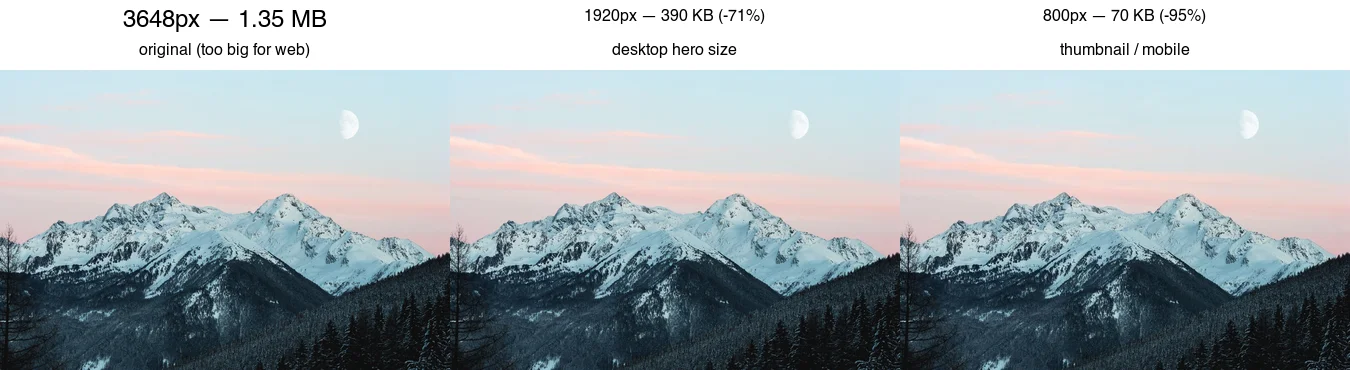
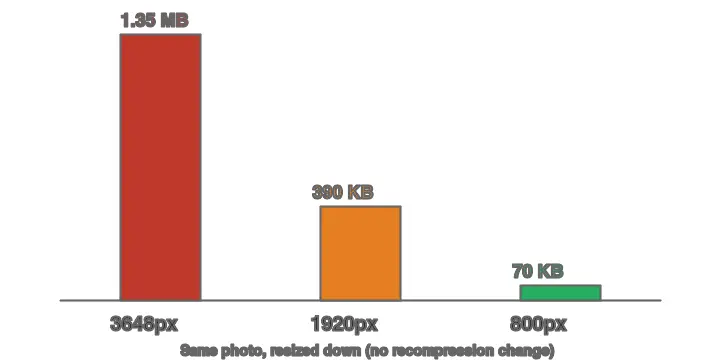
Một bản gốc 3648px hiển thị ở 800px trên trang sẽ tải xuống ~19× lượng dữ liệu hơn mức cần thiết. Không có cài đặt chất lượng nào khôi phục được điều đó — chỉ thay đổi kích thước về độ phân giải hiển thị mới làm được.
Các vấn đề thường gặp
| Triệu chứng | Nguyên nhân có thể | Cách khắc phục |
|---|---|---|
| Đầu ra trông bị mờ | Bạn đã tăng kích thước (upscale) | Bỏ qua các tệp ở mức hoặc dưới chiều rộng mục tiêu |
| Hình ảnh trông bị kéo giãn | Ép buộc kích thước chính xác | Bỏ dấu ! — sử dụng -resize WIDTHx |
| Các tệp vẫn lớn | Đã thay đổi kích thước nhưng chưa nén | Thêm bước nén/chất lượng sau khi thay đổi kích thước |
| Một số tệp báo lỗi | Định dạng không được hỗ trợ hoặc đầu vào bị hỏng | Ghi nhật ký và bỏ qua; kiểm tra định dạng có được hỗ trợ hay không |
| Bản gốc bị ghi đè | Chạy mogrify tại chỗ mà không có -path |
Luôn sử dụng -path out; khôi phục từ bản sao lưu |
Hướng dẫn liên quan
- Batch Image Processing Guide
- Social Media Image Sizes Guide
- Compress Images Without Losing Quality
- TinyPNG Alternatives Compared
- Complete Image Optimization Checklist
Các câu hỏi thường gặp (FAQ)
Công cụ thay đổi kích thước hàng loạt trên trình duyệt có thể xử lý bao nhiêu hình ảnh?
Khoảng 50 đến 200 tệp mỗi lần chạy trước khi tab trình duyệt bị nặng về bộ nhớ. Đối với các danh mục lớn hơn, một công cụ dòng lệnh như ImageMagick mogrify xử lý hàng nghìn mà không giới hạn bộ nhớ, như batch processing guide đã lưu ý.
Thay đổi kích thước hàng loạt có làm giảm chất lượng không?
Chỉ khi bạn tăng kích thước hoặc chọn một bộ lọc lấy mẫu kém. Giảm kích thước bằng Lanczos sẽ giữ lại chi tiết; sự mất mát đến từ việc nén lại, chứ không phải thay đổi kích thước. Luôn ghi vào thư mục mới và giữ bản gốc để bất kỳ kích thước nào cũng có thể được xuất lại.
Tôi nên thay đổi kích thước trước hay sau khi nén?
Thay đổi kích thước trước. Giảm pixel là khoản tiết kiệm bytes lớn nhất, và việc nén một hình ảnh độ phân giải đầy đủ sẽ lãng phí công sức vào những pixel mà không ai nhìn thấy. batch processing guide đề cập đến toàn bộ thứ tự quy trình.
Thông tin bản quyền hình ảnh (Image credits)
- Cover — Colorful code on a screen, photo by Nemuel Sereti trên Pexels (chuyển đổi sang WebP).
- Biểu đồ so sánh thay đổi kích thước và tiết kiệm bytes — do tác giả tạo ra từ một bức ảnh phong cảnh (Pexels #1287145, photo by eberhard grossgasteiger) để hiển thị kích thước tệp thực tế sau khi thay đổi kích thước.
Sử dụng các công cụ miễn phí trong khi bạn theo dõi hướng dẫn.
Đọc tiếp

2026-07-26
Công cụ Thay đổi Kích thước Ảnh Hàng loạt: Giảm kích thước hàng trăm ảnh cùng lúc (Miễn phí)
Giảm kích thước hàng trăm ảnh theo lô miễn phí bằng công cụ trình duyệt, ImageMagick, XnConvert hoặc script Python. Tận hưởng tiết kiệm dung lượng thực tế và quy trình xử lý hàng loạt an toàn.

2026-07-26
Cách cắt ảnh thành hình tròn (Ảnh đại diện và Avatar)
Hướng dẫn cách cắt ảnh thành hình tròn cho avatar và ảnh đại diện: áp dụng quy tắc ưu tiên hình vuông, tạo PNG hình tròn trong suốt hoặc hình tròn trên nền, cùng các trường hợp sử dụng vòng tròn.

2026-07-26
Cách Thay Đổi Kích Thước Ảnh Mà Không Làm Mất Chất Lượng
Thay đổi kích thước ảnh mà không giảm chất lượng: giữ tỷ lệ khung hình, chỉ thu nhỏ kích thước, chọn bộ lọc resampling phù hợp và thay đổi kích thước trước khi nén, với các kích thước thực tế.